5 мин
Встраивание ПК в инфостойки и шкафы: охлаждение и сервис
Встраивание ПК в инфостойки и шкафы: практичные требования к охлаждению, фильтрации пыли и удобному доступу к портам для обслуживания.
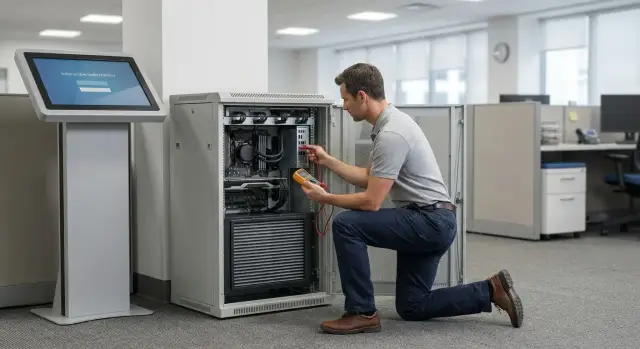
Зачем встраивают ПК в инфостойки и шкафы
ПК прячут в инфостойки и шкафы не ради внешнего вида. Цель простая: убрать компьютер из зоны доступа, освободить рабочее место и снизить риск случайных отключений. Это особенно важно там, где рядом постоянно ходят люди и легко задеть кабель, нажать кнопку питания или пролить воду.
Такой подход часто используют на ресепшн, в поликлиниках и ЦОНах, в учебных классах, в кабинетах госорганизаций и в отделениях банков. Там ценят порядок и единый вид рабочего места. Когда системный блок спрятан внутри, на столе остаются только монитор, клавиатура и то, что действительно нужно сотруднику.
Но вместе с корпусом вы прячете и потенциальные проблемы. Поэтому встраивание стоит планировать с учетом сервиса, а не только размещения. Если для замены флешки, проверки сети или перезагрузки нужно разбирать половину конструкции, обслуживание станет дорогим и будет происходить реже, чем нужно.
Ограничения чаще задает не сам ПК, а среда вокруг. Перед установкой полезно заранее понять:
- насколько место проходное и есть ли риск ударов, вандализма или случайных нажатий;
- как часто убирают и много ли пыли (ковролин, открытые окна, стройка рядом);
- есть ли рядом источники тепла (радиатор, прямое солнце) и насколько душно в помещении;
- кто будет обслуживать оборудование и как быстро нужен доступ;
- нужны ли меры безопасности: замки, пломбы, закрытые порты.
Пример из практики: в регистратуре поликлиники ПК убирают в шкаф, чтобы пациенты не трогали провода и не видели служебные устройства. Но если не заложить вентиляцию, фильтрацию пыли и нормальный доступ к USB и сети, через пару месяцев начинаются перегрев, зависания и простои. На старте выгоднее подобрать корпус, стойку и компоновку так, чтобы обслуживать было так же просто, как пользоваться.
Основные проблемы: тепло, пыль и обслуживание
В шкафу ПК работает в замкнутом объеме. В обычном офисе корпус берет воздух со всех сторон, а внутри стойки воздух часто ходит по кругу. Если забор и выдув упираются в стенку или закрыты кабелями, температура растет быстро. Троттлинг и внезапные перезагрузки выглядят как «непонятные» сбои, хотя причина обычно в охлаждении.
Вторая типичная проблема - пыль. Вентиляторы постоянно тянут воздух через щели, а дверцы и кабельные вводы редко бывают герметичными. Пыль забивает радиаторы, охлаждение ухудшается, вентиляторы раскручиваются сильнее и становится шумно.
Третья боль - сервисный доступ. ПК может быть полностью исправен, но до него неудобно добраться. Не хватает доступа к USB для носителей и сервисной периферии, к видеовыходу для диагностики, к сетевому порту, а иногда и к кнопке питания. В результате простая проверка превращается в разбор стойки.
Дополнительно страдают кабели: при открывании дверцы или перемещении стойки они натягиваются, перегибаются и вырывают разъемы. Чаще всего это HDMI/DP и USB.
Признаки, что компоновку нужно поправить:
- внутри стойки стоит «застойный» теплый воздух, а корпус заметно горячий;
- вентиляторы шумят сильнее, чем при обычной установке;
- порты закрыты панелями или упираются в стенку;
- кабели натянуты и цепляются за дверцу;
- пыль заметна уже через 2-4 недели.
Как выбрать стойку или шкаф под ПК
Начинать лучше не с внешнего вида, а с размеров и реального внутреннего объема. Помимо ПК нужно место для кабельных петель, питания, розеток или PDU, стяжек и иногда небольшого коммутатора. Если внутри все впритык, дверца начнет давить на разъемы, кабели будут перегибаться и быстрее выходить из строя.
Дальше определитесь с форм-фактором. Компактные корпуса и SFF проще разместить и обслуживать в ограниченном пространстве. Mini tower требует больше глубины и часто мешает нормальному потоку воздуха. Моноблоки внутри шкафов подходят не всегда: к портам неудобно подлезть, а тепло хуже уходит, если задняя стенка близко к панели.
Крепление важно не меньше размеров. Сразу решите, как ПК фиксируется и как его будут доставать для обслуживания. На практике используют полку, салазки, кронштейн или выкатной лоток. Если стойка стоит в проходной зоне, полезны антивибрационные элементы и надежная фиксация, чтобы корпус не смещался от случайных ударов.
Проверьте сервисность заранее: дверца должна открываться на нужный угол и не упираться в стену, а съемные боковые панели и запас пространства рядом с портами заметно ускоряют работу технику.
Охлаждение: как организовать воздушные потоки
В закрытом объеме охлаждение почти всегда становится главным риском. Компьютер начинает гонять подогретый воздух по кругу, и температура растет быстрее, чем ожидают.
Сначала посмотрите, где у конкретного ПК забор воздуха и куда идет выдув. У большинства корпусов воздух входит спереди или снизу и выходит сзади (иногда также вверх). Если вход перекрыт дверцей стойки или жгутом проводов, вентиляторы «задыхаются», а горячий воздух остается внутри шкафа.
Базовая логика потоков
Задача простая: разделить холодный и горячий потоки. Холодный воздух должен попадать на «вход» ПК, а горячий - выходить из шкафа наружу и не возвращаться обратно.
В реальности помогают несколько правил:
- не закрывать решетки корпуса и перфорацию шкафа;
- оставить свободное пространство перед «входом» и за «выдувом»;
- убрать кабельные жгуты из зоны вентиляторов;
- не ставить ПК вплотную к стенке, если выдув назад;
- по возможности использовать перфорированные полки.
Когда нужны вентиляторы в шкафу
Дополнительная вентиляция нужна, если внутри стабильно жарко, если в шкафу несколько устройств, или если стойка закрытая и без нормальной перфорации. Чаще всего помогает вытяжка сверху или сзади: горячий воздух поднимается, и его проще вывести наружу.
Шум тоже важен, особенно на ресепшн, в поликлинике или учебном классе. Лучше меньше вентиляторов, но с понятным направлением потока, чем много и «куда попало». Сначала добейтесь правильного движения воздуха, и только потом добавляйте обороты.
Если ПК или серверы работают долго и под нагрузкой, тепловую нагрузку стоит оценивать еще на этапе подбора оборудования и компоновки. Иначе шкаф быстро превращается в «термос».
Фильтрация пыли: что ставить и как обслуживать
Про пыль часто вспоминают в последнюю очередь, хотя именно она быстро «съедает» охлаждение в закрытом объеме. Пыль оседает на радиаторах и решетках, вентиляторы работают тяжелее, шумят сильнее, а температура растет даже при обычной нагрузке.
Пыль опасна не только перегревом. Она ускоряет износ вентиляторов, ухудшает контакт разъемов, и техника начинает капризничать именно тогда, когда до нее сложнее всего добраться.
Где ставить фильтр
Фильтр ставят на вход воздуха, а не на выход. Смысл в том, чтобы не пускать грязь внутрь. Если фильтр стоит только на вытяжке, пыль все равно засасывается через щели и оседает в шкафу.
Важно помнить: фильтр всегда создает сопротивление. Чем он «тоньше», тем лучше задерживает пыль, но тем сильнее может падать продув. Поэтому практичнее выбрать фильтр, который легко снять и быстро почистить, чем редкое решение, которое со временем превращается в пробку.
Чаще всего удобны:
- съемные моющиеся фильтры на фронтальной решетке или нижнем воздухозаборе;
- магнитные или рамочные фильтры, которые снимаются без инструмента;
- фильтрующие кассеты в дверце, если она и является основным воздухозабором.
Как часто чистить
График лучше привязать к уборке помещения и сезону. В местах с потоком людей (ЦОН, поликлиника, учебный корпус) фильтры забиваются быстрее, особенно весной и летом.
Признаки, что чистка нужна уже сейчас:
- вентиляторы стали заметно громче без роста нагрузки;
- температуры CPU или внутри корпуса выросли на 5-10°C относительно «чистого» состояния;
- ПК чаще уходит в перезагрузку, сбрасывает частоты или начинает тормозить;
- на решетке виден плотный серый слой.
Полезная привычка: после чистки фиксировать «нормальные» температуры и шум. Тогда отклонения видно сразу.
Доступ к портам и порядок с кабелями
Даже если ПК спрятан в стойке, его придется обслуживать: подключить флешку, заменить периферию, проверить сеть, вывести картинку на сервисный монитор. Поэтому заранее решите, какие порты должны быть доступны без разборки.
Обычно на месте нужны USB, RJ-45, видеовыход (для диагностики), иногда аудио. Хорошая практика - сделать хотя бы один USB и один RJ-45 доступными с лицевой стороны или через сервисную дверцу.
Если шкаф закрыт на ключ, стоит в зоне ограниченного доступа или придвинут к стене, выносные порты и удлинители сильно упрощают жизнь. Для видео часто достаточно держать короткий сервисный кабель внутри, но так, чтобы до него можно было дотянуться без снятия полок и отключения проводов.
Кнопка питания и индикация тоже важны. Если без открытия шкафа не видно, включен ли ПК, и нельзя безопасно перезагрузить его, диагностика превращается в угадайку. Помогает вынесенная кнопка, удлинитель на кнопку или хотя бы зона видимости индикаторов.
Кабели стоит уложить так, чтобы разъемы не работали «на излом»:
- маркируйте оба конца кабеля;
- оставляйте небольшой запас длины и мягкую петлю перед портом;
- фиксируйте кабели к стойке, а не к корпусу ПК;
- разделяйте силовые и сигнальные линии.
Простой тест после монтажа: представьте, что техник приехал ночью и у него 10 минут. Он должен открыть одну точку доступа, увидеть индикацию, подключить сервисный монитор и USB, проверить RJ-45 и закрыть шкаф обратно без перекладки проводов.
Питание, безопасность и базовый контроль
На практике больше инцидентов происходит из-за питания, чем из-за вентиляторов: перегрузили удлинитель, перепутали кабели, выдернули вилку при уборке. Эти риски проще закрыть заранее.
Если есть возможность, выделите отдельную линию под стойку: ПК, монитор, принтер, сканер, роутер или коммутатор вместе могут дать неприятный пик. Для стойки полезнее один качественный распределитель питания (PDU) с маркировкой розеток, чем цепочка из удлинителей.
Силовые и слаботочные кабели прокладывайте раздельно. Обязательно проверьте заземление шкафа и розеток, особенно в зданиях со сложной или «сборной» электрикой.
ИБП нужен, если даже короткое отключение недопустимо: очередь в ЦОНе, запись в поликлинике, касса, пост охраны. Размещать его удобнее внизу стойки, оставив зазор для вентиляции и доступ к батареям.
Для базового контроля не нужен сложный софт. Достаточно датчика температуры и понятной договоренности, кто реагирует, если внутри стойки становится жарко.
Пример: инфостойка в поликлинике или ЦОНе
В поликлинике или ЦОНе инфостойка работает весь день. Люди подходят без пауз, рядом стоят принтеры и сканеры, уборку делают часто и быстро. Доступ к внутренностям ограничен: стойка закрыта, открыть ее может только ответственный сотрудник. В таких условиях компоновку нужно делать так, чтобы оборудование не перегревалось, не забивалось пылью и обслуживалось за минуты.
По охлаждению лучше сразу задать понятный путь воздуха: холодный входит снизу или спереди, горячий выходит сверху или сзади. Если стойка стоит у стены, нужен зазор для выдува, а решетки нельзя перекрывать кабелями. Частая ошибка - поставить ПК «как влезло», закрыть дверь и получить рост температуры, шум и зависания.
По пыли работает простое правило: фильтр должен стоять на притоке, и у него должен быть «хозяин». Если фильтр спрятан так, что до него трудно добраться, его не будут чистить.
В большинстве случаев хватает базового набора: аккуратный путь воздуха, съемный фильтр с понятным регламентом, и сервисный доступ без демонтажа фасада.
Пошагово: как встроить ПК и проверить результат
Перед монтажом лучше не «примерять на глаз», а набросать план: где стоят ПК, ИБП, коммутатор (если нужен), куда идут силовые и сетевые кабели, и как вы открываете дверцу и добираетесь до портов.
Последовательность работ обычно такая:
- Проверьте вентиляцию шкафа: где вход холодного воздуха и где выход теплого. Убедитесь, что отверстия не перекрыты и есть зазор для циркуляции.
- Установите и зафиксируйте ПК на полке/кронштейне, чтобы корпус не смещался и не вибрировал.
- Поставьте фильтр на приток и проверьте, что он снимается без инструмента и без демонтажа кабелей.
- Подключите питание и сеть, разнесите силовые и сигнальные линии, уложите кабели с небольшим запасом.
- Промаркируйте кабели и порты. Добавьте фиксаторы там, где разъемы могут выдергиваться при сервисе.
После сборки закройте шкаф и сделайте тест под нагрузкой 15-30 минут (типовые рабочие программы, обновления, антивирусная проверка). Важны не «пиковые цифры», а стабильность: нет ли троттлинга и перезагрузок в закрытом состоянии. Если температура растет быстро, обычно помогает освободить зону притока, убрать жгуты из потока или добавить вытяжной вентилятор.
В конце проверьте сервисность: можно ли подключить USB, сервисный монитор, проверить сеть и заменить фильтр без разборки конструкции.
Частые ошибки и как их избежать
Самые дорогие ошибки обычно в мелочах: перекрыли воздух, спрятали порты, не оставили запас кабеля.
Частая ситуация: ПК закрепили аккуратно, закрыли декоративной панелью, и через неделю начинается перегрев. Причина простая: панель, плотный жгут кабелей или заглушка перекрыли воздухозабор. У решеток должен быть свободный «вдох», а за выдувом - пространство, куда воздуху уходить.
Вторая ловушка - слишком плотный фильтр. Он действительно ловит пыль, но может сильно снизить поток воздуха. В итоге вентиляторы крутятся быстрее, шумят, а температура растет. Надежнее фильтр, который легко обслуживать, плюс понятный график чистки.
Третья ошибка - порты, спрятанные внутрь. Если USB, видео или сеть доступны только после разборки стойки, любое мелкое действие превращается в простой и выезд.
Если нужно запомнить главное, держите пять правил:
- оставляйте зазор у воздухозабора и выдува, не прижимайте кабели к решеткам;
- проверяйте фильтр по температурам до и после установки;
- сделайте сервисные порты доступными без разборки;
- оставляйте петлю кабеля для обслуживания, чтобы разъемы не работали «на излом»;
- разносите и фиксируйте силовые и сигнальные линии.
Быстрый чеклист и следующие шаги
Перед сдачей в работу полезно пройти короткую проверку на месте:
- Воздух: есть понятный вход и выход потока, решетки не закрыты кабелями и блоками питания. При закрытой двери температура не растет заметно за 15-20 минут работы.
- Пыль: фильтр стоит на притоке, держится надежно и снимается без инструмента. Понятно, кто и как часто его чистит.
- Порты: USB, видео и сеть доступны для обслуживания без разборки.
- Кабели: есть маркировка на обоих концах, фиксация и небольшой запас длины. Ничего не натянуто и не трется о кромки.
- Сервис: ПК можно вытащить или открыть для чистки и замены накопителя/памяти без демонтажа «полстойки».
Дальше стоит зафиксировать требования письменно: где стоит стойка, сколько людей пользуется, какая нагрузка (офис, видеонаблюдение, терминал), уровень пыли, режим работы (8/5 или 24/7). По этим вводным проще подобрать корпус, охлаждение, фильтрацию и способ вывода портов.
Если проект в Казахстане и нужно собрать решение целиком (оборудование, компоновка, питание и дальнейшее обслуживание), это удобнее делать вместе с системным интегратором. Например, GSE.kz подбирает и поставляет локально произведенные ПК и серверы под задачи организаций и помогает продумать сервисный доступ и эксплуатацию на площадке.
Частые вопросы
Зачем вообще прятать ПК в инфостойку или шкаф?
Обычно это делают, чтобы убрать ПК из зоны доступа, освободить стол и снизить риск случайных отключений. В проходных местах это также защищает кабели и кнопки питания от случайных нажатий и повреждений.
Что лучше: закрытый шкаф или открытая стойка для ПК?
Если важны порядок и ограничение доступа, ПК часто ставят в закрытую стойку, но заранее продумывают вентиляцию и сервисные люки. Если приоритет — простое обслуживание, лучше выбирать конструкцию с быстрым доступом к портам и с достаточной перфорацией, даже если она выглядит менее «закрытой».
Как понять, что стойка по размеру подходит под ПК и кабели?
Сначала измерьте внутреннюю глубину и ширину с учетом не только корпуса, но и кабельных петель, питания и места под руки техника. Если внутри «впритык», дверца начнет давить на разъемы, а кабели будут перегибаться и быстрее выходить из строя.
Какой форм-фактор ПК удобнее для установки в шкаф?
Чаще всего удобнее SFF или компактный корпус, потому что его проще разместить и он оставляет больше места для воздуха и кабелей. Mini tower обычно требует больше глубины и хуже прощает ошибки компоновки, особенно если выдув упирается в стенку шкафа.
Как правильно организовать охлаждение ПК внутри закрытого шкафа?
Считайте риском любое перекрытие воздухозабора и выдува: дверцей, панелью или жгутом проводов. Надежный вариант — обеспечить свободный «вдох» у входных решеток, оставить зазор за выдувом и организовать выход горячего воздуха из самого шкафа, чтобы он не возвращался обратно.
Когда нужно ставить дополнительные вентиляторы в шкаф?
Они нужны, когда внутри стабильно жарко, когда в шкафу несколько устройств или когда перфорации явно недостаточно. Обычно эффективнее вытяжка сверху или сзади, потому что горячий воздух поднимается, и так его проще вывести наружу без лишнего шума.
Куда ставить пылевой фильтр и почему это важно?
Фильтр ставят на приток, то есть туда, откуда шкаф «берет» воздух. Важно выбирать вариант, который можно снять и почистить за минуту, иначе его будут обслуживать редко, и он превратится в пробку, ухудшая охлаждение.
Как часто чистить фильтры и как понять, что пора?
Ориентируйтесь на фактическую пыль и шум: если решетка сереет за пару недель, чистка нужна чаще. Практичный подход — после первой чистки зафиксировать «нормальные» температуры и дальше реагировать на заметный рост, чтобы не доводить до перегрева и зависаний.
Какие порты нужно вывести наружу для обслуживания?
Минимум стоит сделать доступными USB для носителей и сервисной периферии, RJ-45 для быстрой проверки сети и видеовыход для диагностики. Если ради простой проверки нужно разбирать стойку, простои и выезды будут происходить чаще и обходиться дороже.
Что важно учесть по питанию и ИБП в инфостойке?
Чаще всего проблемы возникают из-за перегруженных удлинителей, перепутанных вилок и отключений при уборке, поэтому лучше один нормальный распределитель питания и понятная маркировка. Если даже короткое отключение недопустимо, ставьте ИБП и размещайте его так, чтобы к нему был доступ и нормальная вентиляция.