8 мин
Стандартизация портов и адаптеров при закупке: чек-лист
Стандартизация портов и адаптеров при закупке: как выбрать USB-C, HDMI и DP, посчитать переходники и док-станции, чтобы сотрудники подключились в первый день.
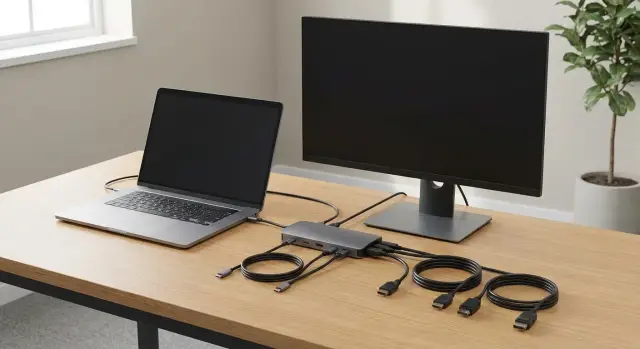
В чем проблема: порты разные, а работать надо сразу
В массовой закупке техника часто приезжает «как получилось»: часть ноутбуков с HDMI, часть без него, у одних есть USB-C с видеовыходом, у других USB-C только для зарядки, а мониторы в офисе и переговорках живут своей жизнью. В итоге уже в первый день люди упираются не в настройки, а в железо: кабель не подходит, переходника нет, док-станция «не дружит».
Обычно корень проблемы один: стандартизацию портов и адаптеров при закупке не закрепили заранее. Устройства сами по себе хорошие, но никто не договорился, как именно они будут подключаться к мониторам, проекторам, панелям и зарядкам.
Смесь разных портов в одной партии опасна тем, что множит исключения. Сегодня сотрудник пересел на другой стол и уже нужен другой кабель. Завтра в переговорку пришла команда с разными ноутбуками, и презентация превращается в «передайте переходник». Чем больше типов разъемов и «особых» моделей, тем выше шанс простоя и конфликтов: у ИТ нет времени бегать по этажам, а у пользователей нет терпения ждать.
Сильнее всего это бьет по заметным сценариям: презентации (не тот разъем, сигнал пропадает при переключении), видеосвязь (периферия подключилась, а изображение на внешний экран не выводится), рабочие места со вторым монитором (экран есть, подключение только через редкий адаптер), выезды (в переговорке у партнера только HDMI, а у сотрудника внезапно «нечем» подключиться).
Больше всего страдают офисные сотрудники, которым нужен стабильный второй экран каждый день, и переговорки, где важна скорость подключения «с ходу». Выездные команды страдают иначе: они постоянно сталкиваются с чужими стандартами (чаще всего HDMI), и любая нестандартная модель ноутбука сразу становится проблемой.
Простой пример: в отдел закупили ноутбуки двух серий. У одних USB-C выводит изображение, у других нет, зато есть HDMI. В переговорке лежит кабель USB-C к панели, и половина сотрудников не может подключиться без док-станции или переходника. Никто не виноват, но время теряют все. Поэтому портовый «разнобой» - это не мелочь, а скрытая стоимость закупки.
Что именно нужно стандартизировать и для кого
Стандарт портов - это не про «какой разъем красивее». Это про то, чтобы сотрудник в первый день подключил экран или вышел на встречу без поиска переходника и без звонка в ИТ.
Начните с карты оборудования, которое реально встречается в компании: рабочие ПК и ноутбуки, мониторы (в том числе широкие и с USB-хабом), переговорные устройства (проектор, ТВ-панель, интерактивная панель), док-станции и зарядки, периферия вроде веб-камер и гарнитур. Важно учитывать не только то, что вы покупаете сейчас, но и то, что уже стоит в переговорках и учебных классах.
Дальше зафиксируйте «обязательный минимум» портов на стороне рабочего места и на стороне подключаемых устройств. Проверять стоит не только USB-C, HDMI и DisplayPort, но и то, без чего жизнь часто ломается: USB-A (флешки, токены), 3.5 мм аудио (если гарнитуры еще проводные), поддержку зарядки по USB-C (если речь о ноутбуках и док-станциях).
Сценарии, которые стандарт должен покрывать
Сценарии лучше согласовать заранее и привязать к типам сотрудников. Обычно достаточно четырех базовых:
- один монитор на рабочем месте без док-станции
- два монитора (часто у бухгалтерии, аналитиков, операторов)
- переговорка: «подключился за 10 секунд» к панели или проектору
- удаленная работа: подключение дома к монитору и зарядка одним кабелем
Если вы заранее знаете, что части команд нужен второй монитор, сразу проверяйте, тянет ли связка ноутбук + док-станция + мониторы нужное разрешение и частоту. И отдельно решите, какой разъем будет «универсальным» для встреч: чаще всего HDMI на стороне комнаты и USB-C на стороне ноутбука (напрямую или через док).
Кто отвечает за стандарт
У стандарта должен быть владелец, иначе он расползется. Обычно схема такая: ИТ определяет технические требования и тестирует совместимость, закупки закрепляют это в спецификациях и договорах, АХО отвечает за переговорки и кабельное хозяйство, служба безопасности проверяет ограничения по носителям и допустимой периферии.
Пример: вы закупаете новые ПК и мониторы, а в переговорках уже стоят панели только с HDMI. Тогда в стандарт сразу попадает правило: у каждого сотрудника, который ходит на встречи, должен быть гарантированный способ вывести картинку на HDMI (через док-станцию или согласованный адаптер). При поставках от локального производителя и интегратора вроде GSE.kz удобно сразу зафиксировать этот набор в типовых конфигурациях, чтобы он повторялся во всех партиях.
Коротко о USB-C, HDMI и DP без лишней теории
USB-C часто воспринимают как один универсальный разъем: воткнул и все заработало. Но USB-C - это форма, а возможности зависят от того, что поддерживает конкретный ноутбук или мини-ПК. Один USB-C может заряжать устройство, другой - передавать картинку на монитор, третий - только данные. Поэтому при стандартизации портов и адаптеров при закупке важно смотреть не на «дырку в корпусе», а на функции.
Самый частый сюрприз: сотрудник приносит новый ноутбук в переговорку, а на столе лежит HDMI-кабель. В ноутбуке только USB-C. Переходника нет - встреча начинается с поисков.
HDMI проще всего в быту и на презентациях. Он почти всегда встречается в телевизорах, проекторах и многих системах для переговорных. Поэтому его часто выбирают как стандарт именно для комнат: там хотят подключаться быстро и без лишних устройств.
DisplayPort (DP) чаще живет в офисной среде. Его много в мониторах, док-станциях и на видеокартах. DP удобен там, где мониторы стоят постоянно: рабочие места, call-центры, инженерные отделы. Если у вас парк офисных мониторов с DP, логично строить стандарт вокруг него, а HDMI оставить для переговорных и гостевых подключений.
Что обычно путают
Есть несколько «подводных мест», из-за которых совместимость ломается на ровном месте:
- USB-C не гарантирует видео. Нужна поддержка вывода изображения (часто называют Alt Mode) и иногда - зарядки по USB-C.
- «USB-C с зарядкой» не всегда тянет монитор, а «USB-C с монитором» не всегда заряжает ноутбук.
- MiniDP и microHDMI встречаются на старой или компактной технике - к ним почти всегда нужны отдельные переходники.
- Не каждый кабель USB-C подходит для монитора: кабель для зарядки может не передавать видео.
- Док-станции дают разные порты (HDMI/DP) и разное количество экранов - это критично для тех, кто работает на двух мониторах.
Если нужен простой ориентир: для рабочих мест чаще выигрывает связка «ноутбук с USB-C (видео + зарядка) + док-станция с DP/HDMI», а для переговорок - понятный всем HDMI на столе и запасной переходник USB-C-to-HDMI в тумбочке. Тогда сотрудники подключаются за минуту, а не ищут «тот самый» кабель в первый день.
Пошаговый план: как принять стандарт перед закупкой
Начните с простого правила: стандарт должен закрывать 80-90% ежедневных сценариев без переходников. Остальное можно решить точечно, но базовый набор должен быть одинаковым по офису.
Шаг 1. Описать реальные места, а не «средний офис»
Соберите короткую инвентаризацию по зонам: рабочие столы, переговорки, учебные классы, стойки, ресепшн. Важно записать не только «есть монитор», а какие входы у экранов и у того, что к ним подключают.
Минимум, который стоит зафиксировать: тип места (рабочее, переговорка, класс), модель или диагональ экрана и входы (HDMI, DP), как подключаются сейчас (напрямую, через док-станцию, через адаптер), нужны ли питание и сеть на столе (зарядка, Ethernet).
Шаг 2. Зафиксировать стандарт устройства по портам
Дальше решите, что вы стандартизируете как «рабочую единицу»: ноутбук или системный блок. Если это ноутбук, заранее определите, какие порты обязательны на каждом устройстве (и в каком количестве).
Практичный подход для офиса: один универсальный порт для видео и дока (часто это USB-C), плюс понятный запасной вариант для прямого подключения к экрану на случай проблем. Тогда сотрудник не зависит от конкретной переговорки или «счастливого кабеля».
Шаг 3. Выбрать основной стандарт для мониторов: HDMI или DP
Выберите один основной вход для офисных мониторов и проекторов, чтобы кабели и розетки в столах были одинаковыми. HDMI чаще проще для переговорок и телевизоров, DisplayPort чаще встречается в офисных мониторах.
Главное - не смешивать «как получится». Когда половина экранов живет на HDMI, половина на DP, а ноутбуки выдают только USB-C, переходники появляются сами собой уже в первый день.
Шаг 4. Решить, где нужны док-станции
Док-станция не обязана стоять на каждом месте. Разделите сотрудников на группы: «стационарные» (каждый день за одним столом, док обычно оправдан), «мобильные» (часто в переговорках, важнее универсальные кабели и одинаковые входы в комнатах), «спецроли» (много периферии, док или расширение портов почти всегда нужно).
Идея простая: доки ставят там, где они экономят время каждый день, а не «на всякий случай».
Шаг 5. Определить минимальный набор кабелей и адаптеров
После выбора стандартов запишите минимальный комплект отдельно для сотрудника и отдельно для переговорки. Это не «что бы хотелось», а то, без чего работа реально встанет.
Обычно хватает следующей логики: сотруднику - кабель к основному входу монитора плюс питание (если не через док) и один резервный сценарий; переговорке - один основной кабель для подключения и один резервный, подписанный и лежащий в понятном месте.
Когда список согласован, его легко превратить в спецификацию закупки: что должно быть на каждом рабочем месте, что должно быть в каждой переговорке, и что хранится в запасе у ИТ.
Как посчитать кабели, переходники и док-станции
Аксессуары стоит считать так же строго, как и ноутбуки. Рабочее правило простое: количество рабочих мест + запас + общие зоны. Если у вас есть стандарт, цифры становятся предсказуемыми, а не «по ощущениям».
Базовая формула, которая обычно не подводит
Начните с таблицы: сколько мест реально подключается к монитору и периферии каждый день. Затем добавьте запас и отдельной строкой учтите переговорки, учебные классы, ресепшн.
Обычно работает такая логика:
- рабочие места: 1 комплект на место (видеокабель к монитору + питание, если нужно)
- запас: 5-10% на быстрые замены (для новых офисов ближе к 10%)
- общие зоны: 1-2 комплекта на каждую точку подключения (переговорка, класс, стойка)
- командировки и выездные встречи: отдельный небольшой набор «в сумку»
Дальше решите, какие переходники вообще стоит допускать. Хорошее правило: исключить редкие варианты и «цепочки» из двух переходников. В резерве оставить только самые частые сценарии, например USB-C -> HDMI для проекторов и панелей, или USB-C -> USB-A для флешек и простых устройств. Все, что встречается раз в квартал, выгоднее держать 1-2 штуки на складе, а не раздавать всем.
С кабелями чаще экономят зря. По длинам: для рабочего места обычно хватает 1,5-2 м, для переговорок чаще нужно 3 м (столы и панели стоят дальше). Берите кабели с понятной маркировкой (тип, длина) и договоритесь, кто хранит запас: ИТ, офис-менеджер или склад. Без ответственного кабели «растворяются» за неделю.
Док-станции: считать по сценариям, а не по людям
Если у сотрудника на столе всегда монитор, клавиатура, мышь и сеть, док-станция часто удобнее набора переходников. Но заранее проверьте, что вы выбираете: док с одним кабелем к ноутбуку или вариант, где нужно отдельное питание и отдельно подключать часть периферии. Во втором случае пользователи чаще ошибаются, и «что-то не работает» в первый день.
На первый месяц полезно держать небольшой ЗИП в быстрой выдаче:
- 2-3 док-станции на каждые 50 рабочих мест
- 5-10 кабелей ходовых типов (HDMI/DP/USB-C) разной длины
- 5-10 простых переходников (USB-C -> HDMI, USB-C -> USB-A)
- 1-2 зарядных блока и кабеля питания для популярных моделей
- 1-2 «набора для переговорки» в отдельной коробке
Так вы закроете большую часть проблем без беготни по кабинетам и срочных покупок в рознице.
Особые зоны: переговорки, учебные классы, стойки и ресепшн
В «особых зонах» проблемы с портами всплывают быстрее всего: люди приходят на встречу, урок или смену на стойке и ожидают, что подключение заработает за минуту. Здесь стандартизация портов и адаптеров при закупке должна быть жестче, чем для рабочих мест.
Переговорные
Сначала проверьте, какие входы реально доступны на панели или проекторе. Часто физически «торчит» только HDMI, а DisplayPort может быть занят другим устройством или вообще не выведен в удобное место. Практичный подход - выбрать один понятный способ подключения и сделать его постоянным: один кабель на столе, один резервный в тумбе.
Хорошо работает простая дисциплина: закрепить короткий прочный кабель, подписать разъем и держать отдельный гостевой набор. Тогда даже если у сотрудника только USB-C, он не будет искать переходник по этажу.
Учебные классы
В классе важны скорость и одинаковость рабочих мест. Если в одном ряду HDMI, в другом USB-C, преподаватель потеряет время на пересадку и «угадайку». Лучше заранее определить стандартное место подключения (например, слева на столе) и одинаковую длину кабеля, чтобы провод не лежал на проходе.
Ресепшн и стойки
На стойках обычно решают две вещи: кабель должен быть коротким и его не должны случайно выдернуть. Помогают кабели нужной длины, фиксация в кабель-канале и минимум «цепочек» (кабель плюс переходник плюс еще переходник).
Для зон с повышенными требованиями (медицина, финансы) старайтесь уменьшать количество внешних устройств и проводов. Чем меньше разъемов и адаптеров, тем проще учет, уборка и контроль.
Для каждой «особой зоны» удобно зафиксировать в одном документе: основной тип подключения к экрану (например, HDMI как базовый), длину и маршрут кабеля и где лежит запасной, список утвержденных переходников (без «зоопарка»), отдельный гостевой комплект и место хранения, ответственное лицо, которое пополняет расходники.
Пример: в офисе три переговорки. В каждой лежит одинаковый гостевой набор (USB-C -> HDMI, HDMI -> HDMI, короткий удлинитель питания) и один «дежурный» кабель на столе. Если закупаете технику и оснащение комплексно у системного интегратора вроде GSE.kz, этот набор можно сразу включить в спецификацию как обязательную часть поставки для комнат и стоек.
Типичные ошибки, из-за которых бегают за переходниками
Причина хаоса в первый день после выдачи техники почти всегда одна: решения принимают по моделям и цене, а не по тому, как люди реально подключаются к экранам и проекторам. Стандарт начинается не с таблицы переходников, а с проверки сценариев: стол, переговорка, дом, командировка.
Первая ошибка - купить ноутбуки с USB-C и считать, что видео точно работает. На практике часть USB-C портов поддерживает только зарядку и данные, а вывод изображения (Alt Mode) может быть недоступен. Итог: сотрудник подключает кабель USB-C -> HDMI, а картинки нет.
Вторая ошибка - делать ставку на переходники вместо правильных кабелей. Переходники теряются, ломаются, а иногда «капризничают» с конкретными мониторами. Часто дешевле и надежнее сразу положить на рабочее место кабель нужного типа и нужной длины, а переходники держать как резерв.
Третья ошибка - смешать HDMI и DisplayPort без правила. Например, в офисе купили мониторы с DP, в переговорках телевизоры с HDMI, а в док-станциях набор портов «как повезло». Без единого стандарта начинается постоянный обмен кабелями между столами и комнатами.
Четвертая ошибка - не заложить запас и не организовать точку выдачи в первые недели. Даже при хорошем плане кто-то принесет свой монитор, кто-то переедет, кому-то понадобится второй экран.
Пятая ошибка - забыть про двухмониторные места и разрешение. Для дизайнера или аналитика важно не только «чтобы подключалось», но и чтобы оба экрана работали в нужном разрешении и частоте. Иначе появляются жалобы на «мыло», мерцание или ограничение до одного монитора.
Перед заказом проверьте хотя бы это:
- поддерживает ли USB-C на выбранных моделях вывод видео, и на каких портах именно
- какой стандарт у мониторов по умолчанию (HDMI или DP) и что будет основным по офису
- сколько мест с двумя мониторами и какие у них требования по разрешению
- какие кабели нужны как базовые на стол, а какие оставить как резерв
- где будет храниться запас, и кто выдает его в первые 2-3 недели
Простой пример: если в переговорке стоит телевизор только с HDMI, а вы закупили док-станции с DP, сотрудники будут каждый раз искать конвертер. Спокойнее заранее выбрать правило для переговорок (например, HDMI как обязательный вход) и обеспечить его кабелем на месте. Если вы закупаете технику у производителя и интегратора вроде GSE.kz, такие сценарии проще зафиксировать в спецификации до поставки, чтобы все приехало сразу в рабочем виде.
Быстрый чек-лист перед тем, как подписать заказ
Перед финальным согласованием проверьте не только цены и сроки, но и мелочи, которые потом превращаются в очередь к ИТ и поиски переходников. Хорошая стандартизация портов и адаптеров при закупке начинается с проверки реальной инфраструктуры: мониторов, проекторов, кабелей на столах и того, как люди подключаются каждый день.
Проверьте совместимость «ноутбук - экран - кабель»
Пройдитесь по типовым рабочим местам и переговоркам и ответьте на вопросы:
- есть ли на месте кабель нужного типа и нужной длины (например, 1,5 м для стола и 3-5 м для переговорки), а не «какой нашелся»
- есть ли на ноутбуках/ПК подходящий видеопорт для подключения без переходника (или выбран один обязательный переходник)
- если планируются док-станции, подтверждена ли совместимость с выбранным способом подключения (USB-C/Thunderbolt, поддержка вывода видео и питания)
- есть ли в переговорке понятная схема «куда вставлять», и лежит ли рядом ровно тот кабель, который нужен (а не набор из трех разных)
- заложен ли запас: 10-15% кабелей сверх расчетного количества и 2-3 резервных комплекта на этаж (кабель + самый частый адаптер)
Сделайте так, чтобы это работало в первый день
Даже идеально подобранные порты не спасут, если аксессуары теряются или выдаются «по памяти». Кабели стоит промаркировать (тип, длина, зона) и закрепить ответственных за выдачу и возврат: обычно это ИТ-склад или сервисная стойка на этаже.
Тест перед подписью заказа: возьмите один ноутбук выбранной модели и попробуйте подключиться к двум разным мониторам в офисе и к экрану в переговорке. Если понадобился «случайный» переходник или кабель оказался коротким, стандарт и комплект поставки лучше уточнить заранее, пока все еще легко поменять.
Пример: офис на 200 сотрудников и 3 переговорки
Представим офис на 200 сотрудников. У 60 человек два монитора на рабочем месте (финансы, аналитики, разработка), у остальных 140 - один монитор. Еще есть 3 переговорки, где люди постоянно подключают свои устройства к экрану.
Чтобы не спорить о «какой порт лучше», выбираем стандарт по принципу: один основной способ подключения и один запасной, который точно найдется в переговорке.
Основной вариант: USB-C (с передачей видео и зарядкой) как единый разъем для ноутбука, плюс DisplayPort (DP) как основной кабель к офисным мониторам. Резервный вариант: HDMI для случаев, когда в переговорке стоит ТВ или старый проектор.
По расчету расходников проще отталкиваться от мест, а не от людей: техника меняется, а столы и переговорки - нет.
Для рабочих мест:
- 60 док-станций с поддержкой 2 мониторов (для тех, у кого два экрана)
- 140 простых USB-C хабов или доков с одним видеовыходом (если хотите, чтобы все подключались одинаково)
- 260 видеокабелей к мониторам (200 основных + 30% запас на замены, переносы и «пропало в ящике»)
- 20 запасных комплектов «USB-C -> HDMI» для непредвиденных подключений
Для переговорок лучше сделать подключение «в один кабель». В каждой комнате лежит у стола один основной кабель USB-C (достаточной длины) и рядом резервный HDMI, а также маленький адаптер USB-C -> HDMI как страховка. Тогда человек с любым устройством решает задачу за минуту.
Что должно быть у сотрудника в коробке в первый день (и быть одинаковым для всех): блок питания (если он не встроен в док), кабель USB-C для подключения к доку или монитору, короткий адаптер USB-C -> HDMI (как аварийный), памятка из 5 строк: «как подключить один монитор», «как подключить два», «что делать в переговорке».
Перед массовой поставкой сделайте пилот на 10 рабочих местах: 5 с одним монитором и 5 с двумя, плюс по очереди проверьте все 3 переговорки. Считайте успехом не «картинка появилась», а когда сотрудник сам подключился без помощи и без поиска переходников.
Следующие шаги: закрепить стандарт и упростить поставку
После того как вы выбрали общий набор портов и адаптеров, важно сделать две вещи: проверить его в реальной работе и закрепить как правило. Иначе через месяц появятся исключения, а вместе с ними снова начнутся поиски переходников. Именно на этом этапе стандартизация портов и адаптеров при закупке превращается из идеи в понятный процесс.
1) Проведите пилот и уточните стандарт по факту
Возьмите небольшую группу (например, 10-20 рабочих мест и 1 переговорку) и проживите обычную неделю: подключение к мониторам, проектору, зарядка, периферия, работа с док-станцией. Сразу фиксируйте, что не сработало: не хватает длины кабеля, в переговорке нужен второй HDMI, у части мониторов только DP, у кого-то веб-камера требует USB-A.
По итогам пилота стандарт лучше не усложнять, а уточнить: какие порты обязательны, какие допустимы, какие адаптеры нужны только в отдельных зонах.
2) Зафиксируйте стандарт в закупке и в правилах ИТ
Чтобы поставка всегда приезжала «готовой к первому дню», оформите стандарт в двух местах. Практичный формат - одна страница с таблицей: тип рабочего места, обязательные порты, обязательные кабели, допустимые замены.
Дальше остается закрепить процесс: утвердить одну версию стандарта (дата, ответственный, срок пересмотра), внести требования в спецификацию закупки (порты, кабели, док-станции, длины), описать правило для пользователей (куда обращаться, если нужен редкий переходник), назначить владельца «фонда» адаптеров и запасов (склад, ресепшн, ИТ), согласовать стандарт с переговорками и AV-оборудованием.
3) Соберите наборы и упростите выдачу
Самый быстрый способ убрать хаос - выдавать не «ноутбук и как получится», а готовый комплект. Отдельно подготовьте наборы для переговорок, чтобы там не «одалживали» кабели с рабочих мест.
Минимальный набор на рабочее место обычно включает кабель для монитора нужного типа и длины, универсальный адаптер (например, USB-C на HDMI или USB-C на DP по вашему стандарту), зарядку подходящей мощности, короткий запасной кабель USB-C и маркировку (стикер или бирка: кому выдано и что внутри).
4) Подумайте о поставке и внедрении «под ключ»
Если закупка крупная или у вас много зон (офис, классы, стойки), имеет смысл заранее обсудить с системным интегратором комплектование, маркировку и внедрение, чтобы техника приехала уже разложенной по наборам и с понятными сценариями подключения.
Если вам важно держать единые конфигурации и понятный цикл поддержки, можно опираться на локально произведенные ПК, моноблоки и серверы GSE.kz и их системную интеграцию: это помогает закрепить стандарт в поставках и проще планировать сервис и запасные части в рамках одной экосистемы.
Частые вопросы
С чего начать стандартизацию портов, чтобы не утонуть в деталях?
Зафиксируйте стандарт до заказа: какие порты обязательны на ноутбуке/ПК, какой вход «по умолчанию» у офисных мониторов, и какой разъем считается универсальным для переговорок. Затем проверьте это на 1–2 реальных комнатах и 5–10 рабочих местах, чтобы исключить сюрпризы с кабелями и док-станциями.
Почему USB-C есть, а изображение на монитор не выводится?
Потому что USB‑C — это только форма разъема, а функции могут отличаться по моделям и даже по портам на одном устройстве. В требованиях к закупке нужно явно указать поддержку вывода изображения через USB‑C (видео по Alt Mode) и, если важно, зарядку по USB‑C на том же порту.
Что выбрать как стандарт: HDMI или DisplayPort?
Для переговорок чаще всего проще закрепить HDMI как основной способ подключения, потому что он почти всегда есть у панелей и проекторов, а пользователям понятен. Для рабочих мест чаще удобнее DisplayPort, если парк офисных мониторов в основном с DP, но важно выбрать один «основной» вариант и придерживаться его, чтобы кабели не превращались в лотерею.
Как организовать переговорки, чтобы подключение занимало 10 секунд?
Держите на столе один основной кабель, который подходит большинству ноутбуков, и один резервный сценарий, который точно сработает в комнате. Практичный вариант: основной кабель для подключения, а в тумбе — подписанный запасной кабель и один согласованный адаптер USB‑C → HDMI для тех, у кого нет прямого HDMI.
Нужна ли док-станция каждому сотруднику?
Не всем. Доки оправданы там, где сотрудник каждый день подключает монитор(ы), питание, периферию и, возможно, сеть, и где важно подключаться одним движением. Для мобильных сотрудников иногда лучше стандартизировать кабели в переговорках и выдать один аварийный адаптер, чем ставить док «на всякий случай».
Как правильно посчитать кабели и переходники для офиса?
Считайте от рабочих мест и точек подключения, а не «примерно по людям»: по одному базовому комплекту на место плюс запас на быстрые замены. Обычно достаточно 5–10% запаса по ходовым кабелям и адаптерам, а для переговорок — отдельные комплекты, которые не «переезжают» на рабочие столы.
Что проверять в спецификации закупки, кроме списка портов?
Попросите поставщика показать, какие порты есть физически, и какие функции поддерживает каждый USB‑C (видео, зарядка, данные). Отдельно проверьте, что выбранные док-станции реально тянут нужное число мониторов с нужным разрешением и частотой на типовых моделях мониторов в офисе.
Какие ошибки чаще всего приводят к беготне за переходниками?
Самые частые: считать, что любой USB‑C умеет видео; надеяться на переходники вместо правильных кабелей; смешивать HDMI и DP без правила; не закладывать запас и место выдачи в первые недели; не проверить двухмониторные рабочие места по разрешению и совместимости дока.
Как быстро понять, что стандарт реально работает в первый день?
Сделайте короткий тест до подписания заказа: один выбранный ноутбук подключите к двум разным офисным мониторам и к экрану в переговорке теми кабелями, которые планируете положить «по умолчанию». Если требуется «случайный» переходник, кабель короткий или картинка нестабильна, стандарт нужно поправить до закупки, а не после.
Можно ли закрепить единый стандарт в поставках, если закупаем у GSE.kz?
Да, если заранее закрепить стандарт как типовые конфигурации и потребовать одинаковую комплектацию во всех партиях. У производителя и интегратора GSE.kz можно заранее зафиксировать набор портов, док-станций и кабелей для разных зон (рабочие места, переговорки, стойки), чтобы техника приезжала уже подготовленной к вашим сценариям подключения.