7 мин
Модель прав доступа Autodesk Docs для подрядчиков: папки и роли
Практическая модель прав доступа Autodesk Docs для подрядчиков: папки, роли, сроки доступа, аудит действий и как уменьшить ручную рутину при администрировании.
Какая проблема с доступом подрядчиков возникает чаще всего
Обычно все начинается невинно: подрядчиков много, они приходят и уходят, а доступы выдают "по просьбе в чате". Структура папок разрастается, права настраиваются точечно, и уже через пару месяцев никто не может уверенно сказать, кто и почему видит конкретные файлы.
Дальше появляется привычка выдавать доступ "на всякий случай". Подрядчику дают больше прав, чем нужно, чтобы он не упирался в ограничения на каждом шаге. Потом подключается субподрядчик, ему копируют те же права. В какой-то момент кто-то открывает общий доступ к папке с исходниками, сметами или рабочими версиями, и границы ответственности стираются.
Риски здесь обычно не теоретические. Самые частые:
- утечки данных (скачали не то, отправили не туда, сохранили локально без контроля);
- случайные правки или удаление (особенно если есть права на загрузку и замену файлов);
- потеря ответственности (сложно понять, кто делал изменения и по чьему поручению, если роли размыты).
Когда говорят "без ручной рутины", обычно имеют в виду простую вещь: права не должны зависеть от памяти конкретного администратора. Нужны правила, по которым доступ:
- выдается по роли, а не по фамилии;
- ограничивается папкой, а не всем проектом;
- получает срок действия сразу при выдаче;
- оставляет понятный след в аудите, чтобы потом быстро разобраться.
На практике модель доступа строится вокруг нескольких типовых ролей. Названия могут отличаться, но смысл обычно такой:
- Заказчик: читает согласованные материалы и принимает, без доступа к рабочим черновикам.
- ГИП или руководитель проекта: видит все разделы, управляет процессом согласований.
- Подрядчик: работает в своей зоне, загружает результаты, но не трогает чужие разделы.
- Субподрядчик: доступ еще уже, часто только чтение или загрузка в одну папку.
Если такого каркаса нет, любая схема со временем расползается в исключения: каждому добавили "чуть-чуть", а потом уже невозможно аккуратно закрыть доступ, не сломав работу.
Принципы модели доступа, чтобы она жила весь проект
Схема прав в Autodesk Docs работает устойчиво только тогда, когда ее можно поддерживать без героизма. Базовый принцип простой: сначала строите понятный каркас папок, и только потом накладываете на него роли и права. Если начать с раздачи прав конкретным людям, структура быстро превратится в набор исключений, которые никто не помнит.
Сначала каркас папок, потом роли
Папки должны отражать то, как проект живет в реальности: по этапам (например, концепция, проект, рабочая документация, строительство) и по дисциплинам (АР, КР, ОВиК, ЭОМ и так далее). Тогда подрядчика можно подключать ровно к его "куску" работы, не открывая лишнего.
Отдельно разведите "рабочее" и "для выдачи". Рабочие файлы постоянно меняются, там много черновиков и промежуточных версий. Папка "для выдачи" должна быть спокойной зоной, куда попадает только то, что можно официально передать: пакеты, PDF, согласованные модели. Тогда подрядчик не скачает неактуальный файл, а заказчик не увидит то, что еще рано показывать.
Минимально необходимый доступ как правило, а не просьба
Давайте доступ по двум осям: по папкам и по действиям. Чаще всего подрядчику нужно просматривать, скачивать, иногда загружать и комментировать. Право удалять или переносить файлы должно быть редкостью.
Чтобы модель держалась весь проект, договоритесь о правилах заранее:
- подрядчик получает доступ только к своим папкам и только на свой этап работ;
- все выдачи наружу идут через папку "для выдачи", а не из рабочих папок;
- права расширяются только по заявке и с понятной причиной, не "на всякий случай";
- у каждой папки есть владелец со стороны заказчика или генподрядчика;
- любое исключение фиксируется: кто дал, кому, зачем и на какой срок.
Кто утверждает схему и кто поддерживает
Обычно схему утверждает руководитель проекта вместе с BIM и документооборотом, потому что это влияет и на сроки, и на риски. Поддерживает схему один ответственный администратор проекта, который работает по простому регламенту: добавил участника, назначил роль, проверил срок, зафиксировал причину.
Практичный подход: назначьте владельцев по дисциплинам, которые подтверждают, какие папки нужны их подрядчикам. Администратор применяет решение. Так права остаются аккуратными даже при частых заменах людей.
Структура папок: простой каркас, который не ломается
Хорошая структура папок решает половину задач доступа. Когда подрядчику выдаются права не на "все подряд", а на понятные зоны, модель становится управляемой и не требует ежедневной ручной проверки. В Autodesk Docs удобнее думать не "кто что увидит", а "в какую папку это попадет".
Обычно работает каркас из нескольких верхних разделов. Важно, чтобы они отражали статус материалов, а не список людей или организаций:
- Общие (правила, шаблоны, справочники, контакты)
- По дисциплинам (рабочие материалы команд)
- Для согласования (пакеты на проверку и комментарии)
- Для выдачи (утвержденное, то, что можно использовать на площадке)
- Архив (закрытые этапы и устаревшие версии)
Главный принцип: отделяйте "исходники" от "опубликованного". Исходники живут в папках дисциплин и доступны только тем, кто реально редактирует. В "Для выдачи" должно лежать только то, что можно брать в работу без лишних вопросов: утвержденные PDF, спецификации, отчеты, снимки моделей.
Для обмена с подрядчиком выделите отдельную зону, чтобы не раздавать доступ ко всему дереву. Часто удобна схема "две папки на подрядчика":
- "Входящие" - что подрядчик присылает.
- "Исходящие" - что вы ему передаете.
Во "Входящих" обычно достаточно разрешить добавление файлов (без просмотра чужого). В "Исходящих" наоборот: чтение и скачивание без правки.
Именование папок тоже влияет на контроль доступа. Если названия размытые, люди начинают складывать туда все, и вам приходится расширять права. Обычно хватает простых правил: код раздела или этапа в начале (AR, KR, MEP, Stage-01), статус в конце (WIP, Review, Issue, Archive) и отдельная папка "00_README" с короткими правилами.
Если хотите, чтобы схема повторялась от объекта к объекту, сделайте шаблон структуры под типовой проект. Тогда при старте меняются роли и сроки, а не дерево папок.
Роли и права: как раздать доступ без лишних привилегий
Роли в Autodesk Docs полезно воспринимать как набор действий, а не как должность. Одна и та же компания может быть подрядчиком по монтажу и при этом вести авторский надзор по своему разделу. Поэтому роль задают под задачу и конкретные папки, а не "чтобы было".
Базовый набор, который чаще всего закрывает потребности проекта: администратор (управляет доступами), заказчик (читает и утверждает), проектировщик (готовит и публикует документацию), подрядчик (получает актуальные материалы и сдает результаты), наблюдатель (только просмотр). Важно, чтобы администраторов было мало, а наблюдателей - много, если людям нужно просто видеть прогресс.
Самая частая ошибка - дать подрядчику широкий доступ "на всякий случай", чтобы не отвлекаться на запросы. Но права в Docs различаются по смыслу, и это помогает выдать ровно то, что нужно: просмотр, скачивание, редактирование, публикация. Публикация почти никогда не нужна подрядчику, если он не выпускает проектную документацию.
Практичный подход простой: сначала определить, что подрядчик должен сдать и где это должно появиться. Тогда права выдаются на папку с актуальными исходными (чтение) и на папку сдачи (загрузка), а остальное остается закрытым или доступным только для просмотра.
Минимальный профиль для подрядчика в большинстве случаев
Обычно хватает следующего:
- чтение и скачивание в папках "Для выдачи", чтобы брать актуальную версию;
- загрузка и замена файлов только в папке "Сдача подрядчика";
- запрет на удаление, особенно на больших проектах;
- отсутствие прав на публикацию, если выпуск и контроль версий делает проектировщик или BIM-координатор;
- отдельная папка для рабочих черновиков и переписки, чтобы они не смешивались с официальным.
Субподрядчиков и временных специалистов лучше выделять в отдельные роли, даже если они работают на одну компанию. Так проще поддерживать порядок, чем потом вычищать лишние доступы по всему дереву.
Чтобы не скатиться в модель "всем все можно", держите несколько правил неизменными:
- администратор управляет доступами, а не работает с файлами;
- публикует только тот, кто отвечает за выпуск документации;
- права выдаются на конкретные папки, не на весь проект;
- все, что не нужно для задачи, закрыто по умолчанию;
- исключения оформляются как отдельная временная роль, а не как правка основной.
Для проектов в госструктурах, медицине или финансовом секторе минимальные права особенно полезны: меньше случайных правок, проще разбор инцидентов и быстрее аудит.
Сроки доступа: правила на входе, продление и закрытие
Сроки доступа лучше задавать как часть модели. Иначе подрядчики остаются в проекте дольше нужного, а админы тратят время на ручные отключения. Удобнее мыслить периодами работ: когда доступ открывается, к каким папкам и что считается поводом его закрыть.
Доступ по этапам проекта
Проще всего привязать доступ к этапам. У каждого этапа должен быть свой минимум папок и свой срок.
- Тендер: чтение ТЗ и исходных данных без доступа к рабочим чертежам и внутренним протоколам.
- Мобилизация: добавляются планы, требования по охране труда, шаблоны отчетов.
- СМР: доступ к рабочим папкам своей дисциплины плюс обменные папки.
- Сдача: загрузка исполнительной документации и закрывающих актов, остальное - по необходимости.
- Гарантия: чтение финальных версий и работа по замечаниям без права правок.
Так появляется понятный ответ на вопрос "когда открывать и закрывать доступ": по переходу этапа, а не по просьбе в чате.
Временные окна для чувствительных папок
Есть папки, которые нужны на короткий срок: коммерческие предложения, ведомости объемов, итоговые сметы, претензионная переписка. Для них удобно вводить временные окна доступа: например, чтение на 5 рабочих дней для согласования, затем возврат к закрытому состоянию.
Процедура продления тоже должна быть одинаковой для всех: подрядчик запрашивает продление с причиной и сроком, руководитель со стороны заказчика подтверждает, администратор применяет тот же набор прав и ставит новую дату закрытия.
После завершения работ доступ не стоит "замораживать навсегда". Его переводят в безопасный режим: убрать права на загрузку и удаление, оставить чтение финальных материалов там, где это нужно по гарантии, и закрыть доступ к обменным папкам.
Ориентир простой: если вы не можете за 30 секунд объяснить, почему у подрядчика доступ еще открыт, значит срок не задан или не контролируется.
Пошаговая настройка модели доступа в проекте
Начните с короткой инвентаризации. Составьте таблицу: подрядчик, контактное лицо, кто реально будет заходить, какие задачи выполняют и какие файлы им нужны. На этом шаге обычно уже видно лишнее: например, субподрядчику по инженерным системам не нужен доступ к договорным документам.
Дальше настройка идет быстрее, если использовать повторяемые заготовки: один каркас папок и несколько базовых ролей.
Шаги настройки
-
Подготовьте шаблон папок и определите, что лежит в верхнем уровне. Сразу решите, где рабочие материалы, где согласования, где финальные версии.
-
Создайте базовые роли по смыслу (например: "Просмотр", "Загрузка и комментирование", "Редактирование в рабочей зоне", "Администратор проекта"). Права описывайте простыми глаголами: смотреть, загружать, менять, удалять.
-
Назначайте роли группам, а не отдельным людям, где это возможно. Группа = один подрядчик или одна функция (например, "Проектировщик ОВиК - подрядчик А"). Тогда замены сотрудников не превращаются в ручную рутину.
-
Настройте права на верхнем уровне и проверьте наследование вниз по структуре. Если приходится чинить доступ на каждой папке, значит каркас папок или роли выбраны неудачно.
-
Проверьте доступ тестовым пользователем: что видно в папках, какие действия доступны, можно ли случайно удалить или перезаписать важное.
После этого зафиксируйте правила в коротком регламенте на 1-2 страницы: кто создает группы, кто утверждает доступ, за сколько дней запрашивать расширение прав, что считается основанием для закрытия доступа.
Типичные ошибки и ловушки при доступе подрядчиков
Проблемы чаще возникают не из-за "плохих людей", а из-за слишком широких настроек. Один раз выдали доступ на корень проекта, и права незаметно расползлись по всем папкам, включая договоры, переписку, внутренние черновики и финансы.
Вторая ловушка - когда в одной папке лежат и рабочие версии, и материалы "на выдачу". Подрядчик берет не тот файл, вы правите не ту модель, а спор потом выглядит как "кто последним загрузил, тот и виноват".
Самые болезненные промахи
Отдельно опасны права, которые позволяют удалять или переименовывать ключевые папки. Даже без злого умысла человек может "навести порядок" в структуре, и привычные пути ломаются у всей команды.
Еще один тихий риск - отсутствие владельца процесса. Если никто не отвечает за изменения прав, они копятся хаотично: один админ добавил доступ "на всякий случай", другой забыл снять, третий создал новую папку без корректного наследования.
И классика: не закрыли доступ после смены людей у подрядчика. В итоге бывший сотрудник сохраняет вход, а вы узнаете об этом только после инцидента или аудита.
Как обезопасить проект за один час
Если быстро привести доступы в порядок, начните с пяти проверок:
- доступ выдавайте только на нужные папки, а не на верхний уровень проекта;
- разделите "Работу" и "Выдачу";
- запретите удаление и переименование для подрядчиков в папках, которые задают структуру;
- назначьте владельца прав (и резервного) с понятным регламентом изменений;
- ставьте дату окончания доступа сразу при приглашении и проверяйте ее хотя бы раз в неделю.
Журнал действий часто есть, но "никто не знает, что искать". Для старта хватит трех сигналов: массовые загрузки или скачивания, переименования и удаления, неожиданные перемещения файлов между папками.
Пример: подрядчику по инженерии нужен доступ только к "03_Модели/ОВ" и "05_Выдача/ОВ". Если он внезапно перемещает файлы в "01_Админ", это повод быстро уточнить, кто и зачем получил лишние права.
Аудит действий: что смотреть и как не утонуть в событиях
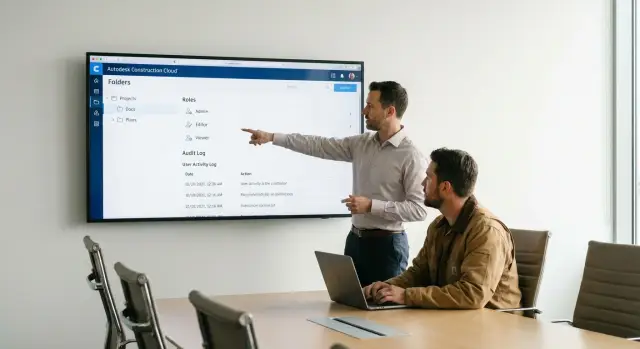
Аудит в Autodesk Docs нужен не для тотального контроля, а чтобы быстро отвечать на простые вопросы: кто что сделал, когда и с каким файлом.
Чаще всего полезно смотреть два слоя истории:
- активность внутри Docs по файлам и папкам: загрузки, скачивания, создание новых версий, перемещения и удаления;
- административные изменения на уровне проекта: добавление людей, изменения ролей и прав.
Чтобы проверка занимала 10-15 минут в неделю, задайте ритм и простые фильтры. Например, один ответственный просматривает события только по папкам подрядчиков за последние 7 дней и углубляется точечно, если видит необычное.
Рутина, которая обычно работает:
- еженедельно: активность по ключевым папкам подрядчиков;
- после дедлайнов: выборочная проверка новых версий по критичным файлам;
- при инциденте: история конкретного файла и связанные скачивания;
- раз в месяц: сверка административных изменений прав.
Красные флаги лучше определить заранее: массовые скачивания за короткое время, удаления или перемещения без согласования, частые замены версии без комментариев, доступ к папкам вне зоны работ подрядчика, загрузка итогов в личные или временные папки.
Если нужно собрать доказательства для разбора, фиксируйте одно и то же: дата и время, пользователь и компания, путь к папке, имя файла, номер версии, действие (скачал, загрузил, удалил) и чем подтверждается (история файла, журнал активности, скриншот). Обычно этого достаточно, чтобы восстановить цепочку событий.
Пример сценария: один проект и несколько подрядчиков
Проект: реконструкция поликлиники. В Autodesk Docs работают заказчик, проектировщик и три подрядчика: ОВиК, электрика и слаботочка. Цель простая: подрядчики быстро получают нужные файлы и сдают результат, но не видят лишнего и не могут случайно переписать чужую работу.
Папки сделали одинаковыми для всех разделов. В верхнем уровне две зоны: "Для выдачи" и "Рабочие". В "Для выдачи" лежат утвержденные исходные данные и актуальные версии. "Рабочие" устроены по разделам и стадиям, но доступ туда ограничен.
Маршрут файлов закрепили заранее: подрядчик не кладет ничего напрямую в рабочие папки проектировщика. Он сдает материалы через "Входящие" своей дисциплины, а ответственный со стороны генпроектировщика проверяет и переносит дальше.
Роли настроили под задачи:
- Подрядчик по электрике: чтение в "Для выдачи" и загрузка в "Входящие/Электрика".
- Подрядчик по ОВиК: загрузка во "Входящие" плюс право обновлять файлы в своей зоне "Рабочая/ОВиК/Черновики" (без доступа к "Для выдачи").
- Подрядчик по слаботочке: только "Для выдачи" и "Входящие/СС".
Срок доступа каждому подрядчику выдают на 60 дней. Продление - только по заявке: руководитель работ подтверждает участие, администратор продлевает на следующий период. Если заявки нет, доступ закрывают по правилу.
Через месяц возник спор: кто заменил файл спецификации, из-за чего уехали объемы. В журнале действий быстро нашли событие: какой пользователь, в какое время, какой файл загрузил и какой версией заменил. Оказалось, подрядчик загрузил новый файл во "Входящие", а ответственный перенес его в "Рабочие" без проверки. После этого добавили правило: перенос из "Входящих" делает только назначенный проверяющий и всегда оставляет короткий комментарий к версии.
Быстрый чеклист и следующие шаги
Если модель настроена правильно, доступ подрядчиков в Autodesk Docs работает предсказуемо: людям хватает прав для работы, а риск случайных удалений и утечек заметно ниже. Перед стартом этапа и после каждой смены подрядчика полезно пробежаться по короткой проверке.
Короткий чеклист перед запуском работ
- Папки: есть каркас (входящие, рабочие, согласование, выдача, архив), а критичные зоны отделены от рабочих.
- Роли: подрядчики добавлены группами, а не набором отдельных пользователей.
- Права на действия: понятно, кто может загружать, заменять версии и удалять. Удаление включено только там, где это действительно нужно.
- Доступ по времени: у каждого подрядчика есть дата окончания, правило продления и план закрытия.
- Аудит: назначен ответственный и понятны признаки, которые требуют проверки.
После этого выберите небольшой тестовый пакет: пусть подрядчик загрузит пару файлов, вы согласуете, а затем попробуйте отозвать доступ и убедиться, что он закрыт ровно там, где нужно.
Следующие шаги, чтобы не возвращаться к ручной рутине
Чтобы процесс переживал отпуск администратора и смену команды, закрепите стандарт:
- шаблон проекта (структура папок, роли, базовые права, правила именования);
- владелец процесса (и резервный), плюс понятный канал для заявок;
- правило двух вопросов для выдачи прав: что человек делает и на какой срок;
- простые метрики контроля: сколько активных подрядчиков, сколько просроченных доступов, сколько ролей с правом удаления.
Если нужна помощь с внедрением Autodesk Construction Cloud и настройкой прав под внутренние регламенты, это часто делают вместе с системным интегратором. Например, GSE.kz занимается комплексными ИТ-решениями и интеграцией, и такую задачу можно включить в общую настройку проекта вместе с поддержкой и регламентами.
Частые вопросы
С чего начать настройку доступа подрядчиков в Autodesk Docs?
Начните с структуры папок: отдельно рабочие материалы, согласование, выдача и архив. Затем назначьте роли и права на конкретные папки, а не на весь проект.
Какие права обычно нужны подрядчику?
Обычно ему нужны чтение и скачивание актуальных материалов, а также загрузка результатов в свою папку. Не давайте права на удаление, перенос и публикацию, если задача этого не требует.
Как отделить обмен с подрядчиком от рабочих файлов?
Создайте отдельные папки «Входящие» и «Исходящие» для каждого подрядчика или дисциплины. В первой подрядчик загружает результат, во второй читает и скачивает утвержденные материалы.
Зачем разделять рабочие материалы и папку «Для выдачи»?
Рабочие папки содержат черновики и промежуточные версии, доступ к ним нужен только исполнителям. В папке «Для выдачи» храните проверенные материалы, которые можно передавать заказчику и подрядчикам.
Как контролировать срок доступа подрядчика?
Привязывайте срок к этапу работ и указывайте дату закрытия при выдаче доступа. Для продления подрядчик сообщает причину и нужный срок, руководитель подтверждает запрос, а администратор обновляет права.
Что делать с доступом после завершения работ?
После завершения работ закройте загрузку, удаление и доступ к обменным папкам. Если договор требует гарантийной работы, оставьте только чтение финальных материалов и доступ к папке замечаний.
Почему лучше выдавать доступ группам, а не пользователям?
Назначайте права группам по компаниям или функциям, а не отдельным людям. При смене сотрудника администратор меняет состав группы, а настройки папок остаются прежними.
Как проверить, что подрядчик не видит лишние файлы?
Разрешите подрядчику читать только папки с его исходными данными и загружать файлы только в свою зону сдачи. Проверьте учетной записью тестового пользователя, что он не видит чужие дисциплины и не может менять структуру.
Что проверять в журнале действий Autodesk Docs?
Раз в неделю смотрите загрузки, скачивания, перемещения, удаления и замены версий в папках подрядчиков. Отдельно раз в месяц сверяйте, кто получил новые роли и какие права изменили.
Как быстро привести хаотичные доступы в порядок?
Сразу запретите подрядчикам удалять и переименовывать папки, отделите черновики от материалов на выдачу и поставьте даты окончания активным доступам. Затем назначьте владельца прав и резервного сотрудника.