7 мин
Компьютерный класс для экзаменов: скорость, сброс и контроль
Компьютерный класс для экзаменов: как выровнять производительность, быстро сбрасывать ПК после сессии и блокировать лишние программы без лишней сложности.
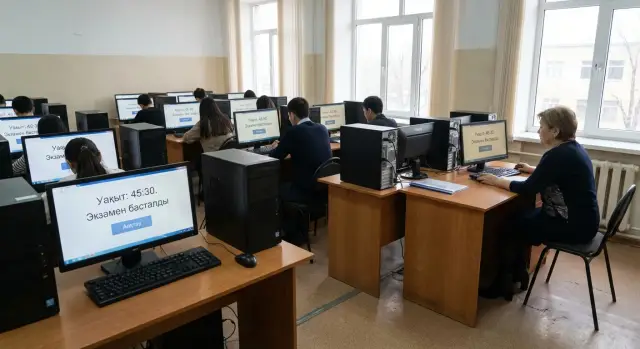
Какая проблема у экзаменационного компьютерного класса
Экзамен на компьютерах проверяет знания, но оценивают его люди и система в строгие сроки. Поэтому важна не «максимальная мощность», а одинаковые условия для всех: одинаковая скорость работы, одинаковые программы и одинаковые настройки. Если у одного студента компьютер думает на 5-10 секунд дольше, а у другого все открывается сразу, это уже вопрос справедливости, а не удобства.
Сбой в экзаменационном классе часто выглядит не как полный отказ, а как мелкие различия, которые накапливаются и ломают расписание. Чаще всего это подвисания при открытии задания или файла, долгий вход и загрузка профиля, разные версии ПО (или плагины), «лишние» фоновые программы, а также следы прошлой сессии: чужие файлы, кэш и сохраненные логины.
Часть задач решается только заранее: подготовка одинаковой среды (образ системы, набор программ, обновления, драйверы), настройка прав и политик, тестирование под нагрузкой, проверка периферии. В день экзамена времени на глубокие исправления уже нет. Тогда нужны простые действия: быстрый сброс рабочего места, проверка готовности, контроль автозапуска и понятный план, что делать при проблеме на одном ПК.
Критерий успеха у такого класса простой: предсказуемость и повторяемость. Любое место должно вести себя одинаково, а после экзамена возвращаться в исходное состояние за минуты. Тогда преподаватели не отвлекаются на «почему у меня иначе», а ИТ не тушит пожары, а спокойно контролирует процесс.
Требования к классу: скорость, стабильность, безопасность
Экзаменационный класс оценивают не по «средней мощности», а по тому, как ведут себя все места одновременно. Провалы обычно случаются в пик: группа садится, все входя́т в систему, открывают нужное приложение или браузер, а в конце массово сохраняют работы.
По скорости важны не только процессор и «гигагерцы». На практике класс тормозит из-за нехватки оперативной памяти, медленных дисков и слабой сети. Базовый ориентир простой: SSD на каждом ПК, достаточный запас ОЗУ под ваше экзаменационное ПО и одинаковая конфигурация по CPU. Если экзамен требует 3D, видеомонтаж или симуляторы, заранее уточните, нужна ли дискретная графика, и зафиксируйте версию драйвера.
Стабильность начинается с единообразия: одинаковые версии ОС, драйверов и обновлений, одинаковые локальные политики и одинаковый набор компонентов. Одна «особенная» машина с другим драйвером часто становится той самой, где не запускается софт или не работает печать, звук, камера.
Безопасность - это не «антивирус ради галочки», а понятные запреты. Закройте запуск лишних программ, ограничьте доступ к настройкам системы, отключите ненужные внешние носители и продумайте учетные записи (отдельные экзаменационные, без прав администратора).
Управляемость нужна, чтобы не чинить 25 ПК по одному: центральные настройки, единый образ или шаблон конфигурации и быстрый откат после каждой сессии экономят часы и снижают риск ошибок.
Класс проще принимать по коротким критериям: одинаковые SSD/CPU/ОЗУ без «слабых мест» в сети, единые обновления и политики, ограниченные учетные записи с контролем приложений и носителей, плюс возможность централизованного управления и быстрого возврата к чистому состоянию.
Как обеспечить одинаковую производительность на всех местах
На экзамене важна не «самая быстрая» машина, а одинаковые условия для всех. Когда в аудитории стоят разные модели и разные поколения процессоров, часть студентов получает быстрее запуск программ, быстрее открываются файлы и меньше задержек. В стрессовой ситуации это влияет на результат.
Начните с минимума, который чаще всего убирает тормоза: SSD (а не старый жесткий диск) и достаточный объем ОЗУ, чтобы система не уходила в постоянную подкачку. Если бюджет ограничен, лучше выровнять класс по накопителям и памяти, чем держать «зоопарк» из разных ПК.
Дальше важна единая программная среда. Одинаковая версия ОС, одинаковые обновления и один образ системы дают предсказуемое время загрузки и одинаковое поведение приложений.
Не забывайте про сеть. Даже если экзамен офлайн, часто есть вход в аккаунт, загрузка задания или отправка результатов. Проверьте пропускную способность и задержку. Если используете Wi-Fi, заранее оцените покрытие и число одновременных подключений.
Практичный план выравнивания:
- Свести парк к 1-2 типовым конфигурациям и зафиксировать их.
- Поставить SSD на все места и привести ОЗУ к одному уровню.
- Развернуть единый образ ОС и отключить самовольные обновления в день экзамена.
- Прогнать нагрузочный тест: одновременный вход, запуск нужного ПО, сохранение файла.
- Держать 1-2 резервных ПК (включенных и готовых к замене).
Единая среда: образ системы и базовая конфигурация
Экзаменационный класс проще держать в порядке, если у всех компьютеров одна и та же эталонная сборка. Вы один раз настраиваете «золотой» ПК, проверяете, что на нем все работает как нужно, а потом клонируете образ на остальные места. Так исчезают сюрпризы, когда на одном компьютере другая версия программы или лишний драйвер, и из-за этого задача решается по-разному.
Состав приложений лучше сделать минимальным: только то, что нужно для экзамена и проверки. Чем меньше программ, тем меньше обновлений, уведомлений и конфликтов. Полезно заранее зафиксировать версии, чтобы через месяц класс не оказался «разъехавшимся» из-за автоматических обновлений.
Чтобы ПК были одинаково быстрыми, уберите все лишнее, что запускается само. Даже пара фоновых процессов может дать заметные задержки на слабых местах.
В эталонной сборке проверьте автозапуск и обновляторы, ненужные службы, уведомления, настройки питания (без внезапного сна), а также единые драйверы и параметры устройств.
Отдельно продумайте роли. На каждом ПК нужны минимум две учетные записи: администратор (для ИТ) и экзаменуемый (с ограничениями). Экзаменуемому обычно не нужны права на установку программ, изменение времени, доступ к системным настройкам и подключение новых устройств.
Все настройки стоит фиксировать в коротком «паспорте образа»: дата, версия Windows, список программ и их версии, ключевые параметры (питание, обновления, политики) и контрольный тест. Например: запуск экзаменационной среды, открытие файла, пробная печать.
Быстрый сброс состояния ПК между экзаменами
Обычная просьба к экзаменационному классу простая: после каждой группы нужен чистый, одинаковый рабочий стол, и важно, чтобы это занимало минуты, а не полдня.
Самый надежный подход - восстановление из образа системы. Он подходит, если экзамены идут редко и между сессиями есть окно на обслуживание. Время зависит от сети и дисков: при развертывании по локальной сети и нормальном SSD обычно укладываются в десятки минут на аудиторию, но нужен запас на непредвиденное.
Когда сессии идут одна за другой, удобнее «заморозка» состояния или снимки. Вы один раз готовите эталонную среду, а после экзамена ПК возвращается к ней одним действием и перезагрузкой. Это экономит время, но требует дисциплины: любые изменения сначала вносятся в эталон, иначе они исчезнут после отката.
Очистка профиля пользователя при выходе помогает убрать историю, кэш, временные файлы и сохраненные пароли. Но системные изменения, установленные программы и «хвосты» в общих папках она не гарантирует, поэтому это скорее дополнительный слой.
Автоматизация убирает человеческий фактор. В конце экзамена запускается сценарий: выход из учетных записей, удаление временных данных, проверка свободного места, перезапуск и короткая самопроверка (открывается нужное ПО, проверяется доступ к ресурсам). Дежурный администратор видит статус и не гадает, какой ПК «чистый».
Перед запуском в реальной аудитории прогоните быстрый тест на 2-3 машинах: вход под экзаменационной учетной записью, запуск нужного приложения, сохранение файла в разрешенное место, проверка печати (или печати в PDF) и возврат к чистому состоянию после перезагрузки.
Контроль посторонних программ: практичные варианты
В экзаменационной аудитории важнее всего предсказуемость: студент должен видеть только то, что нужно для задания. Поэтому проще закладывать не «запрет всего подряд», а понятную модель допуска: разрешено только то, что заранее утверждено.
Самый рабочий подход - белый список приложений. Вы заранее определяете, какие программы можно запускать (например, среда тестирования, офисный пакет, калькулятор), а все остальное блокируется политикой.
Чаще всего дают результат несколько вариантов: белый список через AppLocker или WDAC в Windows, более простые SRP для блокировки по путям, режим Kiosk/Assigned Access для одного приложения, запрет запуска из пользовательских папок (Downloads, Temp, AppData), а также правила брандмауэра и отключение удаленного доступа, если он не нужен по регламенту.
Чтобы запреты не обходили через настройки, закройте административные права. Обычному пользователю обычно не нужны установка ПО, панель управления, редактор реестра и PowerShell, если он не требуется для экзамена. Отдельно проверьте браузер: запрет установки расширений, отключение синхронизации и понятная политика по доступу в интернет (если он вообще нужен).
После экзамена полезно разбирать спорные случаи, поэтому включите логи. Достаточно фиксировать входы (учетка, ПК, время), попытки запуска запрещенных приложений (события AppLocker/WDAC), создание процессов, срабатывания защиты и, при ограничениях интернета, ключевые сетевые события.
Учетные записи, права и устройства: что закрыть заранее
Даже если железо одинаковое, провал чаще случается из-за прав доступа и лишних устройств. Лучше заранее решить, где будут жить учетные записи и какие возможности есть у каждого участника.
Если есть доменная среда (Active Directory), проще раздать одинаковые политики на все ПК и быстро менять правила перед экзаменом. Локальные учетные записи подходят, когда класс изолирован от сети и вы не хотите зависеть от сервера. Но тогда настройки нужно аккуратно повторить на каждом компьютере и регулярно проверять.
Права удобно разделять на три роли: экзаменуемый, преподаватель (наблюдатель) и техперсонал. Экзаменуемому оставьте только запуск нужных приложений и доступ к одной рабочей папке. Преподавателю - просмотр состояния и печать по необходимости. Техперсоналу - админские права, но через отдельную учетку, чтобы случайно не работать под админом весь день.
Набор ограничений, который закрывает большинство проблем:
- USB: по умолчанию запрет на флешки и внешние диски, разрешение по списку для клавиатуры, мыши и, при необходимости, одного служебного носителя.
- Отключение автозапуска с внешних устройств.
- Одна рабочая папка, которую легко чистить при сбросе состояния.
- Минимум сохранений на рабочий стол и в «Загрузки», чтобы файлы не расползались по профилю.
- Доступ к диспетчеру задач и панели управления - по регламенту (если не нужен, лучше закрыть).
Печать и сканирование лучше не оставлять «как получится». Определите один принтер на аудиторию, заранее установите драйвер, закрепите его как основной и решите, кто контролирует очередь печати. Иначе в день экзамена появятся «потерянные» задания и конфликты драйверов.
Организация работы ИТ в день экзамена
День экзамена выигрывают не «супернастройки», а понятный порядок действий. Лучше заранее договориться, кто принимает решение при сбое, кто общается с организаторами, а кто трогает компьютеры. Тогда мелкие проблемы не превращаются в остановку аудитории.
Перед запуском группы сделайте короткую проверку на 10-15 минут. Важно не только «включилось», но и чтобы ПК не начали обновляться и не уперлись в диск.
Предэкзаменационный контроль:
- Убедиться, что обновления ОС и приложений отключены или перенесены.
- Проверить свободное место на системном диске и работу экзаменационного профиля.
- Прогнать вход на 2-3 местах: логин, запуск нужного ПО, печать (если требуется).
- Оценить сеть: доступ к нужным ресурсам без «прыжков» по Wi-Fi.
- Проверить время на ПК и синхронизацию, чтобы не было расхождения по таймингам.
Во время экзамена мониторинг должен быть «тихим»: следите за сетью, статусом сервисов (если задействованы), ошибками входа и всплесками перезагрузок. Не вмешивайтесь в рабочее место без причины: даже окно администратора может сбить участника или вызвать жалобу.
План на случай сбоя держите максимально простым. Если один ПК завис, чаще быстрее пересадить на резервный, чем чинить на месте. Держите 1-2 запасных места с тем же образом и доступами, а организаторам заранее объясните правила пересадки и фиксации времени.
После экзамена соберите минимум данных для следующего раза: логи входа, ошибки приложения, события системы, свободное место. Обычно этого хватает, чтобы увидеть причину: обновление, переполненный профиль, отвал сети или конфликт драйвера.
Типичные ошибки и ловушки
Главная причина провалов - мелочи, которые в обычный день незаметны. В экзаменационную аудиторию часто попадает сборная техника и настройки «как получилось», и это выстреливает ровно тогда, когда времени исправлять уже нет.
Самая частая ловушка - смешать разные ПК (или разные накопители и объемы памяти) и надеяться, что «вроде одинаково». В итоге одни места грузятся за минуту, другие за пять, у одних зависает тест, у других нет. Если заменить парк целиком нельзя, выровняйте критичное: одинаковые SSD, одинаковый объем ОЗУ, единая версия драйверов и один образ системы.
Второй типичный провал - автообновления в день экзамена. Windows, антивирус, офис и драйверы могут начать обновляться и перезагружаться в самый неподходящий момент. Обновления планируйте заранее, проверяйте совместимость, а в день экзамена фиксируйте состояние.
Еще несколько ошибок, которые встречаются часто:
- Пользователям выданы права локального администратора «чтобы не мешать».
- Сброс состояния настроен, но не проверен по времени на всех ПК подряд.
- Нет теста под реальной нагрузкой (одновременный вход 20-30 человек).
- Нет резервного ПК и запасной периферии (мышь, клавиатура, кабели).
- Нет запасных учетных данных и сценария на случай блокировки.
Практичный пример: класс на 25 мест, сброс «вроде работает». После первого потока выясняется, что на части ПК восстановление занимает по 12 минут из-за медленных дисков, а на двух компьютерах обновился драйвер и пропал звук. Это ловится заранее, если прогнать два полных «потока» подряд, замерить время сброса и загрузки и записать фактические результаты.
Короткий чек-лист готовности аудитории
Экзамен проходит спокойнее, когда у аудитории есть понятный ритм подготовки.
Перед экзаменом
За 7 дней: зафиксируйте образ системы и список разрешенного ПО. Проверьте политики запуска и определите «окно» для обновлений вне экзамена.
За 1 день: прогоните полноценный тест минимум на 3-5 разных местах. Проверьте сеть (кабель, Wi-Fi если используется), доступ к нужным сервисам, печать (если нужна) и скорость входа.
За 1 час: перезагрузите все ПК, войдите под тестовым пользователем и запустите ровно те программы, которые будут на экзамене. Убедитесь, что рабочий стол чистый и лишнего автозапуска нет.
Во время экзамена
Держите под рукой план контроля: кто следит за временем, кто реагирует на сбой, где лежат инструкции для наблюдателей. Проверьте доступность сервисов (авторизация, профили, папки с заданиями, если используются) и выделите 1-2 резервных ПК, уже включенных и готовых к пересадке.
После экзамена
Сразу выполните сброс состояния ПК к эталону, чтобы следующий поток стартовал с одинаковой среды. Соберите логи (если ведете журнал запусков и ошибок), отметьте любые странности по конкретным местам и внесите правки в образ и правила.
Пример сценария: экзамен в колледже на 25 ПК
Колледж проводит экзамен в аудитории на 25 рабочих мест. Две сессии в день: утренняя и дневная. На ПК разрешены только экзаменационная платформа, офисный пакет и браузер в режиме, где нельзя ставить расширения и запускать скачанные файлы. Любая посторонняя программа считается нарушением.
За 3-5 дней до экзамена один компьютер назначают эталонным. На него ставят нужные версии программ, драйверы и обновления, настраивают язык, раскладки, принтер и часовой пояс, отключают лишний автозапуск. Затем создают образ и разворачивают его на остальные 24 места. Важно также выровнять настройки BIOS/UEFI и режимы питания, иначе один ПК будет «тормозить» просто из-за энергосбережения.
В день экзамена ИТ-специалист действует по короткому плану:
- За 60 минут: проверка сети, времени на ПК, доступности экзаменационного ресурса.
- За 30 минут: тестовый вход под учетной записью «Экзамен», запуск нужных приложений.
- За 10 минут: выборочная проверка, что механизм отката (сброс состояния) включен.
Между сессиями нужен быстрый сброс: перезагрузка с автоматическим возвратом к «чистому» состоянию и контроль, что он сработал. Простой способ проверки: на 2-3 ПК перед перезагрузкой создать тестовый файл на рабочем столе, после перезагрузки убедиться, что он исчез. Плюс выборочно проверить, что история браузера и загрузки пустые.
Если студент пытается запустить запрещенное ПО, лучше иметь два уровня защиты: ограничения по правам (без установки и доступа к системным папкам) и белый список разрешенных приложений. При блокировке администратор фиксирует время и место, завершает процесс и, при необходимости, пересаживает участника на резервный ПК.
Если один компьютер завис, правило такое: не «чинить на месте» дольше 2-3 минут. Перезагрузка, а если не помогло - пересадка на резерв и разбор после сессии.
Следующие шаги: как перейти от разрозненных ПК к системе
Начните не с покупки техники, а с четкого задания. Чем точнее требования, тем меньше сюрпризов в день экзамена.
Соберите базовые параметры: сколько рабочих мест нужно одновременно, какой тип экзамена (браузер, офис, специализированное ПО), какой список программ разрешен, какие нужны сеть и периферия (принтер, сканер, гарнитуры, токены). Отдельно отметьте ограничения: нельзя интернет, нужен доступ только к одному ресурсу, запрещены флешки, требуется журналирование.
Дальше выбирайте стратегию стандартизации. Самый надежный вариант - одинаковые ПК и одинаковая конфигурация. Если парк смешанный, зафиксируйте минимальные требования и проверьте, что все машины укладываются в них без «слабых мест».
Хороший план перехода:
- Утвердить стандарт рабочего места (модель, CPU, RAM, SSD, мониторы).
- Подготовить единый образ системы и «золотой» набор настроек.
- Ввести единые политики: права пользователей, запрет установок, контроль запуска.
- Настроить быстрый возврат к чистому состоянию между сессиями.
- Провести тестовый экзамен и замерить время входа и запуска нужных программ.
Поддержка и обслуживание не менее важны, чем настройки. Назначьте ответственных и правила реакции: кто дежурит в день экзамена, за сколько минут должен подойти к месту, где лежат запасные мыши, клавиатуры и резервный ПК.
Если привлекаете интегратора, просите понятный маршрут работ: обследование аудитории и сети, проект со списком рисков, внедрение и настройка, обучение персонала и короткие инструкции.
Когда нужен быстрый старт, удобнее опираться на поставку однотипных рабочих мест и помощь с внедрением. Например, GSE.kz (gse.kz) как производитель и системный интегратор в Казахстане может поставить унифицированные ПК, серверы и рабочие станции, а также помочь с интеграцией и дальнейшей поддержкой, чтобы класс работал предсказуемо из сессии в сессию.
Частые вопросы
Почему для экзамена важнее одинаковые ПК, чем «самые мощные»?
Главная цель — одинаковые условия для всех участников. Если часть компьютеров работает медленнее, запускает другие версии программ или дольше входит в профиль, это влияет на результаты и сбивает расписание.
Что в первую очередь улучшить, если класс «тормозит» на экзамене?
Почти всегда дают эффект SSD и достаточный запас оперативной памяти, чтобы система не уходила в подкачку. Дальше проверьте, что у всех одинаковые версии ОС, драйверов и приложений, потому что «одна особенная машина» часто и тормозит или ведет себя иначе.
Как правильно организовать «единый образ» системы для всего класса?
Сделайте эталонную установку на одном проверенном ПК и разверните ее на остальные, чтобы версии ОС, обновлений и программ совпадали. После этого зафиксируйте настройки, чтобы они не «разъезжались» из‑за самовольных обновлений и ручных правок.
Как быстро «очищать» компьютеры между потоками экзамена?
Самый предсказуемый вариант — откат к эталонному состоянию по перезагрузке или возврат из заранее подготовленного снимка. Для редких экзаменов подойдет полное восстановление из образа, но по времени оно обычно дольше и требует окна на обслуживание.
Как надежно запретить посторонние программы на экзамене?
Нужен заранее утвержденный набор разрешенных приложений и правило «разрешено только это». Практически это реализуют через белый список и блокировку запуска из пользовательских папок, чтобы скачанные файлы и случайные утилиты не стартовали.
Какие права нужны студенту, а какие лучше запретить?
Оставьте экзаменуемым обычные учетные записи без прав администратора и с закрытым доступом к системным настройкам. Административная учетная запись должна быть отдельной и использоваться только ИТ-персоналом, иначе легко случайно изменить конфигурацию в разгар экзамена.
Что делать с USB-устройствами и флешками в экзаменационном классе?
По умолчанию лучше запретить флешки и внешние диски, а клавиатуру и мышь разрешить как исключения, чтобы не ломать обычную работу. Если нужен служебный носитель, его проще разрешать точечно и заранее, чем решать это в день экзамена.
Как проверить класс под реальной нагрузкой до экзамена?
Прогоните сценарий, который повторяет пик нагрузки: одновременный вход всей группы, запуск нужного приложения или браузера и массовое сохранение результатов. Это быстро показывает слабые места в сети, профилях, дисках и политиках, которые в одиночном тесте не видны.
Что делать, если во время экзамена завис один компьютер?
Самое практичное правило — не чинить на месте дольше пары минут, а пересадить на заранее подготовленный резервный ПК. Так вы не останавливаете аудиторию и не превращаете один зависший компьютер в проблему для всей группы.
Какие логи и данные стоит собирать после экзамена, чтобы не повторять ошибки?
Заведите короткий журнал: кто входил, на каком ПК и в какое время, а также ошибки приложений и системные события, связанные с запуском и ограничениями. Этого обычно достаточно, чтобы понять, был ли виноват апдейт, переполненный профиль, сеть или конфликт драйвера, и исправить это в эталонной сборке.