7 мин
Комплект аварийного восстановления ПК для филиалов: состав
Комплект аварийного восстановления ПК для филиалов: что подготовить заранее - образ ОС, драйверпаки, инструкции и инструменты для восстановления без интернета за 1 час.
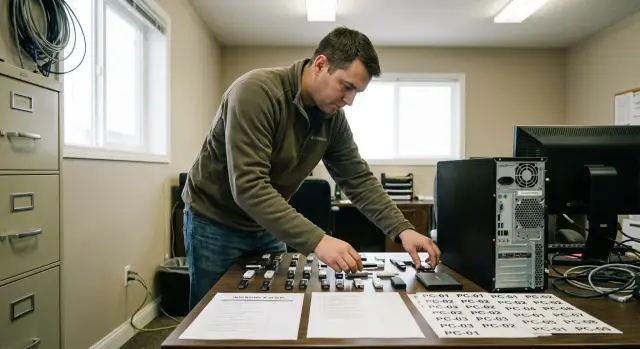
Задача: поднять рабочее место в филиале за час
Авария для филиала - это ситуация, когда сотрудник не может работать прямо сейчас, а ждать удаленную помощь или доставку нового ПК нельзя. Причины чаще всего простые: система не загружается, диск вышел из строя, вирус заблокировал вход, или очередное обновление сломало загрузку.
В критический момент в филиале часто нет того, на что обычно опираются в головном офисе. Интернет может быть недоступен, VPN не поднимается, доменные ресурсы не открываются, а нужные дистрибутивы и драйверы лежат где-то в облаке. Поэтому аварийный комплект должен работать полностью офлайн и не требовать поиска "еще одного файла".
Цель набора простая: вернуть типовое рабочее место за 60 минут и свести ручные действия к минимуму. Инженер на месте должен действовать по короткой понятной схеме, а не принимать решения на ходу.
К авариям, под которые стоит готовиться, обычно относятся: ОС не загружается или уходит в циклическое восстановление, диск поврежден или заменен на новый, заражение (включая блокировку входа или шифровальщик), сбой обновлений или конфликт драйверов, "черный экран" и проблемы с сетью после переустановки.
Успех - это не просто "Windows запустилась". Минимальный результат выглядит так:
- вход в ОС под нужной учетной записью (при необходимости локально, без домена)
- сеть работает (хотя бы проводная), виден нужный сегмент
- печать доступна на типовой принтер
- установлены критичные приложения под роль сотрудника
- применены базовые настройки безопасности и политики (в пределах офлайн сценария)
Пример: кассир в небольшом отделении приходит утром, ПК не загружается. Если инженер за час поднимает рабочее место до состояния "можно работать и печатать", бизнес почти не чувствует простой.
Принципы комплекта: офлайн, простота, повторяемость
Набор работает только тогда, когда вы исходите из худшего сценария: интернета нет, связи с центральным ИТ нет, инженер в филиале один и торопится. Значит, все нужное должно быть под рукой и открываться без догадок.
Офлайн по умолчанию - главный принцип. Образ ОС, драйверы, утилиты, инструкции, а также парольные процедуры для локальных аварийных учеток (в запечатанном виде) должны лежать на носителе. Никаких "докачать", "войти в портал", "подтянуть из облака". Если вещь критична, она обязана быть в комплекте.
Простота начинается с совместимости. Чем меньше зоопарк моделей, тем быстрее восстановление. Практически это означает типовые платформы и повторяемые конфигурации: одинаковые сетевые карты, накопители, тип BIOS/UEFI. Если в филиалах стоят стандартизированные линейки рабочих мест, поддерживать один набор образов и драйверов проще и дешевле.
Повторяемость - это работа по чеклисту, а не "как получится". Ее проще добиться, если заранее договориться о правилах: фиксированные имена папок и файлов (без "финал_2"), один и тот же порядок шагов, понятные метки носителей и версий, заранее заданные настройки (регион, раскладка, агенты), и короткая проверка результата (сеть, печать, ключевые приложения).
Безопасность не должна тормозить восстановление. Носители храните у ответственного или в сейфе, выдачу фиксируйте, содержимое защищайте: контроль доступа, цифровые подписи для важных установщиков, регулярная проверка хешей. Это снижает риск подмены файлов и случайного использования устаревшей сборки.
Хороший тест принципов простой: если новый инженер сможет восстановить рабочее место за час, строго следуя бумажной инструкции и не подключаясь к сети, значит комплект собран правильно.
Носители и структура: чтобы не искать файлы в стрессе
Когда рабочее место "упало", время уходит не на установку, а на поиски нужного файла. Поэтому носитель должен быть устроен так, чтобы инженер открыл его и сразу понял, куда идти.
На надежности экономить не стоит. Минимум один быстрый носитель и один резервный, чтобы не сорвать восстановление из-за случайного отказа.
- Основной: внешний SSD (быстрее разворачивает образ, меньше риск сбоев по USB)
- Резерв: качественная флешка 64-128 ГБ или второй SSD
- Дополнительно: маленькая флешка только с загрузчиком (если основной носитель не стартует)
Дальше решает структура. Одинаковые папки на всех носителях и одинаковые имена файлов. Тогда в стрессе не приходится вспоминать, как "в прошлый раз называли образ".
- 01_Образы
- 02_Драйверы
- 03_Инструменты
- 04_Инструкции
- 05_Логи
Маркировка важнее красоты. В корне сделайте README.txt на три строки: версия образа, дата сборки, список поддерживаемых моделей. Если парк стандартизирован, перечислите модели явно, чтобы инженер сразу понял, подходит ли этот набор.
Обновление должно быть простым и регулярным. Лучше раз в месяц, чем "когда вспомним": один ответственный обновляет образы и драйверы по регламенту, изменения фиксируются в 05_Логи\CHANGELOG.txt, после обновления делается короткая проверка на тестовом ПК (загрузка, сеть, вход в систему). Старую версию не удаляйте сразу - держите как минимум одну предыдущую сборку на резервном носителе.
Образ ОС: что подготовить и как не сломать совместимость
Образ Windows должен ставиться быстро и одинаково каждый раз. Главная ошибка - делать один "идеальный" образ под конкретный ПК, который потом не стартует на другом железе.
Практичный подход - держать эталонный образ и, если нужно, 2-3 варианта по ролям (например, бухгалтерия, оператор, инженер). Ролевые образы отличаются только набором приложений и ярлыков, а база ОС одна и та же. Так проще обновлять и меньше риск, что "поплывут" драйверы и политики.
Заранее включите то, что обычно отнимает время в филиале: накопительные обновления, .NET/VC++ компоненты, базовые шрифты и языковые пакеты, настройки питания (чтобы ПК не уходил в сон во время установки), локальные политики (например, запрет автозапуска с USB, параметры UAC), стандартные учетные записи и шаблон имени ПК. Если парк смешанный, готовьте "обобщенный" образ, который нормально поднимается на разных моделях.
С лицензированием без интернета важно не импровизировать. Выберите сценарий заранее и проверяйте его на тесте:
- если у ПК OEM-лицензия в BIOS, редакция Windows в образе должна совпадать
- если активация через KMS, продумайте, как ПК увидит KMS без внешнего интернета (например, через VPN или локальный доступ)
- если используете MAK, держите ключи и учет под контролем, а ввод оформите как шаг инструкции
- закладывайте время на проверку статуса активации после первого входа
Контроль качества держится на дисциплине: версия образа, дата, список изменений, и обязательное тестовое восстановление после каждой правки. Удобно раз в месяц разворачивать образ на "чистой" машине, например на типовом ПК GSE, чтобы убедиться, что установка, вход и базовые приложения проходят без сюрпризов.
Драйверпаки и утилиты: сеть и железо должны завестись сразу
Если после установки ОС не поднялась сеть, инженер теряет время: не войти в домен, не подтянуть политики, не проверить доступ к ресурсам. Поэтому в комплект заранее кладут офлайн драйверы и минимальный набор утилит, которые работают без интернета.
Драйверы: что держать под рукой
Начните с категорий, которые чаще всего ломают запуск рабочего места. Важно, чтобы драйверы были подписанные и проверенные на ваших моделях ПК.
- чипсет и управление питанием (часто влияет на USB и стабильность)
- сетевые адаптеры: Ethernet и Wi‑Fi (плюс Bluetooth, если используется)
- накопители: SATA/AHCI/RAID/NVMe (чтобы диск виделся сразу)
- видео и звук (для нормальной работы пользователя, а не только загрузки)
- печать и сканирование (если это ключевое рабочее место)
Хранить драйверпак удобно в двух разрезах: по модели ПК (папка с готовым набором) и по Hardware ID (на случай замены сетевой карты или другой ревизии). Рядом с драйверами держите файл с выписанными Hardware ID для сетевых и контроллеров хранения. Тогда инженер быстро сопоставит ID из диспетчера устройств и выберет нужный INF.
Утилиты: диагностика до того, как вы переустановите все заново
Положите офлайн инструменты, чтобы за 5-10 минут понять, где проблема: драйвер, диск или память. Минимум: просмотр SMART, быстрый тест диска, проверка памяти, просмотр системных журналов.
Для сетевых проверок держите короткий набор команд (как шпаргалку рядом с утилитами):
ipconfig /all
ping <шлюз>
nslookup <имя_сервера>
tracert <сервер>
netsh interface ip show config
Например, в филиале заменили ПК, а драйвер Ethernet оказался не тот. Если у инженера есть офлайн драйвер по Hardware ID и быстрые проверки DNS/шлюза, сеть поднимается за минуты, и дальше восстановление идет по плану.
Инструкции и документы: чтобы инженер не импровизировал
Когда нет интернета и время идет на минуты, лучше всего работает не "опыт инженера", а короткие понятные инструкции. Документы должны быть однозначными и лежать рядом с образами и драйверами.
Одна страница, которая спасает час
Сделайте инструкцию на 1 страницу. Не регламент на 20 листов, а чек по шагам с точными названиями файлов и папок. Удобный формат: что делаем, сколько это занимает, и какой результат должен быть на каждом шаге.
Внутри оставьте короткий список:
- где на носителе лежат образ, драйверы и утилиты (путь папки)
- какой сценарий выбрать: развертывание образа или чистая установка
- что проверить после первого запуска: сеть, печать, доступ к почте или ключевому ПО
- что делать, если не входит доменная учетка или ПК не видит сеть
- как зафиксировать итог и передать информацию в поддержку
Шаблоны, учетные записи и эскалация
Второй блок - шаблоны, чтобы потом не восстанавливать детали по памяти. Достаточно пары простых форм: акт замены диска, карточка с серийным номером, отметки времени простоя и времени восстановления. Если парк смешанный, добавьте поле "модель устройства", чтобы проще анализировать повторяющиеся поломки.
Отдельно подготовьте памятку по учеткам: какие логины разрешено использовать для первичного входа, что делать при блокировке, и как правильно оформить запрос в ИБ, если доступ нужен срочно. Пароли в открытом виде не храните - храните процедуру получения доступа и список ответственных.
Добавьте карточку "Кому звонить": домен, почта, бухгалтерское ПО, VPN, принтеры. В компании с типовым оборудованием (например, когда в филиалах стоят одинаковые ПК или серверы от GSE.kz) это ускоряет эскалацию и снижает хаос в критический момент.
Пошаговое восстановление за 60 минут (без интернета)
Главный принцип: не чинить "по месту", если причина не очевидна. Вы либо быстро подтверждаете, что железо живое, либо сразу разворачиваете подготовленный образ (или делаете чистую установку из офлайн набора).
Тайминг на 60 минут
- 0-10 мин: быстрая диагностика. Проверьте питание, кабели, клавиатуру. Зайдите в BIOS/UEFI: виден ли диск, правильный ли режим (UEFI/Legacy), не сбился ли порядок загрузки. Если диск не определяется или есть явные ошибки SMART, тратить время на ОС бессмысленно.
- 10-25 мин: выбор сценария. Если есть проверенный эталонный образ для этой модели, разворачивайте его. Если модель новая или образ не подходит, запускайте чистую установку из офлайн дистрибутива.
- 25-40 мин: драйверы и сеть. Сначала ставьте сетевой драйвер (LAN/Wi‑Fi), чтобы поднять доступ к локальным ресурсам филиала. Затем чипсет, видео, аудио, USB, принтеры. На однотипных ПК (например, GSE L200 или M200) это обычно занимает считанные минуты, если драйверпак подобран заранее.
- 40-55 мин: базовая настройка. Имя ПК по шаблону, часовой пояс, язык, раскладка. Настройте сеть (DHCP или статический адрес по регламенту), добавьте нужные Wi‑Fi профили (если используются). Проверьте доступ к общим папкам, домену/учетке, печати.
- 55-60 мин: финальная проверка и сдача. Тестовая печать, запуск ключевых приложений, проверка входа пользователя. Обновления не качайте "с колес" - отметьте их в регламенте на ближайшее окно.
Чтобы инженер не импровизировал, заранее определите, что считается "готово": рабочий стол открывается, сеть есть, печать работает, нужные программы запускаются.
После завершения зафиксируйте в шаблоне выезда:
- серийник ПК, модель, дата и филиал
- какой сценарий применили (образ/чистая установка) и какую версию
- что было причиной (по факту диагностики)
- где сохранены логи (папка на носителе или на сетевой шаре филиала)
Быстрые проверки и чеклист для выезда
Когда времени мало, помогает один принцип: сначала убрать риски, потом ставить систему. Этот короткий чеклист помогает восстановить ПК в филиале без интернета и не забыть мелочи, которые потом съедают полчаса.
Перед началом работ (2-3 минуты)
Проверьте базовые вещи до того, как что-то форматировать. Если хотя бы один пункт "не ок", лучше остановиться и зафиксировать проблему.
- Есть ли запасной SSD/диск или понятный план, что будет переустанавливаться (и куда сохранять данные, если они остались на старом диске).
- Есть ли доступ в BIOS/UEFI и понятны пароли (BIOS, BitLocker/шифрование, локальный админ).
- Видит ли ПК установочный носитель и включена ли загрузка с USB.
- Известна ли модель ПК и сетевой контроллер (это важно для подбора драйверов из офлайн пакета).
- Под рукой ли реквизиты: имя ПК, домен или рабочая группа, учетная запись для ввода в домен, настройки прокси/VPN (если есть).
После установки (контроль, чтобы "завелось")
Эти проверки делают рабочее место действительно рабочим, а не "Windows поставилась, дальше сами".
- Поднялась сеть: драйвер установлен, IP получается, DNS отвечает.
- ПК корректно добавлен в домен или настроен для рабочей группы (проверка входа нужным пользователем).
- Подключены принтер и ключевые периферийные устройства (сканер, МФУ, считыватель).
- Работает VPN, если филиал ходит в ресурсы через него, и стартует нужный клиент.
- Открываются корпоративные ресурсы, которые обычно нужны в первый час (файловая шара, внутренние системы).
Дальше быстро оцените "здоровье" железа: сколько свободного места на системном диске, нет ли перегрева, что показывает SMART, не забита ли автозагрузка лишним. Если парк типовой, добавьте в комплект памятку по "нормальным" значениям температуры и свободного места.
Минимальный тест для пользователя делайте на месте: почта и браузер, открытие и печать офисного файла, вход в нужные программы, работа ЭЦП/токена (если используется). Это занимает 5 минут, но экономит повторный выезд.
Частые ошибки: что обычно ломает восстановление
Самая частая причина провала по времени - образ ОС, который "вчера работал", а сегодня не ставится на новую ревизию тех же ПК. Производитель мог поменять контроллер диска, сетевую карту или прошивку, и установка упрется в синий экран или отсутствие дисков. Спасает простая матрица совместимости: какие модели и ревизии проверены с конкретной версией образа, и дата последнего теста. Плюс понятный план обновлений: например, раз в квартал пересобрать образ и прогнать установку на 2-3 типовых машинах.
Вторая ошибка - отсутствие сетевого драйвера. Дальше все останавливается: не подцепить ресурс, не войти в домен, не применить политики, не поставить нужное ПО. Снижают риск два слоя: драйверы строго по моделям (под ваши ПК и их сетевые адаптеры) и отдельный "универсальный" набор на случай неожиданного железа.
Еще один убийца часа - смешение версий. В итоге на флешке лежат "Final", "Final2", "New", а инструкции не совпадают с содержимым. В стрессовой ситуации инженер тратит время не на восстановление, а на угадайку. Держите одну активную версию для выезда, а архив убирайте отдельно (лучше не на выездной носитель).
Проблемы часто начинаются еще до выезда: носитель не проверили, флешка умерла, архив битый, UEFI не грузится. Нужна короткая регулярная проверка:
- раз в месяц загрузиться с носителя на тестовом ПК
- проверить чтение ключевых файлов (образ, драйверы, утилиты)
- убедиться, что видны диск и сеть
- зафиксировать результат и дату в журнале
Наконец, "мелочи" филиала: принтеры, сканеры, токены, специализированные плагины, клиент-банк. Если их не учесть, рабочее место вроде поднято, но работать нельзя. Ведите список исключений по филиалам: что обязательно ставится после базового набора, какие версии, где лежат офлайн-инсталляторы и какие учетные данные нужны.
Пример: инженер восстановил ПК за 40 минут, но потерял еще час из-за драйвера МФУ и старого криптопровайдера, о котором не было записи. Один файл "Филиал X - доп. ПО" решает такие истории лучше любых героических усилий.
Пример из практики: филиал без связи и один инженер на месте
Небольшой филиал: 10 ПК, один общий принтер и бухгалтер, которому нужно закрыть платежи. У провайдера авария, интернета нет. После ночного сбоя один из ключевых ПК перестал загружаться: крутится "восстановление" и уходит в циклы. Пользователь говорит прямо: "Мне надо работать через час".
Инженер приезжает с офлайн комплектом на USB и запасным SSD. Диагностика занимает 5 минут: диск с ошибками, рисковать нельзя. Дальше работает только офлайн сценарий, без звонков и скачиваний.
План действий в поле:
- заменить диск и проверить, что BIOS видит новый накопитель
- развернуть подготовленный офлайн образ Windows (с базовыми политиками и настройками)
- поставить драйверпак и отдельно проверить сетевой драйвер, чтобы ПК сразу поднял сеть, как только связь вернется
- подключить принтер по USB или по локальной сети и установить офлайн драйвер печати
- открыть тестовые файлы и распечатать пробную страницу
Через 45-55 минут рабочее место снова в строю. Пользователь заходит под своим профилем, видит нужные ярлыки, печать идет. Если в компании используются типовые модели, такие восстановления становятся предсказуемыми: меньше сюрпризов с драйверами и настройками.
Чтобы зафиксировать результат, инженер не полагается на память. В журнале выезда он записывает серийник ПК, дату, причину замены диска, версию образа, примененный драйверпак, настройку принтера и что именно проверено (вход, печать, доступ к сетевым папкам при наличии сети). Эти записи передаются в ИТ-отдел вместе с "проблемным" диском.
После кейса комплект улучшают: добавляют офлайн драйвер принтера второй ревизии, шаблон краткого отчета на один лист и памятку "что проверить, если сеть не поднялась".
Следующие шаги: стандартизация и поддержка на уровне всей компании
Один удачный аварийный комплект быстро превращается в хаос, если каждый филиал начинает править его по-своему. После пилота важнее всего сделать набор единым: одинаковая структура носителя, одинаковые названия файлов, одинаковые решения по образам и драйверам.
Чтобы масштабировать на сеть филиалов, удобно ввести несколько типовых конфигураций рабочих мест (например, "офис", "касса", "инженер"). Под каждую конфигурацию держите эталонный офлайн образ и понятный график обновлений, чтобы инженер на месте не гадал, что актуально.
Единый регламент обновления и контроль качества
Обновления нужны, но именно они чаще всего ломают совместимость. Поэтому вводите цикл, который реально соблюдать месяцами:
- раз в квартал обновлять образ и драйверпаки в центральном репозитории
- раз в месяц проверять, что загрузочный носитель и инструменты запускаются на "эталонном" ПК
- после каждого изменения делать тестовое восстановление на чистый диск
- фиксировать контрольные точки (версия образа, дата, контрольная сумма)
- хранить краткий отчет: что поменяли и как откатиться
Не держите это только "в голове" у одного администратора. Лучше, если любой дежурный инженер сможет открыть документ и повторить процедуру без импровизации.
Когда пора пересмотреть железо
Если у вас десятки разных моделей, время восстановления будет прыгать из-за драйверов, BIOS-настроек и разной периферии. Практичный признак, что парк пора унифицировать: инженер тратит больше времени на "завести сеть и видео", чем на установку и базовую настройку.
Пример: в одном филиале стоит старый ПК с редким сетевым адаптером, и без подходящего драйвера не поднимается доменная авторизация. После перехода на единые модели и один драйверпак такие выезды обычно укладываются в час.
Если нужен стандартизированный парк рабочих станций и единый подход к поддержке по всей сети, это можно организовать через GSE.kz: поставка типовых ПК и серверов, системная интеграция и 24/7 поддержка с сервисной сетью по Казахстану.
Частые вопросы
Что минимум должно быть в аварийном комплекте, чтобы реально поднять ПК за час?
Офлайн-образ Windows, офлайн-драйверы под ваши модели, набор диагностических утилит, короткая бумажная инструкция на одну страницу и шаблон отчета о восстановлении. Плюс запасной накопитель (SSD) и второй носитель с копией набора, чтобы не сорвать выезд из‑за отказа флешки.
Как организовать носитель, чтобы инженер не тратил время на поиск файлов?
Делайте структуру одинаковой на всех носителях и используйте фиксированные имена папок, чтобы в стрессе не искать «где что лежит». Практичный вариант — папки вроде «01_Образы», «02_Драйверы», «03_Инструменты», «04_Инструкции», «05_Логи» и короткий README с датой и версией сборки.
Лучше брать внешний SSD или достаточно флешки для выезда?
Внешний SSD обычно быстрее и надежнее при разворачивании образа, чем обычная флешка, поэтому он хорош как основной носитель. Флешку разумно держать как резерв и отдельную маленькую — только под загрузчик, на случай если основной носитель не стартует на конкретном ПК.
Сколько образов Windows держать в комплекте и как не потерять совместимость?
Держите один «базовый» образ ОС и, если нужно, 2–3 ролевых варианта, которые отличаются в основном приложениями и ярлыками. Не делайте «идеальный образ» под один ПК: он часто ломается на другой ревизии железа и съедает время на выезде.
Что заранее включить в образ Windows, чтобы не «допиливать» систему в филиале?
Сразу положите то, что обычно отнимает время без интернета: накопительные обновления на момент сборки, .NET и VC++ компоненты, языковые пакеты, базовые политики и настройки питания. Также заранее задайте шаблон имени ПК и подготовьте понятный сценарий первого входа, включая вариант локального входа без домена.
Какие драйверы критичнее всего держать офлайн и в каком порядке их ставить?
Сначала драйвер сети (Ethernet или Wi‑Fi), затем чипсет, контроллеры хранения, видео и остальное. Дополнительно полезно хранить драйверы в разрезе «по модели ПК» и «по Hardware ID», чтобы быстро поставить правильный INF, если попалась другая ревизия сетевой карты.
Когда лучше сразу переустанавливать систему, а не пытаться чинить загрузку?
Сначала быстро подтвердите, что проблема не в железе: BIOS/UEFI видит диск, нет явных ошибок накопителя, режим загрузки выбран правильно. Если диск не определяется или сыпется SMART, не тратьте время на «ремонт Windows» — замените накопитель и разворачивайте подготовленный образ или делайте чистую установку из офлайн-набора.
Как не «застрять» на лицензировании Windows без интернета?
Держите заранее определенный сценарий активации и проверяйте его на тестовой машине: OEM требует совпадения редакции Windows с тем, что в BIOS, KMS требует доступности KMS в вашей сети, MAK — строгого контроля ключей. После первого входа обязательно проверьте статус активации и зафиксируйте результат в отчете по выезду.
Что проверять после установки, чтобы рабочее место было реально готово, а не просто «Windows запустилась»?
Сразу добейтесь минимально нужного результата: проводная сеть поднялась, нужный сегмент виден, принтер печатает тестовую страницу, запускаются ключевые приложения пользователя. Обновления и «улучшения» лучше отложить на плановое окно, иначе легко выйти за пределы часа.
Как поддерживать комплект актуальным и почему стандартизация парка ускоряет восстановление?
Обновляйте по расписанию и одинаково для всех филиалов: ответственное лицо пересобирает образы и драйверы, записывает изменения и проводит короткий тест разворачивания на типовом ПК. Если в филиалах стоят стандартизированные модели, например линейки рабочих станций от GSE.kz, поддерживать один набор образов и драйверов проще, а восстановление получается предсказуемее.