8 мин
Aruba CX 6300 для уровня доступа: PoE, uplink и приемка
Aruba CX 6300 для уровня доступа: как выбрать PoE-бюджет и uplink-порты, и какие тесты включить в приемку для надежной телефонии и Wi-Fi.
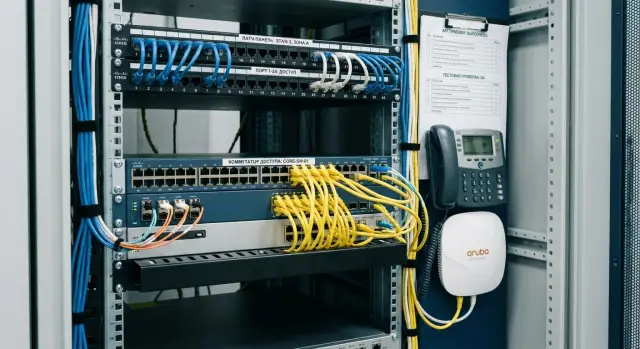
Задача: стабильные телефоны и Wi-Fi на коммутаторе доступа
Когда Aruba CX 6300 ставят на уровень доступа, цель обычно простая: IP-телефоны и точки Wi-Fi должны работать стабильно. Но именно на доступе чаще всего появляются «плавающие» проблемы: телефон перезагрузился, точка ушла в офлайн, голос стал «роботизированным», Wi‑Fi жалуется на низкую скорость.
Типовые симптомы неправильного выбора PoE и uplink: периодические рестарты устройств (особенно при пиковой нагрузке), «отвал» отдельных SSID, эхо и обрывы звонков, скачущая задержка в голосе, просадки скорости Wi‑Fi в часы пик. Иногда все выглядит нормально, пока не включили вторую радиочасть, не обновили прошивку точки или не добавили пару камер.
Телефония и Wi‑Fi особенно чувствительны к трем вещам:
- Питание. Если PoE-бюджет «впритык», коммутатор начинает ограничивать мощность, устройства уходят в эконом-режим или перезагружаются.
- Задержки и потери. Голосу нужны стабильные миллисекунды, а не средние значения «в целом нормально».
- Узкие места на uplink. Даже если порты доступа свободны, общий трафик от точек и телефонов может упереться в аплинк, особенно при резервировании и агрегации.
Уровень доступа - это коммутатор, к которому подключены конечные устройства: IP-телефоны, точки доступа, ПК, принтеры, терминалы. В офисе это этажные шкафы, в школе - коммутаторы на крыло или этаж, в больнице - сегменты под палаты, посты и медоборудование. Здесь важнее не максимальная скорость «на бумаге», а предсказуемость и простота обслуживания.
До закупки лучше принять несколько решений, чтобы потом не переделывать сеть: сколько PoE-портов реально нужно, какой запас по PoE-бюджету закладывается на рост, какая скорость uplink требуется и будет ли резервирование, какие VLAN и приоритеты используются для голоса и Wi‑Fi, и какие тесты пойдут в приемку, чтобы поймать проблемы в первый день.
Что собрать из требований до выбора Aruba CX 6300
Перед тем как выбирать Aruba CX 6300 для уровня доступа, полезно собрать требования не «по количеству портов», а по тому, что реально будет висеть на коммутаторе и какую нагрузку это даст.
Начните с инвентаризации устройств в каждом шкафу. На доступе чаще всего живут IP-телефоны, точки Wi‑Fi, ПК и тонкие клиенты, принтеры, камеры, СКУД. У каждой группы своя «цена» в PoE и свои требования к стабильности. Телефон обычно потребляет немного, но болезненно реагирует на потери и задержки. Точка Wi‑Fi может потреблять заметно больше, особенно при Wi‑Fi 6/6E и включенных дополнительных функциях.
Важно отличать количество портов от реальной нагрузки. 48 портов не значит «48 активно заняты и одинаково нагружены». В офисе часть портов может быть резервом или гостевыми рабочими местами, а пик часто создают несколько точек Wi‑Fi и общий uplink.
Планируйте запас на 1-2 года в двух местах: по портам (новые рабочие места, камеры, дополнительные AP) и по питанию (переход на более «прожорливые» точки, добавление модулей к телефонам). Без запаса чаще упираются не в «нет портов», а в «не хватает PoE-бюджета».
Удобная мини-анкета для требований:
- сколько устройств каждого типа в шкафу сейчас и сколько появится через год;
- какие из них требуют PoE и какой класс питания ожидается;
- сколько точек Wi‑Fi будет на коммутатор и какие модели планируются;
- нужны ли отдельные VLAN для телефонии, Wi‑Fi и камер;
- какой простой допустим: можно ли «падать» при обновлениях и работах.
Одинаковые модели во всех шкафах часто оправданы, если у объектов похожая плотность рабочих мест. Это упрощает запасные части, настройки и приемку. Если же в одном шкафу только телефоны и ПК, а в другом много Wi‑Fi и камер, лучше иметь 2-3 типовые конфигурации, чем покупать максимальную модель везде.
Пример: на этаже 6 точек Wi‑Fi и 20 телефонов. Портов хватит почти на любом варианте, а вот требования по PoE и по аплинкам будут другими. Их и стоит зафиксировать до выбора конкретной модификации.
Как выбирать PoE: классы, бюджет и расчет под реальную нагрузку
Если Aruba CX 6300 рассматривается как коммутатор доступа для телефонии и Wi‑Fi, начните с простого: какие устройства будут питаться от коммутатора и сколько их будет. Для телефонии и Wi‑Fi обычно нужны PoE-порты для IP-телефонов и точек доступа, а обычные порты остаются для ПК, принтеров и устройств со своим блоком питания.
Классы PoE: что реально меняется
PoE (802.3af) чаще всего хватает для IP-телефона. PoE+ (802.3at) нужно многим современным точкам Wi‑Fi. Более высокие классы (например, 802.3bt) на доступе встречаются реже, но могут понадобиться точкам с дополнительными радиомодулями, USB-устройствами или повышенной мощностью.
Полезно держать в голове типовые цифры (точные значения - в паспорте устройств): IP-телефон часто в районе 4-8 Вт (модели с экраном и подсветкой бывают выше), точка Wi‑Fi нередко 15-25 Вт и может просить больше в пике, камеры и терминалы сильно различаются и нередко ближе к PoE+.
Бюджет коммутатора и реальная потребность
У коммутатора есть общий PoE-бюджет - сколько ватт он может выдать на все порты суммарно. Типовая ошибка - считать только количество PoE-портов и забыть про бюджет. В результате «все подключилось», но при одновременной нагрузке часть точек уходит в ограниченный режим или начинает перезагружаться.
Практичный расчет:
- посчитать количество устройств каждого типа;
- умножить на потребление (лучше ближе к верхней границе);
- сложить и сравнить с PoE-бюджетом выбранной модификации;
- добавить запас 20-30%.
Запас оправдан: точки Wi‑Fi повышают потребление при высокой нагрузке, включении функций или обновлениях. Телефоны тоже дают пики, например при звонке, подсветке и питании трубок.
Небольшой пример: 24 телефона по 7 Вт (168 Вт) и 12 точек по 22 Вт (264 Вт) дают 432 Вт. С запасом 25% это около 540 Вт. Такой расчет быстро показывает, хватит ли PoE-бюджета, или нужно иначе распределить PoE-устройства, выбрать другую конфигурацию, либо (там, где это допустимо) использовать инжекторы.
Uplink-порты: скорость и схема подключения
Для коммутатора доступа uplink важнее всего не «максимальная скорость на бумаге», а сочетание трех вещей: пропускная способность, количество uplink-портов и понятное резервирование. Если uplink узкий или сделан слишком сложно, первыми страдают звонки и Wi‑Fi: растет задержка, появляются рывки в голосе, точки начинают «душить» клиентов.
1G, 10G или 25G: привязка к нагрузке
Оцените пиковый трафик от Wi‑Fi и проводных рабочих мест и добавьте запас на рост.
- 1G uplink уместен только для небольших зон: пара точек и немного пользователей, без тяжелых загрузок.
- 10G uplink - базовый выбор для большинства этажей и офисных блоков с несколькими точками доступа и нормальной активностью.
- 25G uplink имеет смысл при большом числе точек, высокой плотности клиентов, видеонаблюдении или планах быстро наращивать нагрузку.
Пример: на этаже 24 офисных порта и 8 точек Wi‑Fi. Даже если «в среднем» нагрузка небольшая, в пике (обновления, облачные диски, видеозвонки) 1G легко становится бутылочным горлышком. 10G дает спокойный запас, а 25G пригодится при расширении.
SFP+/SFP28 и медь: где чаще ошибаются
Aruba CX 6300 на доступе часто берут с SFP+/SFP28 uplink, и проблемы обычно не в коммутаторе, а в мелочах вокруг него:
- путают тип порта и трансивер (SFP+ vs SFP28) и получают нестабильный линк или снижение скорости;
- берут «любой совместимый» модуль и ловят ошибки или переподключения под нагрузкой;
- забывают про тип оптики (одномод/многомод) и реальные расстояния;
- планируют 10G по меди там, где кабель и трасса не дают нужного качества.
LACP и резервирование: когда это нужно
Если важна простота, один быстрый uplink часто надежнее, чем два «на всякий случай». LACP (агрегация) полезна, когда действительно нужны и скорость, и резервирование, и вы уверены, что на стороне агрегации все настроено так же.
Запас по uplink лучше закладывать заранее. Смена поколения Wi‑Fi и рост числа клиентов обычно приходят быстрее ожиданий, а апгрейд аплинка после ввода объекта всегда сложнее и дороже.
Архитектура подключения: простые схемы, которые легче обслуживать
На уровне доступа важнее всего предсказуемость. Коммутатор должен быть установлен так, чтобы при любой мелкой проблеме (порт, питание, оптика, петля) причина быстро локализовалась и не «роняла» телефоны и точки целиком.
Резервирование uplink: один или два
Если есть возможность, делайте два uplink. Лучший вариант - в два разных устройства верхнего уровня (агрегации), чтобы отказ одного коммутатора или его питания не обесточил весь этаж. Если сверху одно устройство, второй uplink все равно полезен: он защищает от обрыва линии или неисправного порта, но не от отказа верхнего коммутатора.
Практичный минимум для многих объектов: два uplink в агрегацию (если она работает парой), один тип оптики и один тип кабеля на всем участке, понятная маркировка портов и линий, заранее выбранный сценарий (один активный линк или агрегация).
Оптика, длины линий и «сюрпризы» на монтаже
Еще до закупки проверьте среду и расстояние: медь, многомод, одномод. Частая ошибка - купить модули «под скорость», а потом выяснить, что линия длиннее, чем допускает выбранная оптика, или на патч-панели другой тип коннектора.
Отдельный uplink под телефонию и Wi‑Fi имеет смысл, если у вас разные зоны ответственности (например, телефония уходит в отдельную сеть, а Wi‑Fi - в контроллер или отдельный сегмент безопасности). Если же все сходится на одном распределительном уровне, проще вести оба сервиса через общие uplink и разводить их VLAN.
Заранее решите, где живут VLAN, DHCP и маршрутизация. Обычно шлюзы VLAN и DHCP размещают выше, а на доступе оставляют VLAN на портах. Так меньше зависимость от конкретного коммутатора.
У разных модификаций Aruba CX 6300 могут отличаться количество и скорость uplink (SFP+ или SFP28). Перед заказом сверяйте спецификацию именно вашей модели и список совместимых модулей, чтобы не упереться в нехватку портов или неподдерживаемую оптику.
Пошаговый алгоритм выбора конфигурации под ваш объект
Ошибки на доступе чаще всего связаны с питанием PoE и узкими uplink. Поэтому начинать стоит не с модели, а с цифр.
1) Посчитайте конечные устройства и их реальное PoE-потребление
Составьте список: IP-телефоны (с трубками и модулями), точки доступа (Wi‑Fi 6/6E), камеры, терминалы. Для каждого укажите PoE-класс и ожидаемую мощность.
Считать лучше «по худшему дню»: точка в пике (радиомодули активны), телефон с подсветкой и доп. модулем. Если часть устройств требует PoE+ или более высокий класс, фиксируйте это сразу, чтобы не получить ситуацию «включилось, но нестабильно».
2) Определите uplink по скорости и резерву
Сведите трафик от Wi‑Fi и телефонии к ядру: сколько точек и какая у них реальная загрузка. Выбирайте так, чтобы uplink не забивался при росте пользователей, обновлениях и бэкапах.
Если точек много и активно используется видеосвязь, 10G uplink обычно становится базой. Резерв делайте вторым uplink или агрегацией, если это принято в вашей сети.
3) Выберите портовую плотность и PoE-бюджет с запасом
По портам добавьте запас на расширение и «внезапные» устройства (обычно 5-15% спасают). По PoE-бюджету запас важнее: ограничение по суммарной мощности проявляется не сразу. Сначала начинаются перезапуски точек или отключения части портов на пике.
4) Согласуйте VLAN и QoS с командами телефонии и Wi‑Fi
Уточните, какие VLAN нужны для voice и data, как маркируется трафик (DSCP/CoS), какие приоритеты должны быть на портах доступа и uplink. Простой пример: телефоны метят голос одним DSCP, а Wi‑Fi-контроллер ожидает другое. В итоге качество «плывет», хотя формально «все работает».
5) Составьте план приемки с критериями «прошло/не прошло»
Заранее зафиксируйте, что проверяете при установке: PoE под нагрузкой (без перезапусков), uplink (скорость, ошибки, резерв), VLAN (телефон и ПК за ним, SSID, management), QoS (приоритет голоса на фоне трафика), мониторинг (что и где смотреть при жалобах на звук).
Когда критерии понятны, конфигурацию подбирают под конкретные проверки, а не «на глаз».
Приемка оборудования: что проверить сразу после установки
Приемка нужна не для галочки, а чтобы поймать проблемы, пока объект еще не сдан.
Сначала проверьте комплектацию и маркировку. Чаще всего «вылезают» не те блоки питания, другая ревизия модели или неожиданная конфигурация портов (например, ожидали больше uplink). Заодно убедитесь, что вентиляторы на месте и нет транспортных повреждений.
Затем зафиксируйте версии и базовые настройки до нагрузочных тестов: версию ArubaOS-CX, серийный номер, время на устройстве, параметры VLAN, trunk/access, LLDP, PoE и QoS. Это пригодится, если через неделю начнутся жалобы и придется сравнивать «до/после».
Короткий порядок действий:
- Сверить модель, количество медных портов и тип uplink, блоки питания и вентиляторы.
- Зафиксировать версию ОС и сохранить начальный конфиг (даже если временный).
- Проверить температуру и вентиляцию в шкафу: приток воздуха, решетки, плотность установки.
- Протестировать PoE под нагрузкой: подключить реальных потребителей и убедиться, что питание не «проседает» при одновременном старте.
- Снять счетчики ошибок портов и логи в начале и в конце приемки.
Температура и шум - не мелочь. Если коммутатор стоит в тесном шкафу рядом с ИБП и кабельными жгутами, перегрев может проявиться только через час, когда включится PoE и пойдет трафик.
Для PoE важно проверить именно стабильность, а не только факт питания. Пример из практики: в школе включают сразу 20 IP-телефонов после ночного отключения. Если PoE-бюджет «на грани», часть трубок начнет перезагружаться, а точки Wi‑Fi уйдут в пониженный режим.
В логах и счетчиках портов ищите признаки проблем с линиями: рост CRC, дропы, flapping (частые up/down), ошибки автосогласования. Снимите показатели сразу после монтажа и повторите через пару часов под нагрузкой. Так проще доказать, что проблема в кабеле или патч-панели, а не «в телефонии» или «в Wi‑Fi».
Тесты для телефонии: питание, VLAN, QoS и отказоустойчивость
Для телефонии важны не только скорость и «горит линк», а предсказуемое поведение в деталях: как порт подает питание, как телефон получает голосовой VLAN, и что будет со звонком при кратком сбое uplink.
Питание и поведение телефона на PoE
Подключите 2-3 модели телефонов (лучше из вашей реальной партии) к разным портам и зафиксируйте: время загрузки, регистрацию на АТС, появление звука. Затем проверьте стабильность питания.
Что стоит сделать на приемке:
- отключить и включить PoE на порту: телефон должен корректно перезагрузиться и зарегистрироваться;
- «холодный старт» после полного обесточивания стойки: все телефоны должны подняться без «зависших» портов;
- удержание звонка 3-5 минут и возврат: важно, чтобы не было разрыва из-за просадки питания.
Если используются LLDP и профили портов, проверьте, что телефон получает параметры автоматически (голосовой VLAN, приоритет, ограничения при необходимости). Ручные исключения в конфигурации потом почти всегда превращаются в источник инцидентов.
VLAN, QoS и отказ uplink
Проверьте, что разделение голоса и данных реально работает. Типовой сценарий: телефон с «прокинутым» ПК во второй порт. Телефон должен уйти в voice VLAN, а ПК - в пользовательский VLAN, без «утечек». Частый симптом ошибки: ПК получает адрес из голосового сегмента или наоборот.
Для QoS не обязательно начинать со сложной теории. На приемке достаточно доказать два факта: голос помечается и реально идет с приоритетом.
Сделайте нагрузку (например, копирование большого файла с ПК за телефоном), параллельно запустите звонок и оцените потери, «роботизацию» речи, рост задержки и джиттера, обрывы при пиковом трафике.
Отдельно проверьте отказ uplink: выдерните основной аплинк (или отключите порт) и посмотрите, что происходит со звонком. В хорошем варианте связь либо не рвется, либо разрыв короткий и звонок восстанавливается. Если звонки стабильно падают, причина часто в петле, неверной агрегации или в том, что голосовой трафик не попадает в нужные очереди.
Тесты для Wi‑Fi: PoE, трафик, roaming и типовые проблемы
Даже если коммутатор выглядит исправным, Wi‑Fi часто «ломается» на мелочах: кратковременных просадках PoE, лишнем broadcast, неверном DHCP или перегруженном uplink. Поэтому приемку стоит дополнить короткими проверками под беспроводную сеть.
1) PoE под одновременный старт точек
Одновременно перезагрузите все точки в зоне (или выключите и включите PoE на портах). Точки должны подняться без циклов перезапуска и без потери питания на части портов. Проблемы обычно проявляются в первые 3-10 минут, когда точки выходят на пик потребления.
2) Проверка базовых сервисов Wi‑Fi
Подключите тестовый ноутбук и телефон к SSID и проверьте стабильность:
- получение IP по DHCP (повторите 10-20 переподключений подряд);
- DNS-резолвинг (несколько доменных имен, не одно);
- доступ к сервисам Wi‑Fi (контроллеру, RADIUS/AAA, гостевому порталу - что используется);
- одинаковое поведение в «рабочем» и «гостевом» VLAN;
- восстановление после краткого обрыва uplink (патч-корд на 10 секунд, затем обратно).
3) Roaming в офисной зоне
Пройдите с телефоном или ноутбуком через 2-3 соседние точки, запустите непрерывный пинг до шлюза и параллельно голосовой или видео звонок в мессенджере. Нормальный результат - без заметной паузы и без повторных запросов IP. Если «подвисает», часто виноваты VLAN на порту точки, лишняя фильтрация или перегруженный uplink.
4) Multicast, broadcast и петли
Посмотрите счетчики broadcast/multicast и ошибки на портах. Резкий рост после подключения одной точки или одного патч-корда часто говорит о петле или неправильной настройке STP. Это лучше поймать до запуска, иначе может «падать» весь Wi‑Fi сегмент.
5) Uplink под нагрузкой
Сымитируйте трафик (параллельные загрузки с нескольких Wi‑Fi клиентов) и измерьте скорость, задержку и потери. Если при росте нагрузки увеличиваются потери, сначала проверьте, не уперлись ли в скорость uplink, корректно ли поднялся порт (SFP+/SFP28), и нет ли ошибок или CRC на оптике или медных патч-кордах.
Частые ошибки при выборе и приемке и как их избежать
Проблемы с телефонией и Wi‑Fi чаще появляются не из-за «плохого железа», а из-за мелких решений на этапе выбора и приемки.
-
PoE «есть», но его не хватает. На бумаге бюджет выглядит достаточным, но точки и телефоны берут больше в пике (прогрев, Wi‑Fi 6/6E на высокой мощности, USB у телефона). Если проверили только факт питания, просадку вы не увидите.
-
Uplink 1G там, где нужен 10G (или выше). Признак простой: много точек, активная работа с файлами, видеосвязь плюс телефония. В часы пик появятся очереди, джиттер и потери, и голос начнет хрипеть.
-
Нет резерва по uplink и питанию. Любое обслуживание превращается в аварию: выдернули один uplink или блок питания, и внезапно половина этажа без связи.
-
QoS настроен формально. Что-то включили, но не проверили, что голос реально попадает в нужную очередь и маркировки не «перетираются» по пути.
-
Телефоны и ПК посадили на один профиль порта без четких правил. В итоге непонятно, где voice VLAN, где data VLAN, кому доверять DSCP и почему «случайный» ПК влияет на звонки.
Что помогает на практике: закладывать запас PoE по бюджету и по портам, выбирать uplink по пиковому трафику Wi‑Fi (а не среднему), делать резерв как минимум по аплинку и заранее понимать сценарий отказа, фиксировать границы доверия QoS и проверять их реальным звонком под нагрузкой, четко разделять роли порта для телефона с pass-through и ПК.
Пример: в офисе на 48 портов подключили 20 Wi‑Fi точек и 30 IP-телефонов. Все завелось, но после заселения сотрудников точки начали перезагружаться, а в звонках появился треск. Причина часто в сумме мелочей: PoE без запаса, uplink 1G в ядро и QoS «по умолчанию». Если эти места проверить в приемке под нагрузкой, проблему можно поймать до запуска.
Короткий чеклист и следующие шаги перед запуском в эксплуатацию
Быстрый чеклист перед запуском
Перед тем как включать пользователей, пройдите короткую проверку по самым частым причинам сбоев:
- PoE: хватает ли бюджета при реальном потреблении, нет ли портов, которые уходят в power deny.
- Uplink: нужная скорость и тип оптики, нет ли CRC и флапов.
- Резервирование: как работает резервный линк или агрегация, что происходит при обрыве.
- VLAN и QoS: телефон и Wi‑Fi в правильных VLAN, метки и приоритеты проходят предсказуемо.
- Логи портов: нет ли постоянных auth/port-security событий, ошибок согласования скорости и дуплекса.
Если хотя бы один пункт вызывает сомнение, лучше остановиться и разобрать причину до запуска массовой нагрузки.
Что зафиксировать и как идти дальше
Минимум, который стоит сохранить: итоговую конфигурацию, версии прошивок, схему подключений по портам (что куда подключено) и результаты приемочных тестов с датой.
Перед тиражированием полезен пилот на одном шкафу: 1-2 коммутатора, несколько телефонов и 2-3 точки Wi‑Fi, работа 2-3 дня. За это время видно, хватает ли PoE, нет ли перегрева и флапов, проблем с VLAN/QoS, и как ведет себя сеть при отключении аплинка.
Если нужно точно посчитать выбор PoE бюджета под разные модели телефонов и точек, выбрать схему uplink и резервирования, а приемку оформить протоколами, часто проще привлечь интегратора. GSE.kz (gse.kz) занимается системной интеграцией и может помочь с проектированием, поставкой и приемочными тестами сети под телефонию и Wi‑Fi, а также с поддержкой после запуска.
Частые вопросы
С чего начать выбор Aruba CX 6300 для уровня доступа под телефоны и Wi‑Fi?
Начните с инвентаризации: сколько IP-телефонов, точек Wi‑Fi, камер и других PoE-устройств реально будет в каждом шкафу сейчас и через год. Затем проверьте не только количество PoE-портов, но и суммарный PoE-бюджет выбранной модификации, потому что именно он чаще становится причиной нестабильности.
Как понять, достаточно ли PoE или нужен PoE+ (или выше)?
PoE (802.3af) обычно хватает для большинства IP-телефонов, а PoE+ (802.3at) часто требуется современным точкам Wi‑Fi. Если точка использует дополнительные радиомодули или функции, ей может понадобиться более высокий класс (802.3bt), иначе она уйдет в ограниченный режим или будет перезагружаться.
Как быстро посчитать PoE-бюджет, чтобы не было перезапусков устройств?
Возьмите ожидаемое потребление каждого типа устройства ближе к верхней границе из паспорта и умножьте на количество устройств, затем сложите и сравните с общим PoE-бюджетом коммутатора. После этого добавьте запас 20–30%, чтобы переживать пики и будущие замены точек и телефонов на более «прожорливые».
Какие симптомы говорят, что PoE-бюджета не хватает?
Признаки обычно повторяются: точки Wi‑Fi циклически перезагружаются, часть функций на точках отключается, телефоны внезапно уходят в перезагрузку при общей активности или после массового включения. Если «все работает», но ломается в часы пик или после обновлений, это тоже типичный сигнал нехватки PoE-бюджета.
Как выбрать скорость uplink: 1G, 10G или 25G?
Для большинства этажей и офисных зон 10G uplink — самый безопасный базовый вариант, потому что Wi‑Fi и облачные сервисы легко создают пики. 1G подходит только для маленьких зон с парой точек и умеренной нагрузкой, а 25G имеет смысл при высокой плотности клиентов, большом числе точек, видеонаблюдении или планах быстро наращивать трафик.
Нужны ли два uplink и стоит ли делать LACP на доступе?
Если сеть должна переживать отказ линии, два uplink полезны, особенно если они идут в два разных устройства агрегации. LACP стоит включать, когда вам реально нужна суммарная пропускная способность и вы уверены, что на верхнем уровне настроено то же самое; иначе проще и надежнее один быстрый uplink или два без агрегации по принятой в вашей сети схеме.
Как на приемке проверить VLAN и QoS для телефонии без сложной лаборатории?
Сначала убедитесь, что телефон получает voice VLAN автоматически (например, через LLDP) и что ПК за телефоном остается в пользовательском VLAN. Затем создайте фоновую нагрузку на ПК (копирование или загрузка) и параллельно сделайте звонок: голос должен оставаться ровным без «роботизации», обрывов и заметного роста задержки.
Какие минимальные тесты нужны для Wi‑Fi на приемке коммутатора доступа?
Проверьте одновременный старт: перезагрузите все точки в зоне или кратко выключите и включите PoE на портах, а затем наблюдайте 5–10 минут. Дополнительно важно прогнать многократные переподключения к SSID с получением IP по DHCP и проверить, что при кратком обрыве uplink точки и клиенты корректно восстанавливаются.
Что проверять, если голос «хрипит» или Wi‑Fi проседает, хотя линк поднят?
Начните с физики и линка: смотрите CRC-ошибки, flapping (частые up/down), автосогласование скорости и дуплекса, а также ошибки на оптике/трансиверах. Если ошибки растут под нагрузкой, чаще виноваты кабель, патч-корды, несовместимые модули или неверно выбранная среда передачи, а не сами телефоны или точки.
Что обязательно сохранить после установки, чтобы потом проще разбирать инциденты?
Лучше сразу фиксировать версию ArubaOS-CX, стартовый и итоговый конфиг, счетчики ошибок портов до и после нагрузочных тестов, а также логи событий по PoE и по uplink. Когда через неделю появятся жалобы, эти данные позволяют быстро понять, что изменилось, и не гадать, где именно началась проблема.