7 мин
Зона распаковки и первичной настройки ПК: порядок на складе
Как организовать зона распаковки и первичной настройки ПК: поток работ на складе учреждения, безопасность, маркировка комплектов и контроль комплектации.
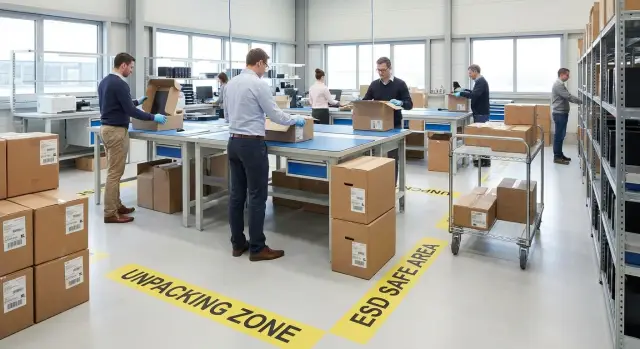
Что именно нужно решить: порядок, учет и безопасность
Отдельная зона распаковки и первичной настройки ПК нужна не ради «красоты на складе». Она снижает потери, ускоряет ввод техники в работу и делает учет понятным: где чей компьютер, что уже проверено, а что еще в карантине. Когда место и правила одинаковы для каждой партии, меньше споров и меньше сюрпризов.
Без выделенной зоны обычно повторяются одни и те же истории: коробки перемешались, блок питания от одного комплекта ушел к другому, не нашли кабель или мышь, царапину на корпусе заметили уже после выдачи, а серийный номер так и остался только на коробке, которую выбросили. Часто техника «постояла» на общем складе, и потом уже сложно доказать, на каком этапе появилось повреждение или недостача.
Под «первичной настройкой» лучше заранее определить базовый минимум. Обычно это визуальный осмотр, сверка серийников, проверка комплектации, первый запуск, проверка BIOS/UEFI-дат и базовых параметров, тест портов и сети, подготовка к выдаче (собранный готовый комплект). А вот что чаще всего не входит: установка всего набора рабочих программ, перенос данных пользователей, глубокая диагностика железа и разбор инцидентов по инфраструктуре.
Чтобы процесс был законным и спокойным, учреждение обычно закрепляет правила документами. Минимальный набор стоит согласовать заранее: порядок приемки и актации, правила фотофиксации, требования к маркировке и инвентарным номерам, условия хранения тары и упаковки, режим доступа в зону (кто имеет право распаковывать и включать ПК). Отдельно прописывают безопасность: ESD-меры при работе с компонентами, охрану труда и запрет на подключение к рабочим сетям до завершения регистрации и базовой проверки.
Планировка зоны: где что стоит и как люди двигаются
Хаос при распаковке почти всегда начинается с планировки. Если люди ходят туда-сюда с коробками, а комплектующие лежат где попало, быстро появятся потерянные кабели, перепутанные мыши и спорные вопросы по комплектации.
Полезно разделить пространство на понятные этапы и сделать движение односторонним: от входа партии к выдаче готовых комплектов. Тогда каждая коробка проходит один путь и не возвращается «назад».
Обычно хватает четырех участков: приемка (нераспакованные коробки и документы), распаковка (столы для вскрытия и первичной сверки), тесты и настройка (столы с питанием и сетью), упаковка и выдача (сборка готового комплекта и передача дальше).
Разметка пола и столов экономит время сильнее, чем кажется. Обозначьте проходы (чтобы коробки не перекрывали эвакуационные пути), места под паллеты, рабочие столы и отдельную точку для пустой тары. Пустые коробки и пенопласт должны уходить из рабочей зоны сразу, иначе они быстро «поселяются» на столах.
Следите за базовой гигиеной рабочего места: яркий свет без теней, чистые поверхности, никаких напитков и еды рядом с техникой. Пара капель кофе на клавиатуре или блоке питания легко превращается в долгий разбор полетов.
Практичное правило для распаковки партии компьютеров на складе: один стол - один комплект. На столе одновременно лежит только то, что относится к одному ПК (системный блок, монитор, кабели, документы). Если нужно отойти, комплект накрывают листом с номером места или меткой, чтобы никто случайно не подмешал чужие детали.
Роли и ответственность: кто за что отвечает
Если в зоне работают несколько людей, ошибки чаще всего возникают на стыке задач: коробку вскрыли, серийник не записали, комплект разошелся по разным столам. Поэтому лучше сразу закрепить роли и простую цепочку подтверждений.
Обычно достаточно четырех ролей. Приемщик сверяет документы с фактом, считает места, проверяет целостность упаковки и отправляет сомнительные позиции в карантин. Техник вскрывает, проводит первичный осмотр, собирает комплект и делает базовую настройку по стандарту. Ответственный за учет фиксирует серийные номера и состав комплекта в журнале или системе и выдает маркировку. Контролер качества выборочно проверяет готовые комплекты, подтверждает, что шаги выполнены, и подписывает выпуск.
Цепочка ответственности должна быть короткой: каждый шаг закрывается отметкой конкретного человека. Важно, чтобы один и тот же ПК не мог уйти дальше без учета и контроля. Это дисциплинирует и помогает разбирать спорные случаи без поисков виноватых.
Сменные журналы и темп
В конце смены полезно фиксировать минимум: сколько ПК принято, сколько выпущено, сколько в карантине; список проблемных единиц (серийник, причина, где лежит); остаток расходников (пломбы, наклейки, пакеты); кто работал на каких ролях; что требует продолжения завтра.
Темп планируйте от реальности, а не от графика поставки. Для новой партии начните с пилота на 5-10 ПК, замерьте время и добавьте запас на ошибки и обучение. Лучше стабильно делать меньше, чем гнать объем и потом неделями искать «потерянные» комплектующие.
Приемка партии до распаковки: быстрые проверки без лишней суеты
До того как открывать коробки, зафиксируйте состояние поставки. Это экономит часы разбирательств, если позже найдется недостача или повреждение. И помогает держать порядок: вы заранее понимаете, что можно запускать в работу, а что нужно отложить.
Начните с простого: посчитайте количество мест и сравните с накладной. Осмотрите каждую коробку со всех сторон, проверьте целостность, следы вскрытия, промятия, намокание. Пломбы и заводские стикеры лучше сфотографировать сразу, до перемещения.
Дальше сделайте сверку по документам: модель, артикул, номер партии, дата и то, что реально приехало. Серийные номера часто указаны на коробке, их можно снять сканером или вручную, не вскрывая упаковку. Это особенно удобно, когда поставка большая и часть техники пойдет в разные кабинеты или филиалы.
Если упаковка повреждена, не пытайтесь «аккуратно открыть и посмотреть» вместе с остальными. Выделите такие места отдельно и оформите отдельный акт. Внутрь партии их не возвращайте, пока не принято решение (обмен, допоставка, приемка с замечаниями). Так вы не потеряете, какой именно экземпляр был проблемным.
Короткий порядок проверки перед распаковкой:
- Сверить количество мест и маркировку коробок с накладной.
- Осмотреть коробки и пломбы, сделать 2-3 фото на место.
- Отметить серийники с этикеток (или зафиксировать диапазон партии).
- Поврежденные места отправить в карантин и подписать.
- Переместить коробки сразу в нужную зону, без лишних перекладок.
Пример: приехали 40 ПК и 40 мониторов. На трех коробках вмятины. Их помечают, фотографируют и ставят в карантин. Остальные 37 комплектов уходят по маршруту: приемка -> зона распаковки -> стол первичной настройки.
Безопасность: ESD, охрана труда и доступ к данным
Безопасность в зоне распаковки и первичной настройки ПК начинается с простого: вы защищаете людей, технику и данные. Ошибка на этом шаге часто стоит дороже, чем потерянные 10 минут на подготовку рабочего места.
ESD-минимум: защита от статики
Статика может незаметно повредить компоненты, а проблема всплывет уже у пользователя. Минимальные меры лучше закрепить как обязательный стандарт.
- Антистатический коврик на столе и проверенное заземление.
- Антистатический браслет для сотрудника, который работает с внутренними компонентами.
- Хранение мелких деталей (SSD, модули памяти, адаптеры) только в ESD-пакетах.
- Отдельная полка или контейнер для открытых комплектующих, без контакта с картоном и пленкой.
Охрана труда и доступ к данным
Для вскрытия коробок используйте безопасные ножи с ограничителем лезвия, а не канцелярские. Для тяжелых коробок заранее определите правила подъема и перемещения: тележка, работа вдвоем, свободные проходы без кабелей и мусора.
Информационная безопасность важна уже на этапе настройки: кто вводит учетные данные, тот потенциально получает доступ к системе. На практике помогает простой порядок:
- Доступ в зону - по списку, посторонним вход закрыт.
- Учетные данные вводит только назначенный сотрудник, пароли не записываются на бумаге.
- Временные учетные записи и флешки для установки хранятся отдельно и выдаются под подпись.
- При необходимости регламента - журнал входа или камера, а спорные коробки и устройства отправляются в карантин до выяснения.
Пример: если учреждение принимает партию рабочих станций для финансового отдела, карантин и контроль доступа защищают от ситуации, когда кто-то «на минуту» подключил устройство к сети и оставил на нем свои логины.
Поток работ шаг за шагом: от коробки до готового комплекта
Один и тот же маршрут для каждого устройства снижает ошибки и ускоряет работу. Важно, чтобы ни один шаг не делался «по памяти», а фиксировался сразу, пока коробка и комплектующие на столе.
Минимальный маршрут одного ПК
Сначала назначьте внутренний инвентарный номер и сразу свяжите его с серийным номером на корпусе и на коробке. Удобно, когда этот номер появляется в журнале приемки и на наклейке, которая останется с устройством надолго.
Дальше распакуйте коробку и разложите все на столе по одному шаблону: системный блок, кабели, блок питания (если он внешний), периферия, документы. Так проще заметить недостачу и сделать фотофиксацию.
Затем быстро проверьте комплектность по короткому чек-листу: питание и кабели подключения; клавиатура и мышь (если входят в поставку); документы и гарантийные талоны (если предусмотрены); состояние пломб и упаковки; соответствие модели и конфигурации накладной.
После этого сделайте внешний осмотр: корпус, порты, разъем питания, следы удара, люфты. Если есть дефект, отметьте его сразу (запись + фото) и отправьте устройство в карантинную зону, а не откладывайте «на потом».
Только затем включение: базовые тесты, проверка загрузки, сети, накопителя и настройка по стандарту учреждения (учетная запись, имя ПК, политики, нужные приложения). Финальный шаг - маркировка комплекта, аккуратная упаковка и перевод в зону выдачи, чтобы готовые устройства не смешивались с «сырой» партией.
Маркировка и учет: как не потерять серийники и комплекты
Если партия большая, хаос начинается не на первом дне распаковки, а на втором, когда коробки уже убраны, а на столе пять одинаковых системных блоков и «вроде тот монитор». Правильно организованная зона распаковки и первичной настройки ПК должна давать один результат: у каждого устройства есть понятная метка, а у каждого комплекта - один общий «паспорт» в учете.
Минимальный набор данных на наклейках лучше закрепить как стандарт учреждения: инвентарный номер, подразделение, место установки (кабинет, стойка, аудитория) и ответственный. Это экономит часы на поисках и вопросах «чья техника и куда она должна уехать».
Клеить важно так, чтобы не закрывать вентиляцию, винты и сервисные лючки, и не перекрывать заводские серийники и шильдики. На системном блоке обычно выбирают боковую панель или верхнюю часть спереди, на мониторе - сзади рядом с портами, на периферии - снизу или на кабеле у разъема (не на изгибе).
Чтобы комплект не распался, маркируйте его как один набор: ПК + монитор + клавиатура/мышь + ключевые кабели. Удобно добавлять «ID комплекта» и повторять его на каждой части.
Для штрихкода или QR кодируйте только то, что реально используете в учете: инвентарный номер, серийный номер, ID комплекта, подразделение или место установки. Главное правило против дублей: код печатается только из одной системы учета или из одного шаблона, а «ручной ввод на глаз» запрещен.
Перед выдачей применяйте правило «двух совпадений»: сверили заводской серийник на корпусе и инвентарный номер на наклейке с записью в ведомости. Если монитор уехал в соседний кабинет, серийник сразу покажет подмену, даже если инвентарник «почти похож».
Контроль комплектации на складе: документы, фото и карантин
Даже если процесс организован хорошо, проблемы начинаются там, где «вроде все на месте», но это не зафиксировано. Контроль комплектации при приемке лучше делать прямо на складе, до установки и выдачи пользователям.
Начните с простой ведомости комплектации на каждую единицу техники. Она должна совпадать с тем, что указано в договоре и накладной, и быть удобной для отметок. Внутри оставьте место под серийный номер, инвентарный номер учреждения и отметку «комплект подтвержден».
Чтобы не путаться, разделяйте проверку по моделям и конфигурациям. Для разных линеек (например, настольные ПК, моноблоки, серверы) нужны разные чек-листы: наборы кабелей, креплений и документов отличаются.
Что стоит проверять по каждой коробке: устройство и соответствие модели заявке; кабель питания и аксессуары (клавиатура, мышь, крепления - если предусмотрены); документы (если идут в комплекте); целостность упаковки и пломб; совпадение серийного номера на коробке, устройстве и в документах.
Фото комплектов оправданы, когда партия большая или ожидаются споры: снимок открытой коробки с разложенными элементами часто экономит дни переписки. Храните фото в папке по дате приемки и номеру поставки, а имя файла делайте понятным: «инв_номер-серийник-1.jpg».
Для недокомплекта заведите карантинную полку (или отдельную ячейку). Туда кладут все спорное: отсутствующий кабель, не тот блок питания, поврежденную упаковку. Главное правило - карантин не уходит дальше по потоку.
Расхождения оформляйте коротко и четко: дата, номер поставки, что должно быть, чего нет, серийный номер, фото, подписи двух сотрудников. Такой документ закупке проще превратить в претензию, а складу - в понятную историю без догадок.
Частые ошибки и ловушки: где обычно теряют время и технику
Главная причина хаоса - не брак и не сложность техники, а мелкие ошибки в организации. Они выглядят безобидно, но потом превращаются в потери кабелей, путаницу по серийникам и лишние часы на разбор.
Самая частая проблема - смешивание комплектов на одном столе. Вроде бы распаковали 3-4 коробки рядом, а потом непонятно, от какого ПК блок питания, где мышь и какой кабель был «лишним». Особенно быстро пропадают переходники и короткие кабели. Если нужно открыть несколько коробок, держите на столе только один комплект, остальные - в закрытых коробках рядом, подписанных и отставленных.
Вторая ловушка - начинать настройку до завершения приемки и учета. Когда ПК уже включили, поставили софт и начали выдачу, а потом обнаружили расхождение по серийным номерам или нехватку компонента, исправлять это в разы сложнее. Правило простое: сначала учет (серийники, модель, комплектность), затем настройка.
Третья проблема - «мелочи» с упаковкой. Защитные пленки снимают ножом или дергают рывком, оставляя царапины на корпусе или экране. Потом приходится объяснять, почему на новом устройстве следы. Снимайте пленку руками, без лезвий, и сразу убирайте в пакет для мусора.
Отдельный риск - отсутствие ESD-мер. Техника может заработать сразу, а сбои появятся через неделю: случайные перезагрузки, отказ портов, странные ошибки. Минимум, который стоит сделать: антистатический коврик на стол, заземление и привычка не класть платы и компоненты на обычную поверхность.
Еще одна типичная ловушка - хранить коробки в проходах «временно». В итоге люди спотыкаются, тележки цепляют упаковку, устройства падают, растет травматизм. Держите проходы свободными и заранее выделите место под пустую тару и под коробки, которые ждут приемки.
Если по столу не видно, где «начало» и где «конец» комплекта, значит, зона уже организована неправильно.
Короткий чек-лист: что проверить за 2 минуты
Когда партия большая, выручает один принцип: проверяем одно и то же, в одном порядке. Тогда процесс работает предсказуемо, а ошибки легче находить.
Перед началом смены
Быстрый осмотр рабочего места помогает не остановиться посреди процесса: столы чистые, проходы свободны; ESD-защита на месте и есть куда безопасно класть комплектующие; инструменты под рукой (нож для упаковки, стяжки, салфетки, запас батареек - если нужны); готовы расходники (наклейки, маркер, бланки приемки и карантина).
На каждый ПК (1 минута)
- Сверьте серийный номер на корпусе и на коробке, сразу занесите в учет.
- Проверьте комплектность по ведомости: питание, кабели, периферия, документы.
- Внешний осмотр: пломбы, сколы, следы вскрытия, погнутые порты.
- Короткое включение: питание, индикаторы, картинка на экране (или сигнал), шумы и запах.
- Отметьте статус: «ОК», «некомплект», «повреждение», «не включается».
Перед выдачей проверьте, что маркировка читается, а комплект собран и упакован вместе (ничего не «лежит отдельно на столе»). Номер комплекта в ведомости должен совпадать с наклейкой на устройстве и коробке.
В конце дня сверьте цифры: сколько принято, сколько готово к выдаче, сколько в карантине и почему. Все спорные единицы уберите отдельно и зафиксируйте, что именно требует разбирательства (не хватает кабеля, не совпал серийник, есть повреждение).
Пример из практики: как обработать партию без хаоса
Школа получает партию из 50 ПК для разных кабинетов: информатика, библиотека, учительская, бухгалтерия. У каждого кабинета свой ответственный, а бухгалтерии нужны серийные номера и акты. Если начать распаковку без плана, через час коробки перемешаются, а «чей это блок питания» станет главным вопросом.
Сначала готовят зону распаковки и первичной настройки ПК: два стола для приемки и маркировки, один стол для настройки, отдельная полка «карантин» для проблемных коробок. На приемку ставят одного сотрудника склада и одного представителя ИТ, чтобы сразу сверять документы и видеть, что именно уходит в работу.
Дальше партию делят на наборы по кабинетам. Набор = системный блок (или моноблок), монитор (если есть), клавиатура, мышь, кабели и лист комплектации. Запасные кабели и переходники не кладут в наборы, а собирают отдельно и учитывают как «ЗИП», чтобы их не растащили по кабинетам без следа.
Очередь строят так, чтобы не образовалась «куча из 50 вскрытых коробок». Удобно работать волнами по 10 комплектов: приемка и первичная маркировка; распаковка и сверка комплектации; базовая настройка и проверка запуска; упаковка обратно или сборка готового комплекта для выдачи.
Во время распаковки партии компьютеров на складе сразу фиксируют исключения. Например: у 2 ПК не хватает кабеля питания, а у 1 коробки есть вмятина и след вскрытия. Эти единицы уходят в карантин, получают красную метку, и по ним делается отдельная запись: что обнаружено, фото, кто видел, что дальше делаем (докомплект, замена, претензия).
На выходе получается понятный отчет для руководителя и бухгалтерии: сколько комплектов готово к выдаче и куда именно (кабинет, ответственный); маркировка и учет ПК в учреждении (инвентарный номер + серийный номер); контроль комплектации при приемке (что недовложили и по каким позициям); список повреждений и статус по ним; остаток ЗИП отдельной строкой. Так партия распределяется по местам без путаницы, а спорные случаи не «теряются» в общем потоке.
Следующие шаги: стандартизировать процесс и упростить поддержку
Когда базовый поток понятен, закрепите его в коротком стандарте. Цель простая: чтобы любая смена могла одинаково обработать поставку, а зона распаковки и первичной настройки ПК работала предсказуемо.
Сведите правила в один набор документов на 1-2 страницы: чек-лист приемки, чек-лист первичной настройки, шаблон маркировки, схему хранения коробок и карантина, а также роли и сроки (кто распаковывает, кто фиксирует серийники, кто ставит образ, кто подписывает акт). Чем меньше «устных правил», тем меньше потерь.
Проведите короткий инструктаж на 20-30 минут: где лежат расходники, как заполняется журнал, что делать при недостаче или повреждении, кто принимает решение. Хорошо работает правило: один человек выполняет действие, второй подтверждает критичные точки (серийник, комплектность, статус).
Перед массовой работой сделайте пилот на 5-10 ПК и прогоните весь путь от коробки до готового комплекта. По итогам поправьте мелочи: где не хватает места, какие поля в журнале лишние, где чаще всего путают блоки питания или кабели.
Если закупаете отечественные ПК, заранее согласуйте с производителем комплектность и требования к маркировке (например, куда клеить инвентарный стикер, как отражать серийный номер на коробке и на устройстве). Это экономит время при приемке и снижает спорные ситуации.
Когда процесс стабилизирован, имеет смысл заранее обсудить с поставщиком, что можно закрыть на его стороне: типовые конфигурации, правила маркировки, поддержку и сервис. Например, GSE.kz как производитель и системный интегратор в Казахстане поставляет настольные ПК L200, моноблоки M200 и серверы S200, а также оказывает услуги системной интеграции и 24/7 технической поддержки - это помогает снизить нагрузку на внутренних специалистов учреждения.
Частые вопросы
Зачем вообще выделять отдельную зону распаковки и первичной настройки, если есть склад?
Выделенная зона снижает путаницу с коробками и комплектующими, ускоряет ввод техники в работу и делает учет прозрачным. Самое важное — у каждого устройства появляется понятный статус: принято, проверено, в карантине или готово к выдаче.
Что обычно входит в первичную настройку, а что лучше не делать в этой зоне?
Базовый минимум — визуальный осмотр, сверка серийных номеров, проверка комплектации, первый запуск, проверка BIOS/UEFI-дат и простых параметров, тест портов и сети, сборка «готового комплекта» для выдачи. Сложные задачи вроде переноса данных пользователей и глубокая диагностика лучше выделять в отдельный процесс, чтобы не стопорить поток.
Как правильно организовать движение коробок и людей, чтобы не было хаоса?
Лучше сделать поток односторонним: приемка нераспакованных коробок, распаковка и первичная сверка, тесты/настройка, затем упаковка и зона выдачи. Когда коробка проходит один маршрут и не возвращается «назад», резко уменьшается риск потерять кабель или перепутать части комплектов.
Почему принцип «один стол — один комплект» так важен при распаковке партии?
Рабочее правило — «один стол = один комплект»: на столе одновременно лежит только то, что относится к одному ПК и его аксессуарам. Если сотруднику нужно отойти, комплект лучше пометить листом/меткой с номером места, чтобы никто случайно не подмешал чужие детали.
Какие роли нужны в зоне, если работает несколько человек?
Практично разделить роли: приемка по документам и целостности, техник для распаковки и базовых тестов, ответственный за учет и маркировку, контролер качества для выборочной проверки и выпуска. У каждого шага должен быть конкретный исполнитель и отметка, иначе устройство может «проскочить» без учета.
Что стоит проверить до вскрытия коробок, чтобы потом не спорить с поставщиком?
Сначала посчитайте количество мест и сравните с накладной, затем осмотрите каждую коробку на вмятины, следы вскрытия и намокание, и зафиксируйте это фото. Серийные номера с этикеток можно снять сразу, не вскрывая упаковку — это помогает начать учет еще до распаковки.
Что делать с коробками, если упаковка повреждена или есть следы вскрытия?
Поврежденные или подозрительные места лучше сразу отделить и не смешивать с основной партией. Их маркируют, фотографируют, оформляют отдельную запись/акт и отправляют в карантин до решения: приемка с замечаниями, обмен или допоставка.
Какие ESD-меры реально нужны, чтобы не убить компоненты статикой?
Минимум по статике — антистатический коврик и заземление, а при работе с внутренними компонентами — браслет и хранение мелких деталей в ESD-пакетах. Это часто экономит больше времени и денег, чем кажется, потому что «скрытые» ESD-повреждения могут проявиться уже у пользователя через несколько дней.
Как не потерять серийники и не перепутать части комплектов при большой партии?
Начните с связки «инвентарный номер + серийный номер» и фиксируйте ее сразу, пока коробка и устройство рядом. Для комплектов удобно вводить общий ID набора и повторять его на ПК, мониторе и ключевой периферии, чтобы комплект не распался при хранении и выдаче.
Какие ошибки чаще всего приводят к потерям времени и недостачам на складе?
Сначала учет и подтверждение комплектности, и только потом настройка и выдача — иначе ошибки обходятся в разы дороже. В конце смены полезно сверять простые цифры: сколько принято, сколько готово, сколько в карантине и по каким причинам, чтобы проблемы не «растворялись» между днями.
