7 мин
Zero-touch установка ПК: автоматизация подготовки рабочих мест
Zero-touch установка ПК помогает за часы подготовить десятки рабочих мест: шаблоны, политики, контроль соответствия стандарту и пример внедрения.
Зачем уходить от ручной установки и настройки
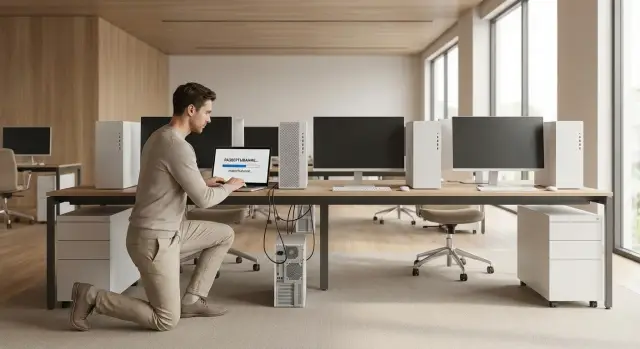
Ручная подготовка ПК почти всегда превращается в марафон. Один компьютер можно настроить за час-два, но когда их десятки, время уходит не только на установку ОС. Добавьте ожидание обновлений, перезагрузки, поиск драйверов и проверку, что все работает, и срок легко растягивается на дни.
Больше всего времени обычно съедают повторяющиеся мелочи: создать учетные записи, подключить домен, выдать права, поставить корпоративные приложения, настроить почту и принтеры, включить шифрование и антивирус, проверить политики безопасности. Если хотя бы один шаг пропущен, исправление позже почти всегда занимает больше времени, чем аккуратная настройка с первого раза.
При массовой установке чаще всего ломается то, что зависит от конкретного железа и среды: драйверы сети и видеокарты, версии BIOS, загрузка по сети, конфликт версий приложений, неожиданные запросы на ручное подтверждение. В итоге вместо «поставили 50 ПК за выходные» получается «10 готовы, 40 ждут, пока найдут причину».
Разнобой настроек между сотрудниками создает риски, которые не видны в первый день. Поддержка усложняется (на одинаковые проблемы находятся разные решения), безопасность проседает (где-то остаются локальные администраторы или отключены политики), растет нестабильность из-за разных драйверов и версий ПО. А на проверках становится трудно доказать соответствие требованиям.
Zero-touch установка помогает убрать неопределенность. Вы заранее задаете стандарт и получаете одинаковый результат на каждом устройстве, будь то новая партия рабочих станций или техника после ремонта. Это особенно полезно, когда оборудование закупают сериями, например настольные ПК или моноблоки от местного производителя вроде GSE.kz, и нужно, чтобы каждое рабочее место запускалось «по шаблону».
Zero-touch подход простыми словами
Zero-touch установка ПК - это когда новый компьютер сам доходит до нужного состояния без ручных действий инженера: его включили, подключили к сети, вошли под учетной записью, а дальше установка и настройки идут автоматически. Пользователь получает рабочее место, которое выглядит и ведет себя так же, как у коллег.
Важно различать «нулевое касание» и удаленную ручную работу. Если специалист подключается и кликает установщики, меняет настройки, дорабатывает драйверы и вручную добавляет ПК в группы, это не zero-touch. Zero-touch начинается там, где действия человека заменены правилами и автоматикой: стандарт описан заранее, а система применяет его сама.
Обычно автоматизируют сразу несколько задач: установку ОС, установку и обновление программ, применение политик безопасности, подключение к домену или каталогу, настройку доступа (сетевые диски, принтеры, VPN), создание нужных учетных записей и прав. Дополнительно важно уметь автоматически проверить, что устройство соответствует стандарту.
В процессе обычно участвуют четыре стороны: ИТ отвечает за развертывание и поддержку, ИБ задает требования по безопасности, владельцы бизнес-приложений согласуют версии и настройки ПО, сервис-деск принимает устройства «в эксплуатацию» и выдает их по понятным правилам.
Пример: в понедельник привезли 30 новых ПК для отдела продаж. Вместо ручной установки ОС и приложений на каждом устройстве сотрудники включают компьютеры, и через 30-60 минут рабочие места готовы: почта настроена, нужные программы установлены, политики применены, конфигурации одинаковые.
Что подготовить до старта: люди, сеть, стандарты
Zero-touch начинается не с кнопки «Развернуть», а с договоренностей. Если заранее не описать, каким должно быть «правильное» рабочее место, автоматизация просто быстро размножит хаос.
Сначала зафиксируйте стандарт: версию ОС, обязательные приложения, настройки браузера, шифрование диска, параметры обновлений, набор ярлыков, правила по локальным администраторам. Стандарт должен быть утвержден не только ИТ, но и ИБ, а также теми, кто отвечает за аудит.
Дальше соберите картину по «железу». Список моделей ПК, сетевых адаптеров, Wi‑Fi модулей, накопителей, док-станций и периферии нужен, чтобы заранее подготовить драйверы и не застрять на банальном «нет сети после установки». Если вы закупаете партию одинаковых устройств (например, настольные ПК или моноблоки одной серии), поддержку стандарта держать намного проще.
Отдельное внимание - сети. Устройства должны без ручных действий получать доступ к сервисам развертывания, каталогу пользователей, обновлениям и средствам защиты. Проверьте сегментацию, DNS, прокси, сертификаты и правила межсетевого экрана. Продумайте, как новые машины стартуют в чистом состоянии: по кабелю, по Wi‑Fi или через отдельную «зону подготовки».
Чтобы не собирать «один образ на всех», заранее разделите профили рабочих мест. Обычно хватает 3-4 типов: офисные сотрудники, инженерные рабочие места, бухгалтерия и финансовые системы, киоски или терминальные сценарии.
И сразу договоритесь о контроле соответствия: какие параметры проверяются, как часто, кто получает отчет и что считается отклонением (например, отключенные обновления или лишний локальный администратор). Без этого стандарт не живет.
Шаблоны и базовый образ: как сделать «эталон»
«Эталон» (базовый образ) - это проверенная стартовая точка, которая делает результат предсказуемым: одинаковые настройки, политики и обязательные компоненты. Чем меньше ручных шагов после включения, тем выше эффект.
Главное правило простое: в образ кладут только то, что нужно всем всегда. Все, что зависит от роли сотрудника, лучше ставить позже через политики и автоматические установки.
Обычно в базовый образ включают ОС с актуальными критическими обновлениями на дату сборки, драйверы под конкретные модели (особенно сетевые), базовые компоненты безопасности (шифрование, защита, брандмауэр), агент управления устройством, корпоративные сертификаты и минимальные настройки сети, если они общие.
А вот офисные пакеты «на всякий случай», редкие утилиты, принтеры «по кабинетам» и специфические плагины лучше разносить по группам. Так образ остается легче, обновляется проще и реже ломается.
С версиями образа важно не частить, но и не затягивать. Рабочий ритм - плановое обновление (например, раз в квартал) и внеплановые правки, когда меняются критичные требования: новый VPN-клиент, важная политика безопасности, драйверы под новую партию устройств.
Чтобы «эталон» не держался на одном администраторе, оформите его как короткий документ: название и версия, для каких моделей, что входит, что устанавливается после, кто владелец и как проходит проверка (5-10 пунктов).
Не забывайте про региональные настройки: язык интерфейса, раскладки, формат даты и часовой пояс. Для Казахстана часто нужен набор RU/KZ раскладок и часовой пояс Asia/Almaty, чтобы избежать ошибок в расписаниях и журналах.
Иногда оправданы отдельные образы для разных форм-факторов. Например, для классических ПК и сенсорных моноблоков (вроде линеек L200 и M200) из-за драйверов экрана, аудио и особенностей сенсорных режимов. Это проще, чем пытаться собрать универсальный образ и потом разбираться, почему часть функций не работает.
Политики и конфигурации: чтобы все ПК были одинаковыми
Смысл zero-touch в предсказуемом результате: любой сотрудник получает рабочее место с одинаковыми правилами, настройками и набором программ. Это достигается политиками и конфигурациями, которые применяются автоматически.
Удобно разделять настройки по уровням: устройство (безопасность, шифрование, обновления), пользователь (среда, доступы, сетевые ресурсы), приложения (установка и настройки), роль (отличия для бухгалтерии, инженеров, учебных классов). Так изменения легче тестировать, а ошибки реже затрагивают всех сразу.
Базовые требования безопасности лучше закрепить как обязательный стандарт. В него обычно входят правила паролей и блокировки экрана, шифрование диска и защита ключей восстановления, брандмауэр, ограничение прав локального администратора, а также логи и минимум аудита.
С программами помогает простая логика: есть обязательный пакет (офис, браузер, средства защиты, корпоративные клиенты), а остальное ставится по заявке и только из разрешенного каталога. Это снижает риск «зоопарка» версий и конфликтов.
Отдельно продумайте обновления: когда ставятся патчи, сколько длится окно обслуживания и как управлять перезагрузками. Для филиалов и удаленных сотрудников важны единые правила, но с учетом качества связи: одинаковый стандарт, разные расписания и кэширование.
На практике лучше всего работает один владелец стандарта и понятное правило: новые требования сначала проверяют на тестовой группе, и только потом распространяют на всех.
Пошаговый сценарий внедрения
Заранее договоритесь, что такое «готовый ПК». Это не просто установленная ОС, а устройство с правильными драйверами, нужными настройками, программами и понятной привязкой к отделу.
Типовой сценарий выглядит так:
-
Описать стандарт рабочего места и приемку. Зафиксировать версию ОС, обязательные обновления, базовый набор приложений, ограничения и критерии проверки (шифрование, пароль, защита).
-
Настроить автоматическую установку ОС и драйверов. Подготовить базовый образ или сценарий установки, который проходит без участия инженера. Для типовых моделей это особенно удобно.
-
Добавить политики и установку ПО. Политики применяются при первом запуске (Wi‑Fi/VPN, доступы, ограничения, безопасность). ПО ставится «тихо» и управляемо: офисный пакет, корпоративные клиенты, драйверы печати, профильные приложения.
-
Зарегистрировать устройство и привязать к профилю. На первой загрузке ПК должен попасть в учет, получить имя по правилам и привязку к отделу или роли, чтобы сразу применились правильные политики и программы.
-
Провести финальную проверку и выдать пользователю. Сделайте короткую приемку по чеклисту и сохраните результат как отметку или отчет.
Минимальный чеклист приемки лучше держать коротким: ОС активирована и обновлена, драйверы без ошибок, политики безопасности применились, нужные приложения запускаются, устройство видно в учете и привязано к профилю.
Контроль соответствия стандарту и отчетность
Автоматизация дает эффект только тогда, когда вы уверены: каждый выданный ПК действительно соответствует стандарту. Поэтому контроль лучше встроить в процесс так же жестко, как и саму установку: проверка при выдаче и регулярная проверка по расписанию.
Что проверять и почему
Список проверок держите коротким, но обязательным. Обычно хватает нескольких групп: версии ОС и ключевых приложений, применение политик и базовых настроек, шифрование диска и статус защиты, обновления и патчи (включая дату последней установки), а также состояние агента управления и инвентаризации. Если агент остановился, вы быстро становитесь «слепыми».
Привяжите проверки к стандарту: что считается нормой, какие исключения допустимы, кто их одобряет и на какой срок.
Как фиксировать отклонения и показывать отчеты
Если параметр не совпал со стандартом, отклонение должно стать задачей, а не строкой в таблице. Зафиксируйте минимум: устройство, что именно не так, когда обнаружено, приоритет и ответственный (ИТ или ИБ). Отчеты удобнее разделять по аудитории: ИТ важны причины сбоев и динамика, ИБ - покрытие шифрованием, статус обновлений и критичные нарушения.
Если ПК «ушел» от стандарта, действуйте по простому порядку: сначала попытка автоматического возврата (политика, скрипт, переустановка профиля), затем эскалация ответственной группе, и только в крайнем случае - переустановка по эталону. Для парков, которые закупаются партиями (например, ПК и серверы локального производства от GSE.kz), полезно иметь единый паспорт конфигурации и регулярно сравнивать фактическое состояние с ним.
Жизненный цикл рабочего места: от выдачи до замены
Zero-touch не заканчивается на установке. Самое заметное снижение нагрузки появляется, когда рабочее место ведется как объект учета от первой выдачи до списания.
Начните с понятного правила выдачи: какое устройство кому положено и как это отражается в учете. Для разных ролей это могут быть разные конфигурации (например, бухгалтерии - ПК с двумя мониторами, контакт-центру - моноблок, инженерам - более мощная станция). В карточке устройства фиксируйте серийный номер, модель, подразделение, владельца, стандартный профиль и дату выдачи. Тогда проще отвечать на вопросы «у кого какой ПК» и «почему он настроен иначе».
Чтобы сценарий «пришел - получил - работает» был реальным, заранее готовят роли и шаблоны. В день выхода сотрудника вы выдаете устройство, а система подтягивает политики, приложения и доступы по его учетной записи.
Обычно жизненный цикл выглядит так: выдача по роли, эксплуатация с централизованными обновлениями, замена с сохранением профиля, перераспределение на другой стандарт, списание с безопасной очисткой.
Для удаленных и филиальных рабочих мест особенно важны доставка и сеть. Устройство можно отправить запечатанным: сотрудник включает его дома или в филиале, подключается к интернету, и настройка завершается автоматически. На практике помогает единая линейка оборудования и предсказуемые профили, например когда в организации используют стандартные ПК и серверы от локального производителя вроде GSE.kz и заранее согласованные конфигурации.
Перед списанием или передачей другому сотруднику обязательно делайте гарантированную очистку и проверяйте, что ключи доступа, токены и корпоративные профили удалены.
Пример: как подготовить 120 рабочих мест по шаблону
Исходные данные: нужно подготовить 120 рабочих мест для офиса, и у вас три профиля пользователей. Первый - «Офис»: почта, браузер, офисный пакет, корпоративный мессенджер. Второй - «Бухгалтерия»: плюс специализированное ПО, принтеры и ЭЦП. Третий - «Инженер»: плюс инструменты для проектов и повышенные права на отдельные утилиты, но без раздачи локального администратора всем подряд.
Чтобы уложиться в неделю, план строят вокруг короткого пилота и быстрого тиражирования. Если устройства закуплены одной партией, проще держать драйверы и совместимость под контролем.
Примерный план на неделю:
- День 1: пилот на 10 ПК (по 3-4 на профиль), фиксация замечаний и правок.
- День 2: доработка образа и политик, исключения под спецПО и принтеры.
- День 3: тиражирование на 50 ПК, обучение службы поддержки.
- День 4: тиражирование оставшихся 60 ПК, контроль соответствия и устранение «хвостов».
- День 5: выборочная проверка, отчет по метрикам, точечные настройки для отдельных отделов.
Типовые сложности лучше решать правилами, а не руками. Принтеры удобнее раздавать по группам (отдел, этаж, филиал), спецПО - выносить в отдельный шаг для конкретного профиля, а права - оформлять через роли (доступ к приложению или папке вместо «админ на всякий случай»).
Результат измеряют простыми метриками: среднее время подготовки одного ПК без участия инженера, доля устройств, прошедших проверку с первого раза, количество обращений в поддержку в первые дни и число «ручных исключений» с причинами.
Если часть устройств уже в эксплуатации, их не обязательно переустанавливать сразу. Часто их подтягивают к стандарту «догоняющими» политиками и установками, а полную переустановку делают планово при замене или при серьезном сбое.
Частые ошибки и как их избежать
Главная причина провалов простая: пытаются повторить ручную установку, только быстрее. Zero-touch работает, когда есть четкий стандарт и понятные правила отклонений.
Одна из самых частых ошибок - плодить ручные исключения. Для пары отделов делают особые наборы программ, разные локальные настройки и пароли администратора. Через месяц никто не помнит, чем ПК отличаются, а поддержка начинает «тушить пожары». Помогает базовый стандарт (что есть у всех) и роли (что отличается у бухгалтерии, инженеров и других групп), а выдача идет строго по роли.
Вторая ловушка - устаревший образ. Он сначала ставится идеально, а потом обновления ОС и драйверов начинают конфликтовать, и развертывание ломается в самый неподходящий момент. Нужны календарь обновления эталона и тест на небольшой группе перед массовой выдачей.
Еще часто недооценивают драйверы и периферию: принтеры, сканеры, токены, Wi‑Fi, док-станции. В итоге подготовка зависает на столе у техподдержки. Чем более смешанный парк, тем острее проблема. Если в организации используются типовые модели (например, настольные ПК и моноблоки одного производителя), драйверный набор проще держать в порядке.
Быстрые меры, которые реально помогают:
- Нет владельца стандарта - назначьте ответственного и процесс согласования изменений.
- «Секретные» правки на местах - запретите локальные донастройки без заявки.
- Образ обновляют «когда вспомнят» - заведите календарь и короткий набор тестов.
- Периферию проверяют в день выдачи - соберите матрицу устройств и прогоните заранее.
- Контроль соответствия формальный - проверяйте то, что влияет на работу и безопасность.
Хороший контроль - это быстрый ответ на вопрос: ПК готов к выдаче и отвечает стандарту или нет.
Короткий чеклист перед запуском
Перед массовым запуском проверьте не инструменты, а договоренности. Если нет единого стандарта, автоматизация только ускорит хаос: на выходе будут разные настройки, права и версии ПО.
Сначала зафиксируйте, что считается «правильным» ПК для каждой роли. Обычно достаточно 2-4 профилей: офисный сотрудник, бухгалтерия, инженер, руководитель. Для каждого профиля опишите состав программ, доступы, настройки безопасности и ограничения (например, запрет локальных админ-прав).
Дальше убедитесь, что эталон живой. Базовый образ ОС должен быть актуальным и иметь расписание обновления: кто обновляет, как часто, как проверяется совместимость. Иначе через месяц вы снова начнете вручную докручивать машины после установки.
Быстрый контрольный список:
- Утвержден стандарт рабочего места и профили пользователей, назначены владельцы стандарта и процесса.
- Есть актуальный базовый образ и календарь обновлений (патчи, драйверы, версии ПО).
- Политики безопасности применяются автоматически: пароли, шифрование, брандмауэр, права, блокировки.
- Установка ПО идет по правилам: обязательный список, кто согласует исключения, как учитываются лицензии.
- Настроены отчет о соответствии и процесс исправления отклонений: кто получает отчет, сроки устранения, что считается критичным.
Следующие шаги: как перейти к внедрению на практике
Начните с простого: договоритесь, какие типы рабочих мест вам действительно нужны. Обычно хватает 3-5 профилей (офисный сотрудник, бухгалтерия, инженер, оператор на стойке, руководитель). Для каждого профиля заранее фиксируют состав ПО, права доступа, настройки безопасности и периферию.
Дальше проще всего запускать подход через пилот: небольшая группа (например, 10-20 человек) и один профиль. Цель пилота не в скорости, а в том, чтобы один раз собрать стандарт, проверить его на практике и закрепить правила.
Практичный план:
- Описать профили рабочих мест и минимальные требования (ПО, доступы, периферия, окна обновлений).
- Выбрать пилотную группу и зафиксировать эталон: образ, политики, порядок выдачи и приемки.
- Подготовить инфраструктуру развертывания: где хранятся образы, кто выдает устройства, как ведется учет.
- Спланировать парк устройств под единый шаблон, чтобы уменьшить исключения и ручные доработки.
- Настроить контроль соответствия: что считается нормой и кто получает отчеты по отклонениям.
Если вы параллельно обновляете парк, имеет смысл сразу выбирать устройства, которые легко поддерживать одним стандартом. Например, офисные ПК и моноблоки GSE серий L200 и M200 удобно закладывать как типовой парк, а для инфраструктуры развертывания и хранения образов рассмотреть серверы GSE S200.
И последнее: назначьте владельца стандарта. Без него через пару месяцев снова появятся разные версии настроек и ручные исключения.
Частые вопросы
Что именно считается zero-touch установкой ПК?
Это автоматическая подготовка рабочего места без ручных действий инженера: ПК включили, он сам устанавливает ОС, драйверы, нужные приложения и применяет политики. Если специалист подключается удаленно и «докликивает» настройки, это уже не zero-touch — это удаленная ручная настройка.
Когда zero-touch действительно окупается, а когда это лишнее?
Обычно имеет смысл, если вы готовите **от 10–20 устройств** в месяц, часто переустанавливаете ПК после ремонтов/перевыдачи или у вас есть филиалы. Если ПК единичные и каждый раз уникальная конфигурация, проще начать с частичной автоматизации: стандарт, политики, тихая установка ПО.
С чего начать: какие стандарты нужно описать до автоматизации?
Зафиксируйте «готовый ПК» в виде короткого стандарта: - версия ОС и язык/раскладки/часовой пояс - обязательные приложения и их версии - требования ИБ: шифрование, пароль/блокировка, брандмауэр, запрет локальных админов - правила обновлений и перезагрузок - критерии приемки (чеклист 5–10 пунктов) Главное — чтобы стандарт был согласован ИТ и ИБ, иначе автоматизация быстро размножит разнобой.
Что лучше: один «эталонный образ» или установка всего через политики?
Базовый образ — это «стартовая точка», в него кладут только то, что нужно всем и всегда: ОС, критичные обновления, ключевые драйверы (особенно сетевые), агенты управления, базовую защиту. Все, что зависит от роли (бухгалтерия/инженеры/киоски), лучше ставить **после** через политики и автоматические установки — так образ реже ломается и проще обновляется.
Как не застрять на драйверах и разном железе при массовой установке?
Соберите матрицу железа: модели ПК, сетевые/Wi‑Fi адаптеры, накопители, док-станции, принтеры и токены. Практичный минимум: - заранее подготовить драйверы сети (иначе установка «встанет» без доступа) - иметь отдельные профили/образы для заметно разных устройств (например, ПК и сенсорные моноблоки) - тестировать на 3–5 устройствах каждой модели до массового тиража Чем более типовой парк (одна серия устройств), тем стабильнее zero-touch.
Какие требования к сети и инфраструктуре нужны для zero-touch?
Нужно, чтобы «чистый» ПК мог без ручных действий достучаться до сервисов развертывания и управления: - рабочие DNS/сертификаты (если используются) - доступ к репозиториям обновлений и установщиков - понятный способ первичного подключения (кабель, Wi‑Fi, отдельная зона подготовки) - правила на межсетевом экране/прокси, чтобы не появлялись неожиданные запросы на ручное подтверждение Перед запуском проверьте это на одном новом устройстве «из коробки».
Как правильно встроить требования безопасности (ИБ) в zero-touch?
Закрепите безопасность как обязательный слой политик на уровне устройства: - шифрование диска и безопасное хранение ключей восстановления - брандмауэр и базовые ограничения - запрет «вечных» локальных администраторов - минимальный аудит и журналы Дальше добавляйте роли: бухгалтерии — одно, инженерам — другое, но базовая безопасность должна быть одинаковой для всех.
Как организовать разные роли пользователей (офис, бухгалтерия, инженер), чтобы не плодить исключения?
Держите 3–5 профилей и раздавайте различия правилами: - обязательный пакет ПО для всех - профильные приложения — только для нужных групп - принтеры — по отделам/этажам/филиалам - права — через роли и доступ к ресурсам, а не через выдачу локального администратора «на всякий случай» Так вы избегаете «зоопарка» конфигураций и упрощаете поддержку.
Как контролировать соответствие стандарту и не потерять управляемость?
Сделайте контроль частью процесса: - проверка при выдаче по короткому чеклисту (шифрование, обновления, агент управления, нужные приложения) - регулярная проверка по расписанию - отклонение должно становиться задачей: что не так, приоритет, ответственный, срок Начинайте с малого набора метрик: процент устройств, прошедших с первого раза, и сколько ручных вмешательств понадобилось.
Как безопасно запустить пилот и не сорвать массовое развертывание?
Пилот — лучший способ поймать ошибки до массового запуска: - возьмите 10 устройств: по 3–4 на профиль - зафиксируйте замечания и причины (драйвер, сеть, права, версия ПО) - внесите правки в образ/политики и повторите проверку - только потом масштабируйте Если что-то «сыпется» в пилоте, массовый запуск почти всегда будет в разы болезненнее.
