8 мин
Защищенное рабочее место для удаленной работы: шифрование
Защищенное рабочее место для удаленной работы: что настроить по шифрованию, хранению данных и контролю периферии, чтобы снизить утечки и ошибки.
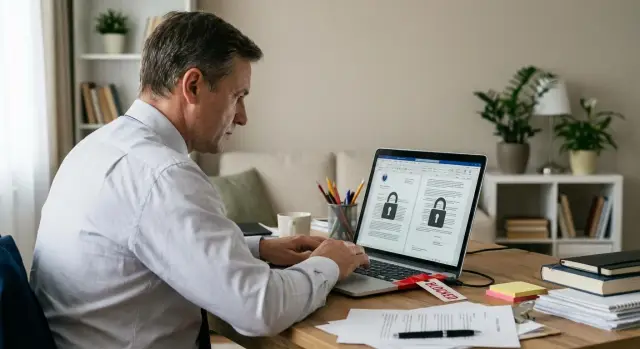
Задача: как не допустить утечки при удаленной работе
Удаленная работа почти всегда увеличивает риск утечек не потому, что люди стали хуже, а потому что вокруг больше случайностей. Домашний Wi‑Fi, личные устройства рядом, спешка, звонки в мессенджерах, пересылка файлов "на минутку" и печать на домашнем принтере создают новые точки, где данные могут уйти не туда.
Для госслужащего набор данных обычно шире, чем кажется. Это не только документы с грифами, но и служебная переписка, проекты приказов, списки сотрудников, данные граждан, обращения, финансовые сведения, планы закупок, доступы к внутренним системам. Особенно чувствительны персональные данные, материалы до официальной публикации и любые сведения, по которым можно понять процессы и решения ведомства.
Защищенное рабочее место для удаленной работы простыми словами - это когда даже при ошибке пользователя или потере устройства данные остаются под контролем. Файл не утекает из-за флешки, переписка не читается "по дороге", ноутбук не превращается в проходной двор для домашних приложений, а администратор может быстро проверить состояние защиты и при необходимости ограничить доступ.
Здесь не работает идея "одной волшебной настройки". Нужны несколько слоев, каждый закрывает свой сценарий: защита самого устройства (шифрование, учетные записи, блокировка при простое, обновления), защита связи (безопасный удаленный доступ и почта), правила для данных (где хранить файлы и как делать резервные копии), контроль периферии (USB, принтеры, камеры, Bluetooth) и централизованное администрирование (политики, журналы событий, реагирование).
Пример из практики: сотрудник уезжает в командировку, берет рабочий ноутбук и копирует "на всякий случай" папку с документами на личную флешку. По дороге флешка теряется. Если на рабочем месте настроены шифрование, запрет несанкционированных носителей и хранение файлов только в корпоративном контуре, проблема либо не возникнет, либо останется управляемой.
Отдельная тема - цепочка поставки и поддержка. Когда рабочие станции и серверы поставляются с понятным происхождением, документами и сервисом (например, у отечественных производителей и интеграторов в Казахстане, таких как GSE.kz), проще выполнять требования по учету, обновлениям и сопровождению. Но даже хорошее "железо" не защитит, если не договориться о правилах хранения, шифрования и контроле периферии.
Модель угроз: от чего реально нужно защищаться
Удаленная работа госслужащего часто происходит в смешанной среде: служебные данные оказываются рядом с домашним Wi‑Fi, личной почтой, родственниками и бытовыми устройствами. Поэтому модель угроз должна быть практичной: не "все подряд", а те способы, которыми чаще всего получают доступ к данным или подталкивают сотрудника нарушить правила.
Самые частые риски простые и "человеческие": устройство можно потерять или оставить без присмотра, пароль могут подсмотреть или выманить фишингом (письмо "срочно подтвердите доступ", поддельный портал входа), на том же компьютере могут работать домашние пользователи. Отдельная история - USB-носители: "найденная" или "подаренная" флешка иногда оказывается вредоносной.
Полезно заранее договориться, что считается инцидентом, даже если "ничего не утекло". Для госорганизаций последствия часто наступают уже из-за факта нарушения режима. Примеры типовых инцидентов:
- копирование служебных файлов на USB-носитель или личное облако
- печать документов дома без учета и контроля
- скриншоты, запись экрана, фотографирование экрана телефоном
- пересылка рабочих файлов в личные мессенджеры или на личную почту
- подключение неизвестной периферии (флешки, модемы, внешние диски)
Дальше имеет смысл разделить сценарии по уровню чувствительности. Для общих материалов (типовые письма, публичные документы, шаблоны) обычно хватает базового контроля и понятных правил хранения. Для конфиденциальных материалов (персональные данные, служебная переписка, проекты решений, данные из внутренних систем) нужны более строгие ограничения: хранение только в разрешенных местах, минимум локальных копий, жесткий контроль периферии и печати.
Минимально допустимый уровень лучше зафиксировать двумя короткими списками: что разрешено и что запрещено. Например, разрешено работать только с учетной записью, выданной организацией, и хранить файлы в согласованном хранилище. Запрещено использовать личную почту и переносить файлы на личные устройства. Если организация выдает служебный ПК, соблюдать такие правила проще: базовая конфигурация, учет и поддержка изначально на стороне ИТ.
Шифрование на устройстве: диск, контейнеры, внешние носители
При работе из дома самый частый риск - потеря или кража ноутбука, а также доступ членов семьи к файлам. Шифрование закрывает именно этот класс проблем: даже если диск окажется у посторонних, данные останутся нечитаемыми.
Шифрование диска целиком: когда обязательно и что оно дает
Полное шифрование диска стоит считать обязательным для любых мобильных рабочих мест и для ПК, которые находятся вне охраняемого офиса. Это базовая часть подхода, чтобы удаленная работа не превращалась в "флешку с документами".
Шифрование защищает данные "в покое" (когда устройство выключено или диск вынут). Но оно не спасает, если злоумышленник получил доступ к уже разблокированной системе или если пользователь сам отправил файл не туда. Поэтому шифрование - необходимый слой, но не единственный.
Пароли/ПИН и защита загрузки: чтобы не обойти шифрование
Шифрование легко ослабить неправильной настройкой загрузки. Важно, чтобы разблокировка была привязана к устройству и требовала подтверждения пользователя.
Короткий набор практичных требований:
- сильный пароль или ПИН на вход (не общий на отдел)
- включенная защита загрузки (Secure Boot/UEFI) и запрет загрузки с внешних носителей
- пароль на настройки BIOS/UEFI, чтобы их нельзя было поменять без ведома ИТ
- блокировка экрана по таймауту и требование пароля при возврате
На этапе закупки рабочих ПК и моноблоков полезно заранее проверить, поддерживает ли платформа современные механизмы безопасной загрузки и аппаратное хранение ключей.
Отдельные контейнеры для чувствительных файлов: когда это удобнее
Иногда удобнее держать особо чувствительные документы в отдельном зашифрованном контейнере: например, проекты приказов, служебные записки, списки сотрудников. Такой контейнер проще закрывать после работы, даже если пользователь остается в системе, и можно назначить отдельный пароль.
Правила для внешних носителей: только шифрованные или полный запрет
С USB чаще всего начинаются утечки. Практичное правило: либо полный запрет, либо только корпоративные зашифрованные носители с учетом и понятной ответственностью.
Пример: сотруднику нужно передать материалы на совещание без сети. Разрешается только выданный зашифрованный накопитель, а копирование на личные флешки запрещено политикой и контролируется настройками рабочего места.
Шифрование связи: удаленный доступ, почта и домашняя сеть
Даже если на ноутбуке все зашифровано, утечка часто начинается "в канале": из-за неправильного удаленного доступа, пересылки файлов в личные аккаунты или слабого домашнего Wi‑Fi. Поэтому защищенное рабочее место важно не только "на диске", но и в передаче данных.
Удаленный доступ: VPN и проверка устройства
Удаленный вход в ведомственные системы должен идти только через защищенный туннель (VPN) с сильной аутентификацией. Но одного VPN мало: нужно быть уверенным, что подключается именно корпоративное устройство, а не домашний ПК.
На практике это обычно означает:
- VPN с современными шифрами и запретом устаревших протоколов
- двухфакторная аутентификация (токен или приложение)
- проверка устройства перед доступом (обновления, включенная защита, шифрование)
- сертификаты устройства или пользователя, чтобы исключить подмену
- разделение доступа: к чувствительным системам только с управляемых рабочих станций
Пример: сотрудник подключается к внутренней почте и документообороту из дома. Если VPN пускает "любое устройство с паролем", злоумышленнику достаточно украсть учетку. Если же требуется 2FA и проверка корпоративного ноутбука, риск заметно снижается.
Почта, вложения, мессенджеры
Для почты обычно хватает корпоративных средств: защищенного доступа к почтовому серверу и правил обработки вложений. Если документы отправляются наружу (в другое ведомство, подрядчику), заранее договоритесь о способе защиты вложений: например, защищенный контейнер или зашифрованный архив, а пароль передавайте по отдельному каналу.
Главное правило простое: служебные файлы не пересылают в личные аккаунты и "удобные" чаты. Даже если мессенджер обещает шифрование, личная учетная запись не дает контроля: кто имеет доступ, где лежат копии и что попало в резервные копии телефона.
Домашний Wi‑Fi: минимум, который должен быть
Домашняя сеть часто оказывается слабым местом. Базовой гигиены обычно достаточно, чтобы закрыть большую часть рисков:
- WPA2-AES или WPA3 и длинный пароль
- обновления роутера и отключение удаленного администрирования
- отдельная гостевая сеть для личных устройств и "умного дома"
- отключенный WPS, если он не нужен
Если организация закупает технику централизованно, добавьте управляемые политики. Тогда требования к VPN и почте применяются одинаково на всех устройствах, а не "как получилось у каждого дома".
Хранение данных: где должны быть файлы и резервные копии
Главная идея простая: служебные файлы не должны расползаться по ноутбукам, флешкам и личным аккаунтам. Для удаленной работы это критично, потому что утечка чаще случается не из-за "взлома", а из-за хаоса в хранении.
Правило "данные живут в одном месте"
Выберите одно правильное место для работы с документами и сделайте так, чтобы оно было удобнее любого обходного пути. Обычно это корпоративное файловое хранилище или платформа для документов, где есть права доступа, версии и журнал действий.
Здоровый сценарий выглядит так: сотрудник открывает документ из корпоративного хранилища, правит и сохраняет туда же. Если файл по умолчанию сохраняется на рабочий стол, люди будут делать именно так, даже если это запрещено.
Локальное хранение на ПК допустимо только как временный кэш или для работы "в дороге", когда нет стабильной связи. Тогда нужны ограничения: шифрование на устройстве, запрет синхронизации с личными облаками и понятный срок, сколько файл может жить локально (например, до конца смены или командировки).
Чтобы уменьшить риски, заранее закрепите несколько правил: куда сохраняются новые файлы по умолчанию, какие категории данных нельзя хранить локально, можно ли печатать и при каких условиях, кто согласует права доступа, что делать при утере устройства или подозрении на компрометацию.
Корпоративное хранилище важно не только как "место", но и как контроль. Версионность помогает откатиться после ошибки или шифровальщика. Права доступа уменьшают круг людей, которые вообще видят документ. Журнал действий помогает разбирать инциденты без догадок: кто открыл, кто скачал, кто удалил.
Резервное копирование без сюрпризов
Резервные копии должны защищать сразу от двух проблем: потери данных и нарушения режима доступа. Поэтому "бэкап на внешний диск у сотрудника дома" почти всегда плохая идея: его сложно контролировать и легко потерять.
Надежнее, когда резервное копирование делается централизованно и автоматически, с понятными сроками хранения и проверкой восстановления. Минимум, который стоит обеспечить:
- бэкапы делаются по расписанию без участия пользователя
- бэкапы хранятся отдельно, доступ ограничен
- есть защита от удаления/перезаписи хотя бы на определенный срок
- периодически проверяется восстановление выборочных файлов
- сроки хранения соответствуют регламентам
Практический пример: сотрудник готовит отчет дома и временно работает офлайн. Он редактирует документ в защищенной папке на рабочем ПК, а при подключении к сети файл автоматически возвращается в корпоративное хранилище, где сохраняются версии и делается бэкап. Если устройство выйдет из строя, документ не "умирает" вместе с ним, а доступ к данным остается управляемым.
Контроль периферии: USB, принтеры, камеры и Bluetooth
Даже если настроены шифрование и защищенный доступ, утечки часто происходят через периферию. Флешка, домашний принтер или попытка "просто зарядить телефон" легко превращаются в обход правил. Для защищенного рабочего места важно заранее решить, что можно подключать, а что нет, и как это будет контролироваться.
С USB-накопителями обычно работают по одному из двух сценариев: полный запрет или белый список. Полный запрет проще, но может мешать реальной работе. Белый список гибче: разрешаются только конкретные устройства по идентификаторам, а остальное блокируется. Дополнительно имеет смысл требовать шифрование на внешнем носителе и включать аудит: кто, когда и что копировал.
С печатью и сканированием проблема в том, что данные "выходят наружу" и перестают быть управляемыми. Если печать действительно нужна, лучше сделать ее контролируемой: печать только на утвержденных устройствах, с учетом заданий и привязкой к пользователю. Для документов с ограничением распространения помогает маркировка на распечатке (ФИО и дата) и запрет печати из личных приложений. Если печать не нужна по должности, проще прямо запретить и объяснить причину.
Камеры, микрофоны и Bluetooth стоит ограничивать по контексту. Для большинства ролей работает правило "по умолчанию выключено, включается при необходимости". Это легко объяснить: камера и микрофон - канал записи, а Bluetooth - неожиданные сопряжения и чужие устройства рядом.
Удобно закрепить правила в коротком формате:
- USB: запрещено или только устройства из белого списка, желательно с шифрованием
- принтер/сканер: только корпоративные сценарии, без домашних устройств
- камера/микрофон: включать по задаче, остальное время отключать
- Bluetooth: выключен по умолчанию, только для одобренной гарнитуры
- смартфоны и кабели: зарядка только "питанием", без передачи данных
Отдельный риск - непонятные подключения через кабель: телефон может определиться как накопитель или сетевой адаптер. Здесь помогают запрет MTP/USB-модема и разрешение только режима зарядки.
Управление рабочим местом: обновления, защита, учет действий
Даже сильное шифрование не спасает, если рабочее устройство живет "как получится": на нем ставят игры, выключают защиту ради удобства и неделями не обновляют систему. Удаленная работа начинается с дисциплины управления: кто и как поддерживает ПК в безопасном состоянии каждый день.
Первое правило - разделяйте рабочее и личное. Идеально, когда ноутбук или ПК выделен только под службу. Если это невозможно, создайте отдельный рабочий профиль без прав администратора и запретите общий доступ для семьи. Так меньше шансов, что кто-то случайно установит сомнительную программу, подключит найденную флешку или откроет письмо, которое потом ударит по рабочим файлам.
Обновления и базовая защита
Обновления должны ставиться автоматически и по расписанию, а не "когда будет время". Важно обновлять не только ОС, но и браузер, офисные приложения, средства удаленного доступа и драйверы. Полезно закрепить ответственность: что делает пользователь, а что делает ИТ (например, централизованная политика обновлений и контроль статуса).
Минимальный набор, который стоит зафиксировать в политике:
- автообновления ОС и ключевых программ, без долгих отсрочек критичных патчей
- включенный брандмауэр и защита от изменения важных настроек без администратора
- антивирус или EDR с актуальными базами и защитой в реальном времени
- шифрование диска и учет ключей восстановления у ответственных
- блокировка экрана по таймеру и вход только с сильной аутентификацией
EDR полезен тем, что видит не только "вирусы", но и подозрительное поведение: запуск неизвестных утилит, попытки отключить защиту, странные подключения. Важно заранее договориться, кто реагирует на события. Если у организации есть дежурная служба или внешняя поддержка, правила эскалации должны быть простыми: что считаем инцидентом и как быстро начинаем разбор. У GSE.kz, как у системного интегратора, заявлена круглосуточная техническая поддержка и сервисная сеть по стране, и это удобно, когда удаленных рабочих мест много и инциденты нужно обрабатывать быстро.
Учет действий: логи и оповещения
Логи нужны не ради "слежки", а чтобы быстро понять, что произошло, и остановить утечку. Практичный подход - собирать ограниченный набор событий и настроить оповещения только по важному.
Обычно достаточно видеть:
- входы в систему (успешные и неуспешные), смену пароля, блокировки
- подключения USB-накопителей и попытки копирования на внешние носители
- установку и запуск новых программ, особенно из неизвестных источников
- отключение антивируса/EDR, остановку защитных служб, изменение политик
- удаленный доступ в нерабочее время или из необычного места
Пример: сотрудник работает из дома, а вечером система фиксирует попытку выключить защиту и сразу после этого копирование большого объема файлов на флешку. Даже если это "по ошибке", такой набор сигналов требует быстрого звонка и временной блокировки носителя или учетной записи до выяснения.
Пошаговая настройка: от политики до проверки
Начните не с техники, а с простого ответа на вопрос: какие данные сотрудник имеет право обрабатывать из дома, а какие - только из защищенного контура. Это снимает половину рисков, потому что понятные правила проще соблюдать и проверять.
Дальше двигайтесь по шагам.
-
Зафиксируйте правила в короткой политике. Опишите типы документов, допустимые каналы обмена (например, только через корпоративные хранилища) и запреты (личная почта, мессенджеры, копирование на личные флешки). Добавьте требования к домашнему рабочему месту: отдельный пользователь на ПК, запрет общих учетных записей.
-
Подготовьте устройство под удаленную работу. Включите полное шифрование диска и определитесь с внешними носителями: или запретить, или разрешать только корпоративные зашифрованные. Настройте сильную учетную запись, автоматическую блокировку экрана через несколько минут, и вход с дополнительным фактором там, где это возможно. Если рабочие места закупаются централизованно, проще держать единый стандарт конфигурации и единый цикл обслуживания.
-
Настройте удаленный доступ и права. Подключение должно идти через VPN, а доступ к ресурсам - по принципу минимальных прав: сотруднику видны только нужные папки и системы. Для почты и порталов включите многофакторный вход и ограничьте вход с неизвестных устройств. Обязательно проверьте, что при потере ноутбука данные останутся недоступны без ключей.
-
Ограничьте периферию. Самые частые утечки идут через USB, печать и пересылку на личные устройства. Разрешайте только то, что нужно для задач, и блокируйте остальное: накопители, Bluetooth, неучтенные принтеры, запись с камеры, если она не требуется.
После настройки проведите короткую приемку и оставьте сотруднику памятку на одной странице.
- устройство загружается, диск зашифрован (есть подтверждение в настройках)
- VPN подключается, а без VPN доступ к служебным ресурсам закрыт
- USB-накопитель не определяется или работает только в разрешенном режиме
- экран блокируется автоматически, вход требует пароль и дополнительный фактор
Памятка должна объяснять простыми словами: где хранить файлы, как обмениваться документами, что делать при потере устройства и куда звонить в поддержку. Это снижает риск ошибок, даже если человек не разбирается в безопасности.
Типичные ошибки и как их избежать
Самая частая проблема в теме "защищенное рабочее место для удаленной работы" не в отсутствии технологий, а в мелких компромиссах "на время". Они почти всегда остаются навсегда и превращаются в дыру.
Ошибка 1: шифрование включили, но пароль слабый или доступ общий
Шифрование диска и файлов не спасает, если вход в систему защищен простым паролем или у нескольких людей один и тот же аккаунт. В этом случае злоумышленнику не нужно "ломать шифр": достаточно подобрать пароль, подсмотреть его или получить доступ через общий учет.
Как избежать: отдельные учетные записи, запрет совместного использования, сложные пароли и дополнительный фактор там, где это возможно. Для ноутбуков и рабочих станций добавьте правило: экран блокируется автоматически через короткий простой.
Ошибка 2: USB "на минуту" разрешили и забыли вернуть запрет
Часто USB открывают, чтобы быстро перенести один файл или подключить принтер. Потом это остается, и через флешки начинают гулять документы, а иногда и вредоносные файлы.
Как избежать: разрешайте USB только по заявке и на ограниченное время, а лучше только для доверенных устройств (по идентификатору). Для обмена файлами используйте контролируемое хранилище, а не перенос "в кармане".
Ошибка 3: смешали личное и рабочее
Рабочая почта в личном телефоне, служебные файлы в личном облаке, обсуждения в бытовых мессенджерах - прямой путь к утечке. Даже без злого умысла: автосинхронизация, общий семейный компьютер, резервные копии в неизвестном месте.
Как избежать: разделите контуры. Рабочие аккаунты только на рабочем устройстве и в утвержденных приложениях. Личные отдельно, без пересечений.
Ошибка 4: отключили обновления, чтобы не мешали
Непоставленные обновления - это открытые уязвимости. Один раз отложили, потом откладывают месяцами.
Как избежать: задайте окно обновлений (например, ночью или по пятницам) и проверьте, что оно реально применяется. Обновляться должны и система, и браузер, и офисные программы.
Ошибка 5: файлы хранятся только локально
Локальное хранение без резервной копии и контроля доступа опасно сразу по двум причинам: потеря устройства и потеря данных (поломка, шифровальщик, ошибка пользователя).
Как избежать:
- храните рабочие документы в управляемом хранилище с правами доступа
- включите версионность или резервное копирование по расписанию
- запретите "рабочий архив" на рабочем столе и в папке загрузок
- проверьте, кто реально имеет доступ к общим папкам и ресурсам
Простой пример: сотрудник распечатал документ дома, сохранил на флешку и забыл ее в машине. Если USB под контролем, печать разрешена по политике, а файл лежит в управляемом хранилище, инцидент либо не случится, либо будет заметен и ограничен.
Чеклист и следующие шаги: как внедрить без лишней бюрократии
Если цель - защищенное рабочее место для удаленной работы, начните с простых проверок. Они дают основную часть эффекта и не требуют длинных согласований.
Перед первым выходом на удаленку проверьте пять вещей:
- устройство служебное, с включенным шифрованием диска и паролем на вход
- доступ только через корпоративный удаленный вход, без временных обходных способов
- служебные файлы хранятся там, где их можно контролировать и резервировать (не на личном рабочем столе и не в мессенджерах)
- USB и прочая периферия настроены по правилам: что разрешено, что запрещено
- обновления и антивирус/EDR включены, уведомления не игнорируются
Чтобы не превращать безопасность в "проект на год", введите короткую еженедельную самопроверку для каждого сотрудника. Это 2 минуты и понятные вопросы:
- пароль на вход не простой и не повторяется с личными аккаунтами
- нет лишних флешек, дисков и кабелей, подключенных к рабочему ПК
- подозрительных писем не открывал(а), вложения не запускал(а)
- рабочие документы не уходили в личную почту, облако или чат
- после работы экран блокируется, а устройство не остается без присмотра
Если что-то случилось, важна скорость, а не поиск виноватых. Потеряли устройство - сразу сообщите в поддержку и руководителю, чтобы доступы быстро отключили. При подозрительном письме - не отвечайте и не пересылайте коллегам, сохраните письмо и отправьте в ИТ/ИБ как подозрение на фишинг. Вставили чужую флешку - отключите ее, не копируйте файлы, зафиксируйте время и сообщите, чтобы проверили устройство.
Дальше для организации: сделайте пилот на небольшой группе, проведите короткое обучение "что можно и что нельзя", утвердите один понятный регламент на 1-2 страницы и назначьте канал поддержки, который реально отвечает, включая внерабочее время. Когда пилот работает, расширяйте на остальные подразделения.
По технике и внедрению помогает, когда поставка и настройка идут вместе. Например, GSE.kz может поставить компьютеры, рабочие станции и серверы казахстанского производства, а также закрыть системную интеграцию и сопровождение с круглосуточной технической поддержкой. В итоге меньше разнородных устройств и меньше ситуаций, когда требования безопасности зависят от "как настроили дома".
Частые вопросы
Нужно ли шифровать диск целиком, если я просто работаю с документами из дома?
Для удаленной работы на ноутбуках и ПК вне охраняемого офиса полное шифрование диска стоит считать базовым обязательным уровнем. Оно защищает данные, если устройство потеряют, украдут или диск вынут и попытаются прочитать отдельно.
Почему одного шифрования диска недостаточно и зачем настраивать BIOS/UEFI?
Потому что шифрование легко обходится, если можно загрузиться с флешки, поменять настройки загрузки или получить доступ к уже разблокированной системе. Пароль на BIOS/UEFI, Secure Boot, запрет загрузки с внешних носителей и сильный пароль на вход делают шифрование реально работающим, а не формальным.
Когда имеет смысл хранить файлы в отдельном зашифрованном контейнере, а не только на зашифрованном диске?
Зашифрованный контейнер удобен для отдельных категорий особенно чувствительных документов, когда нужно быстро «закрыть» доступ, даже оставаясь в системе. Это дополнительный слой, но он не заменяет полное шифрование диска и правила хранения в корпоративном контуре.
Что делать с USB-флешками: запрещать совсем или можно оставить?
Самый безопасный вариант — полный запрет, если по задачам перенос данных не нужен. Если нужен, то лучше разрешать только выданные и учтенные корпоративные носители с шифрованием, чтобы потеря флешки не превращалась в утечку и чтобы ИТ могли контролировать использование.
Достаточно ли VPN для безопасного удаленного доступа к системам?
VPN должен быть обязательным каналом доступа, но сам по себе он не решает проблему украденных паролей. Нормальная практика — добавить многофакторный вход и проверку, что подключается именно корпоративное управляемое устройство с включенной защитой и обновлениями.
Можно ли отправлять служебные файлы в личный мессенджер или на личную почту «на минутку»?
Лучше сразу закрепить правило: служебные файлы и переписку не пересылают в личные аккаунты и «удобные» чаты. Даже если приложение обещает шифрование, у организации нет контроля над копиями, резервными копиями телефона и тем, кто еще имеет доступ к личной учетной записи.
Какой минимум нужно сделать с домашним Wi‑Fi, чтобы снизить риск утечек?
Минимум — включить WPA2-AES или WPA3 с длинным паролем, обновлять роутер и отключить удаленное администрирование, а также держать личные устройства в отдельной гостевой сети. Это не делает домашнюю сеть «идеальной», но убирает самые частые и простые провалы.
Где правильно хранить рабочие файлы при удаленной работе, чтобы они не расползались?
Нужно выбрать одно «правильное место» для файлов, где есть права доступа, версии и журнал действий, и сделать так, чтобы им было удобнее пользоваться, чем обходными путями. Локальные копии допустимы только временно и под контролем, иначе документы быстро расползаются по рабочему столу, загрузкам и личным облакам.
Почему «бэкап на внешний диск дома» — плохая идея?
Потому что такой бэкап сложно контролировать и легко потерять вместе с данными, а режим доступа при этом нарушается незаметно. Надежнее, когда резервное копирование делается централизованно и автоматически, с понятными сроками хранения и проверкой восстановления.
Что делать, если я потерял(а) рабочий ноутбук или подозреваю компрометацию?
Сразу сообщите в поддержку и руководителю, чтобы быстро отключили доступы и начали проверку, даже если вы не уверены, что произошла утечка. Важно заранее считать такие ситуации инцидентом, потому что последствия у организаций часто наступают уже из-за факта нарушения режима, а скорость реакции снижает ущерб.
