8 мин
Защищенная печать (pull printing): PIN, карты, аудит для госучреждений
Защищенная печать (pull printing) помогает выдавать документы только владельцу: PIN или карта, права на очереди, аудит и экономия бумаги в госучреждении.
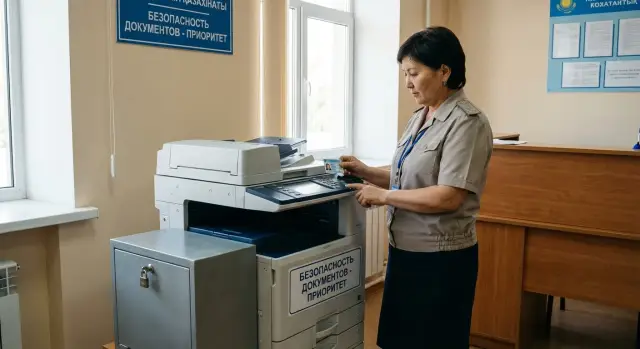
Что такое pull printing и какие проблемы он закрывает
Защищенная печать (pull printing) меняет привычный сценарий: документ не выходит на лоток сразу после нажатия «Печать». Он попадает в личную очередь и ждет, пока сотрудник подойдет к МФУ и подтвердит выпуск - например, PIN-кодом или картой.
При обычной печати листы часто «теряются» не из-за кражи, а из-за бытовых причин: сотрудника отвлекли, он ушел на совещание, принтер занят, пачки перемешались, кто-то забрал чужое «по ошибке». Для госучреждения это быстро превращается в реальный риск: персональные данные, обращения граждан, служебные записки и финансовые документы оказываются на виду или в чужих руках.
Pull printing закрывает несколько задач сразу. Во-первых, снижает утечки: документ получает только тот, кто прошел подтверждение у устройства. Во-вторых, убирает ошибки выдачи: меньше ситуаций «случайно взял не свое». В-третьих, сокращает лишнюю печать: если человек передумал, задание можно не выпускать. И наконец, делает печать управляемой: видно, кто печатал, что, когда и на каком МФУ.
Успех обычно считают по двум метрикам: меньше инцидентов (жалобы, расследования, «пропавшие» страницы) и меньше бумаги (в том числе за счет отмены невыпущенных заданий и меньшего числа повторных распечаток).
В процесс почти всегда вовлечены одни и те же роли: ИТ отвечает за очереди, драйверы и сервер печати; служба безопасности - за правила доступа и аудит; кадровая служба - за работу с персональными данными; бухгалтерия и закупки - за стоимость печати, картриджи, бумагу и отчетность. Когда они договорились о правилах, защищенная печать работает как понятный ежедневный процесс, а не как «еще одна система».
Риски и требования именно для госучреждения
В госучреждениях печать почти всегда связана с документами, где цена ошибки высокая. Это не только служебные письма, но и персональные данные (заявления, справки, списки), финансовые документы (счета, акты, отчеты), а также материалы с ограниченным доступом.
Частая причина утечек проста: документ уже распечатан и лежит в лотке, а забирает его не тот человек. У устройства могут оказаться не только сотрудники, но и посетители в зоне приема граждан, подрядчики, охрана, клининг. Даже без злого умысла листы путаются, уносятся «по ошибке» или остаются на ночь.
Самые рискованные места обычно одни и те же: общие МФУ в коридоре, принтеры рядом с окнами приема, канцелярия с большим потоком бумаги. Чем выше проходной трафик и чем чаще печатают «на бегу», тем больше шанс, что кто-то увидит или унесет чужой документ.
Минимальный набор требований для защищенной печати в таком контуре:
- идентификация пользователя перед выпуском (PIN-код, карта или оба варианта)
- понятные правила выдачи (кто может выпускать, сколько хранится очередь, что делать при ошибке)
- журналирование: кто, что, где и когда распечатал, а также что было отменено или не выпущено
Нефункциональные требования, о которых часто забывают
Система должна переживать сбои без хаоса. Если сеть «просела» или один сервер недоступен, пользователи не должны массово печатать «в обход», иначе контроль теряется.
Второе требование - простота. Сотрудник распечатал приказ, подошел к МФУ, приложил карту или ввел короткий PIN и сразу увидел свою очередь. Если процесс сложный, люди начнут просить коллег «забрать за них», делиться PIN или оставлять задания без контроля - и риск вернется.
Выдача по PIN, по карте или вместе: как выбрать
Выбор способа выдачи зависит от того, что для вас важнее: скорость у МФУ, дисциплина пользователей или максимальная защита. Принцип один: документ не выходит, пока человек не подтвердит, что он рядом и это его задание.
PIN подходит там, где нет единой системы пропусков или сотрудники часто работают на разных площадках. Но PIN легко превращается в «1234» или в бумажку на корпусе МФУ, если не задать правила. Базовый минимум: длина 6+ символов, запрет простых последовательностей, блокировка после нескольких попыток.
Карта доступа удобнее для повседневной работы: приложил - получил. Дисциплина выше, очереди у устройства меньше. Главный риск - потеря пропуска. Здесь важны быстрые процедуры: блокировка карты, временная замена и запрет выдачи «старых» заданий после блокировки.
Комбинация PIN + карта оправдана в зонах повышенного риска: кадры, секретариат, финансы, юридический отдел. Карта подтверждает личность, а PIN защищает от ситуации «оставил пропуск на столе, коллега распечатал».
Гостевую печать удобнее делать через временные коды: посетителю выдают одноразовый PIN с ограничением по времени и по объему (например, 10 страниц на 2 часа). Это снижает спорные ситуации в приемных и исключает бесконтрольную печать.
Практичный выбор обычно выглядит так:
- если пропуска есть у всех и их реально блокируют за минуты - начинайте с карты
- если пропусков нет или они разные по филиалам - начинайте с PIN
- если печатаются персональные данные и договоры - включайте PIN + карту
- если много посетителей - продумайте временные коды заранее
Пример: в отделе кадров печать приказов идет только по карте и PIN, а в общем кабинете выдача по карте, чтобы сотрудники не копили забытые распечатки в лотке.
Очереди печати и права доступа: как не запутаться
Очередь печати - это место, куда попадает документ после нажатия «Печать». В классической схеме очередь живет на компьютере пользователя или на сервере печати. При pull printing задания обычно хранятся централизованно в системе печати до момента выпуска на МФУ.
Чтобы не запутаться, сначала разделите не устройства, а зоны и правила. Например: «прием граждан», «кадры», «финансы», «руководство». Уже после этого привязывайте к зонам конкретные МФУ. Пользователь отправляет задание в общую очередь (например, «Безопасная печать»), а выпустить его может только на устройствах, которые разрешены для его роли и физической зоны.
Права лучше строить от ролей, а не от фамилий. И держать два уровня контроля: кто может отправлять задания и где может их выпускать. Это убирает хаос, когда в учреждении десятки МФУ, а часть из них стоит в местах с разным уровнем доступа.
Чаще всего работают такие правила:
- общая очередь для большинства сотрудников, выпуск только на МФУ своей зоны
- отдельные очереди или ограничения для кадровых, финансовых и секретных документов
- запрет выпуска в публичных зонах для документов с повышенной чувствительностью
- делегирование печати по роли «ассистент», с отметкой «по поручению» в журнале
- срок жизни задания (TTL) 8-24 часа и автоудаление просроченных
Делегирование важно продумать заранее. Если ассистент печатает «за руководителя», система должна сохранять два факта: кто отправил документ и кто его выпустил на устройстве. Тогда контроль не теряется, и в спорных случаях видно цепочку действий.
Не копите забытые задания. Автоудаление снижает риск утечек и убирает повторы печати, когда человек «не нашел документ» и отправил его заново.
Как спроектировать точки печати и выпуск на МФУ
Начните с карты помещений и потоков людей. Точки печати лучше ставить там, где документ можно забрать быстро и без лишнего внимания: рядом с рабочими зонами, но не в коридоре общего доступа. Для зон риска (кадры, бухгалтерия, прием граждан) выбирайте МФУ, которые поддерживают выпуск задания только после подтверждения на панели и умеют работать со считывателями карт.
Считыватель важнее «физической защиты лотка». Лоток не спасает, если задание уже распечаталось и лежит в выходном лотке. Правильная логика такая: задание хранится в очереди, а печать начинается только после PIN или карты на конкретном МФУ.
Как организовать выпуск в разных сценариях
Обычно хватает трех понятных путей:
- печать с ПК в общую защищенную очередь и выпуск на любом МФУ своей зоны
- печать с терминала самообслуживания (например, в приемной), но с обязательной идентификацией и коротким сроком жизни задания
- печать по заявке (секретариат или дежурный), когда сотрудник не может подойти сам и нужно зафиксировать, кто инициировал и кто выпустил
Для ночной печати и дежурных смен задайте отдельные правила: меньше доступных точек, обязательная карта и автоматическая очистка очереди утром. Так задания не «висят» сутками.
Что делать при сбоях
Сбой МФУ не должен ломать работу и провоцировать обходные пути:
- держите запасную точку выдачи в той же зоне доступа
- разрешите перенос задания на резервное МФУ без повторной отправки
- настройте понятные статусы: «ожидает», «отменено по таймауту», «выпущено»
- определите, кто может перезапустить очередь и кто видит чужие задания
Пример: в отделе кадров сотрудник отправляет приказ в защищенную очередь, подходит к ближайшему МФУ, прикладывает карту, видит только свои задания и печатает ровно то, что нужно. Если МФУ недоступно, он выпускает то же задание на резервной точке, а система сохраняет запись о переносе.
Как снизить расход бумаги без конфликта с пользователями
Экономия бумаги почти всегда упирается в привычки: «мне так удобнее» и «мне срочно». Поэтому правила должны быть понятными и иметь разумные исключения. При pull printing это проще: документ не уходит на принтер сам по себе, а печатается только когда человек подошел к МФУ и подтвердил выпуск.
Быстрый эффект дают настройки по умолчанию. Сотрудники редко меняют их вручную, особенно когда торопятся.
Политики по умолчанию, которые обычно принимают спокойно
- двусторонняя печать включена для всех, а исключения задаются по ролям или очередям (бланки, архивные копии, формы с требованиями к односторонней печати)
- цвет по умолчанию закрыт или доступен только отдельным группам; для остальных цвет включается через отдельную очередь «Цветная печать»
- отложенная печать: задание хранится в очереди и печатается только после подтверждения у МФУ по PIN-коду или карте
- шаблоны печати для типовых задач: заявления, договоры, служебные записки (в шаблоне сразу задан масштаб, двусторонний режим и черно-белый)
Квоты и лимиты лучше использовать не как «стену», а как сигнал. Например, мягкий лимит: после 200 страниц в неделю система просит указать причину. Жесткую блокировку оставьте для явных аномалий или для цветной печати.
Пример: в отделе кадров часто печатают пакеты документов. Если включить двусторонний режим и отложенную печать, часть заданий просто не будет выпущена (человек передумал или нашел ошибку). А цвет можно оставить только для финальных копий по отдельной очереди.
Чтобы не было раздражения, заранее договоритесь о простых правилах: где односторонняя печать обязательна, кто имеет право на цвет и как быстро получить исключение, если оно действительно нужно.
Аудит печати: какие логи нужны и как их читать
Аудит в системе защищенной печати нужен не ради тотального контроля, а чтобы снижать риски и расходы фактами. Хороший лог отвечает на простой вопрос: что именно случилось и кто отвечал за действие в момент печати.
Минимальный набор, который стоит фиксировать в журнале печати:
- кто печатал: учетная запись, подразделение, роль
- что печатал: имя задания, приложение, метка документа (без хранения содержимого)
- где: устройство МФУ, площадка, зона (этаж, отдел)
- когда: время отправки в очередь и время фактического выпуска
- сколько и как: число страниц, цвет или чб, односторонняя или двусторонняя печать
Отдельно полезны события безопасности: серия неудачных попыток ввода PIN, выпуск задания не в своей зоне, ручная смена устройства при запрете, частые отмены заданий после отправки. Такие сигналы нередко указывают не на злой умысел, а на проблемы процесса: люди торопятся, не понимают правила или МФУ стоят неудобно.
Читать логи проще, если заранее договориться, какие вопросы вы хотите закрывать. Для руководства обычно достаточно нескольких срезов: самые загруженные устройства, подразделения по объему страниц, доля цветной печати и доля заданий, которые не были выпущены (потенциальная экономия).
По срокам хранения ориентируйтесь на внутренние требования и регуляторику, но в любом случае разграничьте доступ. Администратор видит технические события, служба ИБ - инциденты, руководители - агрегированные отчеты без лишних персональных деталей.
Пример: в отделе кадров жалуются на утечки. По логам видно, что документы часто выпускают на ближайшем МФУ в зоне приема граждан, потому что оно быстрее. Решение может быть простым: привязать выпуск кадровых очередей к своей зоне, настроить подсказки на экране МФУ и провести короткое обучение.
Пошаговый план внедрения pull printing
Начните с инвентаризации. Соберите список всех МФУ и принтеров, где они стоят, какие отделы ими пользуются, какие драйверы и серверы печати задействованы. Отдельно отметьте «опасные» точки: коридоры, ресепшен, общие кабинеты, где документы чаще всего остаются в лотке.
Дальше зафиксируйте политики, пока все не ушло в бесконечные исключения. В госучреждении особенно важно заранее решить, как сотрудник будет подтверждать печать (PIN, карта доступа или оба варианта), сколько времени хранятся задания в очереди и что делать с особыми случаями (ночная смена, удаленная печать, срочные распоряжения).
Практичный порядок работ:
- инвентаризация устройств, пользователей, типовых документов и текущих расходов на бумагу
- настройка правил: идентификация, сроки хранения заданий, ограничения по цвету и двусторонней печати, перечень исключений
- пилот на 1-2 площадках (например, отдел кадров или бухгалтерия, и отдельно зона приема граждан)
- настройка ролей, очередей и прав, затем прогон реальных сценариев (приказы, личные дела, заявления, платежные документы)
- поэтапный запуск: обучение, короткие инструкции у МФУ, перенос пользователей группами, регулярный контроль метрик
На пилоте проверяйте не только «печатает ли», но и насколько удобно людям. В отделе кадров важно, чтобы задания не выходили без подтверждения, а в зоне приема граждан - чтобы сотрудник мог быстро выпустить документ у ближайшего МФУ без лишних шагов.
Финальную приемку лучше опирать на критерии:
- безопасность: печать только после подтверждения, понятные права, задания не хранятся бесконечно
- удобство: выпуск у нескольких МФУ, минимум ошибок «не нашел задание»
- экономия: меньше забытых распечаток и повторов, видимые изменения по расходу бумаги
- аудит: логи по пользователю, устройству, времени, документу и результату (выпущено, отменено, истекло)
Если в организации уже планируется обновление парка МФУ или серверов, оцените это вместе с проектом защищенной печати, чтобы не переделывать схему дважды.
Интеграция с ИТ-инфраструктурой и пропусками
Pull printing чаще упирается не в МФУ, а в то, как вы свяжете печать с учетными записями и пропусками. Чем меньше ручных исключений, тем меньше обходных путей и жалоб.
Учетные записи, единый вход и роли
Начните с источника истины: доменная учетная запись сотрудника (например, AD) или другой централизованный каталог. По нему проще назначать правила: кому доступен цвет, кто может выпускать документы только в своем здании, кто имеет право печатать в приемной.
Практичное правило: права на печать должны опираться на уже существующие роли (отдел, должность, проект), а не на списки вручную. Тогда кадровые изменения автоматически отражаются в доступах.
Пропуска и сопоставление карты с пользователем
Есть два рабочих подхода. Первый: карта уже привязана к сотруднику в системе контроля доступа, и система печати использует это сопоставление. Второй: привязка делается при первом выпуске (сотрудник один раз вводит логин и пароль, затем прикладывает карту).
Заранее определите минимальные правила:
- одна карта - один пользователь (без совместных карт)
- действия при утере карты (блокировка и перевыпуск)
- работа с временными пропусками и подрядчиками
- обработка смены фамилии или отдела
Сеть, резервирование и журналы
Сегментируйте печать в отдельный сетевой сегмент (VLAN/подсеть) и ограничьте доступ к серверам очередей и МФУ. Это снижает риск, что «чужое» устройство подключится к очереди или начнет отправлять задания напрямую.
Продумайте отказоустойчивость: что будет при падении сервера очередей. В госучреждении часто выбирают кластер или горячий резерв, а также понятный режим деградации - например, временный выпуск только по критическим очередям.
По журналам оцените объемы заранее: события аутентификации, отправки задания, выпуск на конкретном МФУ, отмена, ошибки. Логи храните с контролем доступа и защитой от изменения, с понятным сроком хранения по требованиям учреждения.
Если вы внедряете защищенную печать параллельно с обновлением серверной и рабочих мест, имеет смысл подключать системного интегратора, который умеет увязать печать с каталогами, сетью и политиками безопасности. В Казахстане такие задачи, в том числе подбор серверов и рабочих станций под нагрузку очередей, выполняет GSE.kz.
Пример сценария: отдел кадров и зона приема граждан
В отделе кадров часто печатают приказы, заявления, списки сотрудников, справки и другие документы с персональными данными. Рядом может быть зона приема граждан, а общее МФУ стоит в коридоре или в холле. В обычной схеме человек отправил файл на печать, отвлекся на посетителя - и листы уже лежат в лотке. Их может увидеть любой, кто проходит мимо.
При защищенной печати все выглядит иначе. Сотрудник отправляет приказ и список на печать, но на МФУ ничего не выходит сразу: задание ждет в очереди. Подойти к устройству можно в любой момент, приложить карту доступа и ввести PIN - и только тогда документы печатаются.
Если сотрудника отвлекли, риск утечки заметно ниже. Задание не распечатается само по себе и не будет лежать на лотке. Дополнительно задается таймер хранения: например, через 2 часа невостребованные задания автоматически удаляются. Это уменьшает и беспорядок, и лишние расходы, когда кто-то забывает про печать и отправляет документ повторно.
Иногда появляется просьба «распечатай срочно для другого отдела». Здесь лучше не использовать универсальные PIN и не просить коллегу «выйти под твоей учеткой». Вместо этого настраивают делегирование: сотрудник кадров назначает получателя, получатель выпускает документ своей картой и PIN, а в журнале фиксируется, кто отправил, кто делегировал и кто выпустил, плюс на каком МФУ.
Чеклист перед запуском и в первые 2 недели
Перед стартом убедитесь, что людям есть чем «забрать» печать: PIN, карта доступа или оба варианта. Частая причина сбоев в первый день - часть сотрудников не заведена в системе, PIN не выдан или карта не привязана.
Проверьте, что роли и права совпадают с реальной структурой учреждения. Сотрудник бухгалтерии должен видеть только свои очереди и устройства в своей зоне, а не МФУ в приемной. Отдельно проверьте временные роли (замены на отпуск, стажеры, совместители), чтобы не приходилось выдавать лишний доступ «на всякий случай».
Пройдитесь по настройкам очередей и срокам жизни заданий. Таймаут хранения должен быть включен, иначе появятся «вечные» очереди и путаница: люди будут случайно забирать старые документы, а на сервере начнет расти мусор.
Проверьте аудит: логи печати должны собираться и быть доступны ответственным (ИТ, ИБ, руководителю подразделения) по понятной схеме. Минимум: кто отправил, какое устройство, когда напечатано, сколько страниц, был ли отказ или удаление задания.
В первые 2 недели держите короткий цикл обратной связи. Полезно заранее назначить контактных лиц по этажам или отделам и собирать типовые проблемы:
- сотрудники забывают PIN или путают процедуру на МФУ
- «не вижу свою печать» из-за прав или выбранной очереди
- задания удаляются слишком быстро или, наоборот, слишком долго живут
- неудобно печатать в зонах с разным режимом доступа
По итогам недели обновите короткую инструкцию (1 страница) и список исключений. Если правила меняются, фиксируйте это и в настройках, и в тексте, иначе пользователи быстро потеряют доверие к защищенной печати.
Дальнейшие шаги: поддержка, масштабирование и улучшения
После запуска pull printing быстро становится привычкой, но только если у процесса есть владельцы и понятные правила. Иначе люди начнут искать обходные пути, а отчеты перестанут смотреть.
Назначьте ответственных и закрепите зоны ответственности. Обычно это небольшая группа: ИТ (очереди, драйверы, сервер, обновления, резервное копирование), служба безопасности (политики доступа и расследования), администратор здания (точки печати, карты доступа, физические зоны МФУ), бухгалтерия или закупки (лимиты, нормы, контроль затрат на бумагу и сервис).
Дальше важна регулярность. Раз в неделю или раз в месяц выделяйте 30 минут на разбор отчетов и инцидентов. Смотрите не только «кто сколько печатает», но и где возникают риски и лишние расходы: задания, которые часто остаются невыпущенными, попытки печати в «чужих» очередях, пики перед отчетными датами, повторная печать одного и того же файла.
Масштабирование на филиалы лучше делать волнами: сначала единые правила (PIN/карта, сроки хранения заданий, ограничения по цвету и форматам), затем одинаковые шаблоны очередей и ролей, и только потом расширение парка МФУ. Так вы избежите ситуации, когда в каждом здании появляется «своя версия» политики.
Интегратор обычно нужен, когда много площадок, сложные роли и группы доступа, жесткие требования к аудитам и хранению логов, или когда печать тесно связана с пропускной системой. В таких проектах важно заранее подобрать серверы и рабочие станции под инфраструктуру очередей и реальную нагрузку. Если вы ищете партнера в Казахстане, GSE.kz как производитель техники и системный интегратор может закрыть и инфраструктурную часть (серверы, рабочие станции), и поддержку, включая 24/7 через сервисную сеть по стране.
Частые вопросы
Что такое pull printing простыми словами?
Pull printing — это режим, когда задание сначала попадает в личную очередь и печатается только после подтверждения у МФУ (PIN, карта или оба фактора). Это убирает ситуацию, когда документ лежит в лотке без владельца, и резко снижает ошибки «взял не свое» и печать «на всякий случай».
Какие утечки и инциденты pull printing реально снижает в госучреждении?
Чаще всего исчезают «бытовые» утечки: документы не остаются на лотке, их не видят посетители и случайные сотрудники, и их сложнее забрать «по ошибке». Дополнительно снижается риск, что распечатка останется на ночь или будет перепутана в общей стопке у устройства.
Что лучше для выдачи: PIN или карта доступа?
Если пропуска у всех сотрудников единые и их умеют быстро блокировать при утере, удобнее начинать с карты — это быстрее у МФУ и обычно дисциплинирует пользователей. Если карт нет, они разные по филиалам или процесс блокировки медленный, практичнее стартовать с PIN и четкими правилами по длине и попыткам. Для зон с персональными данными и финансовыми документами чаще всего выбирают карту плюс PIN.
Нужно ли создавать отдельные очереди для каждого принтера или можно одну общую?
Почти всегда достаточно одного «универсального» драйвера и одной общей очереди вроде «Безопасная печать», чтобы пользователям не приходилось выбирать МФУ заранее. Права на выпуск задаются уже на стороне системы: кто может выпускать и на каких устройствах в своей зоне. Так снижается путаница и проще переносить печать между МФУ при сбое.
Сколько времени хранить задания в очереди и зачем нужен таймаут?
Обычно задают срок хранения 8–24 часа, чтобы задания не «висели» неделями и не всплывали случайно позже. Для приемных и мест с большим потоком людей срок делают короче, чтобы не копить забытые документы и не увеличивать риск. Важно, чтобы правило было единым и понятным: просроченные задания автоматически удаляются.
Можно ли печатать за руководителя или коллегу и не нарушать контроль?
Да, если вы фиксируете делегирование заранее и в журнале остается цепочка действий: кто отправил задание и кто фактически выпустил его у МФУ. Это позволяет не заставлять сотрудников делиться PIN или «заходить под чужой учеткой» и сохраняет контроль при спорных ситуациях. Лучше сразу определить, какие роли могут печатать «по поручению» и в каких зонах.
Какие логи обязательны для аудита защищенной печати?
Минимально нужны данные о пользователе, устройстве, времени отправки и выпуска, параметрах печати (страницы, цвет/чб, 1/2 стороны) и результате (выпущено, отменено, истекло). Отдельно полезны события безопасности: неверные PIN, попытки выпуска не в своей зоне, частые отмены и переносы между МФУ. Хороший аудит помогает разбирать инциденты и одновременно видеть, где теряются деньги на бумаге и повторы.
Где лучше ставить МФУ, чтобы pull printing действительно работал?
Главный принцип — не ставить ключевые МФУ в местах общего доступа, где рядом бывают посетители, подрядчики или большой проходной трафик. Точки выдачи лучше располагать ближе к рабочим зонам, чтобы человек мог быстро подойти и сразу забрать документ после подтверждения. Для рисковых подразделений важно, чтобы МФУ поддерживало выпуск только после идентификации и работу со считывателем карт.
Что делать, если МФУ или сервер печати упал, а печатать нужно срочно?
Нужны резервная точка выдачи в той же зоне и возможность выпустить то же задание на другом МФУ без повторной отправки. Пользователь должен видеть понятные статусы и не искать обходные пути вроде прямой печати «мимо системы». Для самого сервера очередей заранее продумывают резервирование и понятный режим деградации, чтобы критичные процессы не останавливались.
Как pull printing помогает экономить бумагу и что важно учесть по инфраструктуре?
Чаще всего эффект дают настройки по умолчанию: двусторонняя печать, ограничение цвета и печать только после подтверждения у устройства. Часть заданий просто не будет выпущена, если человек передумал или заметил ошибку, и это снижает расход без конфликтов. При внедрении стоит заранее оценить нагрузку на инфраструктуру очередей и подобрать серверные ресурсы; в Казахстане такие задачи по оборудованию и интеграции может закрывать GSE.kz как производитель техники и системный интегратор с поддержкой 24/7.
