6 мин
Защита портов и кабелей в компьютерных классах без лишних затрат
Защита портов и кабелей в компьютерных классах: крепеж, разгрузка натяжения, выбор разъемов и укладка проводов, чтобы реже ломалось.
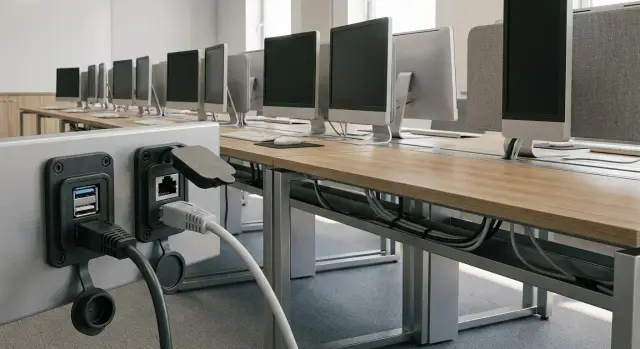
Почему в компьютерных классах порты и кабели быстро изнашиваются
Дома один человек подключает кабель пару раз в неделю и обычно делает это аккуратно. В компьютерном классе один и тот же порт за день трогают десятки учеников, а провода постоянно двигаются вместе со стульями, ногами и сумками. Поэтому поломки почти всегда начинаются не с «плохой техники», а с обычного износа.
Главная причина - механика. Кабель тянут на себя, задевают коленями, прижимают ножкой стола, перекручивают при уборке. Даже если разъем выглядит целым, внутри разбалтываются контакты, а у кабеля начинает ломаться жила возле штекера.
Вторая причина - привычки пользователей. В спешке провод вытаскивают за кабель, а не за корпус разъема. USB пытаются вставить «не той стороной» и давят сильнее. С HDMI и аудио такая же история: небольшое смещение под углом со временем разбивает гнездо.
Третья причина - «плавающее» рабочее место. Монитор, системный блок и удлинитель стоят так, что кабель натянут впритык. Любое движение стола или монитора превращается в рывок по порту.
Чаще всего урок останавливают поломки, которые проявляются внезапно: пропадает изображение из-за «уставшего» HDMI/DisplayPort, не работает мышь или флешка из-за расшатанного USB, отваливается сеть после рывка RJ-45, трещит звук из-за разбитого миниджека.
Хорошая новость в том, что многое лечится без замены техники. Часто достаточно заменить один короткий кабель, а не монитор или системный блок. Еще чаще помогает простая профилактика: убрать натяжение, дать кабелю «петлю запаса» и закрепить провод так, чтобы усилие приходилось на крепеж, а не на порт.
Простой пример: в ряду из 12 ПК ученики регулярно двигают монитор «поближе». Если HDMI идет натянутым прямо к системному блоку, через пару месяцев начинаются пропадания картинки. Если сделать 10-15 см запаса и закрепить кабель под столом, разъем перестает быть «точкой рывка», и отказы обычно резко сокращаются.
Типовые слабые места: что ломается чаще всего
При интенсивной работе в классе чаще страдают не сами компьютеры, а то, что к ним подключают каждый урок. Полезно сразу понять, где возникает поломка: в разъеме, в штекере или в месте, где кабель постоянно перегибается.
Самая частая история - USB и разъемы для наушников на передней панели. Подключают «на ощупь», под углом, иногда одной рукой. От этого штекер перекашивается, разъем расшатывается, контакт начинает пропадать. У наушников добавляется еще одна проблема: кабель дергают, когда встают, меняются местами или цепляются ногой.
С видеоразъемами (HDMI и DisplayPort) часто страдает не столько порт, сколько зона рядом со штекером. Кабель тяжелый, свисает вниз и создает рычаг. Одного резкого рывка достаточно, чтобы разъем получил удар, а кабель начал трескаться у основания. Особенно часто это случается, когда монитор двигают, поворачивают или придвигают к краю стола.
Сетевой RJ-45 обычно выходит из строя из-за мелочи - пластиковой защелки. Ее ломают при резком выдергивании или когда кабель зажат ножкой стула. Короткие патч-корды добавляют проблем: натяжение появляется сразу, как только системный блок или монитор чуть сдвинули.
Питание тоже в группе риска, хотя его трогают реже. Поломки появляются из-за натяжения и перетирания: провод проходит рядом с острыми кромками, попадает под ножки стола, зажимается тумбой. Со временем изоляция повреждается, а вилка начинает люфтить.
Обычно ломается не «что-то одно», а комбинация: подключение под углом и с усилием, свисающий кабель, перегиб у штекера, короткий провод «в натяг», трение у ножек и кромок стола. Если на одном месте уже был такой случай, он почти наверняка повторится на соседних. Это сигнал, что проблема в организации подключения, а не в «неаккуратных учениках».
Три базовых принципа: натяжение, перегиб, фиксация
Почти все поломки упираются в три вещи: кабель тянут, кабель перегибают, кабель болтается и цепляется. Если убрать эти причины, отказов станет заметно меньше даже без дорогих аксессуаров.
1) Уберите натяжение с разъема
Порт не должен быть тем, за что «держится» кабель. Когда ученик двигает мышь, отодвигает системный блок или тянет гарнитуру, усилие должно уходить в крепеж, а не в USB, HDMI или аудиоразъем.
Рабочий прием: сделайте рядом с устройством небольшой запас кабеля (свободную петлю) и закрепите провод на столе или стойке до входа в порт. Тогда случайный рывок остановится на креплении.
2) Защитите кабель от перегиба
Слабое место часто не сам разъем, а участок сразу за ним. Там провод ломается из-за резкого изгиба, особенно если он упирается в стенку, ножку стола или заднюю панель.
Держите выход кабеля прямым хотя бы несколько сантиметров и не прижимайте провод к острому краю. Если кабель должен уходить вниз, лучше сделать плавный поворот, а не перегиб под 90 градусов.
3) Зафиксируйте маршрут
Кабель, который лежит на полу или свисает, в классе долго не живет. Его цепляют ногами, задевают стулом, дергают при уборке. Маршрут должен быть понятным и повторяемым.
Минимум для одного рабочего места обычно такой: одна точка разгрузки под столом рядом с устройством, еще одна фиксация по пути к общему жгуту и общий канал или стяжка для группы проводов. Плюс понятная зона подключения на столе, чтобы не тянуться к задней стенке ПК.
Пример: в кабинете часто подключают флешки и наушники. Если вывести удлинитель USB и аудио на край стола и зафиксировать его, подключение становится простым, без перекосов и рывков, а основные порты на системном блоке остаются в покое.
Пошагово: как собрать одно рабочее место, чтобы не рвали кабели
Один аккуратно собранный стол легко масштабировать на весь класс. Цель простая: кабель не должен висеть на разъеме, цепляться ногами и перегибаться на кромке столешницы.
Сначала сядьте на место ученика и сделайте короткую «прогулку»: от системного блока или моноблока до розетки и до каждого подключаемого устройства. Отметьте точки риска: где крутится кресло, где стоят ноги, где край стола перетирает оболочку, где кабель тянется, когда двигают монитор.
Дальше соберите место по шагам:
-
Уложите кабели под столом по понятной траектории и уберите провисания. Оставьте небольшой запас у устройства, обычно хватает 10-15 см свободной петли.
-
Сделайте разгрузку натяжения рядом с портом: сформируйте мягкую петлю и закрепите кабель к столу или кронштейну так, чтобы рывок приходился на крепеж.
-
«Магистраль» к розетке или общему узлу уложите в лоток или кабель-канал. Пучок не должен свисать вниз.
-
Проверьте радиусы изгиба: у кромок и у крепежа не должно быть острых перегибов. Если кабель упирается в угол, измените маршрут или добавьте защиту.
-
Промаркируйте кабели и соответствующие порты. Достаточно наклеек вроде «ПК-07, монитор-07», чтобы при сбое не дергать все подряд.
Мини-проверка после сборки: потяните кабель рукой в сторону, как будто ученик резко отъехал на кресле. Если разъем не испытывает нагрузки и ничего не цепляется, рабочее место готово.
Крепеж и материалы: что реально работает в классе
В кабинете важнее практичность, чем «красивый» вид. Крепеж должен переживать ежедневные пересадки, уборку и быстрые замены оборудования.
Там, где конфигурация меняется (пересадка, замена монитора, подключение проекторов), удобнее липучки: их можно открывать и закрывать десятки раз, не повреждая оболочку кабеля. Пластиковые стяжки лучше оставлять для мест, где вы уверены, что трогать ничего не будут. Иначе их постоянно режут и затягивают заново, а кабель со временем пережимается.
Самоклеящиеся клипсы и площадки под стяжку помогают сделать главное - разгрузку натяжения. Идея простая: кабель фиксируется к столу или стенке тумбы за 10-15 см до разъема, чтобы в порт не прилетал рывок. Клейкие элементы держатся лучше, если поверхность обезжирить и не клеить их на пыльную ДСП.
Общий маршрут под столами удобнее собирать в кабель-лоток или канал. Лоток обычно проще обслуживать: открыл, добавил кабель, закрыл. Гофра выручает на поворотах и там, где нужно «протянуть» пучок, но ее сложнее аккуратно закрепить.
Отдельная боль - кромки: металл, острые углы, отверстия в столешнице. На таких местах кабель перетирается незаметно, особенно при частой уборке. Помогают вводы, втулки, резиновые накладки - любые простые элементы, которые убирают острый край.
Если кабель хоть где-то идет по полу, его рано или поздно раздавят или зацепят. На проходах нужны кабельные трапы (накладки), чтобы по ним можно было ходить и катить стул.
Практичный набор для класса обычно такой: липучки для меняющихся пучков, клипсы/площадки для фиксации перед разъемом, лоток или кабель-канал под стол, защитные накладки на кромки и несколько трапов для мест, где возможны проходы.
Пример: в классе с ПК и мониторами часто достаточно закрепить каждый видеокабель и USB-кабель за столом перед разъемом и убрать общий пучок в лоток. После этого пропадают «случайные» обрывы и расшатанные порты, потому что ученики тянут уже не разъем, а закрепленный участок кабеля.
Как выбирать кабели и разъемы для интенсивного использования
В классе кабель чаще ломается рядом со штекером и в местах перегиба. Поэтому при выборе важны не только «USB или HDMI», но и то, как провод будет лежать, тянуться и сгибаться.
Начните с длины. Слишком длинный провод превращается в петлю, которая свисает вниз и цепляется ногами. Слишком короткий постоянно работает «в натяг». Нормальная длина - с небольшим запасом для движения, но без провисания до пола.
Посмотрите на форму разъема. Если системный блок стоит вплотную к стене или кабель выходит из-под столешницы, прямой штекер заставляет провод резко сгибаться. В таких местах лучше угловые разъемы (USB, HDMI): кабель уходит в сторону и меньше ломается у основания.
Качество у штекера часто видно по хвостовику (гибкой «юбке»). Чем он длиннее и мягче, тем лучше разгружается натяжение. Для учебных кабинетов стоит избегать очень тонких и жестких «шнурков» и выбирать кабели с усилением у коннектора и более гибкой оболочкой.
Что проверить при покупке
Достаточно нескольких признаков, которые реально помогают в кабинете:
- Длина без лишних петель и без постоянного натяжения.
- Угловой штекер там, где кабель упирается в стену, стойку монитора или кромку стола.
- Нормальная разгрузка у штекера (без резкого перехода жесткого пластика).
- Для RJ-45: защита защелки, чтобы ее не ломали при частом выдергивании.
Если нужно быстро снизить поломки без переделок, начните с замены самых «страдающих» проводов: USB к периферии, HDMI к мониторам и сетевых патч-кордов у первых рядов.
Как снизить нагрузку на сами порты: вынос, заглушки, расходники
Когда в классе каждый урок кто-то вставляет флешку, зарядку или HDMI, быстрее всего страдает разъем на корпусе. Ремонт порта на ПК почти всегда дороже и дольше, чем замена небольшого расходника. Логика простая: пусть ученики подключаются не к компьютеру напрямую, а к «сменной» точке.
Самый понятный прием - вынести частые подключения на стол. Это может быть фронтальный удлинитель, выносная панель или короткий переходник, закрепленный рядом с рабочим местом. Тогда корпус компьютера можно почти не трогать, а шанс выломать разъем при рывке снижается.
Вынос: где подключаются каждый день
Лучше работают решения, которые закреплены и не висят на проводе:
- USB-хаб на столе с креплением.
- Панель с USB (и при необходимости HDMI) на кромке стола или в кабель-канале.
- Короткий удлинитель USB/HDMI (20-50 см) как сменная вставка: сломали - заменили за минуту.
- Для сети: аккуратная точка подключения через короткий патч-корд, чтобы не дергать порт на ПК.
Важно: у «выноса» тоже должна быть разгрузка натяжения. Кабель фиксируют клипсой рядом с точкой подключения, чтобы рывок приходился на крепеж.
Заглушки и расходники
Порты, которыми почти не пользуются (например, задние USB или второй HDMI), можно закрыть простыми заглушками. Они уменьшают пыль и шанс, что туда что-то вставят «не туда».
Пример из класса: на передней панели ПК сломался USB после того, как ученик задел флешку ногой. Если вместо корпуса используется короткий удлинитель, ломается он. Учитель меняет удлинитель из запаса, а компьютер остается в строю без вскрытия и пайки.
Частые ошибки, которые приводят к поломкам
Поломки часто возникают из-за мелочей в установке. При ежедневных пересадках, уборке и спешке нагрузка незаметно переходит на разъемы, и слабым звеном становится порт на компьютере или мониторе.
Самые типичные ошибки:
- Кабель вставлен «в натяг», без запаса и небольшой петли перед портом.
- Пластиковые стяжки затянуты слишком туго и врезаются в оболочку.
- Провода лежат на полу без защиты и маркировки.
- Слишком длинные хвосты свисают вниз и за них легко зацепиться.
- Хаб или удлинитель висит на одном разъеме без крепления.
Быстрый способ найти риски на месте: проверьте, есть ли у каждого кабеля небольшой запас перед портом, нет ли примятой оболочки от стяжек, не лежит ли что-то на полу, не свисают ли «хвосты», и не держится ли хаб только на проводе.
Пример из практики: в ряду из 12 рабочих мест перестал работать HDMI на двух компьютерах за четверть. Осмотр показал, что мониторы регулярно двигали для уборки, а кабели были в натяг и свисали с края. После того как добавили запас длины, закрепили кабель под столом и зафиксировали хаб, новые поломки прекратились, хотя нагрузка на класс не уменьшилась.
Быстрый чек-лист для проверки класса за 10 минут
Такую проверку удобно делать раз в месяц и после любой перестановки парт. Пройдите по классу по одному ряду и смотрите на рабочее место сверху вниз: столешница, кромки, зона ног, затем путь кабеля до розетки или свитча.
- Кабели не лежат на полу и не пересекают проходы.
- Перед важными портами есть разгрузка натяжения: сначала фиксация, потом вход в разъем.
- На кромках и в местах изгиба нет трения об острые края.
- Частые подключения вынесены на стол или сделаны «сменными» через короткий удлинитель.
- Кабели подписаны, а в запасе лежат самые ходовые типы.
Если времени совсем мало, начните с двух точек: зона ног (там чаще всего дергают) и место входа в корпус ПК/монитора (там чаще всего расшатывают порт).
Небольшой пример: в кабинете на 15 мест вы заметили, что у трех столов HDMI свисает и натянут до предела. За пару минут добавляете фиксацию под столом и даете кабелю петлю запаса. Это снижает шанс, что при резком движении пострадает не кабель, а разъем.
Пример для учебного класса и следующие шаги
Представим компьютерный класс на 20 мест. Ученики двигают мышь, дергают гарнитуры, иногда меняются местами. В итоге тянут кабели, перегибают штекеры у края стола и расшатывают порты. Если нужно снизить поломки без лишних затрат, лучше начать с простых действий, которые дают быстрый эффект.
Что реально сделать за 1 день
Сфокусируйтесь на базовом: убрать свисающие хвосты, дать запас длины и снять нагрузку с портов.
- Зафиксируйте провода под столом клипсами или липучками.
- Сделайте разгрузку натяжения: запас 10-15 см и крепеж перед входом в разъем.
- Вынесите частые подключения (флешки, гарнитуры) на короткий удлинитель или закрепленный USB-хаб.
- Промаркируйте концы (номер места и назначение).
- Договоритесь о простом правиле: вытаскиваем только за корпус штекера.
Что имеет смысл сделать за неделю
Если класс нагружен каждый день, стоит один раз аккуратно уложить «инфраструктуру», чтобы провода физически не мешали.
Проложите кабель-каналы по рядам, закройте участки, где ходят люди, и сделайте понятную схему коммутации (какой порт, какой кабель, какое место). Держите минимальный запас расходников рядом с кабинетом: 2-3 USB-кабеля, 1-2 HDMI, несколько патч-кордов RJ-45, пару кабелей питания и набор крепежа. Это дешевле, чем срывать занятие из-за одного «уставшего» штекера.
Дальше помогает короткий регламент: раз в неделю визуальная проверка под столами, раз в месяц - замена расходников по факту износа. А если вы планируете обновление парка, заранее выбирайте модели под учебную нагрузку и продумывайте поддержку. В Казахстане для таких задач часто рассматривают решения от GSE.kz - производителя и системного интегратора, который поставляет и обслуживает ПК, моноблоки и серверы для образования и других отраслей.
Частые вопросы
Почему в компьютерном классе порты ломаются быстрее, чем дома?
В классе порт трогают десятки раз в день, и нагрузка почти всегда механическая. Кабель тянут, задевают ногами и стульями, перегибают у штекера и выдергивают в спешке, поэтому контакты разбалтываются быстрее, чем дома.
Какие разъемы в классе выходят из строя чаще всего?
Чаще всего начинают капризничать USB на передней панели и разъемы для наушников, потому что их подключают «на ощупь» и под углом. Также часто страдают HDMI/DisplayPort из‑за тяжелого кабеля, который свисает и работает как рычаг, и RJ‑45 из‑за сломанной защелки.
Почему периодически пропадает изображение по HDMI, хотя «всё вроде подключено»?
Обычно это износ кабеля у основания штекера или расшатанный разъем от постоянных рывков. Если картинка пропадает при легком шевелении кабеля, проблема часто в контакте или в перегибе рядом со штекером, а не в мониторе или видеокарте.
Что самое простое сделать, чтобы перестали выламывать USB и HDMI?
Сделайте небольшой запас длины у устройства, чтобы кабель не работал «в натяг», и закрепите его перед входом в разъем. Тогда случайный рывок остановится на крепеже, а не на порте, и разъем перестанет быть точкой удара.
Сколько «запаса кабеля» нужно и где его оставлять?
Оставьте рядом с портом мягкую свободную петлю примерно 10–15 см и закрепите кабель на столе или кронштейне до разъема. Смысл в том, чтобы нагрузка приходилась на фиксатор, а не на сам порт.
Когда стоит брать кабели с угловыми разъемами?
Там, где кабель упирается в стену, стойку монитора или кромку стола, угловой штекер уменьшает резкий изгиб у основания. Это заметно продлевает срок службы, потому что самое слабое место обычно как раз сразу за коннектором.
Как снизить износ портов, если ученики постоянно вставляют флешки и наушники?
Вынесите частые подключения на стол через закрепленный USB‑хаб, панель или короткий удлинитель-переходник, который легко заменить. Тогда ученики «убивают» расходник, а не порт на корпусе ПК, и простой на уроке сокращается.
С чего начать проверку класса, если поломки идут одна за другой?
Начните с зоны ног и мест, где кабель цепляется при уборке и движении стульев. Уберите провода с пола, добавьте фиксацию маршрута под столом и сделайте разгрузку натяжения перед портами — это обычно дает самый быстрый эффект без переделки всего кабинета.
Что лучше для класса: липучки или пластиковые стяжки?
Липучки удобнее там, где конфигурация меняется и кабели приходится часто разбирать, потому что они не пережимают оболочку и легко переиспользуются. Пластиковые стяжки лучше оставлять для мест, которые не трогают, иначе их постоянно режут и затягивают заново, и кабель со временем повреждается.
Какие расходники стоит иметь в кабинете, чтобы быстро восстановить рабочее место?
Держите небольшой запас самых ходовых позиций: USB‑кабели для периферии, 1–2 HDMI/DisplayPort, несколько патч-кордов RJ‑45 и пару кабелей питания, плюс крепеж. Это дешевле и быстрее, чем останавливать занятие из‑за одного «уставшего» шнура или ждать ремонта порта.
