6 мин
Тест производительности Revit под ваши задачи: сценарии и метрики
Тест производительности Revit: какие сценарии прогнать (открытие, регенерация, экспорт), какие метрики фиксировать и как сравнить ПК перед закупкой.
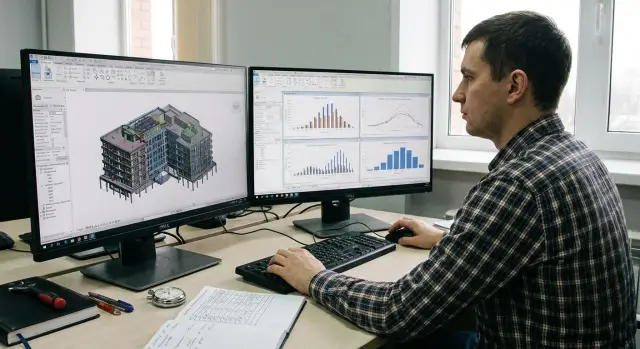
Зачем делать замеры Revit перед закупкой железа
Revit нагружает компьютер не так, как «средний» бенчмарк. В одном бюро главный тормоз - тяжелые виды и частая регенерация, в другом - экспорт, печать и работа в общем файле. Поэтому чужие результаты легко вводят в заблуждение: там тестируют не ваши модели, не ваши плагины и не ваш стиль работы.
Замеры полезны тем, что отвечают на простой вопрос: где именно вы теряете время. Иногда покупка более дорогой видеокарты почти ничего не меняет, а заметный прирост дают частота процессора или быстрый SSD. Бывает и наоборот: на сложных 3D-видах вы упираетесь в графику и драйвер.
После замеров обычно решают, что выгоднее:
- брать офисный ПК или рабочую станцию под BIM
- доплатить за память, другой процессор или накопитель
- выделить отдельную машину под рендер и визуализацию
- стандартизировать конфигурации для команды и упростить поддержку
Еще один важный момент: «одинаковые характеристики» на бумаге не всегда означают одинаковую скорость в Revit. Разные поколения процессоров, настройки питания, память (частота и тайминги), охлаждение (троттлинг) и даже версия драйвера могут менять время операции на десятки процентов.
Простой пример: два ПК с 32 ГБ ОЗУ и похожим CPU ведут себя по-разному, потому что один держит высокую частоту под нагрузкой, а второй сбрасывает ее из-за слабого охлаждения. Короткий прогон перед покупкой как раз и вскрывает такие вещи. Если вы закупаете парк машин, удобнее сравнить варианты на ваших моделях и затем уже выбирать готовые конфигурации у локального производителя и интегратора, например GSE.kz.
Подготовка: чтобы результаты были честными и сравнимыми
Цель подготовки - убрать случайные факторы. Иначе вы сравниваете не компьютеры, а разные условия: версии, настройки графики, фоновые обновления и режим питания.
Одинаковая среда Revit. Зафиксируйте версию и набор обновлений (build). Если на одном ПК стоит свежий хотфикс, а на другом нет, время открытия и экспорта может отличаться заметно. То же самое с плагинами: либо одинаковый набор, либо на время тестов отключите все лишнее.
Одинаковые настройки проекта и графики. Тестируйте на одной и той же модели и видах с одинаковыми параметрами отображения: детализация, тени, сглаживание, видимость категорий, стиль визуализации. Одна галочка с тенями легко «съедает» FPS и ломает вывод по видеокарте.
Одинаковые системные условия. Проверьте режим питания Windows (лучше максимальная производительность), версии драйверов GPU и свободное место на диске. Ноутбуки тестируйте только от сети.
Перед каждым прогоном помогает короткий чеклист:
- перезагрузить ПК и подождать 2-3 минуты
- отключить синхронизации (облака, почта, мессенджеры)
- закрыть лишние вкладки браузера и тяжелые программы
- убедиться, что питание и драйверы не менялись
- открыть Revit и «прогреть» кэш одним холостым открытием модели
Если сравниваете две рабочие станции перед закупкой (например, под проекты для госзаказчика в Казахстане), используйте один и тот же тестовый набор и протокол. Тогда разница в секундах будет про производительность, а не про случайность.
Выбор тестовых моделей под ваши реальные проекты
Чтобы тест был полезным, берите не красивый демо-файл, а 2-3 модели, похожие на ваши рабочие. Иначе легко купить ПК, который летает на простых сценах, но тормозит на ваших связках и шаблонах.
Хорошо, когда набор закрывает разные типы нагрузки. Архитектура часто «просит» графику и виды, конструктив может быть тяжелым по числу элементов, инженерка добавляет много семейств и зависимостей. Если вы почти всегда работаете со связанными моделями, тест без связок ничего не скажет.
Проверьте, чтобы файлы отражали вашу реальную сложность: примерно то же количество элементов, видов и спецификаций, типичные семейства, ваши связки (IFC/RVT/CAD) и ваш шаблон проекта.
Отдельно решите, как вы работаете: в одиночку или через совместную работу. Если у вас центральная модель и Worksharing, включите это в тест. Время синхронизации зависит не только от сети, но и от того, как быстро машина обрабатывает изменения.
Чтобы сравнение двух ПК было честным, заранее зафиксируйте одинаковый набор операций:
- открыть проект и 3-5 ключевых видов
- сделать типовую правку и дождаться обновления
- обновить спецификацию или лист
- синхронизироваться с центральной моделью (если используете)
- экспортировать в формат, который вы реально сдаете заказчику
Сценарий 1: открытие проекта и переключение видов
Этот сценарий показывает, как быстро Revit «встает на ноги» в начале дня и что происходит при частых переходах между видами. Важно повторять одни и те же действия в одинаковых условиях.
Начните с модели, близкой к реальности: типичные связи (архитектура, конструкции, инженерка), ваши семейства и рабочие наборы. Если используете центральную модель, проверьте и ее: создание локальной копии, подхват рабочих наборов, первая загрузка видов.
Зафиксируйте порядок шагов и не меняйте его между прогонами:
- открыть проект (локально и, отдельно, через центральную модель)
- дождаться полной готовности (нет индикаторов загрузки, навигация работает)
- по кругу открыть несколько «тяжелых» видов: план, разрез, 3D с рабочей детализацией
- закрыть проект и Revit, затем повторить, чтобы увидеть разницу между «холодным» стартом и работой с кэшами
Нормальная картина - первый заход тяжелее, повторные открытия и переходы заметно быстрее. Тревожный сигнал - одинаковые длинные паузы каждый раз, особенно при первом открытии 3D.
Если сравниваете две конфигурации перед закупкой для отдела, записывайте время до готовности и время первого открытия каждого тяжелого вида. Это быстро показывает, где именно «не вывозит» железо.
Сценарий 2: регенерация и интерактивная работа
Здесь видно, насколько быстро Revit реагирует на ежедневные действия. Именно в интерактиве ощущается разница между «вроде мощный ПК» и реально комфортной работой.
Возьмите типичный для вас вид (план, 3D или разрез) и повторите 3-5 привычных правок: сдвиг стены, замена семейства (дверь, оборудование), изменение параметров. После каждого действия дождитесь полной регенерации и фиксируйте, сколько секунд вы не можете нормально работать.
Отдельно проверьте операции, которые часто недооценивают:
- применение шаблона вида
- изменение фильтров и видимости
- смена уровня детализации
- пересчет спецификаций и ведомостей после правок
Добавьте одну «тяжелую» операцию, характерную именно для вашего проекта: обновление группы, пересчет массива, изменения у зависимых элементов (арматура, аннотации и т.д.).
Если в реальной работе вы меняете тип окон и сразу обновляете ведомость, то задержка в 8-10 секунд на каждом шаге быстро превращается в потерянные часы. В тесте фиксируйте такие задержки секундомером и сравнивайте их между ПК на одном и том же файле.
Сценарий 3: совместная работа и синхронизация
При Worksharing «быстрый процессор» сам по себе не гарантирует комфорт. Синхронизация зависит от диска, сети, задержек до хранилища, настроек рабочих наборов и того, насколько тяжелые изменения делает каждый участник.
Проверьте два режима: «час пик» (несколько человек активно синхронизируются) и спокойное время. Разница между этими режимами часто важнее, чем разница между двумя видеокартами.
Мини-протокол:
- открыть локальную копию и подключиться к центральной модели
- выполнить «Получить последние изменения», открыть 2-3 нужных рабочих набора
- сделать типичный набор правок (например, 20-50 небольших изменений)
- запустить синхронизацию и зафиксировать время
- по возможности смоделировать конфликт (коллега меняет тот же элемент) и оценить, как быстро решаются конфликты
Сравните «локально» и «через сеть/хранилище». Если времена сильно прыгают, проблема может быть не в ПК, а в инфраструктуре.
Практичный случай: два компьютера одинаковы по CPU, но один заметно медленнее при синхронизации. Часто причина в SSD (медленная запись) или в сетевом пути до хранилища. Это полезно понять до закупки, чтобы правильно распределить бюджет между ПК и сетью.
Сценарий 4: экспорт и выпуск документации
Экспорт и выпуск документации обычно приходятся на дедлайн, когда модель уже тяжелая. Поэтому эти операции стоит включать в замеры: они хорошо показывают, как ПК держит долгую нагрузку и хватает ли памяти.
Не подгоняйте настройки ради скорости. Тестируйте на тех же параметрах, с которыми вы реально сдаете.
Что прогонять
Сделайте 2-3 одинаковых прогона на каждой машине и берите среднее:
- экспорт DWG для 1-2 наборов листов или видов с вашими маппингами слоев
- экспорт IFC той же модели (IFC2x3 или IFC4 - как у вас принято)
- печать в PDF: один лист и пакет, например 20-50 листов
- если это часть процесса: NWC/FBX/Datasmith по одному и тому же виду или набору
Если выпуск 40 листов в PDF занимает 12 минут на одном ПК и 7 минут на другом, разница кажется небольшой. На серии выпусков она превращается в часы.
Что фиксировать
Записывайте не только время, но и признаки проблем:
- время операции от нажатия кнопки до появления готового файла
- размер выходного файла (DWG/IFC/PDF), чтобы убедиться, что настройки совпали
- пиковое потребление ОЗУ и уход в файл подкачки (если он начинается, экспорт обычно резко замедляется)
- стабильность: зависания, ошибки экспорта, «пустые» листы, пропавшие элементы
Если выбираете рабочие станции под такие задачи, попросите поставщика прогнать ваши модели по вашему же протоколу. Так, при сравнении конфигураций в GSE.kz проще обсуждать цифры, а не впечатления.
Какие метрики фиксировать и как их собирать
Чтобы замеры помогли выбрать железо, записывайте не только «сколько ждали», но и что вы делали в этот момент. Тогда становится понятно, во что вы упираетесь: процессор, память, диск или сеть.
1) Время по шагам. Не «открытие заняло 2:30», а отдельно: запуск, загрузка модели, появление первого вида, переход на 3D, обновление спецификации.
2) Отклик. После действия отметьте, через сколько секунд можно снова нормально крутить модель, выделять элементы и работать без подвисаний. Иногда итоговое время одинаковое, а «ощущение» работы разное.
3) Системные метрики. Снимайте их в Диспетчере задач Windows и Мониторе ресурсов:
- CPU: загрузка и частота под нагрузкой, признаки троттлинга
- память: пик RAM, рост файла подкачки, вылеты
- диск: активное время и скорость чтения/записи при открытии и экспорте
- сеть (для центральной модели): провалы скорости при синхронизации
- стабильность: зависания, повтор операции из-за ошибок
Практика, которая почти всегда помогает: делайте 3 прогона одного сценария, первый считайте «прогревом». Если на одном ПК частота CPU заметно падает через 5-10 минут, а отклик ухудшается, это вопрос охлаждения и устойчивости.
Как проводить прогон: шаги и простой протокол
Сравнение должно быть одинаковым и повторяемым: одни и те же действия, по одному сценарию, несколько раз. Иначе результаты не сопоставимы.
Мини-протокол прогона
-
Закройте лишние программы и отключите автообновления на время теста.
-
Перезагрузите ПК или договоритесь об одном правиле перезапуска (например, перезапуск Revit перед каждой новой группой операций: «открытие», «регенерация», «экспорт»).
-
Сбросьте кэши одинаково для всех: либо «холодный старт» после перезагрузки, либо одинаковая очистка временных файлов Revit (и, если используете, кэша совместной работы).
-
Выполните каждую операцию 3 раза. Запишите времена, затем посчитайте среднее и разброс (максимум-минимум). Большой разброс почти всегда означает нестабильные условия.
-
Делайте паузу 30-60 секунд между прогонами, чтобы система «успокоилась».
Результаты удобно вести в одной таблице:
- ПК (CPU, ОЗУ, GPU, тип SSD)
- версия Revit и сборка, настройки (например, ускорение графики)
- модель (название, размер, откуда взяли)
- операция и шаг (например, «экспорт PDF, листы 1-20»)
- время: прогон 1, 2, 3; среднее; разброс
Критерии «успеха» задайте заранее под роль. Проектировщику важнее быстрые открытия и переходы по видам. BIM-координатору - предсказуемая регенерация и стабильное время экспорта при росте модели.
Частые ошибки и ловушки при тестировании Revit
Главная ошибка - пытаться сделать вывод по одному числу. Если смотреть только на частоту CPU или только на «мощность видеокарты», легко купить железо, которое хорошо в одном сценарии и проваливается в другом. Открытие и регенерация часто упираются в процессор и память, а плавность навигации по 3D-виду - в связку GPU и драйверов.
Вторая ловушка - смешивать разные условия. Один прогон с включенным ускорением графики, другой - с другими шаблонами видов, плагинами или обновлениями Revit, и цифры уже не сравнить. Еще хуже, когда на одном ПК параллельно идет рендер, синхронизация облака или антивирус сканирует проект.
Отдельная проблема - тесты на «пустом» проекте. Такой файл открывается быстро почти на любом компьютере и не показывает реальную нагрузку: тяжелые семейства, связки, много видов, большие спецификации.
Про перегрев забывают даже опытные команды. Ноутбук или компактный корпус может показывать отличные первые минуты, а потом сбрасывать частоты. Поэтому важны повторные прогоны и контроль стабильности времени.
И для Worksharing не стоит мерить синхронизацию по Wi‑Fi. Нестабильная сеть добавляет шум и маскирует разницу между ПК.
Короткий анти-чеклист:
- один и тот же файл, версии Revit, плагины и настройки
- одинаковая схема питания и режим производительности
- 2-3 повтора каждого сценария, фиксируйте разброс
- контроль температур и частот во время теста
- для Worksharing - проводная сеть и одинаковый доступ к хранилищу
Быстрый чеклист перед закупкой
Перед тем как подписывать закупку, сделайте короткий прогон на 1-2 ваших моделях. Он занимает меньше часа, но быстро показывает, где будет узкое место: CPU, RAM, накопитель или охлаждение.
Проверьте и запишите:
- открытие модели укладывается в целевое время и повторяется 3 раза с разбросом не больше 10-15%
- переключение 2-3 самых тяжелых видов идет без зависаний «ступеньками» по 5-10 секунд
- после типовой правки регенерация стабильна и не начинает «плыть» к концу прогона
- экспорт (PDF/DWG/IFC/NWC - что вы делаете чаще) дает предсказуемое время и проходит без ошибок памяти
- пики RAM не упираются в подкачку, а CPU не сбрасывает частоты из-за перегрева (признак - скорость падает после 5-10 минут одинаковых действий)
Две быстрые проверки, которые часто решают исход сравнения: во время открытия и экспорта посмотрите, как ведет себя диск (нет ли «рывков»), и оцените запас по памяти. Если в обычной работе остается меньше 15-20% свободной RAM, рост модели или лишний плагин легко загонит ПК в своп.
Мини-сценарий «берем или нет»: прогоните один и тот же набор действий на двух ПК и сравните не только среднее время, но и худший результат. Для Revit важна предсказуемость: если компьютер иногда резко медленнее, это будет постоянно раздражать команду.
Если вы закупаете рабочие станции или серверы под BIM у GSE.kz, этот чеклист удобно использовать как простой протокол приемки. Он ловит основные риски до того, как техника разъедется по отделам.
Пример: как команда сравнивает два ПК на одном проекте
Команда тестирует два компьютера на реальном кейсе: один архитектор ведет модель, подключены две связки (конструкции и инженерия), регулярно нужно выдавать IFC и комплект PDF. Берут один и тот же рабочий набор, одинаковые плагины и версию Revit, отключают фоновые задачи и прогоняют сценарии на двух ПК.
Записывают времена трех повторов и смотрят на среднее, а не на лучший прогон. Обычно быстро видно, что больше всего времени уходило на:
- первое открытие (часто упирается в диск и объем памяти)
- регенерацию после правок и переключение тяжелых видов (зависит от производительности на 1-2 потоках CPU)
- экспорт IFC (может сильно грузить CPU и память)
Часто выигрывает не самый дорогой GPU, а сбалансированная база: достаточная RAM, быстрый NVMe SSD, CPU с устойчивой высокой частотой, нормальное охлаждение и питание.
После прогона цифры превращают в ТЗ на закупку: типовой размер модели, список операций (открытие, регенерация, IFC, PDF), целевые времена (например, «IFC не дольше 12 минут») и минимальные требования к RAM, SSD и CPU. Так закупка опирается на измерения, а не на догадки.
Следующие шаги: как превратить замеры в выбор конфигурации
Когда у вас на руках есть результаты, остается связать цифры с реальными задержками и понять, что именно ускорять. Один и тот же компьютер может отлично открывать модели, но медленно экспортировать, или наоборот.
Соберите 2-3 типовые модели и утвердите единый протокол прогона. Затем снимите «базовую линию» на текущих машинах: где именно болит (открытие, регенерация, экспорт, синхронизация) и насколько. После этого сравнивайте кандидатов по вашим метрикам и обязательно смотрите не только среднее, но и худший прогон.
Если нужен подбор рабочих станций и инфраструктуры под ваши сценарии, имеет смысл передать поставщику ваш протокол и пороги «сколько секунд терпимо» для каждой операции. У GSE.kz для рабочих мест есть серии L200 и M200, а для серверной части и задач дата-центра - S200. Так обсуждение будет про ваши модели и ваши цифры, а не про абстрактный «Revit бенчмарк».
Частые вопросы
Зачем тестировать Revit перед покупкой компьютеров?
Тест на вашей модели показывает, где сотрудники теряют время: при открытии, переключении видов, регенерации, синхронизации или экспорте. Чужой бенчмарк не учитывает ваши связки, семейства, плагины и настройки.
Какие модели использовать для теста Revit?
Возьмите 2-3 рабочих проекта, похожих по размеру и составу на обычные задачи команды. Добавьте типичные связи RVT, IFC или CAD, тяжелые виды, спецификации и шаблон проекта.
Какие операции стоит включить в тест?
Проверьте открытие проекта, переходы между планом, разрезом и 3D-видами, типовые правки с регенерацией, обновление спецификаций и экспорт в нужные форматы. Для совместной работы добавьте синхронизацию с центральной моделью.
Как сделать сравнение двух ПК честным?
Зафиксируйте версию и сборку Revit, плагины, настройки графики, драйвер GPU и режим питания Windows. Тестируйте одну и ту же модель в одинаковом порядке действий, лучше после перезагрузки.
Какие метрики важнее всего?
Измеряйте время до полной готовности модели, время первого открытия тяжелых видов, задержку после правок и длительность экспорта. Записывайте также худший результат, потому что редкие длинные паузы заметно мешают работе.
Сколько раз повторять каждый сценарий?
Выполните каждую операцию три раза. Первый прогон можно считать прогревом, а по остальным посчитать среднее и разброс. Если время сильно меняется, проверьте фоновые задачи, сеть, температуры и кэш.
Как заметить перегрев и троттлинг?
Если во время открытия или экспорта процессор держит высокую загрузку, а частота заметно падает через несколько минут, охлаждение может не справляться. Это часто объясняет, почему быстрый в начале ПК позже работает медленнее.
Нужна ли для Revit дорогая видеокарта?
Для плавности сложных 3D-видов важны видеокарта и драйвер, но открытие, регенерация и многие экспорты часто сильнее зависят от процессора, памяти и SSD. Не выбирайте конфигурацию только по названию GPU.
Как тестировать Revit Worksharing?
Проверьте время открытия локальной копии, получение последних изменений и синхронизацию после типового набора правок. Запускайте тест по проводной сети и отдельно сравнивайте спокойное время с периодом активной работы команды.
Как понять, хватает ли оперативной памяти?
Следите за пиком использования ОЗУ и файлом подкачки. Если после открытия модели и обычных программ свободной памяти остается меньше 15-20%, рост проекта или дополнительный плагин может заметно замедлить работу.
