8 мин
Workflow согласования PDF в закрытом контуре: выбор редактора
Как выбрать PDF-редактор и выстроить workflow согласования PDF в закрытом контуре: шаблоны, сканы, OCR, версии, безопасность и пилот.
С чем сталкиваются компании при согласовании PDF
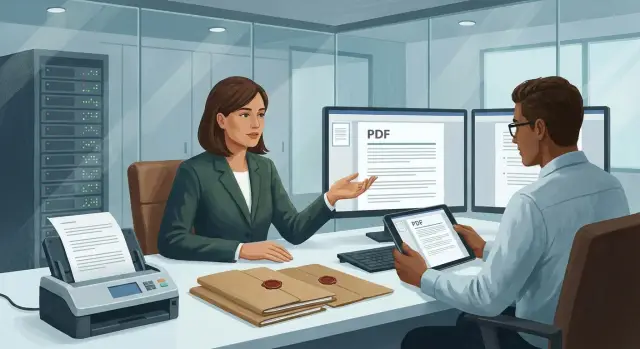
PDF часто становится финальным форматом не потому, что он удобнее всем, а потому что он стабильнее для обмена между отделами. Исходники живут в разных программах, с разными версиями шрифтов и шаблонов, а на выходе нужен один результат: документ, который одинаково открывается на любом рабочем месте, подходит для подписи и спокойно уходит в архив.
Поэтому согласование в закрытом контуре обычно строят вокруг одного PDF: в нем оставляют комментарии, правки, отметки юриста, визы согласующих и итоговую подпись. Но как только процесс выходит за рамки "перекинули файл по почте", начинаются типовые сбои.
Чаще всего это выглядит так:
- Файл ходит по разным каналам (почта, мессенджеры, флешки), и непонятно, где последняя версия.
- Сроки плывут из-за ручных напоминаний и ожидания ответа от нескольких людей.
- Ответственность размывается: кто внес правку, кто согласовал, кто должен был проверить приложение.
- В закрытом контуре не хватает привычных облачных функций, и все держится на папках и дисциплине.
- Возникают споры по "что именно поменяли", особенно если правки делали поверх скан-копий.
Роли в таком процессе почти всегда повторяются: автор готовит текст и приложения, согласующий по сути проверяет требования подразделения, юрист смотрит риски и формулировки. Часто подключаются служба безопасности или комплаенс. Отдельно стоит делопроизводитель или архивариус, который следит за финальной версией и хранением.
По типам документов чаще всего встречаются договоры и допсоглашения, приказы и распоряжения, техническая документация, а также формы, которые нужно заполнять строго по корпоративному шаблону. В организациях с госучастием и повышенными требованиями к хранению добавляется еще один слой: обязательная фиксация маршрута согласования и оснований правок для проверок.
Небольшой, но частый сценарий: отдел закупок приносит скан подписанного приложения к договору, юрист просит поправить один пункт, а автор вносит правку не в тот файл. В архив уходит версия без нужного изменения, а найти место ошибки сложно, потому что нет единого пространства для комментариев, версий и подтверждений.
Какие функции PDF-редактора важны именно в корпорации
В корпорации PDF редко бывает "просто файлом". Это договор, регламент, счет, техпаспорт, служебная записка. У каждого документа есть маршрут согласования, сроки и ответственность. Поэтому при выборе PDF-редактора для workflow согласования PDF в закрытом контуре важны не только удобные правки, но и предсказуемость результата: чтобы документ после изменений выглядел одинаково на любом компьютере и не развалился в архиве через несколько лет.
Правки без поломки верстки и шрифтов
Главная боль корпоративных документов - верстка и шрифты. Редактор должен корректно работать с кириллицей, встраивать шрифты и не подменять их "похожими", иначе разъедутся таблицы, подписи и нумерация.
Проверять лучше на реальном шаблоне. Можно ли исправить одну цифру в таблице, заменить реквизиты, подвинуть блок текста и не получить скачки строк и переносов? Если после сохранения меняются интервалы, "плывут" колонтитулы или ломается выравнивание, в корпоративном потоке это быстро станет массовой проблемой.
Комментарии, сравнение и понятная история замечаний
Согласование держится на замечаниях, поэтому важны инструменты, которые сохраняют контекст: кто оставил комментарий, когда, к какому месту относится, что с ним сделали дальше. На практике выручает режим "предложить правку", статусы (принято/отклонено) и сравнение двух PDF с подсветкой отличий.
Типичная ситуация: юрист правит пункт договора, безопасность добавляет условие про доступ, бухгалтерия просит обновить реквизиты. Если редактор не умеет нормально собирать и показывать историю, люди начинают пересылать версии по почте и править "вручную". Контроль теряется быстро.
Подписи, штампы и пакетные операции
Корпоративному редактору обычно нужны три группы функций.
Во-первых, визуальные отметки: штампы и пометки вроде "Согласовано", "Копия верна", даты и ФИО, чтобы статус считывался с первого взгляда.
Во-вторых, подписи: поддержка электронной подписи и проверка валидности, чтобы документ не превращался в картинку и его можно было проверить.
В-третьих, пакетная обработка: водяные знаки, сквозная нумерация, объединение и разбиение файлов, массовое применение настроек к пачке документов.
Пакетные операции особенно важны, когда ежедневно проходит много однотипных материалов: комплект приложений к договору, пакет актов, серия приказов. Здесь экономия времени заметна сразу и снижается риск ошибок при ручной обработке.
Корпоративные шаблоны и формы: что проверить заранее
Если в компании есть утвержденные бланки (приказы, договоры, служебные записки), PDF-редактор должен работать с ними так, чтобы "шапка", логотип, подписи и юридические формулировки не приходилось править руками и чтобы они не "плыли" при каждом новом документе. Иначе любой workflow согласования PDF в закрытом контуре быстро превращается в обмен файлами с разными версиями одного и того же бланка.
Первое, что стоит проверить, это неизменяемые блоки. В хорошем сценарии шаблон собирают один раз: фиксированные элементы защищены от редактирования, а для переменных данных оставлены поля. Важно, чтобы защита работала предсказуемо: нельзя случайно сдвинуть реквизиты, удалить предупреждение о конфиденциальности или заменить шрифт в "подвале".
Дальше - автозаполнение реквизитов. На практике больше всего времени съедают мелочи: ФИО, должность, подразделение, номер документа, дата, контакты. Лучше, когда поля подтягивают данные из корпоративного справочника или хотя бы из профиля пользователя. Для делопроизводства полезны и "умные" поля: автоматическая нумерация, подстановка города, выбор подразделения из списка.
Отдельная история - интерактивные формы. Поля ввода, чекбоксы и выпадающие списки должны вести себя одинаково на всех рабочих местах, а не зависеть от того, какой просмотрщик стоит у сотрудника. Проверьте валидацию: ИИН/БИН нужной длины, дата в одном формате, обязательные поля не дают отправить документ дальше, пока они пустые.
Перед пилотом удобно пройти короткую проверку:
- Можно ли защитить неизменяемые элементы и при этом оставить редактируемыми нужные поля.
- Поддерживается ли автозаполнение реквизитов и быстрый выбор значений из списков.
- Работает ли валидация и обязательность полей без сложной настройки.
- Есть ли единые правила хранения шаблонов (одно место, понятные имена), чтобы не плодить копии.
- Можно ли обновлять шаблон централизованно, чтобы новые документы создавались уже по новой версии.
Простой пример: отдел кадров выпускает приказ по шаблону. Если ФИО и подразделение выбираются из списка, номер проставляется автоматически, а "шапка" защищена, согласование идет быстрее и без "косметических" правок, которые часто и запускают лишние круги.
Скан-копии и OCR-слой: как не потерять читаемость и поиск
Сканированный PDF часто выглядит как "картинка в контейнере". Его можно открыть и распечатать, но поиск, копирование текста и нормальная работа с фрагментами не работают. PDF с распознанным текстом ведет себя иначе: внутри появляется текстовый слой, и документ становится пригодным для поиска, выделения и вставки фрагментов в служебные записки или ответы.
Ключевой момент для закрытого контура: OCR должен работать локально, без отправки файлов во внешние сервисы. Иначе безопасность и аудит согласования документов становятся формальностью.
Что проверить в OCR до выбора редактора
Хороший OCR - это не только "узнал буквы". Нужен предсказуемый результат на ваших типовых документах: договоры, входящая корреспонденция, акты, бланки.
Перед пилотом проверьте:
- Языки и смешанные тексты: русский, казахский, английский в одном документе.
- Сохранение структуры: абзацы, переносы, таблицы, нумерация, колонтитулы.
- Работа с формами: чтобы распознавание не ломало поля и не съезжало относительно шаблона.
- Качество на плохих сканах: тонкий шрифт, бледная печать, факсы.
- Выходные режимы: "текст поверх изображения" и "только текст" (для отдельных задач архива).
Невидимый OCR-слой: лучший вариант для согласования
Для большинства корпоративных процессов удобнее "невидимый" OCR-слой. Внешний вид остается один в один как у скана, но появляется поиск и копирование. Это критично, когда в документе есть подписи, печати и отметки канцелярии, а менять картинку нельзя.
Типовые проблемы, которые стоит прогнать на тестовых файлах: перекос листа, шум и фон, обрезанные поля, печати поверх текста. Например, входящее письмо с круглой печатью часто дает ошибки в реквизитах. Хороший инструмент либо корректно распознает текст рядом с печатью, либо дает быстрый способ проверить спорные места без перепечатывания.
Если поток большой, спросите про пакетное распознавание: можно ли прогонять папку входящих сканов по расписанию, сохранять результат в заданный формат и получать отчет об ошибках. Это экономит часы на канцелярии и снижает риск, что в согласование уйдет "немой" PDF, по которому потом невозможно найти нужный пункт.
Контроль версий и трассировка изменений
Без контроля версий согласование быстро превращается в обмен файлами вроде "Договор_финал_3_правки_Иван.pdf". В workflow согласования PDF в закрытом контуре важно заранее решить, где живет "истина": версии как отдельные файлы в папках или как версии одной карточки документа в системе.
Хранение версиями файлов проще для старта, но требует железной дисциплины: легко потерять актуальный экземпляр, перепутать подписи и вложения, случайно заменить файл. Карточка документа в системе (ECM/СЭД) удобнее для порядка: один документ, а внутри последовательность версий, статусы, исполнители и история действий. Это особенно заметно, когда один PDF проходит юристов, бухгалтерию и службу безопасности.
Сравнение PDF: что реально считать изменением
Сравнение PDF должно показывать отличия по смыслу, а не создавать "шум". Перенос строки, пересобранные объекты страницы или замена шрифта после экспорта не должны выглядеть как тотальная правка. Проверьте, умеет ли инструмент:
- подсвечивать изменения текста и чисел, а не только "картинку страницы";
- показывать, где добавили или удалили страницы, штампы, подписи, комментарии;
- различать правку контента и изменение метаданных (автор, время сохранения);
- формировать понятный отчет для согласующих.
Кто и когда внес правку: журнал и неизменяемость
Трассировка изменений держится на журнале действий: кто открыл, кто редактировал, кто оставил комментарий, кто изменил статус. В закрытом контуре это часто вопрос аудита, поэтому важно, чтобы логи нельзя было "подчистить" обычными правами пользователя, а доступ к журналу разделялся по ролям.
Статусы лучше фиксировать одинаково во всех подразделениях. Минимальный набор обычно такой: черновик, на согласовании, утверждено, в архиве. При смене статуса система должна запоминать исполнителя и время, и привязывать это к конкретной версии PDF.
Финализацию стоит продумать жестко: после "утверждено" документ становится только для чтения, с запретом редактирования и понятной процедурой выпуска новой версии (например, через "изменение к документу"). Иначе через неделю кто-то поправит одну цифру, и доказать, что именно согласовывали, будет невозможно.
Требования безопасности для закрытого контура
Если у вас workflow согласования PDF в закрытом контуре, безопасность начинается не с настроек редактора, а с архитектуры. Решение должно работать on-prem, без обязательного облака, внешних аккаунтов и фоновых подключений к серверам производителя. Это важно не только для гостайны или банков, но и для обычных договоров, кадровых документов и медданных.
Проверьте, как устроено разграничение прав. В корпорации редко нужен один уровень доступа на всех: юристу важно править текст, руководителю достаточно визы и комментариев, секретарю - только печать итоговой версии.
Обычно права сводятся к понятным уровням: чтение и поиск без правок; комментирование и разметка без изменения содержимого; редактирование текста и форм по ролям; печать с ограничениями (например, только после утверждения); экспорт и копирование фрагментов по политике.
Дальше - защита данных. Внутри сети нужны защищенные каналы между рабочими местами, сервером документов и системой согласования. На стороне хранилища важно шифрование и понятные правила управления ключами: кто имеет доступ, где хранятся ключи, что происходит при смене сотрудника или компрометации учетной записи.
Политики сохранения часто ломают процесс сильнее всего. Простой пример: сотрудник открыл PDF, поставил подпись и по привычке отправил файл себе на личную почту, чтобы распечатать дома. В закрытом контуре это должно блокироваться политиками: запрет выгрузки на флешки, контроль буфера обмена (если требуется), ограничения на вложения в почтовых клиентах, водяные знаки на распечатках.
Для аудита заранее уточните, какие события пишутся в журнал и как долго они хранятся. Обычно минимум такой:
- кто открыл документ и с какого устройства;
- кто добавил комментарий, правку, подпись, штамп;
- кто изменил права доступа и политику печати;
- какая версия стала актуальной и кто ее утвердил;
- сроки хранения и процедура удаления по регламенту.
Если вы строите закрытую инфраструктуру целиком (рабочие места, серверы, поддержка), удобнее, когда есть единая ответственность за контур: железо, интеграции и сопровождение. В таких проектах часто подключают системного интегратора, который может закрыть и инфраструктуру, и поддержку.
Интеграции, без которых workflow не заработает
Даже самый удобный PDF-редактор становится "еще одним островом", если он не живет рядом с вашими учетными записями, хранилищами и правилами согласования. Для workflow согласования PDF в закрытом контуре критично, чтобы документ не приходилось вручную скачивать, переименовывать, пересылать и загружать обратно.
Что должно "сцепиться" в первую очередь
Начните с пользователей. Если в компании есть Active Directory, логично, чтобы доступ в редактор и маршруты согласования подтягивали роли, группы и права оттуда. В закрытых сетях встречаются и локальные учетные записи, но тогда нужны ясные правила: кто создает пользователей, как блокируются уволенные, как назначаются роли "инициатор", "согласующий", "подписант", "аудитор".
Дальше - где живет документ. Если у вас СЭД/ECM, архив или файловое хранилище, редактор должен открывать PDF прямо оттуда и возвращать результат обратно без потери метаданных (номер, дата, автор, карточка документа). Иначе контроль версий PDF-документов и поиск по архиву разваливаются.
Подпись - отдельный пласт. Важна не только поддержка ЭЦП, но и маршрут подписания: кто подписывает первым, кто видит документ после подписи, что происходит при отказе, как фиксируются основания и комментарии. В закрытом контуре это завязано на внутренние регламенты и аудит.
Еще одна точка входа - сканеры и МФУ. Если входящие договоры и акты приходят пачками, нужен понятный поток: сканирование во "входящие", сортировка по подразделению или типу документа, запуск OCR и постановка задачи на первичную проверку.
Уведомления и задачи замыкают цепочку. Согласующие должны получать задания там, где они реально работают: в задачах СЭД, в почте внутри контура или во встроенном центре уведомлений.
Как быстро проверить на пилоте
Попросите поставщика показать не интерфейс, а один реальный маршрут от сканера до архива:
- вход по AD и назначение ролей по группе;
- открытие и сохранение PDF прямо в вашей СЭД/ECM или файловой структуре;
- подпись и проверка подписи на нескольких шагах маршрута;
- импорт скана, OCR и поиск по распознанному тексту;
- задачи согласующим, возврат на доработку и фиксация статуса.
В госорганизации или больнице это часто выявляет типичную проблему: документ отсканировали и распознали, но редактор сохранил копию "в сторону", и в архив ушла не та версия. Хорошая интеграция убирает зависимость от ручной дисциплины пользователей.
Как выбрать решение: пошаговый план
Выбор инструмента для workflow согласования PDF в закрытом контуре лучше начинать не с функций в буклете, а с ваших реальных документов и правил работы. Иначе на пилоте внезапно выясняется, что шаблоны "плывут", сканы не ищутся, а комментарии не попадают в аудит.
Соберите небольшой, но показательный набор файлов (обычно хватает 10-15): корпоративные шаблоны, скан-копии с печатями и подписями, договоры с уже внесенными правками, плюс один-два "сложных" документа (много страниц, таблицы, смешанные языки).
Дальше зафиксируйте маршрут согласования: кто стартует документ, кто проверяет, кто утверждает, какие сроки и статусы, что делать с исключениями (отпуск согласующего, возврат на доработку, параллельное согласование). Даже простая схема на одной странице сразу показывает, нужны ли роли, шаблоны процессов и контроль дедлайнов.
Практичный порядок действий:
- Описать сценарии: создание, правки, согласование, финальное утверждение и архив.
- Составить матрицу прав: кто может редактировать, комментировать, ставить штамп/водяной знак, экспортировать, печатать.
- Определить критичные запреты: например, запрет копирования текста из чувствительных разделов или запрет сохранения "как Word".
- Провести пилот: сравнить 2-3 решения на одном наборе документов и с одинаковыми правилами.
- Зафиксировать критерии приемки и назначить ответственных за проверку.
Критерии приемки лучше формулировать измеримо: скорость открытия и сохранения больших файлов, качество OCR (ошибки в цифрах, потеря строк), удобство правок и комментариев, устойчивость к тяжелым сканам, полнота аудита (кто, что и когда сделал) и простота восстановления предыдущей версии.
Пример: бухгалтерия согласует договор с приложениями и сканами актов. На пилоте сразу проверяйте, ищутся ли суммы в скане после OCR, не ломается ли верстка шаблона, и можно ли быстро увидеть, кто внес правку в конкретный пункт. Если инфраструктура развернута на ваших серверах, заранее уточните требования к рабочим станциям и серверу. Удобнее тестировать на типовых конфигурациях, которые уже используются в компании.
Частые ошибки при внедрении
Первая ошибка - купить PDF-редактор и считать, что workflow согласования PDF в закрытом контуре уже "собран". Редактор решает только часть задачи. Где лежат файлы, кто имеет доступ, как фиксируются версии, кто может утверждать - это отдельные правила и роли. Если хранение и права доступа не определены заранее, документы начинают "гулять" по папкам и флешкам, а последняя версия становится вопросом удачи.
Часто OCR тестируют на демо-файлах, а не на своих сканах. После запуска выясняется, что на типовых документах компании (кривые сканы, печати, таблицы, мелкий шрифт, рукописные пометки) распознавание дает много ошибок. Тогда поиск по тексту работает плохо, копирование фрагментов превращается в ручную правку, а доверие к системе падает.
Еще одна боль - отсутствие правил, чем отличаются комментарии от правок. Когда одни сотрудники оставляют заметки, другие правят сам текст, третьи рисуют поверх, а "принято/не принято" нигде не отмечено, согласование теряет смысл.
Полезно закрепить простой минимум:
- комментарии - для обсуждения, без изменения исходного текста;
- правки - только после явного статуса "на доработку";
- финальная версия - отдельный файл или отдельный статус, который нельзя менять без нового цикла.
Многие оставляют согласование в переписке: письма, мессенджеры, звонки. Это удобно первые недели, но потом невозможно восстановить, кто и когда одобрил документ, какие замечания были критичными и почему приняли именно эту редакцию. Без журнала действий и статусов теряются аудит и управляемость.
Часто забывают и про резервное копирование. В закрытом контуре это особенно важно: если сервер или рабочая станция выйдет из строя, "вчерашний финал" может исчезнуть вместе с историей согласования. Проверьте заранее, где хранятся файлы, как делаются бэкапы, кто их контролирует и как быстро можно восстановить доступ после сбоя.
Быстрая проверка перед покупкой и следующие шаги
Перед тем как покупать лицензии и начинать внедрение, полезно устроить короткую проверку на ваших реальных документах. Не на "демо-pdf", а на тех файлах, которые живут годами: приказы, договоры, отчеты, акты, сканы с печатями и подписью.
Чек-лист на 60 минут
Возьмите 5-7 типовых PDF и прогоните их через кандидатное решение. Смотрите не на "есть ли функция", а на результат и стабильность.
- Шаблоны и формы: открывается ли корпоративный шаблон без смещения верстки, шрифтов и полей, сохраняются ли поля формы и значения после правок.
- Скан-копии: умеет ли инструмент делать OCR-слой так, чтобы картинка не становилась хуже, а текст реально искался и копировался.
- Языки: проверьте поиск и распознавание на русском и казахском в одном документе (особенно фамилии, аббревиатуры, номера).
- Версии и прозрачность: есть ли сравнение версий (что именно изменилось), понятный журнал действий (кто, когда, что сделал) и удобный способ откатиться.
- Закрытый контур: можно ли развернуть компоненты без облака и можно ли администрировать доступы по вашим правилам.
Если на этом этапе ломается хотя бы один ключевой файл, это не мелочь. Обычно потом появляются обходные схемы: правки в Word, ручное склеивание, потеря истории, спорные версии.
Следующие шаги после проверки
Дальше нужен короткий план внедрения, чтобы пилот не превратился в вечный эксперимент. Начните с оценки нагрузки: сколько PDF в день проходит согласование, сколько сотрудников одновременно редактируют, сколько сканов надо распознавать, какие сроки хранения и требования к журналам.
Затем зафиксируйте инфраструктуру: где будет храниться репозиторий документов и версий, как делаются бэкапы, кто видит журналы, как настраиваются роли, как обновляется ПО без доступа в интернет. В закрытом контуре заранее договоритесь и про поддержку: кто принимает инциденты, в какие часы, как быстро восстанавливается сервис.
Если вам нужен партнер, который закрывает и инфраструктуру, и интеграцию, и сопровождение, имеет смысл смотреть на системных интеграторов с опытом on-prem проектов. Например, GSE.kz (gse.kz) как производитель и интегратор может помочь с подбором серверов и рабочих станций под нагрузку, а также с построением и поддержкой закрытого контура, включая сценарии OCR, хранения версий и аудита.
Частые вопросы
Что важнее всего при выборе PDF-редактора для согласования в закрытом контуре?
Чаще всего ориентируйтесь на три вещи: стабильные правки без «плывущей» верстки, нормальная работа с комментариями и история изменений, а также возможность работать полностью локально, без облачных зависимостей. Если хотя бы один из этих пунктов не закрыт, согласование быстро скатится в пересылку файлов и ручной контроль.
Как понять, что редактор не сломает верстку и шрифты в корпоративных PDF?
Проверьте на вашем корпоративном шаблоне: можно ли исправить одну цифру в таблице или реквизиты и получить тот же внешний вид после сохранения на другом компьютере. Отдельно тестируйте кириллицу и встраивание шрифтов, потому что именно подмена шрифтов обычно ломает таблицы, переносы и колонтитулы.
Какие инструменты комментариев нужны, чтобы замечания не терялись?
Минимальный набор — автор комментария, время, привязка к месту в документе и понятный статус обработки замечания. Если редактор не показывает, что именно сделали с замечанием дальше, люди начинают править «поверх» и пересылать версии, и контроль теряется.
На что смотреть в функции сравнения двух PDF?
Сравнение должно подсвечивать смысловые изменения, а не создавать шум из-за переносов строк или пересобранных объектов страницы. Удобно, когда видно добавленные или удаленные страницы, штампы и подписи, и можно получить короткое понятное резюме отличий для согласующих.
Какой OCR-режим лучше для сканов в процессе согласования?
Лучше всего подходит «невидимый» OCR-слой: внешний вид скана остается прежним, но появляется поиск и копирование текста. Для закрытого контура принципиально, чтобы распознавание работало локально и не отправляло документы во внешние сервисы.
Что обязательно проверить в OCR перед покупкой решения?
Тестируйте смешанные языки, качество на плохих сканах и сохранение структуры, особенно таблиц и нумерации. Если OCR путает цифры в суммах, номерах договоров или реквизитах, это будет давать ошибки в согласовании и усложнит поиск по архиву.
Как избежать хаоса с корпоративными бланками и формами в PDF?
Идеальный вариант — централизованные шаблоны с защищенными неизменяемыми блоками и полями для переменных данных. Тогда сотрудник заполняет только нужные поля, а «шапка», формулировки и реквизиты не могут быть случайно сдвинуты или заменены.
Как правильно организовать подписи и финализацию документа?
Обычно нужны роли: кому-то достаточно просмотра и комментариев, кому-то — правка текста, а подписанту — подпись и проверка подписи. Важно заранее решить, что происходит после статуса «утверждено»: документ должен стать только для чтения, иначе невозможно доказать, какую версию реально согласовали.
Какие требования к журналу действий и аудиту стоит заложить сразу?
В закрытом контуре важно не только хранить логи, но и защищать их от «подчистки» обычными правами пользователя. Полезно, когда журнал фиксирует открытие, правки, комментарии, подписи, смену прав и статусов, и хранится по понятному регламенту для проверок.
Как быстро и правильно провести пилот перед внедрением?
Возьмите 10–15 своих реальных файлов, включая сложные сканы с печатями и рабочие шаблоны, и прогоните один полный маршрут от создания до архива. На пилоте быстро всплывает главное: где теряются версии, ломаются ли формы, работает ли подпись на каждом шаге и возвращается ли документ в хранилище без ручных копий.
