7 мин
Выбор Wi-Fi-адаптера для офисного ПК: важнее скорости
Выбор Wi-Fi-адаптера для офисного ПК: как оценить драйверы, роуминг, 802.1X, совместимость с точками доступа и избежать обрывов связи.
Почему в офисе важны не мегабиты, а стабильность
Скорость на коробке почти всегда про идеальные условия: один роутер рядом, минимум помех, никаких корпоративных правил и сложных настроек. В офисе все иначе. Здесь важнее не максимум «до 1200 Мбит/с», а поведение адаптера в обычный рабочий день: держит ли он соединение, как переживает сон, не портит ли видеозвонки скачками пинга.
Типичные жалобы звучат знакомо: «обрывается каждые 10 минут», «пинг скачет», «после сна сеть пропала», «иногда не видит SSID», «подключился, но интернет не работает». Часто это не провайдер. Обычно это смесь драйвера, энергосбережения и того, как конкретный адаптер ведет себя в загруженном эфире.
Офисная сеть сложнее домашней по трем причинам:
- устройств много, эфир почти всегда занят;
- действуют политики безопасности, старые протоколы могут быть запрещены, иногда включена корпоративная аутентификация;
- точек доступа обычно несколько, поэтому важны стабильность и корректное переключение между ними, а не рекорд в спидтесте.
Признаки, что узкое место именно адаптер (а не «плохой интернет»): проблемы только на одном ПК, Wi-Fi «отваливается» после сна, пинг скачет даже при хорошем уровне сигнала, сеть то исчезает, то появляется в списке, помогает переподключение или выключение и включение адаптера.
Типовой сценарий: сотрудник переехал в другой кабинет, где точка доступа ближе, но связь в Teams стала рваться. Интернет в порядке, а адаптер цепляется за дальнюю точку и не хочет переключаться, плюс драйвер слишком агрессивно экономит энергию. В таких случаях «быстрее» не значит «лучше».
Что заранее понять про вашу офисную сеть
Перед покупкой полезно на пару минут отвлечься от цифр «до 1200 Мбит/с» и разобраться, как устроена именно ваша сеть и что важно для рабочего места.
Если на ПК только почта и браузер, требования одни. Если весь день идут 1С/ERP, удаленный рабочий стол, видеозвонки и общие файлы, важнее стабильный отклик и минимум обрывов. В таких сценариях критичны потери пакетов и предсказуемое подключение, особенно в часы пик.
Перед выбором ответьте на несколько вопросов:
- какие приложения должны работать без сбоев (видеозвонки, RDP, 1С/ERP, VoIP);
- сколько людей сидит на одном Wi-Fi в вашем крыле или на этаже;
- есть ли зоны со слабым сигналом или «шумные» места рядом с техникой;
- используется ли 802.1X (WPA2-Enterprise) и строгие политики безопасности;
- какие стандарты и диапазоны поддерживают точки доступа (2.4/5/6 ГГц).
Диапазоны зависят и от планировки. 5 ГГц обычно чище от помех, но хуже проходит через стены. 6 ГГц (Wi-Fi 6E) дает больше «чистого воздуха», но только если точки доступа и правила в компании это поддерживают, и если расстояния небольшие.
Отдельно проверьте админ-ограничения: разрешены ли сторонние драйверы, можно ли обновлять их через корпоративные инструменты, есть ли требования к сертификации или к списку допустимых моделей. В больших организациях это часто важнее характеристик на коробке.
Форм-фактор: USB или PCIe и почему это важно
Многие выбирают адаптер по стандарту (Wi-Fi 6, Wi-Fi 6E), но на практике стабильность часто упирается в форм-фактор и то, как адаптер стоит физически. Два устройства на одном и том же чипе могут вести себя по-разному из-за порта, корпуса и антенн.
USB-адаптер удобен: ставится за минуту и легко переезжает между ПК. Это хороший вариант для временных рабочих мест, тонких клиентов или ситуаций, когда нельзя вскрывать системный блок. Но в офисе у USB нередко всплывают типовые проблемы: адаптер торчит рядом с другими кабелями, ловит помехи от USB 3.0, может перегреваться в компактном корпусе, а еще сильно зависит от качества конкретного порта и питания. Иногда простая перестановка с задней панели на переднюю (или наоборот) заметно меняет уровень сигнала и частоту обрывов.
PCIe-адаптер чаще дает более предсказуемый результат: он жестко закреплен, а снаружи обычно имеет нормальный блок антенн. Минусы тоже понятные: установка сложнее (нужно место в корпусе, иногда мешает видеокарта), и быстро перенести такой адаптер на другой ПК не получится. Зато для постоянного рабочего места это часто самый спокойный вариант.
Антенны важнее, чем цифра на коробке
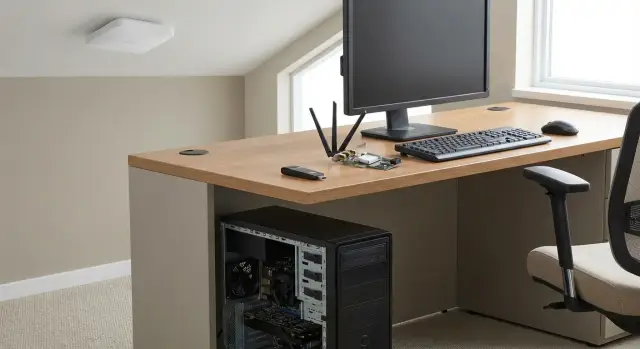
Качество связи сильнее зависит от антенн и их расположения, чем от заявленного класса. Если ПК стоит под столом, возле металла или рядом с пучком кабелей, сигнал может проседать даже на дорогой модели.
Если выбирать между «микро» USB-адаптером и устройством с выносной антенной, для офиса чаще разумнее второе. Выносная антенна (или база на проводе) позволяет поднять приемник выше и отодвинуть его от помех. Компактные модели хороши, когда важна незаметность и нет проблем с уровнем сигнала, например рядом с точкой доступа или в небольшом кабинете.
Драйверы: обновления, стабильность и проблемы после сна
На практике чаще мешает не скорость, а драйвер: то работает, то ломается после обновления, сна или изменения политики безопасности. Поэтому качество драйвера почти важнее, чем «максимальные мегабиты».
Хороший признак - регулярные обновления под вашу ОС и нормальная поддержка, а не «редкий сайт» без понятных версий. В офисе это особенно заметно на Windows 10/11 с корпоративными сборками: обновления приходят по расписанию, часть драйверов может быть запрещена политиками, а автоматическая установка из Интернета отключена. В итоге адаптер отлично живет на домашнем ноутбуке, но капризничает на корпоративном ПК.
Сон, пробуждение и «пропал Wi-Fi»
Частая история: после сна или гибернации сеть исчезает, значок Wi-Fi есть, а подключения нет. Помогает только перезагрузка. Обычно причина не в точке доступа, а в том, как драйвер и система управляют энергосбережением.
Практичный тест перед массовой закупкой: поставьте адаптер на «типовой» офисный компьютер, отправьте его в сон 10-15 раз за день и посмотрите, сколько раз связь не восстановилась сама. Если сбой случается хотя бы иногда, в масштабе отдела это станет ежедневной проблемой.
Как быстро оценить стабильность
Несколько признаков, что драйвер ведет себя нестабильно:
- в журнале событий Windows есть частые отключения и подключения Wi-Fi без ваших действий;
- после перезагрузки сеть «ищется» заметно дольше, чем на других ПК;
- адаптер теряет соединение при подключении к VPN или после смены пользователя;
- скорость и задержка «прыгают» без перемещений и без изменений уровня сигнала;
- проблема повторяется только на одной версии драйвера и исчезает на другой.
Если в офисе одинаковые ПК (типовые рабочие станции), удобнее закрепить проверенную версию драйвера и не обновлять ее без теста на нескольких машинах.
Корпоративная аутентификация: 802.1X и EAP без сюрпризов
Во многих офисах Wi-Fi защищен не общим паролем, а личной проверкой каждого сотрудника. Это WPA2-Enterprise или WPA3-Enterprise: устройство подключается к сети, дальше идет проверка логина и прав (обычно через RADIUS и домен), и только потом доступ открывается.
Основа такой схемы - 802.1X. И здесь разные адаптеры и драйверы могут вести себя по-разному: один стабильно поднимает соединение после сна, другой регулярно просит заново вводить учетные данные, третий зависает на проверке сертификата. Поэтому перед покупкой важно знать, какие методы аутентификации используются у вас.
Какие EAP-методы нужно уточнить
EAP - это способ, которым проходит проверка. Самые частые варианты: PEAP (логин и пароль) и EAP-TLS (сертификаты). До покупки уточните у ИТ-отдела:
- какой EAP-метод используется (PEAP, EAP-TLS или другой);
- нужна ли проверка сертификата сервера (и какой центр сертификации);
- используется ли доменная учетная запись или отдельные логины;
- нужно ли подключение до входа в Windows (для политик и обновлений);
- есть ли требования к WPA2-Enterprise или WPA3-Enterprise, и включен ли PMF.
Сертификаты и смарт-карты
Если в компании EAP-TLS, сертификаты становятся критичными. Типовая проблема: сотрудник переходит на новый ПК, а Wi-Fi не подключается. Причины бывают разные: сертификат не установился, драйвер плохо работает с хранилищем сертификатов или используется смарт-карта.
Если вы закупаете ПК и сеть «под ключ», закладывайте тест: один адаптер, один типовой профиль 802.1X, сон и пробуждение, смена пароля, вход в домен. Так меньше шансов получить сюрпризы при массовом внедрении.
Роуминг: как адаптер ведет себя при перемещении по офису
Роуминг в Wi-Fi - это момент, когда устройство переключается с одной точки доступа на другую, но сеть и учетные данные остаются теми же. В офисе это происходит чаще, чем кажется: между кабинетами, у переговорной, рядом с лифтом, а иногда просто из-за того, что вы повернули системный блок или чуть сдвинули рабочее место.
Проблема обычно не в скорости, а в том, что клиент «держится» за слабую точку доступа. Для пользователя это выглядит так: сигнал уже плохой, появляются рывки в звуке, а переключение на более близкую точку происходит поздно или только после короткого обрыва.
802.11k/v/r - что это дает
Эти функции помогают устройству быстрее понять, куда переключаться, и сделать переход мягче. На практике они заметнее всего в офисах с несколькими точками доступа и голосом или видеосвязью.
- 802.11k подсказывает, какие точки рядом и на каких каналах искать;
- 802.11v помогает «направить» клиента к более подходящей точке;
- 802.11r ускоряет повторную аутентификацию при переходе.
Важно: поддержка на бумаге не гарантирует идеальный роуминг, если драйвер ведет себя нестабильно или на точках доступа эти режимы отключены.
Как быстро проверить на месте
Лучший тест - не спидтест, а реальная нагрузка. Подключитесь к видеозвонку, включите демонстрацию экрана или камеру и пройдите по маршруту «рабочее место - переговорная - коридор». Следите за паузами, роботизацией голоса и краткими обрывами. Повторите проверку в часы пик.
Если при ходьбе появляются регулярные подвисания, чаще всего виноваты позднее переключение или несовместимость настроек роуминга между адаптером и точками доступа.
Совместимость с точками доступа и настройками Wi-Fi
Скорость на коробке мало значит, если адаптер «не дружит» с вашими точками доступа и их настройками. Важнее понять, как он будет вести себя в вашей сети: с теми же контроллерами, политиками безопасности и радиопараметрами.
Бренд адаптера или точки доступа не всегда гарантия. Даже у известных моделей бывают странные связки: в одном офисе работает идеально, а в другом начинаются обрывы, долгие переподключения или падение скорости после смены канала. Часто причина не «слабый сигнал», а конкретная опция в сети.
Обратите внимание на радионастройки. Ширина канала 80 или 160 МГц иногда дает выигрыш, но в загруженном офисе может снижать стабильность. DFS-каналы (в 5 ГГц) тоже могут быть сюрпризом: при обнаружении помех точка доступа обязана сменить канал, и некоторые клиенты переживают это заметно хуже. Еще одна мелочь, которая ломает все: неверный регион (regulatory domain) в драйвере, когда адаптер «не видит» часть каналов.
На клиента влияют и «умные» функции: band steering (переталкивание на 5 ГГц), принудительный 5 ГГц, запрет 2.4 ГГц, изоляция клиентов, обязательный PMF, а также политики WPA2/WPA3. Например, адаптер подключается, но не печатает на сетевой принтер, потому что включена изоляция клиентов.
Перед покупкой попросите администратора уточнить:
- какие диапазоны и ширины каналов реально используются (2.4/5/6 ГГц, 20/40/80/160);
- есть ли DFS-каналы и включен ли быстрый роуминг (802.11k/v/r);
- какая защита нужна (WPA2-Enterprise, WPA3, обязательный PMF);
- есть ли band steering или запрет 2.4 ГГц;
- не включена ли изоляция клиентов в вашей VLAN/SSID.
Эти ответы быстро отсеют модели, которые «в целом подключаются», но плохо живут в корпоративной сети.
Как выбрать адаптер по шагам
Проще всего идти коротким планом и заранее понимать ограничения сети. Тогда вы выбираете не «самый быстрый», а тот, который будет работать предсказуемо каждый день.
-
Соберите вводные: какая ОС на ПК (часто Windows 10/11), есть ли 802.1X/WPA2-Enterprise, какие диапазоны реально используются (2.4/5/6 ГГц), важен ли доступ в отдельные VLAN или гостевые сети. Если сеть управляется политиками, уточните, кто ставит драйверы и можно ли их обновлять.
-
Оцените место установки: системный блок под столом, рядом металл, плотная рассадка. От этого зависит, нужны ли внешние антенны и насколько важна их ориентация.
-
Выберите форм-фактор: PCIe чаще дает более стабильный прием за счет антенн; USB удобен для быстрого теста и там, где нельзя вскрывать корпус, но чувствительнее к помехам и качеству порта.
-
Проверьте поддержку нужных функций: Wi-Fi 6/6E (если офис реально использует 6 ГГц), 802.11k/v/r для роуминга, WPA2-Enterprise/802.1X и нужные EAP-методы.
-
Запланируйте пилот: хотя бы 1-2 рабочих дня на одном типичном месте и в одной переговорной.
Чтобы тест был честным, заранее зафиксируйте критерии:
- нет обрывов на созвонах и при копировании файлов;
- после сна ПК подключается сам и быстро;
- в переговорной и «дальнем углу» сигнал не проваливается;
- при переходе между зонами сеть не «зависает».
Частые ошибки при выборе Wi-Fi-адаптера
Главная ошибка - смотреть только на цифры на коробке. В офисе важнее предсказуемая работа: чтобы сеть поднималась после сна, видеозвонок не сыпался, а вход в корпоративный Wi-Fi проходил без ручных «танцев».
Что чаще всего потом отнимает время у ИТ-отдела:
- покупка «по скорости», без проверки драйверов и поддержки WPA2-Enterprise (802.1X). Итог: сеть видна, но нужный EAP-метод не работает, или после обновления Windows начинаются обрывы;
- выбор самого маленького USB-адаптера и установка сзади, близко к стене или металлическому корпусу. Сигнал экранируется, растет шум, связь становится хуже;
- попытка взять «домашнюю» модель под офисные задачи. Для браузера она еще подойдет, но созвоны и удаленный рабочий стол быстро покажут слабые места;
- игнорирование правил безопасности: запрет на установку сторонних драйверов, требования к подписи, список разрешенных моделей. В итоге адаптер нельзя нормально развернуть;
- попытка лечить покрытие «сильным» адаптером. Если точек доступа мало, они перегружены или настроены неудачно, клиентское устройство не сделает чудо.
Еще одна ловушка - ожидать идеального роуминга без проверки. В офисе с несколькими точками доступа важны не только 802.11ac/ax, но и то, как конкретный адаптер переключается между точками и не держится ли за слабую до последнего.
Пример из практики: переезд в другой кабинет и проблемы с Wi-Fi
Отдел из 12 человек переехал на другой этаж. Интернет вроде бы был, но начались странности: короткие обрывы в звонках, «подвисания» в Teams, а у части сотрудников сайты открывались рывками. Скорость в тестах иногда была высокой, поэтому сначала грешили на провайдера.
Проблема оказалась внутри офиса. На новом этаже были другие точки доступа, а сеть работала через WPA2-Enterprise (802.1X). Плюс несколько столов стояли ближе к лифтовой шахте, и сигнал там был заметно слабее.
Слабое место проявилось на конкретных ПК: маленький USB-адаптер без нормальных антенн часто цеплялся за дальнюю точку доступа, неохотно переключался на ближайшую и постоянно менял скорость. После сна у двух сотрудников подключение не поднималось автоматически, пока не выключишь и не включишь Wi-Fi.
Проверка заняла один день: прошлись с ноутбуком по маршруту «рабочее место - переговорка - кухня» и посмотрели, как быстро устройство переходит между точками и не срывается ли 802.1X-аутентификация.
Что помогло:
- у самых проблемных столов заменили форм-фактор на PCIe-адаптер с внешними антеннами;
- обновили драйверы под текущую версию Windows и отключили агрессивное энергосбережение;
- настроили предпочтение 5 ГГц и более спокойное поведение роуминга (чтобы не прыгал между точками без причины);
- чуть скорректировали размещение одной точки доступа, чтобы убрать «мертвую» зону.
После этого звонки стали стабильными, а жалобы «то работает, то нет» исчезли.
Быстрый чеклист перед покупкой и установкой
Если нужен быстрый и безопасный выбор, начните не со скорости на коробке, а с того, как адаптер будет жить в вашей сети каждый день: вход в домен, видеозвонки, сон и перемещения по офису.
Проверьте пять вещей:
- корпоративная защита: поддерживаются WPA2-Enterprise/802.1X и нужный EAP-метод (часто PEAP или EAP-TLS), и это подтверждено на вашей ОС;
- драйверы: есть свежие стабильные версии под вашу Windows и понятная стратегия обновлений;
- форм-фактор: USB удобен для быстрого внедрения, но PCIe обычно лучше держит сигнал за счет антенн;
- совместимость с настройками Wi-Fi: совпадают диапазоны и режимы точек доступа (ширина канала, безопасность, корпоративные параметры);
- сон и перезагрузка: адаптер должен нормально просыпаться и поднимать соединение без ручного отключения и включения.
Потом сделайте короткий тест в реальных условиях: 10-минутный видеозвонок и перемещение между двумя зонами, где обычно идет переключение между точками доступа. Если звук рвется, соединение «замирает» на пару секунд или ПК цепляется за дальнюю точку, проблемы с роумингом почти гарантированы.
Что делать дальше: от теста до внедрения по всему офису
Когда модель выбрана, не покупайте сразу на весь офис. Ошибки здесь чаще случаются не из-за скорости, а из-за того, что не проверили реальные условия: политики безопасности, драйверы и поведение в вашей сети.
Сначала согласуйте требования с ИТ-службой: что разрешено по установке драйверов, обновлениям Windows, использованию USB-устройств, поддержке 802.1X и ожиданиям по роумингу между точками доступа.
Дальше порядок действий обычно такой:
- зафиксировать требования (безопасность, 802.1X/EAP, сон и пробуждение, роуминг, ограничения по установке);
- выбрать 2-3 кандидата и проверить доступность стабильных драйверов;
- провести пилот на 5-10 рабочих местах в разных зонах офиса;
- собрать результаты и только потом планировать закупку партиями.
Пилот лучше делать не «у самой точки доступа», а там, где обычно жалуются: у лифта, в дальнем крыле, в переговорной. Нередко выясняется, что адаптер ни при чем: проблема в покрытии, перегруженном канале, настройках мощности точек доступа или параметрах роуминга. Тогда выгоднее сначала поправить Wi-Fi-сеть или добавить точку доступа, чем менять все клиентские устройства.
Если нужен комплексный результат, подключение системного интегратора помогает сократить риски: можно заранее проверить совместимость адаптеров с точками доступа и 802.1X-профилями, а затем аккуратно развернуть решение по отделам. В Казахстане такими задачами занимается, например, GSE.kz: помимо поставок рабочих станций и серверов, у компании есть опыт системной интеграции и поддержки корпоративной инфраструктуры.
Частые вопросы
Почему в офисе скорость Wi‑Fi не так важна, как стабильность?
Для офисной работы важнее стабильная задержка и отсутствие обрывов, чем максимальные «до N Мбит/с». Видеозвонки, RDP и корпоративные приложения чувствительны к скачкам пинга, потерям пакетов и переподключениям, а не к рекордам в спидтесте.
Как понять, что проблема именно в Wi‑Fi‑адаптере, а не в провайдере?
Если проблемы только на одном ПК, а у соседних всё нормально, часто виноват адаптер или его драйвер. Типичные признаки: Wi‑Fi пропадает после сна, сеть то появляется, то исчезает, помогают переподключение или отключение/включение адаптера, а пинг «прыгает» даже при хорошем уровне сигнала.
Что лучше для офисного ПК: USB или PCIe‑адаптер?
USB удобен для быстрого внедрения и теста, но сильнее зависит от качества порта, питания и помех рядом с кабелями и USB 3.0. PCIe обычно даёт более предсказуемый приём из‑за нормальных внешних антенн и стабильного размещения, поэтому для постоянного рабочего места чаще спокойнее именно он.
Насколько важны антенны и их расположение?
В офисе антенны и их расположение часто влияют сильнее, чем класс адаптера на коробке. Если системный блок под столом, рядом металл или плотный пучок кабелей, выносная антенна или база на проводе помогает вынести приёмник из зоны помех и уменьшить обрывы.
На что смотреть в драйверах и обновлениях, если ПК в корпоративной среде?
Проверьте наличие стабильных драйверов под вашу версию Windows и то, как их можно обновлять в компании. Если политика запрещает сторонние установки или автообновления, лучше заранее выбрать модель, для которой ИТ‑отдел сможет закрепить проверенную версию драйвера и развернуть её штатными средствами.
Почему Wi‑Fi часто «ломается» после сна и как это проверить заранее?
Чаще всего причина в энергосбережении и том, как драйвер восстанавливает соединение после сна или гибернации. Перед массовой закупкой сделайте простой тест: отправьте ПК в сон 10–15 раз и проверьте, всегда ли Wi‑Fi сам поднимается без ручных действий и перезагрузки.
Что такое 802.1X и почему это важно при выборе адаптера?
802.1X используется в WPA2‑Enterprise/WPA3‑Enterprise, когда подключение идёт по личной проверке сотрудника, а не по общему паролю. Важно заранее подтвердить, что адаптер и драйвер корректно работают с вашей схемой, иначе возможны зависания на проверке, повторные запросы учётных данных и проблемы после сна.
Какие EAP‑методы нужно уточнить перед покупкой?
Уточните у ИТ‑отдела, используется ли PEAP (логин/пароль) или EAP‑TLS (сертификаты), и нужна ли строгая проверка сертификата сервера. Если в компании EAP‑TLS, важно, чтобы адаптер стабильно переживал смену пароля, вход/выход пользователя и пробуждение, не теряя профиль и доступ к хранилищу сертификатов.
Почему в офисе важен роуминг и что дают 802.11k/v/r?
Роуминг — это переключение между точками доступа в одной сети, и в офисе он происходит даже без заметного перемещения. Если адаптер «держится» за дальнюю точку, будут рывки в Teams/VoIP и краткие подвисания, поэтому полезно проверить поддержку и реальную работу 802.11k/v/r именно в вашей сети.
Как правильно протестировать адаптер перед закупкой на весь офис?
Сделайте пилот на типовых местах, включая «проблемные» зоны вроде переговорных и дальних кабинетов, и тестируйте реальную нагрузку: видеозвонок, VPN, копирование файлов, сон/пробуждение. Если нужны поставка оборудования и проверка совместимости с корпоративной сетью, это обычно удобнее делать вместе с интегратором, например в рамках проектов GSE.kz, где могут закрыть и железо, и внедрение, и поддержку.
