8 мин
Рабочая станция для CAD/CAE: выбор для GIS и 3D без ошибок
Рабочая станция для CAD/CAE: что важно в CPU/GPU, RAM, дисках и охлаждении, чтобы не переплатить и избежать типичных ошибок.
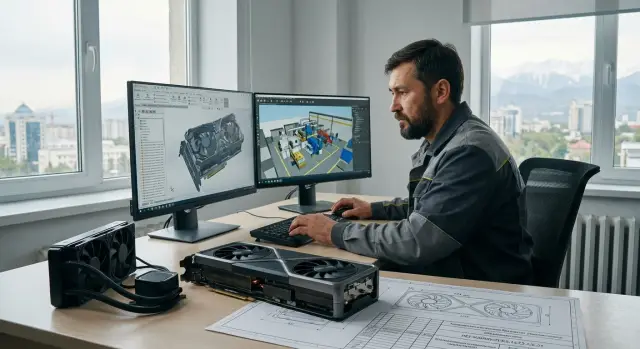
С чего начать: какие задачи вы реально решаете
CAD/CAE, GIS и 3D нагружают компьютер по-разному. В черчении и моделировании чаще важны быстрые 1-2 ядра CPU и общая отзывчивость системы. В расчетах (CAE) нагрузка обычно уходит в многоядерный процессор и большой объем RAM. В 3D и визуализации многое зависит от GPU, но не всегда: подготовка сцены, импорт, просчет геометрии и часть рендера могут упираться в процессор и память. GIS добавляет свои особенности: большие слои, кэши, операции с данными и активную работу с диском.
Первый шаг - честно описать свой типичный день. Не «иногда делаю рендер», а какие проекты и в каких программах вы ведете чаще всего. Это важнее, чем купить «самый мощный» ПК: можно переплатить за то, чем вы почти не пользуетесь, и при этом получить узкое место там, где теряете часы.
Обычно видно, что вы упираетесь в железо, по простым симптомам: интерфейс дергается при вращении модели, сцены открываются и сохраняются слишком долго, появляются ошибки «не хватает памяти», расчет или рендер блокирует работу, а под нагрузкой компьютер шумит, греется и со временем замедляется.
Перед покупкой полезно сделать короткий «паспорт задач». Достаточно одного листа:
- основные программы и их версии (CAD, расчет, рендер, GIS)
- размер типичного проекта: вес файлов, число деталей/полигонов, количество слоев
- что важнее: интерактивность в окне, скорость расчета, скорость рендера
- что работает параллельно: браузер, почта, несколько тяжелых приложений
Пример: инженер ведет сборки в CAD, иногда запускает расчет, а визуализацию отдает подрядчику. В этом случае рабочая станция должна быть быстрой и стабильной в ежедневных действиях, а переплата за топовую видеокарту часто не дает заметного эффекта. И наоборот, если дизайнер каждый день крутит тяжелые сцены и рендерит, приоритеты будут другими.
Если техника покупается для организации, заранее продумайте поддержку и сервис. В Казахстане простой рабочего места нередко стоит дороже, чем разница в конфигурации.
CPU: как выбрать процессор под CAD, расчеты и рендер
Процессор часто определяет, будет ли рабочая станция «живой» в повседневной работе или станет «думать» на каждом действии. В CAD и GIS многие операции упираются не в число ядер, а в скорость одного ядра.
Для моделирования важнее одно ядро
Черчение, эскизы, простые операции с деталями и многие команды CAD выполняются в одном или нескольких потоках. Поэтому в первую очередь смотрите на однопоточную производительность: современная архитектура, высокая частота и адекватные лимиты питания дают больше пользы, чем просто «плюс 8 ядер».
Простой пример: инженер открывает сборку, двигает узлы, пересчитывает зависимости и постоянно делает мелкие изменения. В таких задачах процессор с меньшим числом, но более быстрых ядер часто ощущается быстрее, чем многоядерный, но медленный.
Для расчетов и рендера важна многопоточность
CAE, трассировка лучей, финальный рендер, пакетные конвертации и некоторые симуляции хорошо распараллеливаются. Тут выигрывают процессоры с большим числом ядер и потоков, но только если остальная система соответствует по памяти и дискам.
Практичные ориентиры такие:
- если 70-80% времени вы моделируете и чертите, выбирайте высокую частоту и умеренное число ядер
- если расчеты и рендер действительно идут часами и это регулярная работа, добавляйте ядра, но не жертвуйте частотой слишком сильно
- большой кэш (особенно L3) помогает в задачах с крупными наборами данных, но не заменяет высокую однопоточную скорость
- стабильность под нагрузкой важнее «пиковых» цифр: если CPU сбрасывает частоты из-за температуры, реальная скорость падает
Серверный CPU: когда нужен, а когда нет
Серверные процессоры имеют смысл, когда нужна большая память, повышенная надежность и круглосуточная нагрузка, например для тяжелых расчетов или инженерного мини-сервера. Для обычного рабочего места CAD/CAE они часто проигрывают по отзывчивости из-за более низких частот.
Не переплачивайте за «лишние» ядра, если проекты редко уходят в длительный расчет или рендер, основной софт плохо масштабируется по потокам, а вам важнее скорость в интерфейсе.
Если подбираете рабочую станцию под конкретные проекты, просите поставщика объяснить логику: какие ваши операции однопоточные, какие многопоточные и как это отражается в выборе CPU. У системных интеграторов вроде GSE.kz обычно уже есть опыт в таких сценариях и понимание, где ядра дают реальную прибавку, а где это просто переплата.
GPU: на что смотреть для 3D, визуализации и больших сцен
Видеокарта определяет, насколько плавно крутится 3D-сцена, как работают орбита, выделение объектов и визуальные режимы. Но для CAD/CAE и GIS важны не только «мощные ядра», а еще объем видеопамяти (VRAM), стабильные драйверы и совместимость с вашим ПО.
Объем VRAM или скорость GPU: что важнее
Если вы работаете с большими сборками, тяжелыми текстурами, облаками точек или несколькими видами одновременно, чаще упираетесь в VRAM. Когда видеопамять заканчивается, появляются подгрузки, рывки и резкие просадки производительности.
Скорость GPU важнее, когда задача ближе к «чистой графике»: активная работа в вьюпорте, тени, сглаживание, высокая частота кадров, а также рендер на GPU (если вы реально его используете). На практике обычно сначала выбирают достаточный VRAM, а уже потом смотрят на класс и производительность чипа.
Грубые ориентиры по VRAM:
- 8-12 ГБ: типовые 3D-сцены и средние сборки, базовая визуализация
- 16 ГБ: большие сборки, тяжелые виды, несколько мониторов 4K
- 24 ГБ и выше: очень крупные сцены, сложные материалы, крупные облака точек
Профессиональная или игровая
Профессиональная графика ценится в первую очередь предсказуемостью: более стабильные драйверы, меньше сюрпризов в CAD и визуализаторах, корректная работа с большими сценами и буферами. Игровые карты часто выгоднее по цене за производительность, но обычно требуют внимательнее подходить к драйверам и настройкам.
Пример: у вас GIS-проект с тяжелыми слоями и 3D-визуализация для презентации. На быстрой карте с небольшим VRAM все может быть отлично в пустой сцене, но начнутся тормоза, когда включатся слои, текстуры и тени. Карта с большим VRAM нередко дает более ровную работу даже при меньших «пиковых» FPS.
При выборе GPU для рабочей станции обратите внимание на вещи, которые чаще всего «стреляют» в реальных проектах: стабильная ветка драйверов под вашу ОС и ПО, нужные API/режимы, количество портов под 2-4 монитора (включая 4K), охлаждение и уровень шума под длительной нагрузкой, а также питание без сомнительных переходников.
Если заказываете конфигурацию у интегратора, просите проверить именно вашу связку: версия ПО, драйвер, тип проектов и разрешение мониторов. Это часто важнее, чем разница «плюс 10%» в тестах.
RAM: объем, скорость и как понять, что ее мало
Оперативная память в инженерных задачах работает как рабочий стол: чем больше на нем места, тем реже приходится «убирать» данные и доставать их снова. Но эффект от 16, 32 и 64 ГБ зависит от того, что именно вы делаете: 2D-черчение, большие сборки, расчеты или работу с тяжелыми картами.
16 ГБ еще могут быть терпимым минимумом для небольших проектов, если параллельно не открыт десяток вкладок и мессенджеры. 32 ГБ обычно становится комфортным стартом для смешанной работы (CAD + почта + браузер + просмотрщик моделей). 64 ГБ оправданы, когда вы регулярно открываете крупные сборки, держите несколько тяжелых приложений одновременно или запускаете расчеты и визуализацию, которые могут «съедать» память без предупреждения. Для рабочего места CAD/CAE это часто самый безопасный уровень, если не хотите упереться в лимит через год.
Понять, что RAM не хватает, проще по поведению системы, чем по характеристикам. Частые признаки: проекты открываются заметно дольше при том, что диск быстрый; при переключении между окнами появляются рывки; во время расчетов компьютер становится «вязким»; после нескольких часов работы скорость падает и помогает только закрыть программы или перезагрузиться; на диске резко растет активность даже в простых действиях (своп).
По скорости и режимам памяти ориентир простой: лучше две планки, чем одна (двухканальный режим), и лучше стабильные настройки, чем «самая быстрая на бумаге» память, которая ведет себя непредсказуемо.
По объему берите не «впритык», а с запасом под параллельную работу. Если бюджет ограничен, выбирайте платформу с простым апгрейдом. Часто разумнее стартовать с 32 ГБ (2x16) и оставить свободные слоты, чем сразу переплатить за 64 ГБ, но получить менее удачную конфигурацию или потерять гибкость.
Диски и хранение: NVMe, объемы и безопасность данных
Диск влияет на ощущение скорости сильнее, чем кажется. Открытие больших сборок, подгрузка текстур, пересчет кэша, импорт облаков точек и сохранение проектов упираются не только в CPU и RAM, но и в то, как быстро система читает и пишет данные.
NVMe SSD почти всегда лучший выбор для рабочей станции CAD/CAE: высокая скорость и низкие задержки особенно заметны в GIS и 3D, когда проект состоит из множества файлов, а софт постоянно читает и пишет небольшими блоками.
Хорошая практика - разделять роли дисков. Так меньше хаоса, ниже риск забить системный диск временными файлами, и проще обслуживать рабочее место:
- Диск 1 (NVMe): система, программы, драйверы
- Диск 2 (NVMe или быстрый SSD): проекты и рабочие данные
- Отдельное место: кэш (рендер, симуляции, превью), временные файлы
- Отдельное хранилище: архив и обмен
Почему это важно: когда кэш и временные файлы пишутся на тот же диск, где лежит проект и работает система, появляются рывки, долгие сохранения и ошибки из-за переполнения.
По надежности смотрите не только на объем. У SSD есть ресурс записи, и в задачах с активным кэшем он расходуется быстрее. Важно и охлаждение: NVMe под длительной нагрузкой может перегреваться и сбрасывать скорость. Если корпус тесный или нет нормального обдува, производительность будет «плавать», хотя короткие тесты покажут «все отлично».
Второй диск нужен, если проекты большие, кэша много или вы хотите разделить нагрузку. RAID уместен для доступности (чтобы продолжать работу при отказе одного диска), но он не заменяет резервные копии.
Стратегия бэкапа, которую действительно делают, обычно выглядит так: рабочая копия на ПК, автокопия в отдельное хранилище по расписанию, хранение версий хотя бы за 7-14 дней и периодическая проверка восстановления пары файлов.
Если вы собираете рабочие станции и инфраструктуру под такие нагрузки, удобно, когда один подрядчик закрывает и «железо», и интеграцию. У GSE.kz это как раз сильная сторона: помимо компьютеров и серверов, компания занимается системной интеграцией и поддержкой, поэтому хранение и защита данных можно продумать заранее, а не «допиливать» после покупки.
Охлаждение, корпус и питание: стабильность под нагрузкой
Для CAD/CAE и 3D важна не только пиковая мощность, но и то, как долго станция держит ее без перегрева. Частая ситуация: первые минуты все быстро, а затем частоты падают, вентиляторы воют, и рендер или расчет тянется заметно дольше.
«Тихий ПК» и «быстрый ПК» всегда требуют баланса. Полностью тихая система чаще означает более высокие температуры. Для инженерной работы разумнее цель другая: чтобы в офисе было тихо, но под нагрузкой не включался троттлинг.
Воздушное или жидкостное охлаждение
Воздушное охлаждение обычно проще, дешевле в обслуживании и предсказуемее. Жидкостное может быть тише при той же температуре, но добавляет сложность: помпа, шланги, деградация со временем. Для рабочих станций, которые работают каждый день и должны быть понятны ИТ-службе, качественное воздушное охлаждение часто надежнее.
Следите за температурами CPU и GPU. Если процессор или видеокарта упираются в лимиты, частоты снижаются, и вы теряете производительность именно тогда, когда она нужна. Это особенно заметно в длинных задачах: FEA/CFD, пакетный рендер, обработка больших GIS-слоев.
Практичные ориентиры по корпусу и охлаждению:
- минимум 2-3 корпусных вентилятора с нормальным притоком и выдувом
- башенный кулер CPU или проверенная СЖО от производителя с сервисом
- аккуратная укладка кабелей, чтобы не перекрывать поток воздуха
- пылевые фильтры на входе воздуха
- запас по месту под будущую видеокарту и дополнительные накопители
Пыль и обслуживание важны даже в обычном офисе. Забитые фильтры и радиаторы легко добавляют несколько градусов, а этого уже хватает, чтобы появились просадки частот.
Блок питания берите с запасом, особенно если возможен апгрейд GPU или добавление дисков. Качественный БП держит нагрузку стабильнее и снижает риск странных «вылетов» под рендером. В проектах системной интеграции, как у GSE.kz, такие вещи обычно проверяют нагрузочными тестами, чтобы станция была стабильной не в спецификации, а в реальной работе.
Пошаговый подбор конфигурации под ваши проекты
Начните не с железа, а с ваших реальных файлов. Откройте историю за последний месяц и выберите 3-5 типовых проектов: «обычный», «тяжелый» и один «на грани». Запишите, что вы делаете: моделирование, сборки, расчеты, визуализация, облака точек, большие карты в GIS.
Дальше найдите, что тормозит сильнее всего. Это можно понять и без тестов:
- если зависает вращение модели и включение теней, чаще упираетесь в GPU
- если долго перестраиваются зависимости и обновляются чертежи, чаще важнее CPU
- если все начинает «тупить» после нескольких открытых приложений и файлов, вероятнее всего, не хватает RAM
- если при открытии, сохранении и кешировании все резко замедляется, смотрите на диск
Порядок подбора, который обычно работает:
- опишите 3-5 проектов: размер сцены, число деталей, объем данных, частоту рендера или расчетов
- определите главный узкий участок и вторичный (например: RAM, а потом диск)
- задайте две планки: минимально рабочую и комфортную
- добавьте запас на 2-3 года: рост проектов, новые версии ПО, параллельные задачи
- сверьте ограничения: бюджет, шум, габариты, требования по закупкам и сервису
Сформулируйте «комфортную» цель простыми словами: сцена вращается без рывков; расчет не уходит в ночь; одновременно открыты CAD, GIS и браузер без постоянной подкачки на диск. Так выбор рабочей станции становится набором понятных критериев.
Перед финальным выбором проверьте совместимость: версии драйверов, требования к GPU (особенно если ПО ориентируется на конкретные линейки), нужные порты под мониторы, 10GbE (если требуется), лицензирующие ключи, RAID или шифрование.
Если закупаете технику для организации, заранее обсудите поддержку и срок жизни платформы. Например, у GSE.kz можно опереться на локальное производство и сервисную сеть, чтобы конфигурация была не только быстрой, но и обслуживаемой в реальных условиях.
Типичные ошибки при выборе рабочей станции
Чаще всего ошибаются из-за перекоса: «выжали максимум» по одному параметру и забыли про баланс. В итоге мощная на бумаге станция упирается в память, диск или перегрев.
Ошибки, которые чаще всего бьют по скорости
Одна из частых ситуаций: берут сильную видеокарту, но оставляют 16 ГБ RAM. В простых чертежах это почти незаметно, а в больших сборках, сценах с текстурами или при параллельной работе CAD + браузер + почта система начинает выгружать данные на диск. Появляются паузы, подвисания при панорамировании и долгие сохранения.
Вторая крайность - гнаться за числом ядер CPU, когда основная работа идет в одном потоке: построение, перестроение модели, многие CAD-операции. Здесь важнее высокая частота и сильное ядро. Многоядерность раскрывается в расчетах, рендере и пакетных задачах, но не во всем подряд.
Третья ошибка - экономия на диске. Медленный SSD, а тем более HDD под проекты делает тяжелыми открытие, автосохранение, работу с кэшем и временными файлами. Лучше сразу разделить роли: быстрый NVMe под систему и активные проекты и отдельное место под архив и резервные копии.
Четвертая - игнорировать охлаждение. Под длительной нагрузкой CPU и GPU могут уходить в троттлинг: частоты падают, и производительность становится ниже, чем у более скромной, но правильно охлаждаемой сборки. Часто это проявляется не сразу, а через 10-20 минут работы.
Пятая - взять блок питания «впритык». Запас нужен для пиков потребления, стабильности и будущих апгрейдов.
И отдельный пункт - не проверять требования конкретных модулей CAD/CAE и совместимость драйверов. Иногда плагин, расчетный модуль или версия ПО нормально работают только с определенными ветками драйверов или сериями видеокарт.
Пример: инженер делает GIS-проект с большими растровыми слоями и параллельно собирает 3D-модель. Если поставить сильную GPU, но оставить мало RAM и один медленный диск, ускорения не будет - система упрется в память и хранение. В таких случаях помогает простая проверка: описать типовые сцены и объемы данных и уже под них подбирать конфигурацию. Если вы берете готовую станцию у производителя и интегратора вроде GSE.kz, попросите прогон на ваших файлах или хотя бы на близком сценарии - это быстро выявляет слабое место.
Быстрый чек-лист перед покупкой
Перед заказом выпишите на один лист то, что вы запускаете каждый день. Не «3D и расчеты», а конкретные программы и действия, которые чаще всего тормозят.
Выберите 3 ключевые программы и их самые тяжелые задачи. Например: «Revit: модель 500 МБ и координация», «ANSYS: расчет на 8-12 часов», «ArcGIS: слои с большой атрибутикой». Это быстро подсказывает, что важнее: частота CPU, число ядер, объем RAM или VRAM.
Дальше проверьте себя по короткому списку:
- программы и пик нагрузки: что именно делает систему медленной (открытие проекта, перестроение, симуляция, рендер)
- RAM: текущий минимум и запас на рост данных на 1-2 года (часто +50-100% к «хватает сейчас»)
- GPU: объем VRAM под ваши сцены и число мониторов (2-4 дисплея, 4K, 10-bit, если нужно)
- хранение: NVMe под систему и активные проекты плюс отдельное место под архив и бэкапы
- надежность: запас по охлаждению и мощности блока питания, а также требования по шуму и габаритам
И задайте себе вопросы, которые часто пропускают. Где будет стоять ПК: в открытом офисе или отдельной комнате? Есть ли пыль, жарко ли летом, будет ли компьютер работать ночами? Тогда важен запас по температуре, а не конфигурация «впритык».
Мини-сценарий для проверки: если ваш типичный проект вырастет в 2 раза, система должна открывать его без постоянного свопа на диск, а видеокарта не должна упираться в VRAM при обычном вращении сцены. Если в этом тесте есть сомнения, добавляйте запас по RAM и VRAM и выбирайте более спокойное охлаждение.
И заранее уточните сервис: сроки ремонта, доступность запчастей, поддержка. У производителей с локальной сборкой и сервисной сетью, таких как GSE.kz, этот пункт обычно решается проще, чем при покупке разрозненных компонентов без единой ответственности.
Пример подбора и что делать дальше
Типичный сценарий: инженер-конструктор работает в CAD почти весь день, 1-2 раза в неделю запускает расчеты (CAE), а перед сдачей проекта делает визуализации и крутит тяжелые 3D-сцены. Ошибка здесь простая: собрать конфигурацию с перекосом, например купить очень мощную видеокарту, но оставить мало памяти и слабый процессор, из-за чего тормозит вся работа.
Компромиссная конфигурация для такого профиля часто выглядит так:
- CPU с высокой производительностью на ядро и 8-16 ядрами, чтобы было комфортно и в моделировании, и в многопоточных задачах
- GPU, достаточная для ваших сцен и движка визуализации, с запасом по VRAM, но без переплаты за неиспользуемый максимум
- RAM 64 ГБ как практичный старт для смешанных задач, с возможностью расширения до 128 ГБ
- два NVMe: первый под систему и программы, второй под проекты и кэш, чтобы не упираться в диск при сборках, импортах и рендере
- охлаждение и блок питания с запасом, чтобы под нагрузкой не было троттлинга и внезапных перезагрузок
Если проекты растут и простой дорого обходится, выбирайте платформу, которую можно расширять без замены всего компьютера: дополнительные слоты под память, запас по питанию, место под диски, нормальная вентиляция корпуса. Часто выгоднее вложиться в более сильную основу сейчас, чем через год менять половину компонентов и заново переносить рабочее окружение.
Когда лучше рабочая станция, а когда сервер в стойке? Рабочая станция удобнее, если важны интерактивность, локальная графика, периферия и тишина на рабочем месте. Сервер в стойке имеет смысл, если нужно считать круглосуточно, раздавать ресурсы нескольким инженерам или отделить тяжелые расчеты от рабочих мест.
Перед покупкой сделайте несколько шагов:
- соберите список программ и типовых проектов (размер моделей, сцены, сетки, время рендера)
- определите, что ограничивает работу сейчас: CPU, GPU, память или диск
- согласуйте требования по надежности, шуму, обслуживанию и срокам ремонта
- заложите запас на рост проектов хотя бы на 12-18 месяцев
Если нужен вариант под ключ, обсуждать конфигурацию с интегратором и сервисом лучше заранее. GSE.kz производит компьютеры, серверы и рабочие станции в Казахстане и может собрать рабочую станцию под CAD/CAE под ваши задачи, а также помочь с внедрением и дальнейшей поддержкой, чтобы система оставалась сбалансированной и предсказуемой под нагрузкой.
Частые вопросы
С чего начать выбор рабочей станции для CAD/CAE?
Сначала опишите 3-5 обычных и тяжелых проектов: программы, размер файлов, число деталей или слоев, время расчетов и рендера. По этим данным проще понять, что ограничивает работу: процессор, видеокарта, память или диск.
Что важнее для CAD: частота CPU или число ядер?
Для большинства CAD-операций важнее высокая скорость одного ядра. Если вы часто запускаете расчеты, симуляции или финальный рендер, выбирайте процессор с большим числом ядер, но не жертвуйте отзывчивостью в ежедневной работе.
Сколько оперативной памяти нужно для CAD, GIS и 3D?
Для смешанной работы CAD, браузера и почты разумно начать с 32 ГБ. Если вы регулярно открываете крупные сборки, тяжелые GIS-данные, визуализацию или расчеты, 64 ГБ обычно дают заметно более спокойную работу.
Сколько видеопамяти нужно для 3D и GIS?
Чаще всего важнее сначала обеспечить достаточный объем VRAM. Для типовых 3D-сцен и средних сборок хватает 8-12 ГБ, для крупных моделей и нескольких 4K-мониторов лучше рассматривать 16 ГБ, а для очень тяжелых сцен и облаков точек может потребоваться 24 ГБ и больше.
Нужна ли профессиональная видеокарта или подойдет игровая?
Профессиональная карта обычно дает более предсказуемые драйверы и совместимость с инженерным ПО. Игровая может оказаться выгоднее по цене, если ваша программа и драйверы работают с ней без проблем. Проверьте именно вашу версию ПО и тип проектов.
Почему для рабочей станции нужен NVMe SSD?
NVMe SSD ускоряет открытие и сохранение проектов, импорт данных, работу с кэшем и временными файлами. Хорошая схема: один NVMe для системы и программ, второй быстрый диск для активных проектов и кэша.
Как понять, что рабочей станции не хватает RAM?
Обычно система начинает активно обращаться к диску, долго переключается между окнами, замедляется после нескольких часов работы и выдает ошибки о нехватке памяти. Закрытие программ или перезагрузка временно помогают, но проблему решает увеличение RAM.
Зачем рабочей станции мощное охлаждение?
Если после 10-20 минут расчета или рендера скорость падает, а вентиляторы работают на максимуме, вероятен перегрев. При высоких температурах CPU и GPU снижают частоты, поэтому качественный корпус, вентиляторы и охлаждение влияют на реальную производительность.
Какие ошибки чаще всего допускают при подборе?
Частая ошибка - поставить сильную GPU, но оставить 16 ГБ RAM или медленный диск. Также не стоит покупать максимум ядер для задач, которые идут в одном потоке, или экономить на блоке питания, охлаждении и совместимых драйверах.
Как заложить возможность апгрейда на будущее?
Выбирайте платформу с запасом: свободными слотами RAM, местом для накопителей, достаточной мощностью блока питания и нормальной вентиляцией. Запас на рост проектов на 12-18 месяцев обычно обходится дешевле, чем ранняя замена половины компьютера.
