7 мин
Восстановление компьютерного класса после сбоя за 4-6 часов
Восстановление компьютерного класса после сбоя за 4-6 часов: запасной образ, набор ЗИП, роли команды, пошаговый план и быстрые проверки перед уроками.
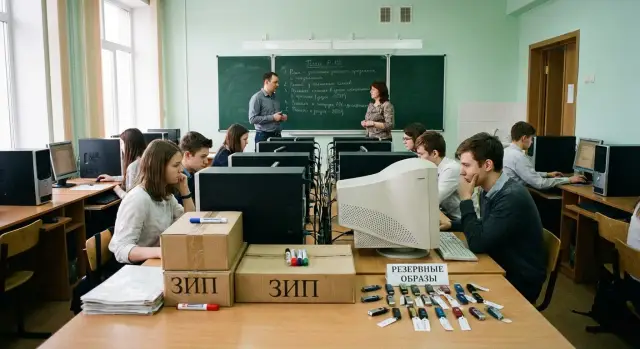
Что значит сбой в компьютерном классе и почему счет идет на часы
Сбой в компьютерном классе - это не история про один «не открылся браузер». Это ситуация, когда класс как система перестает работать: большая часть ПК не запускается, не входит в учетные записи, не видит сеть, или учитель не может начать урок по плану.
Чаще всего занятие останавливают четыре группы проблем: «падает» ОС после неудачного обновления или изменений в настройках; пропадает сеть (коммутатор, DHCP, домен, Wi-Fi); появляются проблемы с питанием (автоматы, ИБП, удлинители); массово выходят из строя диски или ломается один узел, от которого зависят все (например, диск с образом или профилями).
Время здесь критично из-за расписания. У вас есть окно между уроками, обычно 10-20 минут, и максимум 4-6 часов до следующего большого блока занятий или конца учебного дня. Если класс простаивает, страдают не только текущий урок, но и несколько следующих групп, а переносы быстро «съедают» неделю.
Поэтому нужен план аварийного восстановления на 4-6 часов, а не надежда только на резервные копии. Бэкап отвечает на вопрос «как вернуть данные», но не отвечает на вопрос «как быстро вернуть урок». Для занятий важнее быстро поднять одинаковую рабочую среду на большинстве машин, даже если часть данных восстановите позже.
Успех в аварийном восстановлении - это когда уроки снова идут по расписанию:
- ученики входят в учетные записи без долгих ручных настроек
- сеть и доступ к нужным ресурсам работают
- базовые приложения (браузер, офис, учебные программы) запускаются
- учитель может управлять классом и начать занятие вовремя
Пример: в 10:50 класс работает, в 11:00 должен начаться следующий урок. Если за 4-6 часов вы вернули к жизни хотя бы 80-90% рабочих мест и сеть, учебный процесс спасен. Остальные «косметические» проблемы можно чинить после уроков.
Цели восстановления: минимум, который нужен для занятий
Главный риск в первые часы - пытаться вернуть «всё как было». Это почти всегда растягивает простой. Правильнее заранее договориться о минимальной цели: занятия должны идти по расписанию, даже если часть удобств временно недоступна.
Практичная цель на первые часы - быстро вернуть в строй большинство рабочих мест. Для многих школ и учебных центров это 70-90% компьютеров, которые включаются, пускают пользователя и запускают нужные программы. Остальные места можно временно закрыть как резерв или пересадить учеников.
Минимальный набор функций для занятия
Сформулируйте короткий список того, без чего урок не состоится. Обычно достаточно:
- вход в учетную запись (локальную или доменную)
- доступ в браузер и интернет или к локальным материалам
- запуск учебного ПО (офис, среда программирования, тренажер)
- возможность сохранить работу (сетевая папка или облако)
Печать включайте в «критичное» только тогда, когда она реально нужна именно на ближайшем уроке. Иначе вы потеряете время на принтер и драйверы, а учебный процесс все равно можно было бы запустить.
Где фиксировать данные, чтобы не было хаоса
Параллельно с восстановлением нужен один понятный пункт сбора информации: бумажный лист на столе администратора или общий файл на отдельном ноутбуке.
Записывайте минимум, который помогает принимать решения:
- список компьютеров со статусом (работает, не грузится, нет сети, нет входа)
- время и что именно сделали на каждой машине (чтобы не ходить по кругу)
- кто за что отвечает (один человек - одна зона)
- ключевые симптомы и сообщения (по возможности с фото экрана)
Правило на первые 4-6 часов простое: сначала стабилизируйте класс до состояния, когда можно учиться, и только потом разбирайтесь в причинах. Глубокий анализ лучше перенести на отдельное окно, когда уроки уже идут и есть время работать аккуратно.
Первые 15 минут: диагностика без лишних действий
Первые минуты важнее всего. Задача не в том, чтобы «чинить», а в том, чтобы быстро понять масштаб. Ответьте на три вопроса: сколько ПК не работает, есть ли сеть, и это проблема только в одной аудитории или шире.
Начните с наблюдения: сколько машин не загружается совсем (нет питания, черный экран), сколько зависает на загрузке, и сколько загружается, но не входит в учетную запись или не видит интернет. Параллельно уточните, было ли что-то перед сбоем: обновления, перенос оборудования, замена кабелей, изменения учетных записей.
Быстрые проверки занимают 5-7 минут и часто сразу показывают, где искать причину:
- Питание: удлинители, кнопки на блоках питания, индикаторы на системниках и мониторах.
- Кабели: сетевой кабель в ПК и в розетке, плотность посадки, видимые перегибы.
- Коммутатор: есть ли питание, мигают ли порты, не выключен ли общий uplink.
- DHCP и сеть: получает ли рабочий ПК адрес, открываются ли сетевые ресурсы, виден ли сервер.
- Учетные записи: проблема у всех или только у части (частые причины - блокировка, истекший пароль, неверный домен).
После этого классифицируйте инцидент. Обычно достаточно градации: один ПК, группа ПК (например, ряд у окна), весь класс, или серверная часть (DHCP, домен, файловый сервер). Если «упало» все сразу, не тратьте время на ручные настройки на каждом месте.
Правило принятия решения простое: если за 10-12 минут вы не нашли одну явную причину (кабель, порт, питание), переходите на план массового восстановления. Например, если 12 из 15 ПК зависают одинаково на одном экране, быстрее готовить развертывание из запасного образа, чем пытаться по очереди «лечить» каждую машину.
Распределение ролей: кто и за что отвечает в инциденте
Когда цель - восстановить класс за 4-6 часов, главный риск не в технике, а в хаосе: все делают все, а за результат не отвечает никто. Роли лучше назначить заранее, а в день инцидента просто включить готовую схему.
Минимальный набор ролей:
- Координатор инцидента: задает приоритеты (что нужно для ближайшего урока), ведет тайминг, фиксирует решения и текущий статус.
- Техник по железу: проверяет питание и сеть, меняет подозрительные узлы, работает с ЗИП и выявляет явные поломки.
- Техник по образам и ПО: отвечает за резервный образ компьютера, переустановку, доменные политики, драйверы, базовые приложения.
- Ответственный от учебной части: принимает решения по расписанию, подтверждает, какой минимум нужен преподавателю.
Координатор не обязан «чинить руками». Его работа - удерживать порядок: сначала поднять нужное количество рабочих мест и компьютер преподавателя, потом разбираться с остальным. Он же ведет короткий журнал: что нашли, что сделали, что решили не делать сейчас.
Коммуникацию держите в одном канале (например, общий чат). Статусы делайте короткими и по расписанию, раз в 30 минут: сколько ПК готовы, что блокирует работу, какой следующий шаг и сколько времени он займет.
Решение остановить занятия или перенести группу принимает учебная часть, но на основе фактов от координатора. Ориентир простой: если за первые 60-90 минут не получается запустить минимальное число мест и сеть, перенос лучше согласовать заранее, чем тянуть до последней минуты.
Пример: если техник по железу видит, что коммутатор не поднимается, координатор фиксирует это как главный блокер. Техник по образам в это время может готовить автономный запуск части ПК (локально) для ближайшего урока, а учебная часть решает, какой формат занятия возможен сегодня.
Запасной образ: как подготовить и не обнаружить проблемы в день сбоя
Запасной образ (image) - это снимок компьютера целиком, который можно быстро развернуть на «голое» железо: система, программы и настройки. Он отличается от файловых бэкапов тем, что не требует вручную ставить ОС и софт по частям. В сценарии быстрого восстановления класса образ почти всегда дает выигрыш по времени.
Хороший образ должен быть «учебным», а не «личным»: без привязки к конкретному пользователю и без случайных настроек, которые работают только на одном ПК.
Обычно в образ включают:
- ОС с нужными обновлениями и базовой настройкой
- драйверы для всех типовых моделей в классе
- учебное ПО (включая лицензии и офлайн-активации, если они используются)
- политики и ограничения (учетные записи, права, запреты лишних панелей и автозапусков)
- параметры доступа к принтерам, папкам, домену
Хранение - частая причина провала «быстрого восстановления». Держите минимум две копии на разных носителях и с понятным контролем версий: одну рядом (для скорости), вторую отдельно (на случай, если пострадало помещение или тот же сервер хранения).
Обновляйте образ после крупных обновлений ОС, замены учебного ПО и перед периодами высокой нагрузки (например, перед экзаменами). Иначе вы выиграете время на развертывании, но потеряете его на срочных патчах и установке программ.
Самое важное - проверка целостности через тестовое восстановление. Раз в месяц (или после изменений) разверните образ на одной машине и проверьте вход пользователя, сеть, запуск ключевых программ и, если нужно, печать. Иначе вы узнаете о проблеме в день сбоя, когда времени уже нет.
Если парк собран из однотипных моделей (например, одинаковые ПК и мониторы), поддерживать образ проще: меньше драйверов и меньше сюрпризов при развертывании.
Набор ЗИП: что должно быть под рукой в компьютерном классе
При восстановлении за 4-6 часов ЗИП решает половину проблем. Если запасных деталей нет, вы тратите время не на ремонт, а на поиск, закупки и согласования.
Держите ЗИП в одной подписанной коробке или небольшом шкафу рядом с классом. Идея простая: все, что может «уронить» одно рабочее место, должно заменяться за 5-10 минут.
Минимум, который чаще всего выручает:
- 1-2 SSD/HDD подходящего форм-фактора
- 2-4 планки оперативной памяти совместимого типа
- 1 блок питания для типовой модели системного блока
- набор кабелей (питание, HDMI/DP, Ethernet)
- 2 мыши и 2 клавиатуры (простые, без драйверов)
Помимо железа пригодятся расходники и инструмент: термопаста и салфетки/изопропил, отвертки (крестовая, TORX, маленькая), простой тестер или USB-тестер питания, запасные удлинители и сетевые фильтры, стяжки и маркеры для кабелей.
Отдельно храните офлайн-папку для доступов и носителей: загрузочные флешки, локальные копии драйверов, пароли администратора, контакты ответственных. В день сбоя сеть или домен часто недоступны, и онлайн-доступы внезапно не работают.
Маркировка экономит час. Подпишите, к каким ПК подходит блок питания и память, где лежит «флешка восстановления», кто выдает ЗИП и как фиксируется возврат. Если класс собран из одной линейки ПК, совместимость проще и набор получается меньше.
Для класса на 10-20 рабочих мест обычно хватает одного «критического» комплекта (накопитель + БП) и 2-4 мелких замен (память, мыши, кабели). Ориентируйтесь на статистику поломок за прошлый год.
Сценарий на 4-6 часов: пошаговый план восстановления
Тайминг на один сбой
0:00-0:30. Стабилизируйте базу и зафиксируйте картину. Начните с питания и сети: проверьте автоматы, ИБП, кабели, коммутатор, раздачу DHCP. Дальше быстро соберите факты: какие ПК не грузятся, где синий экран, где нет сети, где пропал доступ к общим папкам. Запишите список пострадавших машин и одинаковые симптомы.
0:30-1:30. Выберите эталон и примите решение по восстановлению. Найдите один ПК, который работает правильно, или приведите один в порядок вручную. Это будет эталон для сравнения. Затем решите, что быстрее: откат на резервный образ или точечный ремонт. Подготовьте носители (флешки, внешний SSD), учетные данные администратора и папку с драйверами.
1:30-3:30. Восстанавливайте волнами. Идите партиями по 5-10 ПК, чтобы параллельно выявлять повторяющуюся причину. Пока часть машин разворачивается из образа, другая часть проходит быструю замену из ЗИП: кабель, блок питания, SSD, память. Если проблема в сети, не трогайте ОС до устранения сетевого узла.
3:30-4:30. Доведите до состояния «готово к уроку». Доставьте недостающие драйверы и учебное ПО, проверьте вход в домен или локальные учетные записи, доступ к принтерам, интернету и общим ресурсам. Отдельно убедитесь, что политики и антивирус не блокируют нужные приложения.
4:30-6:00. Финальная проверка и фиксация. Проведите короткий тест на 2-3 ПК: вход ученика, запуск типовых программ, сохранение файла, печать (если нужна). После этого зафиксируйте, какие ПК восстановлены, и что переносите на «после занятий».
Контрольные точки, чтобы уложиться
Держите в голове критерии готовности:
- 80-90% рабочих мест запускаются и входят в нужные учетные записи
- сеть стабильна, один общий ресурс для заданий доступен всем
- типовые программы урока открываются за 10-20 секунд
- 2-3 проблемных ПК выведены из класса и заменены на резервные
- журнал инцидента заполнен: что сломалось, что сработало, что улучшить
Такой план аварийного восстановления на 4-6 часов лучше всего работает, когда заранее подготовлены образ, ЗИП и правила принятия решений без долгих обсуждений.
Пример сценария: как уложиться в 5 часов до следующего занятия
После вечернего обновления часть ПК уходит в циклическую перезагрузку. До следующего урока 5 часов, а класс нельзя просто «закрыть на день». Цель не в идеальном ремонте, а в том, чтобы к началу занятия было достаточно рабочих мест.
Решение принимают быстро: один проблемный ПК выводят из линии и отправляют в ремонт, остальные поднимают из заранее подготовленного образа, но не все сразу, а волнами. Так вы не перегружаете сеть и быстрее получаете первые готовые места.
Как это выглядит по времени
Ключ здесь - параллельная работа.
- 0:00-0:15: фиксируют симптомы, отключают авто-обновления, выбирают «пациента» на ремонт.
- 0:15-1:30: первая волна восстановления из образа (например, 8-10 ПК), проверка входа и запуска нужных программ.
- 1:30-3:00: вторая волна, замена мелких расходников (кабели, мыши) из ЗИП.
- 3:00-4:30: третья волна и доведение до стабильного количества мест, тест сети и печати, если это нужно для урока.
- 4:30-5:00: финальная проверка и расстановка учеников по готовым ПК.
Преподаватель в это время переводит группу на теорию: вводная часть, разбор задания, работа в тетради или на доске. Координатор ведет список готовых мест: номер ПК, статус, что осталось (например, «образ восстановлен, но нет звука»).
Каждые 30 минут делают короткий пересчет: сколько мест готово, сколько в процессе, что блокирует. Если сеть «просела», уменьшают размер волны. Если проблема массовая, прекращают эксперименты и работают только по плану.
Итог к началу урока: поднимают, например, 18 из 20 мест, один ПК в ремонте, еще один оставляют на вечер из-за редкой ошибки. После занятий уже спокойно разбирают причину обновления и обновляют образ, чтобы не повторить сбой.
Частые ошибки, из-за которых восстановление затягивается
Чаще всего время «съедают» не редкие поломки, а цепочка мелких решений.
Одна из типичных проблем - смешивание разных версий образа и драйверов в одной партии ПК. В итоге часть машин поднимается быстро, а на других внезапно не работает сеть, звук или проекция. Это особенно заметно, если в классе похожие, но не одинаковые конфигурации (разные ревизии материнских плат или Wi-Fi модулей).
Вторая ошибка - пытаться чинить «все и сразу», не выделив минимум, который нужен к ближайшему занятию. Когда время ограничено, лучше поднять рабочие места для урока и компьютер преподавателя, чем тратить час на принтер, без которого урок все равно может пройти.
Часто учетные записи, лицензии и политики доступа вспоминают в самом конце. Тогда образ уже развернут, а вход невозможен, не ставятся нужные программы или не открываются сетевые папки. Финальные 20 минут превращаются в еще один час.
Еще один тормоз - ЗИП есть, но он «без имени». Неподписанные блоки питания, кабели, планки RAM и накопители заставляют угадывать совместимость на месте. Маркировка и простая таблица «к какой модели подходит» экономят десятки минут.
Перед тем как считать класс готовым, держите короткую проверку:
- эталонный ПК поднимается из образа и работает без ручных правок
- вход по учетке ученика и преподавателя проходит без сюрпризов
- сеть, звук и нужная периферия проверены хотя бы на одном месте
- открываются ключевые учебные программы и файлы
- ЗИП подписан и разложен по совместимости
Если после развертывания образа «вдруг пропал звук» на нескольких машинах, чаще всего виноваты разные драйверы или аудиоустройства. Быстрее вывести эти ПК в резерв, а разбор оставить на вечер.
Быстрый чеклист перед запуском занятий
Перед тем как пускать группу, сделайте короткую проверку на 10-15 минут. Она помогает поймать «мелочи», которые обычно всплывают уже при первом задании и срывают урок.
Начните с двух типов входа: под учеником и под администратором. Часто класс «поднимают» под админом, а ученическая учетная запись потом не видит нужные папки или не может запустить программу.
Проверьте базовые вещи одинаково на нескольких ПК, а затем выборочно на остальных:
- загрузка без ошибок, корректные дата/время
- сеть: видны общие ресурсы, открываются нужные папки, работает интернет там, где он нужен по плану урока
- 2-3 ключевые учебные программы: запуск, открытие типового файла, одно действие (сохранение, экспорт)
- периферия: клавиатура, мышь, звук, проектор на нужном входе, печать (если она нужна сегодня)
- обновления и фоновые задачи: ничего «тяжелого» не стартует прямо во время урока
Если времени совсем мало, сделайте мини-тест на месте учителя и на двух ученических ПК из разных рядов. Это быстро выявляет проблему с кабелем, коммутатором или конкретной розеткой.
После проверки зафиксируйте итог: какие ПК готовы, какие восстановлены из образа, что меняли из ЗИП и что нужно пополнить. Если у вас оборудование и поддержка от GSE.kz, полезно также записать серийные номера замененных узлов - так проще сверить историю обслуживания.
Следующие шаги: как сделать, чтобы следующий сбой прошел легче
После того как занятия запустили, не закрывайте тему. Самый «дешевый» час - тот, который вы потратите сразу после инцидента, пока детали свежи.
Сначала зафиксируйте итог: что сломалось, какие решения сработали, и на каком шаге потеряли больше всего времени. Часто проблема не в «сложной технике», а в мелочах: не тот драйвер в образе, нет нужного кабеля, пароль от учетной записи известен одному человеку.
Рабочая база для «следующего раза» обычно включает:
- обновление резервного образа (исправления, драйверы, версии учебного ПО, дата и список моделей ПК)
- пополнение и маркировку ЗИП (что потратили - то вернули на место)
- короткий разбор причин на 15-20 минут, без поиска виноватых: только выводы и действия
- сокращение «зоопарка» моделей, где это возможно: меньше разных конфигураций - меньше сюрпризов
- правила обслуживания: кто обновляет образ, кто ведет учет ЗИП, кто принимает решение «переустанавливаем сразу»
Дальше введите регулярные тесты. Самый простой вариант - раз в квартал сделать контрольную переустановку на одном «эталонном» ПК и засечь время до полной готовности (включая сеть, доменную авторизацию и доступ к нужным ресурсам). Если тест внезапно занимает не 40 минут, а 2 часа, вы узнаете об этом в спокойный день.
Наконец, подумайте про основу надежности: одинаковые, предсказуемые машины и единый подход к сервису обычно дают меньше простоев. Если нужна поставка и поддержка, можно рассмотреть локального производителя и интегратора с сервисной сетью, например GSE.kz (gse.kz): у них есть ПК и моноблоки для классов и 24/7 техническая поддержка, что помогает быстрее закрывать инциденты и планировать обслуживание.
Частые вопросы
Что считать восстановленным компьютерным классом?
Цель первых часов проста: вернуть к занятиям большинство мест, сеть и нужные программы. Полный разбор причин и мелкие неисправности можно оставить на время после уроков.
Чем запасной образ отличается от резервной копии?
Бэкап возвращает файлы, а образ быстро разворачивает готовую систему с ОС, программами и настройками. При массовом сбое образ обычно позволяет быстрее подготовить рабочие места к уроку.
Что делать в первые 15 минут после сбоя?
Сначала проверьте масштаб: питание, сеть, загрузку и вход в учетные записи. Если много ПК имеют один и тот же симптом, не настраивайте их по одному, а переходите к массовому восстановлению.
Какой минимум нужен, чтобы начать урок?
Для ближайшего урока обычно нужны вход пользователя, браузер или учебные материалы, нужные программы и сохранение работ. Печать и второстепенную периферию проверяйте только если они нужны сегодня.
Нужно ли переустанавливать ПК, если пропала сеть во всем классе?
При массовом сбое сначала проверяют автоматы, ИБП, коммутатор, uplink и выдачу IP-адресов. Переустановка ОС не поможет, если общий сетевой узел не работает.
Кому распределить задачи во время инцидента?
Один человек координирует работы и фиксирует статус, другой проверяет питание и оборудование, третий занимается образами и программами. Учебная часть определяет, сколько мест нужно к ближайшему занятию и нужен ли перенос группы.
Где хранить запасной образ класса?
Храните минимум две копии на разных носителях: одну рядом для быстрого запуска, вторую отдельно на случай проблем с помещением или основным хранилищем. После крупных обновлений проверяйте образ на тестовом ПК.
Какой ЗИП нужен для класса на 10-20 компьютеров?
Держите совместимые накопители, память, блок питания, кабели Ethernet и видео, простые мыши и клавиатуры. Добавьте загрузочные флешки, драйверы, инструменты и офлайн-доступы администратора.
Как быстрее восстановить много одинаковых ПК?
Разворачивайте системы партиями по 5-10 ПК и после каждой партии проверяйте вход, сеть и запуск программ. Такой подход дает первые готовые места быстрее и не перегружает сеть.
Что проверить перед тем, как пустить учеников в класс?
Проверьте загрузку, вход ученика, сеть, открытие типового файла в учебной программе, сохранение и нужную периферию. Достаточно протестировать место учителя и несколько ПК из разных рядов, затем выборочно остальные.
