7 мин
Крепление мониторов VESA: порядок в кабелях на 200+ местах
Крепление мониторов VESA помогает навести порядок на 200+ рабочих местах: единый крепеж, стандарты кабелей, запас по портам и понятная приемка.
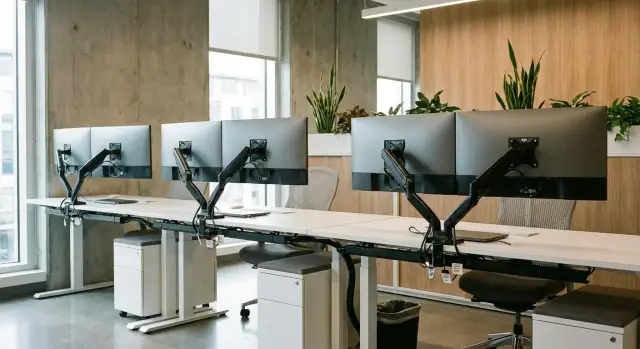
Почему на 200+ рабочих местах без стандарта начинается хаос
На одном столе лишний кабель просто раздражает. На 200+ рабочих местах те же мелочи превращаются в часы простоя. Один сотрудник не может подключить второй монитор из-за «не того» переходника, другой ждет новый кронштейн, потому что старый не подходит к столу, а третий теряет полдня, пока ИТ выясняет, что именно здесь установлено.
Проблема в «зоопарке» моделей креплений, кабелей и адаптеров. У каждого комплекта свои винты, длины и ограничения по нагрузке. Склад раздувается, а нужной мелочи все равно нет под рукой. Параллельно растет риск поломок: провод натянут, питание идет через сомнительный переходник, крепление со временем разбалтывается.
Стандартизация (в том числе единый подход к VESA-креплению) закрывает сразу несколько задач: обслуживание становится предсказуемым, переезды и перестановки собираются по шаблону, закупки проще планировать, а рабочее место выглядит аккуратно и безопасно.
Перед тем как заказывать технику и кабели, договоритесь о базовых вещах: кто утверждает спецификацию, кто отвечает за монтаж и приемку, какой бюджет выделен на «доведение до стандарта» и какие сроки реальны. При переезде отдела на 60 мест разнобой в креплениях часто дает неожиданный стоп: половина столов с одной толщиной столешницы, другая с другой, и часть зажимов просто не встает. Когда это известно заранее, запуск не срывается.
Варианты VESA-креплений и как выбрать подходящие
Путаница чаще всего начинается с разных VESA-размеров на мониторах. В офисе обычно встречаются 75x75 и 100x100. Перед закупкой проверьте не только шаг отверстий, но и посадку: у части моделей крепление утоплено, и тогда нужны дистанционные втулки или площадка кронштейна подходящей формы.
По типу крепления чаще выбирают один из трех сценариев:
- Настольный кронштейн: удобен для типовых столов, не требует сверления, проще перестановки.
- Настенная консоль: хороша там, где столы узкие или нужно освободить поверхность, но привязывает место к стене.
- Стойка на несколько мониторов: подходит для диспетчерских и колл-центров, где важна симметрия и общий кабельный маршрут.
Смотрите на ограничения, а не только на цену: грузоподъемность с запасом, диапазон по высоте и вылету, наклон и поворот (включая портретный режим, если он реально нужен).
Для больших парков (200+ мест) часто оправдан быстросъем: монитор меняется за минуты, без разборки узла. Ограничитель поворота полезен, если столы стоят близко и экран может ударить перегородку или соседа. Защитные накладки и упоры спасают столешницы и корпуса, когда сотрудник резко двигает монитор или упирает кронштейн в край стола.
Единая спецификация рабочего места: что в нее включить
Единая спецификация - это один документ, по которому закупают, собирают и принимают рабочее место. На 200+ местах она экономит часы согласований и снимает главный вопрос: «А как тут должно быть правильно?» Начинайте не с брендов, а с типов рабочих мест.
Обычно хватает 4-5 профилей: оператор (стабильная конфигурация), менеджер (частые встречи, ноутбук и док), инженер (2 монитора, больше портов), ресепшн (компактно и аккуратно на виду). Для каждого профиля задайте базовый набор: монитор(ы), ПК или ноутбук с док-станцией, клавиатура и мышь, гарнитура, камера (если нужна), плюс мелочи вроде коврика или подставки.
Отдельно зафиксируйте требования к регулировкам и безопасности. По кронштейну важны высота, поворот, запас по весу и понятный стандарт VESA. По месту в целом - простые правила: кабели не натянуты, блоки питания не лежат на полу, ничего не мешает ногам и уборке.
Чтобы стандарт жил, опишите замены без согласования: например, модель монитора при сохранении диагонали и VESA, ПК при том же наборе портов, кронштейн при том же диапазоне нагрузок.
Минимум, который стоит включить в спецификацию:
- профили рабочих мест и их количество
- состав оборудования по каждому профилю
- требования по эргономике и безопасности
- допускаемые эквиваленты и правила замены
- критерии приемки (что проверяют на месте)
Если вы закупаете ПК и мониторы у локального производителя и интегратора вроде GSE.kz, часть параметров удобно закрепить сразу в типовой конфигурации, чтобы партии совпадали по крепежу и портам.
Подготовка столов и помещений под единый крепеж
Перед закупкой кронштейнов и запуском монтажа проверьте, готовы ли столы и планировка. На 200+ местах любая мелочь повторится сотни раз: где-то не пролезает струбцина, где-то монитор упирается в перегородку, а где-то крепеж начинает шататься из-за тонкой столешницы.
Начните с точек крепления. У струбцины должен быть свободный доступ к кромке стола, без металлических юбок, лотков и поперечин прямо под местом зажима. Если столешница тонкая или из мягкого материала, заранее заложите усиление (например, опорную пластину), иначе крепление будет проседать и со временем расшатываться.
Планировку проверяйте до разметки: задайте отступы от стен, перегородок и окон, чтобы монитор на кронштейне мог двигаться и не бился углом о препятствия. В проходах оставляйте место, чтобы сотрудник мог повернуть экран, не задевая соседа.
Продумайте обслуживание. Должен быть доступ к винтам и зоне выхода кабелей. Если кронштейн закрывает край стола, уборка и мелкая подтяжка превращаются в постоянную проблему.
Удобнее работать по одному шаблону монтажа. Зафиксируйте:
- расстояние базы кронштейна от края и от боковой кромки стола
- зоны сверления (если база на винтах) и запретные зоны (усилители, металлические элементы)
- минимальный зазор до стены/перегородки при максимальном вылете
- ориентацию базы (куда смотрит шарнир, где должен быть зажим)
Пример: если в кабинете столы стоят вплотную к стене, лучше сдвинуть их на одинаковые 8-10 см от стены и только потом размечать крепеж. Иначе часть кронштейнов окажется «зажатой» и будет работать хуже уже в первый день.
Стандарты по кабелям: типы и длины без лишних хвостов
На 200+ рабочих местах кабели превращаются в «зоопарк» по двум причинам: разные разъемы на мониторах и ПК, и случайные длины, купленные «что было». Стандарт начинается с простого решения: для каждого типа места задайте один набор кабелей и одну-две допустимые длины.
Минимальный набор по типу рабочего места
Для обычного места с одним монитором достаточно фиксированного набора: питание для ПК или моноблока, видеокабель и USB (если периферия идет через хаб или док).
Практичные правила:
- Видео: DisplayPort как основной, HDMI как запасной.
- USB-C: используйте там, где реально нужен один кабель для ноутбука или док-станции.
- Питание: одинаковый тип сетевых шнуров и одинаковый класс удлинителя.
- USB: один стандартный кабель к периферии или один кабель к хабу.
Правило длины: коротко, но с запасом
Кабель не должен лежать «кольцами», но обязан выдерживать полный ход кронштейна. Выбирайте длину так, чтобы кабель доходил до точки крепления под столом и оставался небольшой запас на движение монитора вверх-вниз и поворот. Часто хватает двух длин на весь офис: «короткая» для ПК под столом и «длинная» для ПК в тумбе или рядом.
Блоки питания и удлинители не должны висеть на проводах. Их лучше крепить под столом (планка, липучки, стяжки) и оставлять доступ к кнопке и предохранителю. Если у вас много одинаковых рабочих мест, проще сразу закладывать это в спецификацию закупки вместе с техникой.
Маркировка и хранение: чтобы кабели не терялись
На 200+ рабочих местах кабели пропадают не потому, что их крадут, а потому что никто не понимает, что за кабель лежит в коробке и откуда он снят. Два правила решают половину проблем: маркировка на двух концах и понятная система хранения.
Маркируйте каждый кабель с обеих сторон. Наклейка на одном конце часто оказывается под столом или в кабель-канале, а второй конец остается «безымянным». Чтобы надписи не стирались, используйте термоусадку с печатью или ламинированные этикетки, не пишите маркером по гладкому ПВХ.
На этикетке достаточно короткой схемы:
- рабочее место (например, WS-143)
- тип линии (PWR, DP/HDMI, LAN, USB)
- длина (2.0m, 3.0m)
- дата замены или инициалы бригады (по желанию)
Цветовая логика ускоряет монтаж и поиск неисправностей. Главное - одинаковые правила везде: питание отдельно, видео отдельно, сеть отдельно, периферия отдельно. Это могут быть цветные бирки, термоусадка у разъема или липучки одного цвета. Не смешивайте подходы между этажами и командами.
Чтобы маркировка «жила», держите единый набор расходников: липучки (вместо стяжек там, где бывают перестановки), клипсы под стол, крепления для укладки на кронштейне, короткие кабель-каналы для выхода из столешницы.
Хранение организуйте как мини-склад, а не как коробку «все подряд»: разнесите по типу и длине, храните в прозрачных пакетах с подписью и введите простой учет выдачи и возврата. Практично держать 10-20% запаса самых ходовых позиций, чтобы при замене не ставили «что нашлось» и не плодили переходники.
Кабельная укладка на кронштейне и под столом
Даже идеальный кронштейн не поможет, если кабели висят петлями и цепляются за руки, ноги и колеса кресла. Хорошая укладка делается один раз, а потом облегчает обслуживание и перестановки.
На кронштейне фиксируйте кабель в двух точках: у выхода из монитора и ближе к основанию стойки. Кабель не должен тереться о шарниры и попадать в зону движения металла. Если есть встроенный канал или клипсы, используйте их. Если нет - ставьте мягкие липучки, а не пластиковые стяжки, чтобы не пережимать изоляцию.
Оставляйте петлю запаса для движения монитора: поднять и опустить на весь ход, повернуть влево и вправо без натяга. Обычно хватает 10-15 см свободной дуги за монитором. Лишний запас прячьте под столом, а не на кронштейне.
Силовые и сигнальные линии разводите отдельно: питание по одной стороне, видео и USB по другой. Под столом сводите все в одну точку (лоток или короб), а дальше одним жгутом к розетке и к ПК.
Чтобы не было провисаний у пола:
- поднимайте удлинители и блоки питания в лоток под столом
- от края стола до пола используйте вертикальный кабель-канал или оплетку
- держите нижнюю точку жгута выше колена сидящего человека
- уводите петли от ног кресла минимум на 15-20 см в сторону
Пример: при перестановке 30 рабочих мест в отделе, где кабели собраны в один вертикальный жгут и спрятаны в лоток, монтажникам не приходится распутывать «гнезда». Достаточно снять две липучки и перенести место без порчи кабелей.
Запас по портам и питанию: чтобы не плодить переходники
Когда на сотнях мест у каждого свой набор портов, быстро появляется «зоопарк» переходников и зарядок. Лучше заранее зафиксировать, что считается нормой: один стандарт для большинства и несколько исключений для специальных ролей.
Порты: минимум и разумный запас
Минимум должен закрывать сценарий «ноутбук или ПК + монитор + периферия». Запас нужен, чтобы при замене модели не менять всю обвязку.
- Видео: 1 основной (HDMI или DisplayPort) + 1 запасной
- USB: минимум 2 порта под мышь/клавиатуру и токены, желательно еще 2 спереди или на столе
- Сеть: RJ-45 на месте, даже если сейчас Wi-Fi
- Аудио: либо гарнитура по USB, либо отдельный аудио-выход, но не оба «на всякий случай»
- Зарядка: единый стандарт питания для ноутбуков (например, USB-C PD), если парк это позволяет
Док-станция или USB-C монитор выгодны, когда много ноутбуков и частые пересадки. Не выгодны, если места стационарные и ноутбуки редкость: переплата за функции и лишняя точка отказа.
Питание и переходники: что можно, а что нельзя
По питанию задайте норму: сколько розеток на место и где критичен ИБП. Для колл-центра или кассовых зон ИБП часто оправдан, а для обычных офисных мест достаточно качественного удлинителя.
Правила по переходникам лучше сделать жесткими:
- разрешены только серийные сертифицированные адаптеры 1-2 типов, которые есть на складе
- запрещены «цепочки» из двух и более переходников и любые безымянные конвертеры
- если переходник нужен постоянно, это сигнал менять стандарт кабеля или порта, а не «добавить еще один»
На проектах системной интеграции это обычно самое выгодное правило: убрать исключения дешевле, чем обслуживать их годами.
Пошаговый план внедрения стандарта на 200+ рабочих местах
Начните с простого: сначала описываем, что есть, потом покупаем. На больших площадках хаос появляется не из-за людей, а из-за разнобоя в моделях, крепеже и кабелях.
-
Инвентаризация. Соберите таблицу по зонам: модели мониторов и поддержка VESA (100x100, 75x75), порты (HDMI, DP, USB-C), какие кабели реально используются и какие лежат «на всякий случай». Отдельно отметьте, где не хватает питания или розетки перегружены.
-
Выбор стандарта. Утвердите 1-2 модели кронштейнов под типовые столы и задачи (обычный, усиленный, с регулировкой по высоте). Параллельно задайте набор кабелей: 2-3 типовые длины вместо десятка, плюс понятный запас по портам (например, DP + HDMI на место, если парк мониторов смешанный).
-
Пилот на 10-20 местах. Выберите одну зону, соберите по стандарту, уложите кабели, проверьте типовые сценарии (ноутбук + монитор, ПК + два монитора). Соберите замечания: где не дотягивается кабель, где мешает кронштейн, где не хватает порта.
-
Массовое внедрение по зонам. Делайте партиями: один этаж или один отдел за раз. На каждом месте проводите приемку и фотофиксацию «как должно быть» (вид сверху и под столом) - это снижает споры и повторные выезды.
-
Поддержка стандарта. Назначьте владельцев процесса: кто выдает кронштейны и кабели со склада, кто меняет при поломке, кто списывает старое. Держите минимальный запас на площадке (например, 3-5% от парка). В больших организациях это часто удобно закрывать моделью интегратора с сервисом: у GSE.kz есть 24/7 поддержка и сервисная сеть, что помогает удерживать единый стандарт после внедрения.
Типовые ошибки, которые возвращают хаос
Частый сценарий: порядок навели, но через пару месяцев на части столов снова другие кронштейны, кабели свисают петлями, а переходники множатся. Обычно дело не в «неаккуратных людях», а в дырах в стандарте и закупках.
Первая ошибка - покупать кронштейны «по акции», не проверив VESA и вес монитора. У одних моделей 75x75, у других 100x100, а некоторые еще и тяжелее ожидаемого. Итог: монтаж превращается в набор исключений.
Вторая ошибка - брать кабели с большим запасом «на всякий случай». Длинные хвосты становятся клубками, цепляются за кресла и ящики, тянут разъемы под углом. После пары переездов появляются люфты, трещины на коннекторах и обрывы сигнала.
Третья ошибка - отсутствие маркировки. Когда кабели не подписаны с двух сторон, любой перенос рабочего места превращается в угадайку.
Еще одна ловушка - смешивание HDMI и DP без правил. Сегодня поставили монитор с HDMI, завтра ноутбук с DP, послезавтра добавили переходник, и внезапно не работает нужное разрешение или частота.
Проверьте, нет ли у вас «разрешенных исключений», которые потом разрастаются:
- кронштейны без единого допуска по VESA, нагрузке и типу стола
- кабели «подлиннее», чем нужно для полного хода кронштейна
- отсутствие бирок на обоих концах кабеля и на блоке питания
- свободный выбор HDMI/DP без закрепленного стандарта
- запрет на запас портов и питания, из-за чего потом докупают переходники вразнобой
Пример: при переезде отдела на 40 мест без маркировки обычно теряются 5-10 кабелей и несколько переходников, а часть мониторов «вдруг» работает только на одном входе. С маркировкой и фиксированными типами кабелей это становится обычной перестановкой.
Короткий чеклист приемки каждого рабочего места
Чеклист помогает принять место за 2-3 минуты и сразу поймать мелкие проблемы, которые потом превращаются в постоянные заявки в поддержку. Удобно, если приемку делает один ответственный, а результаты фиксируются по номеру места.
Перед проверкой выставьте монитор в крайние положения кронштейна (вверх-вниз, вперед-назад, поворот влево-вправо) и имитируйте обычную работу.
- Кронштейн установлен ровно: нет люфта, винты затянуты, экран не «клюет» вниз.
- Кабели имеют запас: при любых положениях кронштейна нет натяга, разъемы не выламывает.
- Маркировка читается на обоих концах и совпадает с номером рабочего места.
- Под столом аккуратно: нет свисающих петель, блоки питания закреплены или уложены так, чтобы их не задевали.
- Порты и питание доступны: нужные разъемы легко найти рукой, нет «вынужденных» переходников, удлинитель не перегружен.
Если хотя бы один пункт не проходит, лучше исправить на месте. На большом офисе это дешевле, чем потом разбирать 200 одинаковых «мелочей» по одному.
Пример из практики: переезд отдела без недели хаоса
Отдел на 60 рабочих мест переезжает на другой этаж, параллельно меняют 20 мониторов на новые модели. Раньше такие переезды тянулись неделями: часть кронштейнов не подходила, кабели были разной длины, а переходники и удлинители расползались по столам.
Заранее утвердили стандарт: один тип VESA-кронштейна под типовые размеры (75x75 и 100x100), один набор кабелей на место и понятный запас по портам и питанию. В день замены мониторов кронштейны не трогали: сняли старый монитор, поставили новый, закрутили те же четыре винта.
Самое заметное ускорение дало то, что кабели были типовые и промаркированы. Когда места переносили рядами, комплект на столе выглядел одинаково: нужная длина, одинаковые разъемы, запасной порт на док-станции или ПК, плюс заранее проверенный удлинитель питания (если он по стандарту допускается).
Перед переездом подготовили:
- коробки для мониторов и лоток для крепежа по рядам
- расходники (липучки, клипсы, запасные винты VESA)
- бригаду с разделением ролей: демонтаж, перенос, монтаж, проверка
- приемку по чеклисту: картинка, сеть, звук, зарядка, аккуратная укладка
После переезда изменения зафиксировали в коротком реестре: где нестандарт (например, нужен кабель длиннее), кто согласовал и когда вернуться к стандарту. Так «временные решения» не становятся новой нормой.
Следующие шаги: как закрепить стандарт и поддерживать его
Стандарт должен быть простым и проверяемым. Самый рабочий формат - один лист: какие VESA-совместимые кронштейны допустимы, какие типы и длины кабелей используем, как маркируем и по каким пунктам принимаем рабочее место после сборки. Если это можно распечатать и повесить в зоне подготовки, значит формат выбран правильно.
Не закупайтесь «на весь офис» сразу. Сделайте пилот на 10-20 столах в разных условиях: у окна, у стены, в open space, в кабинете. Часто всплывают мелочи: не хватает длины, неудобно выходит кабель на кронштейне, блок питания упирается в кабель-канал.
Рабочий цикл поддержки выглядит так:
- Утвердить 1 страницу стандарта и короткий чек приемки.
- Собрать пилот и внести правки по факту.
- Назначить владельца склада кабелей и крепежа, и владельца контроля отклонений.
- Закупать «комплектами рабочего места», а не разрозненными позициями.
- Раз в квартал выборочно проверять 10 мест и обновлять стандарт.
Чтобы отклонения не множились, заведите правило: любое «исключение» (другой кабель, переходник, нестандартное питание) записывается, и у него есть срок - когда оно либо исправляется, либо официально становится новой нормой.
Если параллельно планируете обновление парка, удобнее проектировать рабочее место комплектно: ПК или моноблок, монитор, крепление, кабели, питание и приемка. Для комплексного проекта в Казахстане иногда подключают GSE.kz как производителя и системного интегратора: они выпускают ПК, моноблоки и серверы, а также обеспечивают 24/7 техническую поддержку, что помогает удерживать стандарт не только на бумаге.
Частые вопросы
Зачем вообще стандартизировать крепеж и кабели, если «и так работает»?
Стандарт нужен, чтобы одинаковые проблемы решались одинаково и быстро. Когда модели кронштейнов, кабелей и адаптеров разные, ИТ тратит время на выяснение «что здесь стоит», склад раздувается, а простые замены превращаются в квест. Единая спецификация делает обслуживание предсказуемым и сокращает простои.
Как быстро понять, подойдет ли VESA-кронштейн к конкретному монитору?
Сначала проверьте шаг отверстий на мониторе: чаще всего это 75×75 или 100×100. Затем посмотрите, не утоплена ли площадка крепления: у некоторых моделей нужны дистанционные втулки, иначе кронштейн не сядет ровно. В конце сравните вес монитора с допустимой нагрузкой кронштейна с запасом, чтобы экран не «клюнул» вниз со временем.
Что выбрать для офиса: настольный кронштейн, настенную консоль или стойку на несколько мониторов?
Настольный кронштейн проще всего масштабировать: он не требует сверления и легче переносится при перестановках. Настенная консоль удобна, когда нужно освободить стол, но жестко привязывает место к стене и усложняет переезды. Стойка на несколько мониторов подходит для диспетчерских и зон с симметрией, где важен общий маршрут кабелей и одинаковая геометрия установки.
Какие проблемы со столами чаще всего ломают план внедрения крепежа на 200+ местах?
Неподготовленные столы часто дают «внезапный стоп»: струбцина не пролезает из‑за юбки или лотка, а тонкая столешница начинает прогибаться и крепеж расшатывается. Заранее проверьте свободный доступ к кромке стола и заложите усиление там, где материал мягкий или тонкий. Это дешевле, чем потом перетягивать крепления на сотнях мест.
Как выбрать длины кабелей, чтобы не было ни натяга, ни лишних хвостов?
Как правило, достаточно двух длин на большинство мест: короткой, когда ПК под столом, и более длинной, когда ПК стоит в тумбе или сбоку. Длина должна выдерживать полный ход кронштейна без натяга, но не превращаться в «кольца» под столом. Если регулярно нужен лишний метр, это признак, что точки питания и крепления стоит пересмотреть, а не покупать кабели «на всякий случай».
Что лучше стандартизировать для видео: HDMI или DisplayPort?
В офисе практичный базовый вариант — DisplayPort как основной стандарт и HDMI как запасной для совместимости. Так проще планировать закупки и избегать ситуации, когда нужное разрешение или частота «вдруг» не заводятся через случайный переходник. Если парк мониторов смешанный, закрепите правило, какой вход считается основным на каждом месте.
Почему маркировку кабелей надо делать с двух сторон, а не с одной?
Маркируйте кабель на двух концах, потому что один конец почти всегда прячется под столом или в канале, а второй остается «без имени». На бирке обычно хватает номера рабочего места, типа линии и длины, чтобы без угадываний заменить или перенести комплект. Важно, чтобы правила маркировки были одинаковыми для всех этажей и команд, иначе смысл теряется.
Как не развести «зоопарк» переходников и зарядок на большом офисе?
Переходники стоит не поощрять, а ограничивать: разрешите только 1–2 проверенных типа, которые есть на складе, и запретите «цепочки» из нескольких адаптеров. Если переходник нужен постоянно, лучше изменить стандарт порта или кабеля, чем обслуживать исключение годами. Это снижает отказы, жалобы на «то работает, то нет» и ускоряет замену оборудования.
Нужен ли быстросъемный механизм на кронштейнах в обычном офисе?
Быстросъем имеет смысл, когда мониторы часто меняют местами, есть резервные экраны, или важна быстрая замена без разборки узла. В спокойном офисе с редкими заменами он не обязателен, но может окупиться, если ИТ регулярно обслуживает большие зоны и хочет сократить время работ на месте. Решение лучше проверять на пилоте, потому что многое зависит от модели кронштейна и привычек пользователей.
С чего начать внедрение стандарта на 200+ рабочих местах, чтобы не сорвать сроки?
Реалистичный план начинается с инвентаризации и выбора 1–2 стандартов, а затем делается пилот на 10–20 местах в разных условиях, чтобы поймать мелочи до массового монтажа. Потом внедряйте по зонам с приемкой по чеклисту и фиксируйте отклонения, чтобы «временное» не стало нормой. Если закупка и внедрение делаются комплектно через производителя и системного интегратора вроде GSE.kz, проще удержать одинаковые порты, крепеж и поддержку на всем парке.
