7 мин
USB-C док-станции в корпоративной среде: без сюрпризов
USB-C док-станции в корпоративной среде: как заранее проверить Alt Mode, Power Delivery, драйверы и совместимость мониторов и периферии.
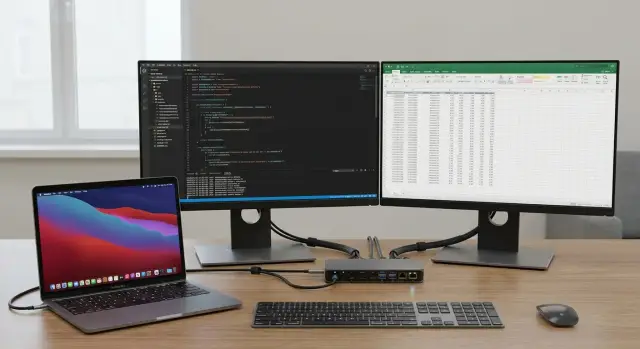
Какие сюрпризы чаще всего бывают с USB-C и док-станциями
Одна и та же USB-C док-станция может работать идеально с одним ноутбуком и странно с другим. Причина обычно не в «качестве дока», а в том, что USB-C - это разъем, а не набор гарантированных функций. На одном устройстве порт поддерживает видео и зарядку, на другом - только данные. Бывает и так, что видео работает лишь в определенном режиме или только на одном из портов.
Типовые жалобы выглядят одинаково:
- нет изображения на внешнем мониторе или оно появляется только после перезагрузки
- работает только один монитор из двух
- ноутбук не заряжается или заряжается заметно медленнее
- периодически «отваливаются» USB-устройства (мышь, клавиатура, флешки)
- сеть через док то появляется, то пропадает
Док-станция не «рисует» картинку сама. Она договаривается с ноутбуком о режимах работы. Если порт не поддерживает нужный видеорежим (например, USB-C Alt Mode), если кабель рассчитан только на зарядку, если блок питания слабее нужного или политика ИТ запрещает установку драйверов, результат будет разным даже при одном и том же доке и мониторе.
В корпоративной среде это ощущается сильнее, чем дома. Дома можно один раз подобрать удачную связку и забыть. В офисе важны стандартизация и поддержка: разные модели ноутбуков, разные мониторы, горячие рабочие места, ограничения безопасности и обязательные обновления.
Пример из практики: в переговорной стоит док, рассчитанный на два монитора, а часть сотрудников приносит ноутбуки, где USB-C выводит видео только на один экран. Пользователи обвиняют док-станцию, хотя правильный вывод другой - зафиксировать список совместимых моделей и заранее определить обязательный сценарий (два монитора, зарядка 90-100 Вт, проводная сеть).
Если вы внедряете рабочие места массово, лучше заранее провести короткий пилот на типовых ноутбуках и мониторах, а затем закрепить стандарт. Так обычно делают системные интеграторы при корпоративных поставках, чтобы потом не тратить недели на «плавающие» жалобы.
Alt Mode, USB4 и Thunderbolt: что реально влияет на видео
Alt Mode (альтернативный режим) - это когда разъем USB-C временно перестает быть «просто USB» и начинает передавать видеосигнал напрямую, как DisplayPort или HDMI. Для пользователя это выглядит просто: подключили один кабель к док-станции, и монитор заработал. Но срабатывает это только если порт ноутбука и док-станция поддерживают один и тот же видеорежим.
Важно помнить: USB-C - это форма разъема, а не гарантия возможностей. Два одинаковых на вид порта могут вести себя по-разному. Один дает картинку и зарядку, другой - только данные. Поэтому в офисных закупках «сюрпризы» чаще связаны не с доком, а с тем, что у части ноутбуков в порте нет нужной поддержки.
DisplayPort Alt Mode, HDMI Alt Mode, USB4 и Thunderbolt
Для мониторов чаще всего решает DisplayPort Alt Mode. HDMI Alt Mode встречается реже, и многие док-станции выводят HDMI через преобразование из DisplayPort.
USB4 и Thunderbolt обычно дают больше предсказуемости по видео и пропускной способности, но это все равно не означает автоматически «два монитора 4K». Всегда важны конкретные режимы и ограничения ноутбука, дока и мониторов.
Если нужно два монитора, вы быстро упираетесь в MST (Multi-Stream Transport). MST позволяет передать по одному DisplayPort-соединению два потока на разные экраны, но есть условия:
- MST должен поддерживать и ноутбук (графика и порт), и док-станция
- в macOS MST для расширения на два разных внешних дисплея обычно работает не так, как в Windows (часто будет зеркалирование или один экран)
- при высоких разрешениях и частоте (например, 4K 60 Гц) может не хватить пропускной способности
Что искать в спецификациях, чтобы не гадать
Не ограничивайтесь фразой «поддержка 2 мониторов». Смотрите, что конкретно заявлено по видео: версия DisplayPort (например, DP 1.2 или DP 1.4), режимы (4K 60 Гц, 1440p и т.д.), поддержка MST или прямое указание dual display через DP Alt Mode. Отдельно обращайте внимание на ограничения при одновременной работе USB 3.x и видео: иногда часть полос уходит на USB, и максимум по картинке падает.
Офисный сценарий, который встречается регулярно: у сотрудников одинаковые док-станции, но у части ноутбуков USB-C поддерживает только USB 3.2 без DP Alt Mode. В итоге док дает сеть и мышку, но монитор молчит. Это не «брак», а несовпадение возможностей порта и ожиданий.
Зарядка через док-станцию: Power Delivery без ошибок
Power Delivery (PD) выглядит просто: подключил один USB-C, и ноутбук заряжается. На практике разница между 65 Вт и 100 Вт часто становится причиной жалоб.
65 Вт обычно хватает для офисных задач, но может не хватить, если ноутбук активно грузит процессор, крутит два монитора, держит видеозвонок и параллельно заряжает телефон от дока. В итоге значок зарядки есть, но батарея все равно медленно разряжается. 100 Вт дает больший запас, но он тоже не гарантирован, если док или кабель не поддерживают нужный режим.
Частая ловушка - кабель. Для 100 Вт нужен USB-C кабель с поддержкой 5А (обычно с e-marker). Случайный кабель «для зарядки» может ограничить мощность, а длинный или дешевый - добавлять нагрев и нестабильность (отключения периферии, мигание монитора, падение сети).
Перед закупкой партии проверьте базовые вещи:
- мощность штатного блока питания ноутбука (65/90/100 Вт)
- сколько PD реально отдает док на USB-C (не путать с «до 100 Вт» в описании)
- есть ли подходящий кабель и держит ли он длительную нагрузку
- нужна ли дополнительная зарядка для периферии (телефоны, гарнитуры)
Отдельный блок питания у док-станции почти всегда обязателен, если вы хотите одновременно два монитора, Ethernet, несколько USB-устройств и стабильную зарядку ноутбука. «Питающиеся от ноутбука» хабы больше подходят для командировок, а не для постоянного рабочего места.
Если док заметно греется и под нагрузкой начинаются «отвалы» устройств, это часто признак питания на грани. В офисной эксплуатации лучше закладывать запас по мощности и выбирать модели, рассчитанные на длительную работу без перегрева.
Драйверы и политики ИТ: Alt Mode против DisplayLink
Для видео через док-станцию обычно есть два пути.
Первый - USB-C Alt Mode (чаще всего DisplayPort Alt Mode): картинка идет напрямую с видеокарты ноутбука, и обычно ничего ставить не нужно.
Второй - DisplayLink: док создает «виртуальную» видеокарту, и для нее требуются драйверы.
Alt Mode проще для ИТ: меньше движущихся частей и меньше обращений в поддержку. Но у него жесткие ограничения по железу: если ноутбук не умеет выводить видео по USB-C или у него мало видеолиний, второй монитор может не появиться или будет работать только в низком разрешении.
DisplayLink часто выручает, когда нужно больше экранов или когда порты ноутбука ведут себя нестабильно. Цена удобства - драйверы, обновления и требования безопасности. В некоторых организациях установка драйверов запрещена пользователям, а обновления должны проходить только через управляемые каналы.
Что уточнить у ИТ до закупки
Проверьте эти пункты на тестовом комплекте (ноутбук + док + 2 монитора), особенно если парк смешанный:
- разрешена ли установка драйверов DisplayLink и как они будут распространяться (MDM, SCCM, образ ОС)
- как часто можно обновлять драйверы и кто отвечает за откат, если после обновления пропал монитор
- какие ОС и сборки поддерживаются внутри компании (Windows, macOS, иногда Linux) и есть ли ограничения по подписи драйверов
- нужны ли исключения в средствах защиты (контроль устройств, DLP) для USB-видеоустройств
VDI, удаленный рабочий стол и запись экрана: ожидания
Если пользователи работают в VDI/Remote Desktop, заранее согласуйте ожидания. DisplayLink может по-разному вести себя с захватом экрана, защищенным контентом и некоторыми приложениями. Это не всегда «поломка дока» - иногда так устроены политики безопасности или способ передачи картинки.
Хорошая практика - прогнать типовые сценарии и зафиксировать, что считается нормой: видеозвонки, демонстрация экрана, запись обучения, работа с двумя мониторами.
Мониторы и кабели: как не потерять второй экран
Проблемы со «вторым монитором» чаще связаны не с доком, а с сочетанием разрешения и частоты, версий портов, кабелей и того, как монитор сообщает о себе системе (EDID). В результате один экран может не включаться, уходить в 30 Гц, мигать или менять разрешение после сна. Это особенно заметно, когда доки подключают к разным мониторам без единого стандарта.
Самая частая зона риска - высокие режимы. Конфигурации вроде 2x4K (особенно 60 Гц на двух экранах) легко «сыпятся», если док или ноутбук не вытягивает пропускную способность или если один из каналов откатывается в более низкий режим из-за кабеля. Похожая история с ультраширокими мониторами и 144 Гц: иногда картинка есть, но только на 60 Гц.
Смотрите на версии DisplayPort и HDMI на обеих сторонах. Если док умеет DP 1.4, монитор ожидает стабильный DP 1.4, а между ними старый кабель или переходник, система может откатиться на более «безопасные» режимы. С HDMI часто мешают ограничения версии порта на мониторе или недорогие переходники USB-C to HDMI.
MST-цепочки и встроенные USB-C хабы в мониторах добавляют удобства, но и переменные: один монитор в цепочке может «перетянуть» параметры, а после сна порядок экранов меняется.
Если режимы «плавают», часто виноват EDID: ноутбук то видит монитор как 4K, то как 1080p. Для быстрой диагностики обычно хватает простых шагов: проверьте частоту (не стала ли 30 Гц вместо 60 Гц), временно отключите MST и оставьте один монитор, замените кабель на заведомо качественный и короткий, уберите переходники/удлинители, протестируйте другой вход монитора (DP вместо HDMI).
Чтобы снизить сюрпризы, имеет смысл исключить из стандарта сомнительные переходники, длинные кабели без маркировки и «комбо» адаптеры. Лучше заранее закрепить 1-2 проверенных типа кабелей (DP или HDMI нужной версии) и один тип подключения для типового места.
Периферия через док: USB, сеть и аудио без сбоев
В офисе часто удивляют не мониторы, а «мелочи»: мышь начинает лагать, сеть отваливается после сна, а гарнитура в переговорной внезапно определяется как другое устройство.
USB-порты: где начинаются конфликты
Внутри дока обычно стоит USB-хаб. Если одновременно подключить веб-камеру, гарнитуру, флешку и внешний диск, устройства делят одну полосу. Снаружи это выглядит как прерывания звука, рывки видео и ошибки копирования. Иногда добавляет нестабильности и зарядка телефона от порта дока: возможны краткие переподключения.
С внешними накопителями лучше заранее согласовать ожидания: USB-C на ноутбуке не гарантирует одинаковую скорость через док. Для стабильности тестируйте копирование больших файлов (20-50 ГБ) и смотрите, не появляются ли обрывы. Если в компании есть ограничения на USB-накопители, проверьте и то, как док «показывает» устройство: иногда он определяется как новый USB-контроллер, и правила безопасности применяются иначе.
Проводная сеть и сон: типовая точка отказа
Ethernet через док часто «теряется» после сна или при быстрой стыковке на горячем рабочем месте. Причины обычно простые: энергосбережение отключает сетевой адаптер в доке, а система не всегда успевает поднять сеть до входа пользователя. В итоге не мапятся сетевые диски, не стартует VPN, не проходит доменная авторизация.
Чтобы снизить число инцидентов, полезно стандартизировать проверки перед закупкой: стабильный пинг 10-15 минут под нагрузкой (видеозвонок + копирование), сон на 5 минут и пробуждение (сеть должна вернуться без выдергивания кабеля), тест гарнитуры и веб-камеры в используемой системе звонков, проверка одновременной работы камеры и записи на внешний диск, а также одинаковое распознавание устройств на разных моделях ноутбуков.
Аудио и камеры для переговорных лучше проверять именно в «боевом» сценарии: док на столе, длинные кабели, быстрая пересадка сотрудников. Если после сна пропадает не только сеть, но и монитор или USB-устройства, это обычно решается настройками энергосбережения и выбором более предсказуемой модели дока для всего парка.
Как проверить совместимость перед закупкой: пошаговый план
Закупка док-станций часто ломается не на цене, а на мелочах: у одних ноутбуков USB-C только для данных, у других есть видео, у третьих работает зарядка, но режется частота монитора. Чтобы это не стало лотереей, проверяйте совместимость до тендера, на своих моделях и в своих сценариях.
Начните с простой матрицы ноутбуков: модель, год/поколение, что умеет порт USB-C (видео Alt Mode, Power Delivery, Thunderbolt/USB4), какая ОС и какие ограничения по драйверам. Не полагайтесь на наклейки и слово «USB-C» в характеристиках - ищите точные формулировки.
Дальше действуйте по плану:
- Опишите целевые сценарии: 1-2 монитора, 4K или 2K, 60 Гц, переговорные, горячие рабочие места, работа через VPN.
- Выберите 2-3 кандидата док-станций и сразу определите стандартные кабели (USB-C, HDMI/DP), чтобы тест был честным.
- Проведите пилот на реальных местах с разными ноутбуками, а не на одном «идеальном» образце.
- Зафиксируйте результаты: что работает стабильно, а что только «иногда», и при каких условиях.
- Выпустите правила: поддерживаемые модели и сценарии, запрещенные комбинации, порядок обращения в поддержку.
На пилоте проверяйте не только картинку. Минимальный набор: видео (второй монитор, мерцание, правильное разрешение и 60 Гц), зарядка под нагрузкой (нет ли ухода в разряд), сеть (поднимается ли Ethernet после сна и переподключения), сон и пробуждение (не пропадает ли USB и звук), звонки (гарнитура и камера, выбор устройства по умолчанию).
Для горячих столов добавьте тест «пять переподключений подряд». Если после третьего раза пропадает сеть или второй экран, это станет массовой проблемой, даже если «в целом работает».
Типовые ошибки при внедрении док-станций в офисе
Самая частая причина проблем проста: ожидания не совпадают с тем, что реально умеют порты USB-C на конкретных ноутбуках. В итоге один сотрудник работает с двумя мониторами, а у другого пропадает второй экран или зарядка.
Дороже всего обходятся несколько типовых ошибок:
- закупка доков без списка совместимых моделей ноутбуков и понятного требования к видео (Alt Mode, Thunderbolt, USB4)
- хаос с кабелями по принципу «любой USB-C подойдет»
- ожидание «2x4K у всех» по умолчанию, без проверки ограничений графики, режима DP по USB-C и пропускной способности
- ставка на DisplayLink как на универсальное решение без согласования с ИТ (драйверы, обновления, правила безопасности)
- игнорирование питания: док «пишет 90-100 W», но ноутбук под нагрузкой может потреблять больше, и начинается медленная разрядка или нестабильность
Отдельный класс проблем проявляется не сразу, а через неделю: сон, пробуждение, перестановка на другое место, «горячее» переподключение. Например, в переговорной сотрудник подключился к доку, ушел в сон, вернулся - один монитор стал черным, пока не выдернуть кабель и не перезагрузить.
Помогают два простых правила. Первое - стандарт на кабели и мониторы (маркировка, длина, тип). Второе - короткий тест-план перед массовой закупкой: два монитора в нужном разрешении, зарядка под нагрузкой, сон и пробуждение, переподключение.
Если вы закупаете рабочие места «под ключ», удобнее, когда один поставщик отвечает и за совместимость, и за поддержку. В Казахстане это особенно важно для гос и квази-гос закупок, где требования к локальному контенту и сервису могут быть критичными.
Быстрый чек-лист для ИТ, закупок и пользователей
Чтобы док-станции не превратились в «лотерею», договоритесь о коротком чек-листе до закупки и раздайте его трем сторонам: ИТ, закупкам и пользователям. Это дешевле, чем потом разбирать «почему второй монитор то есть, то нет».
Сначала зафиксируйте базовую совместимость ноутбука: не каждый USB-C порт умеет выводить видео. В спецификации устройства должно быть прямо указано DisplayPort Alt Mode или Thunderbolt/USB4. Если этого нет, док с видео может работать только через DisplayLink и драйвер.
Дальше проверьте питание. Мощность Power Delivery выбирают не «на глаз»: ноутбук может заряжаться на 65 Вт в простое, но под нагрузкой (видео, VPN, несколько USB-устройств) начать разряжаться. Для части моделей 90-100 Вт будет нормой.
Минимальный набор вопросов перед заказом партии:
- подтвержден ли видеорежим порта (DP Alt Mode или Thunderbolt/USB4) именно у корпоративной модели ноутбука
- какая мощность PD нужна с запасом под нагрузкой (65/90/100 Вт) и поддерживает ли ее док
- сколько мониторов и какие режимы планируются (например, 2x1080p или 2x4K) и какие выходы у дока (HDMI/DP)
- нужны ли драйверы (DisplayLink) и разрешена ли их установка и обновления политиками ИТ
- какие кабели и переходники разрешены: длина, тип (USB-C to DP/HDMI), запрет «ноунейм» адаптеров
Перед массовым внедрением проведите короткий пилот на 5-10 рабочих местах. Обязательно проверьте сеть (стабильность и скорость), сон и пробуждение, работу веб-камеры и гарнитуры, а также горячее подключение дока и мониторов. Если в вашей компании есть типовые сборки ПК и инфраструктуры, которые поставляет и интегрирует GSE.kz, пилот разумнее проводить именно на них, чтобы потом не поддерживать десятки «исключений».
Пример сценария: горячие рабочие места и два монитора
Представьте офис с горячими рабочими местами: утром здесь садится бухгалтер с ноутбуком 2019 года, после обеда - аналитик с новым ультрабуком, а вечером в переговорной подключают ноутбук гостя. На каждом месте стоят два монитора, клавиатура, мышь и сеть. Формально у всех разъем USB-C, но «два экрана одним кабелем» работает не у всех одинаково.
Практичнее сразу разделить док-станции по двум сценариям. Первая - универсальная для большинства ноутбуков: один внешний монитор плюс периферия и зарядка. Вторая - «тяжелая», специально для двух мониторов и заранее проверенных моделей ноутбуков, с понятными ограничениями по разрешению и частоте.
Чтобы не гадать, нужен пилот на 10-15 рабочих мест. Достаточно недели, если заранее договориться, что именно проверяем: подключение двух мониторов (HDMI/DP), сон и пробуждение, переподключение, зарядка через док под нагрузкой (браузер, звонки, презентации), сеть и доступ в домен/VPN после «горячей» смены пользователя, работа периферии и отсутствие «отвалов» USB, а также обратная связь - что ломается, когда и на каких моделях ноутбуков.
По итогам оформите стандарт: список совместимых моделей доков и ноутбуков, разрешенные кабели (длина, тип, маркировка) и правила поддержки (что делает пользователь, что делает ИТ, когда меняем кабель, а когда док).
Если часть ноутбуков не тянет два монитора, лучше сразу заложить честные варианты: один монитор + ноутбук как второй экран, снижение разрешения/частоты, выделенные места «2 монитора гарантированно» или отдельный класс доков с драйверами (только если ИТ готово их поддерживать).
Следующие шаги: как закрепить стандарт и упростить поддержку
Закрепите единый корпоративный стандарт рабочего места. Важно договориться не только о модели дока, но и о том, какой порт на ноутбуке используется, какие кабели считаются «правильными», сколько мониторов и в каком разрешении вы обязаны поддержать в типовом сценарии.
Хороший стандарт отвечает на несколько практичных вопросов: какая связка «ПК + док» допускается (USB-C Alt Mode, USB4/Thunderbolt или DisplayLink по политике ИТ), какие мониторы и кабели выдаются пользователю, какая мощность Power Delivery нужна (например, 65 Вт для ультрабуков и 90-100 Вт для более мощных моделей), что делать с исключениями (переходники, старые мониторы, нестандартные ноутбуки) и как выглядит «горячее место» (один кабель к ноутбуку, два монитора, сеть, гарнитура).
Перед массовой закупкой заложите пилот и критерии приемки. Например: два монитора стабильно просыпаются из сна, зарядка не падает под нагрузкой, сеть не отваливается во время видеозвонка, а обновления ОС не ломают драйверы (если выбран DisplayLink). Проверяйте на реальных моделях ноутбуков из вашего парка и на тех, что планируются к закупке в ближайший год.
Поддержка становится проще, если подготовить «пакет для сервис-деска»: короткую инструкцию для сотрудников (как подключать, что делать при «черном экране»), типовые заявки (нет второго монитора, не идет зарядка, нет сети) и обменный фонд док-станций и кабелей для быстрой замены.
Если вы планируете обновление парка ПК и рабочих станций, включайте совместимость с док-станциями в критерии выбора наравне с производительностью. В крупных проектах полезно подключать системного интегратора: GSE.kz (gse.kz) может помочь собрать стандартизированные рабочие места, подобрать оборудование и организовать поддержку в масштабе организации. "}
Частые вопросы
Почему монитор не работает через USB-C док-станцию?
Нет. USB-C описывает форму разъема, а не его возможности. Для вывода изображения ноутбук должен поддерживать DisplayPort Alt Mode, Thunderbolt или USB4, либо док должен работать через DisplayLink с установленным драйвером.
Как понять, поддерживает ли USB-C порт вывод видео?
Проверьте спецификацию именно того USB-C порта, к которому подключаете док. Ищите DisplayPort Alt Mode, Thunderbolt или USB4. Если указано только USB 3.x, порт может передавать данные, но не видео.
Будут ли два монитора работать через любой док?
Не всегда. Два экрана требуют достаточной пропускной способности, поддержки MST и совместимости со стороны ноутбука и дока. На некоторых ноутбуках второй монитор не появится или будет доступен только в более низком разрешении.
Почему на Mac два внешних монитора дублируют друг друга?
Обычно нет. macOS часто ограничивает MST: два подключенных дисплея могут показывать одинаковую картинку вместо расширенного рабочего стола. Для двух независимых экранов проверьте ограничения конкретной модели Mac и док-станции.
Какую мощность зарядки через док выбрать?
65 Вт часто хватает для легких офисных задач. Для ноутбука с двумя мониторами, видеозвонками и активной нагрузкой лучше ориентироваться на штатную мощность его адаптера и запас, нередко 90-100 Вт.
Может ли USB-C кабель мешать зарядке и видео?
Да. Кабель может ограничивать зарядку и передачу данных, даже если разъем выглядит одинаково. Для 100 Вт нужен кабель с поддержкой 5 А, а для стабильного видео лучше использовать короткие проверенные кабели без лишних переходников.
Чем DisplayLink отличается от DisplayPort Alt Mode?
Alt Mode передает изображение напрямую с графики ноутбука и обычно не требует отдельного драйвера. DisplayLink создает виртуальный видеоадаптер, поэтому требует драйверов и может не подойти при строгих политиках безопасности.
Что делать, если второй монитор мигает или работает на 30 Гц?
Сначала проверьте, не включился ли режим 30 Гц и не изменилось ли разрешение. Затем отключите второй монитор, замените кабель, уберите переходники и проверьте другой вход монитора, например DisplayPort вместо HDMI.
Почему Ethernet через док пропадает после сна ноутбука?
Чаще всего система отключает сетевой адаптер дока для экономии энергии или не успевает восстановить соединение. Проверьте сон и пробуждение на тестовом месте, настройки энергосбережения и стабильность Ethernet при нескольких переподключениях.
Как проверить док-станции до массовой закупки?
Проведите пилот на реальных моделях ноутбуков, мониторах и кабелях. Протестируйте видео, зарядку под нагрузкой, сеть после сна, камеру, гарнитуру и несколько подключений подряд, затем зафиксируйте разрешенные сочетания оборудования.
