7 мин
Управление прошивками на Linux: fwupd, офлайн-репо и откат
Управление прошивками на Linux: настройка fwupd с офлайн-репозиторием, изолированным тестом обновлений, контролем версий и безопасным откатом на парке.
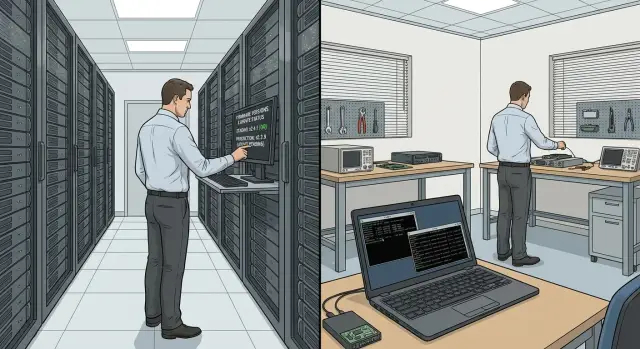
Что обычно идет не так с обновлениями прошивок в парке
Прошивки часто недооценивают, потому что они кажутся «не такими важными, как обновления ОС». Но именно прошивки управляют поведением железа и базовых контроллеров: питанием, вентиляторами, NVMe, сетью, загрузкой. Поэтому управление прошивками на Linux влияет на стабильность и безопасность парка не меньше, чем патчи ядра.
Цена ошибки здесь выше. Неудачный пакет ОС обычно можно откатить за минуты, а прошивка в худшем случае превращает устройство в «кирпич». В более частом варианте она оставляет систему в нестабильном состоянии, и сбой проявляется только под нагрузкой.
Обычно риски выглядят так:
- Простой из-за непредсказуемого окна обновления (перезагрузка, долгий прогресс, зависание на этапе применения).
- Несовместимость: новая прошивка меняет поведение контроллера, и драйвер в текущем ядре начинает работать хуже.
- Проблемы с загрузкой: сброс UEFI/BootOrder, изменение политики Secure Boot, смена режима SATA/NVMe.
- «Тихие» регрессии: деградация производительности, перегрев, отваливающаяся сеть или Wi‑Fi после сна.
- Разнобой версий: на одинаковых моделях стоят разные ревизии, из-за чего инциденты сложно воспроизвести.
Нужен единый процесс для всего парка. Прошивка - это не «дело пользователя» и не «разовая акция». Если нет правил, начинают обновлять кто как: один ноутбук тянет прошивки из интернета, другой не обновляется годами, а серверы получают изменения «по случаю», без теста. В итоге у вас нет ясной картины: какие версии разрешены, какие запрещены и что делать при откате.
Отдельная тема - офлайн-режим. Во многих организациях конечные устройства не имеют доступа в интернет или он ограничен политиками безопасности. «Офлайн» означает, что рабочие станции и серверы не ходят к публичным источникам за метаданными и прошивками. Все обновления приходят из внутреннего источника, где вы контролируете состав пакетов, подписи и версии.
Небольшой пример: пилот обновил прошивку на части одинаковых ПК, и только после этого выяснилось, что на старом ядре появилась нестабильность сетевого адаптера. Без общего процесса сложно быстро понять масштаб (какие машины уже обновлены) и вернуть стабильную версию, не затрагивая остальные.
Как fwupd устроен на практике: что он обновляет и как
fwupd - стандартный способ обновлять прошивки в Linux через один механизм. Для организаций он удобен тем, что делает управление прошивками похожим на обычные обновления: есть источник данных, проверка совместимости и история версий.
На практике fwupd обновляет не только BIOS/UEFI. В зависимости от модели и поддержки производителя, в парке могут обновляться:
- UEFI/BIOS и компоненты платформы (например, через UEFI capsule)
- док-станции и USB-C/Thunderbolt контроллеры
- SSD/NVMe (прошивка накопителя)
- сетевые адаптеры и некоторые контроллеры ввода-вывода
- часть периферии (отдельные модели клавиатур, мышей, камер)
Роли простые: fwupd - служба (daemon), которая общается с устройствами и применяет обновления. fwupdmgr - команда для администратора и скриптов: посмотреть устройства, версии, доступные обновления и запустить установку.
Между ними ключевое звено - метаданные. Это не сама прошивка, а описание: для каких устройств подходит файл, какая это версия, какие есть ограничения, допускается ли откат, какие условия установки (например, питание от сети), какие уязвимости закрывает обновление. Без метаданных сложно управлять версиями и расследовать инциденты: вы не уверены, что пакет подходит именно этой модели, и не можете нормально закрепить версию в кольце развертывания.
Откуда берутся прошивки и почему это важно
fwupd получает метаданные из источников, которые вы задаете, включая локальный офлайн-репозиторий. Это позволяет решать в изоляции, что именно видят машины: только проверенные версии, без сюрпризов.
Границы возможностей и тема даунгрейда
Не каждая прошивка поддерживает откат. Иногда производитель блокирует downgrade, иногда откат возможен только на один шаг назад, а иногда он запрещен из соображений безопасности. Поэтому откат должен быть не «надеждой», а проверенным сценарием: заранее проверьте по метаданным и политике устройства, допускается ли downgrade, и протестируйте это на отдельной тестовой машине до массового выпуска.
Подготовка: инвентаризация и правила управления версиями
Надежное управление прошивками на Linux начинается не с кнопки «обновить», а с понятного списка того, что у вас есть, и кто за что отвечает. Без этого даже хороший инструмент превращается в лотерею: вы не поймете, что изменилось и где искать проблему.
Сначала соберите инвентаризацию устройств и текущих версий прошивок. Фиксируйте не только модель, но и компоненты, которые умеют обновляться (UEFI, контроллеры хранения, Thunderbolt, док-станции). Данные удобно свести в таблицу и добавить к каждому типу устройства «владельца» - команду или подразделение.
Минимум, который стоит хранить по каждому типу:
- модель и ревизия (если есть)
- текущая версия прошивки и дата фиксации
- источник прошивки (откуда берете файл или метаданные)
- критичность узла (что сломается, если он упадет)
- доступность отката (да, нет, неизвестно)
Дальше разделите парк на группы по риску и цене простоя. Обычно хватает трех колец: тестовые машины, офисные ПК, критичные системы (например, рабочие места в регистратуре, узлы в серверной, терминалы в отделениях). Если модели стандартизированы (например, партии GSE L200 или моноблоки M200), выделяйте их в отдельные группы: одинаковое железо проще сравнивать и поддерживать.
Для каждого кольца заранее определите окна обслуживания и критерии успеха. Успех - это не «прошивка поставилась», а «устройство прошло проверку и работает как раньше». Проверяйте загрузку по UEFI, сеть, периферию и сон, если он важен.
Финальный шаг - правила версий и полномочий. Кто утверждает версию к выпуску, а кто выполняет работы в окне обслуживания? Кто принимает решение остановить rollout, если в тестовом кольце появилась ошибка? Это лучше зафиксировать в короткой политике на 1 страницу: тогда обновления будут повторяемыми, а спорные ситуации решатся по правилам.
Офлайн-репозиторий прошивок: простая архитектура для организации
Офлайн-репозиторий прошивок решает две задачи: вы перестаете зависеть от внешних источников в момент обновления и получаете повторяемость. Если на прошлой неделе обновление было «нормальным», вы должны уметь взять тот же набор метаданных и пакетов и воспроизвести результат на такой же модели.
Из чего он состоит
В самом простом виде нужен внутренний источник двух типов данных: метаданных (что доступно и для каких устройств) и файлов прошивок.
Доставка внутри сети обычно строится одним из трех способов: зеркало внешнего источника в изолированную зону (когда есть окно синхронизации), файловая шара с фиксированной структурой (когда важна простота), или полноценный локальный репозиторий (когда нужно масштабирование и управляемость). Выбор зависит от размера парка и требований безопасности.
Подписывание и целостность: что фиксировать
Ключевой принцип: администратор должен точно знать, что попало в репозиторий и что установилось на конкретной машине.
Рядом с пакетами полезно хранить:
- контрольные суммы файлов прошивок и метаданных
- информацию об источнике и дате получения
- кто одобрил публикацию в офлайн-репозиторий и почему (тест, запрос вендора, закрытие уязвимости)
Даже если прошивки подписаны, контрольные суммы и их хранение в неизменяемом месте (например, в системе учета изменений) заметно упрощают расследование.
Снимки по датам: чтобы обновление можно было повторить
Не держите репозиторий как «вечно актуальный». Делайте снимки (snapshots) по датам или релизам, например:
- 2026-01-15 (стабильный выпуск)
- 2026-01-22 (тестовый выпуск)
Снимок должен быть неизменяемым: если нужно что-то поправить, выпускайте новый снимок. Тогда вы сможете повторить обновление на отставшей машине, сравнить два состояния репозитория и быстро вернуться к прошлому набору пакетов.
Журнал изменений: без него офлайн-репо бесполезен
Журнал должен быть коротким, но конкретным: не «обновили прошивки», а модель, версия, причина и результат.
Практичный формат: «модель/устройство -> версия была/стала -> зачем обновляли -> где протестировали -> итог (успех, откат, наблюдение)». Для парка рабочих станций и серверов удобно вести журнал по линейкам и поколениям, чтобы не смешивать несовместимые пакеты и не терять историю решений.
Пошагово: изолированный тест обновлений перед выпуском
Перед массовым выпуском нужен небольшой изолированный тест. Идея простая: вы проверяете обновление на минимальном наборе устройств, максимально похожем на реальный парк.
Начните со стенда. Обычно хватает 1-2 машин каждой модели (или максимально близкой по железу). Важно, чтобы они были в той же политике BIOS/UEFI (пароли, Secure Boot), что и у пользователей.
Дальше разделите источники прошивок. Для стенда удобнее иметь отдельный офлайн-репозиторий (staging), который не пересекается с «боевым». Тогда тест не подхватит новую прошивку случайно, и вы сможете повторить испытание на том же наборе пакетов.
Перед обновлением сделайте baseline: зафиксируйте текущие версии и состояние. Это страховка, если потом нужно будет объяснить, что именно изменилось.
- Снимите список устройств и версий:
fwupdmgr get-devices - Сохраните отчеты до обновления:
fwupdmgr get-updates(если применимо) - Запишите важные настройки: режим загрузки, включен ли TPM, параметры питания
- Зафиксируйте контрольные проверки: загрузка ОС, сеть, USB, вывод на дисплей
- Убедитесь, что есть стабильное питание (ИБП) и доступ к консоли/физическому устройству
Сам тест старайтесь выполнять одинаково каждый раз: обновить метаданные из staging, применить обновления, перезагрузить, затем подтвердить версии и работоспособность. На практике это часто выглядит так: fwupdmgr refresh (если используете метаданные), затем fwupdmgr update, после чего обязательная перезагрузка и повторная проверка fwupdmgr get-devices.
После перезагрузки прогоните короткие пользовательские сценарии, а не только «система включилась». Часто проблемы проявляются в мелочах: сон и пробуждение, сеть после холодного старта, периферия на конкретных портах. Для серверов отдельно проверьте вентиляторы и доступность RAID/контроллеров.
Результат оформляйте сразу: что обновляли (точные версии), что прошло, что не прошло, и какое решение принято. Если есть сбой, фиксируйте условия (модель, версия, шаг) и блокируйте проблемную версию в staging. На этом же этапе полезно подтвердить, что путь назад существует и понятен.
Контроль версий на парке: кольца развертывания и закрепление версий
Когда прошивки обновляются без правил, парк быстро превращается в набор «у кого как». Нужен понятный порядок: кто получает обновление первым, какие устройства вообще можно обновлять, и какую версию считать допустимой.
Кольца развертывания: от canary до production
Кольца снижают риск: вы ловите проблемы там, где ущерб минимален.
Чаще всего хватает трех уровней:
- Canary: 1-3 устройства на каждую ключевую модель, лучше из ИТ-отдела.
- Pilot: небольшая группа пользователей с реальными рабочими сценариями.
- Production: весь остальной парк, по волнам.
Устройства в кольцах не должны быть случайными. Если у одной модели есть разные ревизии плат или контроллеров, держите отдельные canary на каждую ревизию.
Ограничения по моделям, ревизиям и «пин» версий
Политика должна быть точнее, чем «обновляем все». Прошивки зависят от модели, контроллера, иногда от партии устройства. Для парка из разных классов техники (офисные ПК, моноблоки, серверы) правила почти всегда разные.
Минимум для закрепления версий:
- для каждой модели список разрешенных версий (allowlist)
- запрещенные версии (blocklist), если они уже показали сбой
- целевая версия для следующей волны
- отдельные правила для критичных устройств
Пример: после теста вы разрешаете новую прошивку только для части рабочих станций, а для серверов оставляете прежнюю версию до отдельного окна обслуживания.
Волны обновлений, обратная связь и матрица совместимости
В production лучше идти волнами по 10-20% парка, с паузой на сбор сигналов: тикеты, жалобы на периферию, проблемы с загрузкой, падение производительности. Пауза нужна даже если обновление «успешно установилось».
Чтобы не спорить по памяти, ведите матрицу совместимости: модель (и ревизия) - версия прошивки - результат теста - решение (разрешить/запретить) - дата. Для оборудования, которое поставляется и обслуживается централизованно (например, линейки ПК, моноблоков и серверов), такая матрица быстро становится главным документом, который помогает одинаково обновлять весь парк и не повторять старые ошибки.
Откат прошивки: как спланировать и выполнить безопасно
Откат прошивки - это не «кнопка отмены». Он работает только если вы заранее подготовили данные, проверили ограничения устройства и продумали, что делать при неудаче.
До первого массового обновления зафиксируйте текущие версии (по каждому типу устройства) и сохраните пакеты прошивок, которые считаются стабильными. В офлайн-репозитории удобно хранить не только новые, но и последние 1-2 «хорошие» версии, плюс метаданные о том, на каких моделях они проверены. В инциденте это экономит часы.
Дальше проверьте, возможен ли downgrade именно для вашего устройства. У части BIOS/UEFI и контроллеров есть защита от отката (anti-rollback): она может быть включена производителем или политиками безопасности. Даже если fwupd видит устройство, оно может принимать только обновление «вперед».
# Посмотреть устройства и текущие версии
fwupdmgr get-devices

# Посмотреть доступные релизы (включая более старые, если репо их публикует)
fwupdmgr get-releases
Если откат поддерживается, сценарий должен быть коротким и повторяемым: вернуть версию, перезагрузить, перепроверить. Делайте это в изоляции: на одной тестовой машине или на отдельном «карантинном» кольце.
# Установить конкретный пакет прошивки из офлайн-репозитория
# (в некоторых случаях требуется явное разрешение на downgrade)
fwupdmgr install --allow-downgrade /path/to/firmware.cab

# После перезагрузки - перепроверить версии
fwupdmgr get-devices
Чтобы откат был управляемым, заранее договоритесь о «стоп-кнопке» для волны обновлений. Обычно это две меры: (1) остановить развертывание на клиентах (политика, расписание, кольца), (2) зафиксировать офлайн-репозиторий на конкретном снимке, чтобы никто не подтянул проблемный релиз повторно.
Если downgrade запрещен, нужен запасной план восстановления. Он зависит от класса устройства: для рабочих станций это может быть BIOS recovery, для серверов - удаленное управление и восстановление прошивки из образа, для части периферии - замена на резерв и отправка в сервис. В парке с разными сериями устройств план лучше прописать отдельно для каждого семейства.
Короткий план на случай инцидента:
- список затронутых моделей и версий до обновления
- пакеты «последней стабильной» прошивки в офлайн-репо
- проверка, разрешен ли downgrade и какие условия нужны
- процедура перезагрузки и проверок после отката
- сценарий восстановления, если откат невозможен
Пример: после обновления BIOS на небольшой группе офисных ПК появляется проблема с загрузкой. Вы останавливаете волну, фиксируете репозиторий на стабильном снимке, откатываете прошивку на 2-3 тестовых устройствах, подтверждаете нормальную загрузку, и только потом применяете откат к остальным затронутым машинам.
Частые ошибки при внедрении fwupd и офлайн-репозитория
Чаще всего провалы происходят из-за попытки сделать «как в интернете», но без дисциплины. Тогда офлайн-репозиторий превращается в папку «последние файлы», а управление прошивками на Linux становится непредсказуемым.
Одна из самых неприятных ошибок - смешивать тестовые и боевые метаданные. Если staging и «прод» смотрят на один и тот же набор metadata.xml.gz, одна случайная публикация может улететь на весь парк. Разделяйте источники полностью: разные каталоги, разные подписи (если используете), разные правила доступа. Даже если файлы одинаковые, точки входа должны быть разными.
Вторая проблема - отсутствие снимков репозитория. Без слепков нельзя повторить состояние на дату инцидента: вы не понимаете, что было доступно клиентам, и не можете воспроизвести баг. Практично публиковать версии как неизменяемые наборы (каталог с датой и номером выпуска) и хранить их минимум несколько циклов.
Третья ошибка - запуск обновлений без проверки питания и условий перезагрузки. Многие устройства требуют питания от сети, определенного уровня заряда, отключенного сна. Если устройство теряет питание в момент прошивки, есть риск получить «кирпич». До массового выпуска договоритесь о правилах: когда перезагружаем, как обеспечиваем питание, что делаем с удаленными сотрудниками.
Еще одна классика - «одной волной на весь парк». Даже если прошивка выглядит безопасной, всегда есть редкие конфигурации: другой контроллер, другая ревизия платы, особый режим BIOS. Нужны canary и кольца.
И наконец - отсутствие журналирования. Если не фиксировать, кто и когда обновил, что было установлено до и после, и какой источник метаданных использовался, вы теряете управляемость.
Пять проверок, которые отсекают большую часть проблем:
- тестовый и боевой источники метаданных разделены
- есть неизменяемые снимки репозитория для каждого выпуска
- проверены условия питания, сна и обязательной перезагрузки
- настроены canary-группа и поэтапный выпуск
- ведется журнал: устройство, версия, время, результат
Пример из практики: тестовая группа обновилась успешно, но в «проде» часть рабочих станций начала терять сетевой интерфейс после перезагрузки. Если метаданные не смешаны и есть снимок выпуска, вы быстро откатываете первую волну на предыдущий слепок и точно знаете, какая версия стала причиной.
Короткий чек-лист перед массовым обновлением
Перед массовым обновлением прошивок стоит остановиться на 20 минут и проверить базовые вещи. Это дешевле, чем разбирать инцидент на сотнях машин.
Сначала убедитесь, что вы понимаете, что именно собираетесь обновлять. В парке часто есть одинаковые по названию модели, но с разными ревизиями плат или контроллеров.
Проверьте перед стартом волн:
- инвентаризация актуальна: модели, текущие версии, список устройств, которые fwupd реально видит и умеет обновлять
- есть изолированный staging и заранее описан «успех» теста (что проверяем и сколько наблюдаем)
- офлайн-репозиторий готов: снимок выпуска, контроль целостности и понятный откат на предыдущий снимок
- развертывание идет по кольцам, есть правило остановки волны и ответственный, кто может ее остановить
- откат продуман: какие устройства поддерживают downgrade, где хранятся прошлые версии, как восстанавливаем не загружающиеся машины
Отдельно проверьте коммуникации и окна работ. Если обновление требует перезагрузки, согласуйте время с владельцами систем и предупредите пользователей. Для критичных зон (медицина, финансы, госорганизации) полезны отдельные окна и более медленные кольца.
Отчетность должна быть простой, но однозначной: что обновляли, на каких узлах, когда, до какой версии, какой результат, и кто одобрил переход к следующему кольцу.
Пример реального процесса: выпуск, инцидент и возврат к стабильной версии
Организация: 200 рабочих ПК и 20 серверов. Интернет на конечных устройствах запрещен, поэтому прошивки доставляются только из офлайн-репозитория. Цель - управление прошивками на Linux без сюрпризов, с понятной историей изменений и возможностью быстро вернуться на стабильную версию.
Пилот подбирают так, чтобы он был похож на парк, но не ломал бизнес: 15 ПК из разных отделов (включая 2-3 самых нагруженных), плюс 2 сервера в тестовом контуре. На пилотных устройствах заранее включают подробные логи fwupd и фиксируют базовую точку: текущие версии прошивок, модель, серийный номер, дату.
Тест делают в изоляции: сначала обновление ставят на стендовые машины (или на выделенную группу пилота), затем прогоняют короткий набор проверок (загрузка, USB, сон и пробуждение, сеть, стабильность под нагрузкой). Результаты записывают так, чтобы их можно было повторить.
Как оформляют выпуск
После теста выпуск превращают в «версию релиза» для офлайн-репозитория и раскатывают волнами. Удобно держать несколько понятных артефактов:
- карточка релиза: что обновляем, зачем, риски, версия, дата, кто утвердил
- протокол теста: на каких моделях проверено и что прогоняли
- план волн: пилот -> 25% парка -> 100% парка
- окно работ и условия остановки
- итоговый отчет: сколько обновилось и какие были инциденты
В парке на оборудовании GSE (L200, M200, S200) такой подход особенно удобен: модели повторяются, поэтому тесты и «золотые» версии быстро превращаются в стандарт.
Инцидент: сбой на 3 устройствах
На второй волне у 3 ПК после обновления появляется проблема с периферией (например, не видится часть USB-устройств). Действуют по заранее заданному правилу остановки.
Сначала останавливают развертывание и фиксируют факты, затем откатывают только затронутые устройства на предыдущую утвержденную версию из офлайн-репозитория:
- стоп волны и заморозка версии в репозитории
- сбор логов fwupd и симптомов, сравнение с пилотом
- откат на «последнюю стабильную» для этих моделей
- короткий повторный тест на откате
- разбор причины и решение: новая проверка, исключение партии, перенос релиза
Дальше это закрепляют в регламенте и распределяют роли: владелец процесса (утверждает), инженер тестового контура (проверяет), инженер парка (раскатывает), сервис-диспетчер (принимает инциденты).
Если вы строите парк на типовом оборудовании и хотите, чтобы поставка, интеграция и дальнейшая поддержка были в одном контуре ответственности, это стоит обсудить с системным интегратором. Например, GSE.kz (gse.kz) кроме производства ПК, моноблоков и серверов также занимается системной интеграцией и обеспечивает круглосуточную техническую поддержку, что упрощает сопровождение парка и планирование окон обслуживания.
Частые вопросы
Почему обновления прошивок в парке опаснее, чем обновления ОС?
Чаще всего проблемы возникают из‑за непредсказуемой перезагрузки, зависания на этапе применения и изменений поведения контроллеров после обновления. В отличие от пакетов ОС, прошивку не всегда можно быстро откатить, поэтому ошибка дольше влияет на работу и может привести к простою.
Какие ошибки чаще всего ломают процесс обновления прошивок?
Обычно это смешивание тестового и боевого источников метаданных, отсутствие неизменяемых снимков репозитория и запуск обновлений без проверки питания и сценария перезагрузки. Еще одна частая ошибка — обновлять сразу весь парк, не имея canary и пилота, из‑за чего редкие конфигурации всплывают уже в production.
Что именно может обновлять fwupd, кроме BIOS/UEFI?
Fwupd обновляет не только BIOS/UEFI, но и часть контроллеров платформы, док‑станции, некоторые USB‑C/Thunderbolt компоненты, накопители SSD/NVMe и отдельные адаптеры. Конкретный набор зависит от модели устройства и того, что производитель реально поддерживает через fwupd.
Зачем нужны метаданные fwupd и почему нельзя управлять просто файлами прошивок?
Метаданные описывают, для каких устройств подходит прошивка, какая это версия, какие есть ограничения и условия установки, а иногда и возможность отката. Без метаданных вы теряете управляемость: сложнее закреплять версии, воспроизводить инциденты и понимать, что именно было доступно клиентам на момент обновления.
Когда организации действительно нужен офлайн-репозиторий прошивок?
Офлайн‑репозиторий нужен, когда конечные машины не должны ходить во внешний интернет и вы хотите повторяемые обновления. Он дает контроль над тем, какие версии доступны, и позволяет воспроизвести один и тот же набор прошивок на одинаковых моделях без сюрпризов.
Зачем делать снимки (snapshots) офлайн-репозитория, а не держать его «вечно актуальным»?
Снимок фиксирует состояние репозитория на конкретную дату или релиз и не меняется задним числом. Это помогает точно понимать, что было установлено, быстро остановить проблемный выпуск и при необходимости вернуться к предыдущему набору пакетов без гаданий.
Как правильно протестировать обновление прошивки перед массовым выпуском?
Начните с минимального стенда, максимально похожего на парк по моделям и политикам BIOS/UEFI, и фиксируйте baseline версий до обновления. Затем примените обновление из отдельного staging-источника, перезагрузите и проверьте не только факт установки, но и реальные сценарии: загрузку, сеть, сон/пробуждение, периферию и стабильность под нагрузкой.
Зачем нужны кольца развертывания (canary/pilot/production) для прошивок?
Кольца снижают риск: сначала вы ловите проблемы на небольшом числе устройств, где ущерб минимален, и только потом расширяете охват. Практика с canary, пилотом и волнами по production помогает избежать ситуации, когда одна неудачная версия одновременно затрагивает весь парк.
Можно ли безопасно откатывать прошивку и как к этому подготовиться?
Сначала проверьте в метаданных и на тестовой машине, разрешен ли downgrade именно для этого устройства, потому что производитель может запретить откат. Если откат возможен, заранее держите в офлайн‑репозитории последнюю стабильную версию и отработанный сценарий возврата, чтобы в инциденте не собирать процесс на ходу.
Что делать, если после обновления прошивки начались «тихие» проблемы вроде сети или USB?
Зафиксируйте факт обновления: модель, текущую и новую версии, источник метаданных и результат после перезагрузки, чтобы потом можно было быстро найти затронутые машины. Если появилось отклонение, остановите волну, заморозьте репозиторий на стабильном снимке и работайте точечно с затронутыми устройствами, а не продолжайте раскатку по инерции.
