8 мин
Управление digital signage: функции для видеостен и зон
Управление digital signage для диспетчерских и публичных зон: расписания, роли, мониторинг плееров, аварийные сценарии и практичные критерии выбора Scala, Xibo, Screenly.
Какая проблема решается управлением экранов
Когда экраны и видеостены работают без понятных правил, они быстро начинают жить своей жизнью. Один экран показывает старый ролик, другой уходит в черный экран после обновления, третий крутит не тот плейлист, потому что кто-то случайно заменил файл. В итоге люди перестают доверять информации на табло, а команда тратит время на ручные правки и звонки в стиле "почему опять не работает".
Диспетчерская и публичные зоны живут по разным законам. В диспетчерской важны постоянство, точность данных и быстрый вывод нужного экрана по команде. В холле, коридоре или у окна обслуживания на первом месте расписание показа, единый стиль и защита от случайных публикаций. Там критично, чтобы контент обновлялся вовремя и не менялся без причины.
Самые болезненные сбои обычно сводятся к нескольким вещам: черный экран или зависший плеер, устаревшие данные (например, старый номер очереди), показ не того сообщения не в то время и отсутствие быстрого способа оповестить людей при инциденте.
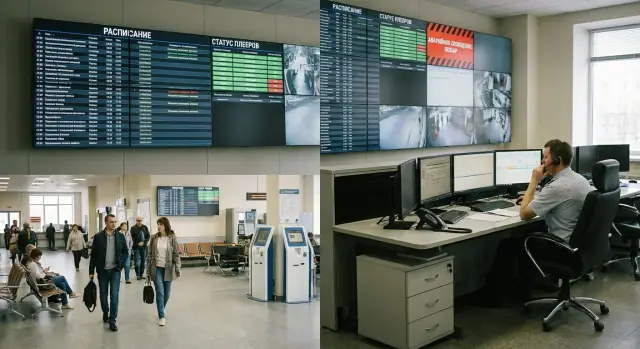
Поэтому управление digital signage решает не только задачу "красиво крутить контент", а задачу ответственности и контроля. Еще до выбора Scala, Xibo или Screenly стоит договориться о базовом: кто владелец каждого типа контента, какие режимы работы по времени, кто имеет право включать аварийные сообщения. Например, в центре обслуживания клиенты видят очередь и объявления, а диспетчер в любой момент может вывести предупреждение о сбое связи на всех экранах сразу. Такие сценарии часто прорабатывают вместе с интегратором на этапе проектирования видеостен и инфраструктуры, как это обычно делают в GSE.kz.
Коротко о терминах: CMS, плееры и видеостены
Чтобы управление digital signage не превращалось в набор ручных хитростей, полезно одинаково понимать базовые термины. Тогда проще сравнивать Scala, Xibo и Screenly и формулировать требования подрядчикам.
Digital signage - это система, где контент (видео, слайды, новости, очередь, KPI) показывается на экранах по правилам: где, когда и кому. Видеостена - это один большой визуальный холст из нескольких панелей. Она может работать как единая картинка или как набор независимых зон.
CMS (content management system) - это центр управления. В ней собирают плейлисты, задают расписания, назначают экраны, настраивают роли и права, а также смотрят статус устройств. Конкретные функции в Scala CMS, Xibo CMS и Screenly отличаются, но логика у всех похожая.
Плеер - устройство, которое получает контент и выводит его на экран. Это может быть отдельный медиаплеер, мини-ПК или обычный компьютер. В проектах для диспетчерских и предприятий часто выбирают надежные ПК и серверы, потому что важны стабильность и предсказуемая поддержка.
Обычно выделяют два режима работы: онлайн и офлайн. В онлайне CMS раздает обновления и собирает мониторинг. В офлайне плеер продолжает показывать заранее скачанный контент по расписанию. Но если кэширование не продумано, при потере интернета экран может зависнуть, показать устаревшее сообщение или уйти в черный экран.
Централизованное управление отличается от подхода "флешка в телевизор" тем, что вы управляете процессом и снижаете риск ошибок. Не нужно физически обходить точки, а изменения вносятся за минуты и сразу на десятки экранов.
Типовая экосистема состоит из CMS (на сервере или в облаке), плееров на каждой точке показа, панелей или контроллера видеостены, сети и доступов (интернет, VPN, сегментация), а также мониторинга и журнала событий. Если эти элементы согласованы, дальше проще обсуждать расписания, роли, наблюдаемость и аварийные сценарии.
Требования по зонам: диспетчерская и публичные экраны
Одинаковые экраны в разных местах требуют разного подхода. В диспетчерской важнее всего точность данных и предсказуемость показа. В публичных зонах важнее понятность, аккуратный вид и защита от случайных публикаций. Поэтому управление digital signage лучше сразу проектировать по зонам, а не как один общий плейлист.
В диспетчерской обычно ждут не "красивый контент", а рабочий инструмент. Там критичны стабильность плеера, быстрые обновления, контроль доступа и возможность доказать, что экран показывал нужное в нужный момент.
Если упростить, различия такие:
- Диспетчерская: приоритет реального времени, высокая доступность, журналы событий, ручное переключение на нужный экран или сцену.
- Публичные зоны: простые шаблоны, согласование материалов, брендинг, работа по расписанию и сезонным кампаниям.
- Общие требования: единые стандарты разрешений, контроль звука, защита от черного экрана и зависаний.
Типы контента тоже разные, и это влияет и на выбор функций CMS, и на настройку плееров: дашборды и карты, электронная очередь и статусы окон, объявления и регламенты, навигация по зданию, видео и имиджевые ролики.
Частый вопрос - разделять ли контуры. Если в диспетчерской есть критичные экраны, их лучше выделить в отдельную группу (а иногда и в отдельный контур) с отдельными правами и более строгими правилами обновления. Для публичных зон обычно хватает групп по локациям (холл, коридоры, этажи) и ролей "создать", "согласовать", "опубликовать".
Практический пример: в офисе госоргана диспетчерская показывает дашборды и статус инцидентов, а в холле крутятся очередь и объявления. Если доступ общий, один неверный ролик может перекрыть оперативную информацию. Разделение групп и прав решает это без усложнения инфраструктуры.
Если вы строите такие зоны на отечественном железе и интегрируете их в общую ИТ-среду, заранее согласуйте требования к ролям, сети и уровню отказоустойчивости для каждой зоны. В таких проектах часто используют ПК, рабочие станции и серверы, а также интеграционные услуги и поддержку, которые доступны у GSE.kz.
Расписания и правила показа: основа стабильной работы
Без расписаний экраны быстро превращаются в хаос: важные сообщения идут не вовремя, ночной контент светит в пустом зале, а на видеостене внезапно появляется не то окно. Поэтому управление digital signage начинается с простого вопроса: что, где и когда должно показываться.
Хорошая система умеет задавать правила по времени и календарю: рабочие часы, выходные, ночной режим, а также исключения на праздники. Это важно и для диспетчерской, и для публичных зон. В диспетчерской ночью часто нужен другой набор источников и ниже яркость. В холле в нерабочее время разумнее показывать справочную заставку и отключать звук.
Плейлисты, кампании и шаблоны
Удобнее думать не роликами, а плейлистами и кампаниями. Плейлист отвечает за порядок и длительность, кампания - за то, на каких экранах и в какие дни это работает.
Чтобы не переделывать дизайн из-за каждой мелочи, помогают шаблоны с зонами. Например: верхняя строка для срочного текста, боковая зона для очереди, центральная - для видео. Тогда оператор меняет только текст или цифры, а макет остается прежним.
Заранее задайте простые ограничения, чтобы избежать сюрпризов: максимальную длительность ролика и частоту повторов, лимит громкости (и правило "без звука после 20:00"), разрешенные форматы и кодеки, требования к разрешению, чтобы текст не расплывался.
Отдельно про видеостены
Для видеостены важны синхронизация и раскладка. Типовая задача: утром показывать общую карту на всю стену, днем делить на 2-4 окна с разными источниками, а при инциденте переключать один сегмент на тревожный виджет. Заранее заданные сцены (layout) и правила их смены экономят минуты, когда они действительно нужны.
Пример: по будням с 9:00 до 18:00 в холле идет навигация и новости компании, в обед включается очередь обслуживания, а в праздники автоматически меняется плейлист на дежурный режим с контактами и графиком работы.
Роли и права доступа: чтобы не было случайных публикаций
В системе управления экранами главный риск редко технический. Чаще это человеческий фактор: кто-то открыл шаблон, поменял текст и нажал "опубликовать" не на ту группу экранов. Роли и права доступа лучше продумать до того, как вы начнете полноценную эксплуатацию.
Обычно хватает нескольких понятных ролей, и важны не названия, а реальные возможности:
- Администратор: настраивает площадки, плееры, сеть, пользователей и политики.
- Редактор: готовит контент и собирает плейлисты, но не всегда имеет право публиковать.
- Оператор: запускает утвержденные материалы и управляет расписанием в своей зоне.
- Наблюдатель: смотрит статус и отчеты, но ничего не меняет.
- Подрядчик: получает доступ только к своим шаблонам или одной группе экранов и на ограниченное время.
Следующий шаг - разделение по площадкам и группам экранов. У диспетчерской, холла обслуживания и переговорных разные задачи и разные риски. Хорошее правило: пользователь видит только те экраны, за которые отвечает, и не может случайно выбрать "все устройства".
Чтобы снизить количество ошибок, помогает простой процесс согласования:
- Черновик контента
- Проверка (бренд, юридические тексты, контакты)
- Публикация в нужную группу экранов
- Быстрый откат на предыдущую версию, если что-то пошло не так
Отдельно настройте журналы действий. Для разбора инцидентов важно фиксировать, кто изменил расписание, кто переименовал группу экранов, кто отправил команду перезапуска плеера и когда.
Аварийные сообщения должны жить в отдельном "сейфе" прав. Например, оператор диспетчерской может запустить тревожное сообщение, но система требует подтверждение и записывает причину. В проектах для госорганизаций и крупных предприятий это часто становится обязательным требованием на приемке: доступ к тревоге есть, но случайно его не нажмешь.
Мониторинг плееров и здоровье системы
Если экраны работают 24/7, главный риск не в дизайне, а в том, что плеер тихо перестанет показывать нужное. Мониторинг нужен, чтобы увидеть проблему раньше жалоб и вернуть показ без поездок по объектам.
Что важно видеть в панели
Минимальный набор телеметрии должен быть понятным и одинаковым для всех площадок:
- Онлайн или офлайн, время последнего heartbeat, версия ПО
- Температура, загрузка CPU/RAM, свободное место, состояние накопителя
- Доступность сети и скорость скачивания контента
- Факт воспроизведения: отчеты по плейлистам и подтверждение, что расписание применилось
- Скриншоты или "кадр сейчас", чтобы быстро проверить реальную картинку
Одна из самых полезных функций - не просто "плеер онлайн", а подтверждение, что он показывает именно то, что нужно в этот момент.
Оповещения и удаленные действия
Уведомления настраивайте по событиям, которые действительно требуют реакции, а не по всему подряд. Например: пропал heartbeat на 3-5 минут, перегрев, критически мало места, плейлист не обновился к заданному времени. Важно сразу назначить получателей: диспетчер смены, ИТ-дежурный, подрядчик поддержки.
Дальше нужны удаленные действия: перезапуск плеера, принудительная синхронизация контента, переключение на резервный канал или шаблон, откат обновления. Простой пример: в публичной зоне плеер онлайн, но завис на старом ролике - удаленная перезагрузка и обновление контента решают это за минуты.
Отдельная история - видеостены. Здесь контролируют синхронизацию: дрейф кадров, разные задержки на панелях, рассинхрон звука. Хорошо, когда система показывает, какие узлы отстают, и позволяет выровнять воспроизведение без ручной настройки на каждом экране.
Аварийные сценарии: как быстро вывести нужное сообщение
Аварийный сценарий в digital signage - режим, который мгновенно заменяет обычные плейлисты заранее подготовленным сообщением. Он нужен не для красоты, а чтобы в диспетчерской и в публичных зонах люди увидели одно и то же без задержек и споров, кто что включил.
Обычно готовят несколько типов: эвакуация (маршрут и выходы), тревога и сбор персонала, перекрытие входов (например, из-за работ или инцидента), локальная ЧС (пожар, утечка, угрозы), информационные оповещения для посетителей. Для диспетчерской важны краткие статусы и инструкции, для холла - простые команды крупным текстом.
Ключевой момент - приоритеты. Аварийный контент должен перебивать обычные расписания, рекламу и новости. В нормальной схеме это самый высокий приоритет: включили аварийный режим - все экраны показывают его, пока режим не будет явно снят.
Запуск должен поддерживать разные триггеры: ручной (диспетчер нажал кнопку), по расписанию (например, учебная эвакуация), по сигналу от систем безопасности (пожарная сигнализация, СКУД, мониторинг). В Scala CMS, Xibo CMS и Screenly подходы различаются, но смысл один: запуск должен быть быстрым и предсказуемым.
Чтобы не остаться с черным экраном при проблемах, заранее продумайте резерв: что показывать при потере сети, отказе источника видео или падении плеера. Обычно это локально сохраненная заглушка с инструкцией и контактами, которая включается автоматически.
Еще один важный блок - подтверждение и журналирование. В аварийном режиме всегда возникнут два вопроса: кто запустил и когда, и кто снял режим. Добавьте правило двух шагов для критических команд (подтверждение или второй оператор), чтобы избежать случайных включений.
Как выбрать и внедрить: пошаговый план без лишней теории
Начните не с выбора Scala, Xibo или Screenly, а с карты ваших экранов. Разные зоны живут по разным правилам: диспетчерская и видеостена требуют надежности и контроля, публичные экраны в холле или столовой - удобства публикации и понятных шаблонов.
Соберите вводные за один рабочий созвон: сколько экранов, где они стоят, кто владелец контента, какой интернет и питание на местах. Это сразу отсечет решения, которые не подходят по модели управления или требованиям к плеерам.
Дальше двигайтесь по плану:
- Разделите экраны на зоны: диспетчерская, публичные, переговорные, видеостены и т.д.
- Зафиксируйте критичные функции: расписания, роли и права, мониторинг плееров, аварийные сценарии.
- Запустите пилот на 1-2 площадках и заранее определите критерии успеха.
- Сравните подходы Scala CMS, Xibo CMS и Screenly по вашим задачам и ограничениям, без ожиданий "магии".
- Назначьте ответственных: контент, техника, реакции на инциденты.
Пилот лучше строить вокруг реальных рисков. Например, в диспетчерской важно, чтобы оператор не мог случайно заменить критичный экран рекламным слайдом. А в публичной зоне важно, чтобы расписания работали без ручных правок каждый день.
Для проверки на пилоте выберите 4-5 тестов и прогоните их несколько раз:
- Публикация по расписанию и автоматический возврат к обычному плейлисту.
- Роли: кто может редактировать, кто только запускать, кто утверждать.
- Мониторинг: видно ли, что плеер упал или завис, и как быстро это замечают.
- Аварийный показ: одно сообщение на все экраны за минуты.
- Откат: возвращение к предыдущей версии контента.
После пилота оформите короткие регламенты: как публикуют контент, как делают проверку перед выпуском, как запускают аварийный режим, как обслуживают плееры. Такой порядок и становится основой управления digital signage, особенно когда экранов становится десятки.
Пример сценария: один офис, диспетчерская и холл обслуживания
Представьте офис с небольшой диспетчерской (видеостена на 6 панелей) и холлом обслуживания, где стоят два экрана: электронная очередь и общий экран с объявлениями. В диспетчерской крутятся дашборды по заявкам, состоянию инженерных систем и камеры. В холле люди ждут вызова и читают важные новости.
Чтобы управление digital signage не превращалось в ручной хаос, контент делят по зонам и правилам. Для диспетчерской задают строгий набор источников и макетов, которые редко меняются. Для холла делают несколько шаблонов: очередь, объявления, профилактика, поздравления. В Scala, Xibo или Screenly логика будет похожей: плейлисты, расписания и права доступа.
Расписания убирают лишние действия. Например, по будням с 8:00 до 19:00 в холле идет очередь и объявления, ночью включается ночной режим (часы, контакты дежурного, минимум яркости), а по выходным - другой плейлист с режимом работы и редкими уведомлениями. Для срочных сообщений выделяют отдельный слой или приоритетное окно, которое может появиться поверх очереди.
Роли разделяют риски. Оператор колл-центра меняет только тексты объявлений по готовому шаблону и запускает заранее подготовленный баннер. Администратор управляет устройствами, добавляет новые экраны, назначает права и утверждает изменения в диспетчерской зоне.
В середине дня один экран в холле отваливается. Дежурный видит в панели мониторинга, что плеер перестал выходить на связь, и когда он был онлайн последний раз. Дальше действия обычно такие:
- убедиться, что проблема не в расписании (экран не в ночном режиме)
- проверить питание и сеть на месте (часто это розетка или кабель)
- перезапустить плеер удаленно или дать команду на перезагрузку
- если не помогло, переключить контент на второй экран и открыть заявку в поддержку
Аварийный сценарий самый важный: одним действием запускается сообщение об эвакуации на все экраны, включая видеостену и холл. После снятия тревоги система возвращается к обычным плейлистам по расписанию, без ручной сборки показа назад.
Типичные ошибки и ловушки при эксплуатации
Самая частая проблема в проектах по управлению digital signage - нет понятного владельца контента. В итоге новости, объявления и шаблоны правят разные люди. Когда на экране появляется ошибка, непонятно, кто должен исправить и кто вообще согласовал публикацию.
Вторая ловушка - расписания, которые стали слишком сложными. Их делают на глаз, не документируют и не проверяют на праздники, переносы рабочих дней и ночные окна. Это приводит к пустым экранам или к тому, что старое сообщение крутится неделями.
Многие команды забывают про мониторинг. Пока все работает, кажется, что он не нужен. А потом плеер зависает, сеть отваливается или заканчивается место на диске, и о сбое узнают только по жалобе от посетителей или операторов.
Отдельная зона риска - аварийный режим. Его часто настраивают один раз и никогда не тестируют. В момент реального инцидента выясняется, что нет прав на публикацию, не работает приоритет или нужный шаблон лежит не там.
Еще одна ошибка - смешать диспетчерские и публичные экраны в одной группе без жестких ограничений. Тогда одно неловкое действие может отправить служебную сводку в холл обслуживания, а рекламный ролик - на видеостену в диспетчерской.
Несколько привычек, которые заметно снижают риск:
- Назначьте владельца контента и владельца системы с понятной зоной ответственности.
- Держите расписания простыми и ведите короткое описание правил показа.
- Включите мониторинг статуса плееров и оповещения о сбоях.
- Регулярно проверяйте аварийный сценарий, как учение.
- Планируйте обновления плееров и ОС по графику, а не "когда сломается".
Пример: в офисе обновили ОС на части плееров, а часть оставили старой. Через месяц видео стало заикаться только на старых устройствах, и это приняли за проблему сети. Если бы был план обновлений и единый стандарт, причину нашли бы за часы, а не за недели.
Быстрая проверка перед запуском и перед приемкой
Перед запуском важно не только "чтобы крутился контент", а чтобы система вела себя предсказуемо в обычный день и в плохой день. Приемка для управления digital signage - это набор проверок, которые можно повторить через месяц без споров.
Начните с карты экранов. Это обычная таблица: адрес и точка установки, зона (диспетчерская, холл, коридор), ответственный, тип плеера и способ подключения. На приемке по ней сразу видно, что именно проверяем и кто подтверждает результат.
Дальше проверьте три базовые вещи: доступы, расписания и наблюдаемость. Если в диспетчерской и в публичной зоне разные задачи, то и права должны отличаться. Для аварийных сообщений выделите отдельные роли и отдельное разрешение, чтобы случайная публикация не стала тренировкой.
Чек-лист, который удобно пройти вместе с подрядчиком и службой безопасности:
- Все экраны есть в карте, совпадают названия, зоны и привязки к плеерам.
- Роли настроены, тестовый пользователь не может публиковать аварийный контент.
- Расписания есть для будней, выходных и праздников и реально переключаются по календарю.
- Мониторинг показывает онлайн/офлайн, температуру или загрузку (что доступно), есть уведомления и хотя бы минимальный отчет за сутки.
- План Б отработан: что показывает экран при потере сети или источника, и как быстро вернуть штатный режим.
Обязательно проведите короткое учение: вывести аварийное сообщение, подержать 1-2 минуты, затем сделать откат. Результат лучше фиксировать: время реакции, кто запускал, какие экраны сработали, что делали, если один плеер не ответил.
Если у вас есть 24/7 поддержка, заранее согласуйте, кто принимает звонок и по какому сценарию действует ночью.
Следующие шаги: пилот, инфраструктура и поддержка
Чтобы управление digital signage не превратилось в бесконечные ручные правки и звонки "почему экран черный", начните с короткого пилота. Он быстро показывает, хватает ли функций CMS, насколько удобно работать редакторам и как ведут себя плееры в реальной сети.
Сначала соберите требования по зонам и назначьте владельцев контента. В диспетчерской обычно важны стабильность и приоритет аварийных сообщений. В публичных зонах важнее расписания, шаблоны и быстрые согласования. Если заранее не договориться, кто отвечает за новости, кто за срочные объявления и кто за брендинг, система будет простаивать.
Пилот: что зафиксировать заранее
Выберите 3-5 экранов в разных условиях (например, видеостена в диспетчерской, экран в холле и один на удаленной площадке) и согласуйте критерии успеха:
- стабильность показа (без зависаний и пропусков)
- скорость публикации (от заявки до экрана)
- контроль доступа (роли, журнал действий)
- мониторинг (видно ли, что плеер онлайн и что именно он показывает)
- аварийный сценарий (сколько времени до вывода сообщения)
После пилота проще принять решение, что вам подходит: установка на сервере, облако или гибрид, и кто будет поддерживать это каждый день.
Инфраструктура и эксплуатация
До закупок стоит закрыть несколько вопросов: хватит ли сети (VLAN, Wi-Fi или провод), где будет стоять сервер CMS, нужен ли резерв, как обновлять плееры и кто имеет право трогать кабели и питание. Для диспетчерской часто оправдано резервирование: второй плеер для критичных экранов, запасные блоки питания, понятный план на случай отключения связи.
Дальше нужен простой регламент эксплуатации: кто дежурит, как принимаются инциденты, как часто ставятся обновления, где хранятся шаблоны и медиа, кто подтверждает публикации в нерабочее время. Один документ на 1-2 страницы обычно снижает хаос сильнее, чем дополнительные функции.
Если удобнее работать с единым подрядчиком, GSE.kz может закрыть часть проекта под ключ: поставку ПК, серверов и рабочих станций для CMS и плееров, системную интеграцию и дальнейшую поддержку, в том числе для распределенной сети экранов.
Частые вопросы
Зачем вообще нужна система управления экранами, если можно просто включить ролик с флешки?
Управление нужно, чтобы экраны показывали актуальную информацию по правилам и не «жили своей жизнью». Централизованная CMS снижает число ошибок, ускоряет обновления и дает контроль: кто менял контент, на каких экранах и когда. Без этого вы быстро столкнетесь с черными экранами, устаревшими данными и случайными публикациями не в той зоне.
Чем отличается CMS от плеера в digital signage?
CMS — это место, где вы собираете плейлисты, задаете расписание, назначаете контент на группы экранов, настраиваете роли и смотрите статус устройств. Плеер — это устройство на точке показа, которое получает контент и выводит его на экран. Проще говоря, CMS «управляет», а плеер «показывает». Ошибки часто появляются, когда путают эти роли и ожидают от телевизора функций CMS.
Почему диспетчерская и публичные экраны требуют разных настроек?
В диспетчерской важны стабильность, точность данных и возможность быстро переключить сцену или источник по команде. В публичных зонах важнее аккуратный вид, простые шаблоны, согласование материалов и расписание, чтобы контент выходил вовремя. На практике это означает разные группы экранов, разные права доступа и иногда разные правила обновления, чтобы одно действие не влияло на критичные экраны.
Как правильно настроить расписания, чтобы не было хаоса на экранах?
Начните с базового календаря: рабочие часы, выходные, ночной режим и исключения на праздники. Затем проверьте, что у каждого плейлиста есть понятная зона применения и время действия, а не «все экраны всегда». Держите расписания простыми: лучше меньше правил, но они документированы и регулярно проверяются. Сложные схемы чаще ломаются на переносах и неочевидных исключениях.
Какие роли и права доступа нужны, чтобы избежать случайных публикаций?
Минимум, который обычно закрывает основные риски: администратор для инфраструктуры и пользователей, редактор для подготовки контента, оператор для публикации в своей зоне и наблюдатель для контроля статуса. Критично не название роли, а ограничения: кто видит какие экраны и кто имеет право публиковать «на все». Если есть подрядчик, выдавайте доступ точечно и на ограниченное время, чтобы исключить случайные изменения в чужих зонах.
Могут ли экраны работать без интернета и что для этого нужно?
Да, и это один из самых полезных технических режимов. Плеер должен уметь продолжать показ по расписанию из локального кэша, а не уходить в черный экран при потере связи. Заранее проверьте, что именно кэшируется, как долго хранится контент, и что будет показано, если сеть пропала во время обновления.
Что важно мониторить у плееров, чтобы не пропускать сбои?
Смотрите не только «онлайн/офлайн», а подтверждение факта показа: применилось ли расписание и что реально отображается сейчас. Полезны параметры вроде свободного места, температуры, загрузки и времени последнего heartbeat, потому что они заранее показывают проблему. Если мониторинг не позволяет быстро понять «что именно видит человек перед экраном», вы все равно будете узнавать о сбоях по жалобам.
Как настроить оповещения, чтобы они помогали, а не мешали?
Сначала определите события, которые требуют реакции: пропал heartbeat на несколько минут, перегрев, закончилось место, контент не обновился к заданному времени. Затем назначьте ответственных и время реакции, чтобы уведомления не превращались в шум. Хорошая схема — получать тревоги только по значимым событиям и иметь понятный следующий шаг: перезапуск, синхронизация, переключение на резервный шаблон или заявка в поддержку.
Как организовать аварийные сообщения, чтобы они срабатывали мгновенно?
Сделайте аварийный режим самым высоким приоритетом, чтобы он перебивал обычные плейлисты и расписания и держался до явного снятия. Подготовьте короткие, понятные сообщения отдельно для диспетчерской и для посетителей, и проверьте их читабельность на реальных экранах. Обязательно тестируйте сценарий регулярно: кто запускает, кто снимает, как фиксируется в журнале, и что будет показано при потере сети или отказе источника.
Что обязательно проверить перед запуском и приемкой системы управления экранами?
Убедитесь, что есть карта экранов с адресами, зонами, ответственными и привязкой к плеерам, и что названия совпадают с тем, что видит оператор в CMS. Затем проверьте три блока: доступы (включая запрет случайной тревоги), расписания (будни/выходные/праздники) и наблюдаемость (видно ли, что показывается). В конце проведите короткое учение: включить аварийное сообщение на все экраны, подержать, снять и убедиться, что система вернулась к штатным плейлистам без ручной сборки.
