8 мин
UEM для ПК и мобильных: оценка Intune и альтернатив
UEM для ПК и мобильных: сравнение Intune, Workspace ONE и ManageEngine по политикам, инвентарю, доставке софта, офлайн-работе и отчетам для аудита.
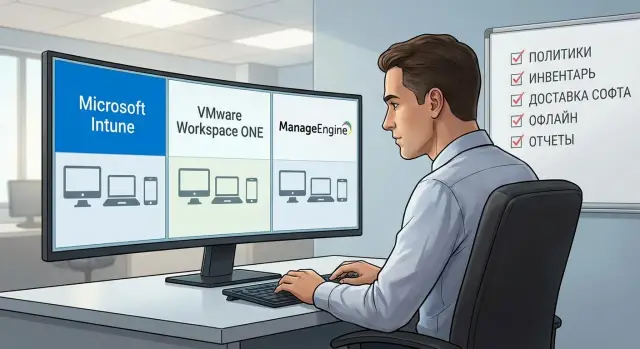
С чего начинается выбор UEM и какие проблемы он закрывает
Выбор UEM лучше начинать не с брендов, а с простого вопроса: что именно сейчас болит в управлении устройствами. У одних это безопасность и контроль настроек, у других - учет техники и ПО, у третьих - удаленная поддержка сотрудников, которые работают вне офиса.
UEM закрывает несколько задач в одном месте: кто и чем пользуется (инвентарь), что на устройствах разрешено (политики), как ставится и обновляется ПО (доставка софта), и как доказать соблюдение требований (отчеты для аудита). Когда этого нет, обычно появляется зоопарк инструментов и ручных действий: настройки вносят по памяти, программы ставят как получится, а отчеты собирают из разных источников и все равно не уверены, что данные полные.
Сравнивать решения важно сразу для ПК и мобильных. В реальной организации почти всегда есть смесь: Windows-ноутбуки, стационарные ПК, Android/iOS телефоны, иногда планшеты и киоски. Если взять инструмент только для смартфонов или только для ПК, ИТ-команда быстро окажется между двумя консолями, двумя подходами к политикам и разными отчетами. Трудозатраты растут, а контроль становится хуже.
Чтобы оценка не превратилась в бесконечный пилот, заранее зафиксируйте критерии успеха на 1-3 месяца. Например: 90% устройств видны в инвентаре с актуальными данными и владельцами; типовой набор ПО устанавливается без ручных действий и с понятным статусом; базовые политики безопасности применяются предсказуемо и проверяемо; отчеты для аудита собираются за минуты, а не к концу недели.
Простой сценарий: появляется новый сотрудник. Без UEM ему настраивают ноутбук и телефон вручную, часть программ забывают, а доступы выдаются по просьбе. С UEM устройство регистрируется, получает нужные политики и приложения, а у ИТ и ИБ есть единая картина и следы действий в журналах. Для организаций с требованиями к прозрачности цепочки поставок и контролю ИТ-активов это особенно заметно: проще управлять парком устройств, поддерживать стандарты и готовить доказательства для проверок.
Что считать UEM в реальной организации: минимум функций
UEM для ПК и мобильных - это не все про управление, а понятный набор задач, которые должны стабильно работать каждый день. Обычно в контур попадают Windows-ноутбуки и ПК, macOS, iPhone и iPad на iOS, смартфоны и планшеты на Android. Linux иногда добавляют, но чаще только для базового учета и нескольких настроек.
До сравнения Intune, Workspace ONE и ManageEngine стоит договориться о минимуме функций. Если инструмент не закрывает его предсказуемо, дальше будет много ручной работы и споров между ИТ и ИБ.
Обычно базовый минимум выглядит так:
- Политики: пароли, шифрование, блокировка экрана, запрет рискованных действий, базовая защита.
- Инвентарь: пользователь, устройство, серийный номер, ОС и версия, установленное ПО.
- Доставка софта: установка обязательных приложений и обновлений, контроль успешности.
- Удаленные действия: блокировка, удаленное стирание, сброс пароля, поиск устройства.
- Отчеты по соответствию: видно, кто не в политике и почему.
Почти всегда быстро выясняется, что нужен плюс один слой, который не входит в базовый набор: привязка к каталогу пользователей и группам, раздача сертификатов, настройки VPN и почты, условный доступ (когда доступ к данным зависит от состояния устройства). В госорганизациях, банках, образовании и медицине это часто не опция, а требование.
Важно заранее принять ограничения: одинакового поведения на всех ОС не будет. То, что легко и глубоко на Windows, на iOS может быть ограничено правилами Apple, а на Android зависит от режима (личное устройство, корпоративное, полностью управляемое). Поэтому минимум лучше формулировать как проверяемые результаты (например, шифрование включено и подтверждено в отчете), а не как красивые галочки в интерфейсе.
Пошаговый план оценки Intune, Workspace ONE и ManageEngine
Начните не с вопроса какой продукт лучше, а с того, чем именно вы будете управлять. В одной таблице соберите парк устройств: Windows и macOS ПК, iOS/Android смартфоны, корпоративные и BYOD, а также сценарии подключения (офис с хорошей сетью, филиалы с ограниченным каналом, выездные сотрудники с мобильным интернетом). Для UEM это база, без которой сравнение превращается в гадание.
Дальше опишите небольшой, но показательный набор требований. Обычно хватает 10-15 ключевых политик (пароли, шифрование, экран блокировки, Wi-Fi/VPN, запрет root/jailbreak, обновления ОС) и 10-15 обязательных приложений (офисный пакет, браузер, мессенджер, VPN-клиент, EDR/антивирус, внутренние приложения). Важно фиксировать не только можно настроить, но и насколько предсказуемо применилось.
Отдельно договоритесь про аудит: какие доказательства нужны и как часто. Одним нужен еженедельный отчет по шифрованию и патчам, другим - журнал изменения политик и список администраторов с ролями. Если это не определить заранее, пилот даст красивые графики, но не ответит на вопросы ИБ.
Чтобы сравнение Intune, Workspace ONE и ManageEngine было честным, проведите пилот 2-4 недели с реальными людьми и реальными рисками:
- Выберите 20-50 устройств: часть в офисе, часть в филиале, часть в поле.
- Зафиксируйте критерии прохождения: процент соответствия политикам, время доставки софта, точность инвентаря, качество отчетов.
- Запланируйте две контрольные точки: через неделю и в конце пилота.
- Проверьте неудобные сценарии: смена SIM, переустановка, потеря связи, выход из домена.
- Введите правило: все отклонения записываются как инциденты с причиной.
С самого начала назначьте владельцев. ИБ отвечает за требования к политикам и журналам, ИТ-операции - за внедрение и поддержку, закупки - за лицензирование и сроки, бизнес - за критичные приложения. Тогда итог пилота будет не понравилось или не понравилось, а решение, которое можно защитить перед руководством и аудитом.
Политики: насколько гибко и предсказуемо они работают
Политики - сердце UEM для ПК и мобильных. На демо все выглядит красиво, но в реальности важнее другое: насколько быстро вы можете собрать нужное правило, кому оно применится, и что будет при исключениях и пересечениях.
Сначала разберитесь, как политики задаются: отдельными профилями, через шаблоны или как набор настроек с поиском и подсказками. Хороший знак - когда видно, какие параметры меняются, и можно безопасно протестировать их на пилотной группе.
Как проверить гибкость без боли
Попросите ИТ и ИБ вместе собрать 3-4 типовых политики и прогнать их на разных устройствах (Windows, iOS, Android). Важно не только можно ли, но и сколько кликов, сколько шансов ошибиться, и насколько результат объясним.
Короткий набор проверок, который обычно быстро выявляет разницу между продуктами:
- Разделение по группам: отделы, роли, тип устройства, корпоративное или личное (BYOD).
- Исключения: один человек, одна модель, один филиал, временное исключение на неделю.
- Принудительное применение и контроль состояния (compliance): что считается нарушением и что происходит дальше.
- Конфликты: если две политики задают разные значения, кто побеждает и где это видно.
- Политики обновлений и базовой безопасности: пароль/биометрия, шифрование, экран блокировки, фаервол, обновления ОС.
После этого посмотрите, как система объясняет результат. Идеально, когда есть понятный effective policy: итоговые значения на конкретном устройстве и причина, почему они такие.
Предсказуемость важнее максимальной гибкости
Пример: в головном офисе включили строгие требования (шифрование диска и запрет USB), а для выездных сотрудников сделали послабления, чтобы не ломать работу в дороге. В хорошей UEM-системе вы заранее видите, какая итоговая комбинация сработает для пользователя из двух групп, а не узнаете об этом из шквала заявок в сервис-деск.
Отдельно оцените, как часто устройство перепроверяет политики и что происходит при редкой связи: применяются ли настройки при первом удобном подключении, есть ли очередь действий, и сохраняются ли журналы изменений. Это критично для организаций с филиалами и разъездными сотрудниками, где связь нестабильна, а требования аудита и безопасности остаются строгими.
Инвентарь устройств и ПО: точность и удобство учета
Инвентарь - место, где UEM либо экономит часы, либо создает бесконечные сверки в Excel. Проверяйте не только что показывает консоль, но и насколько этим данным можно доверять в аудите.
Сначала посмотрите, что собирается из коробки. Обычно это модель и характеристики, версия ОС и сборка, серийный номер, сведения о диске и статус шифрования. Важно, чтобы поля были максимально единообразны для Windows, macOS, iOS и Android. Если для каждой ОС набор разный, отчеты быстро расползаются, а сравнение устройств между филиалами превращается в ручной труд.
Учет ПО часто оказывается сложнее, чем кажется. Хороший знак - когда видно не только список приложений и их версии, но и источник установки (магазин, пакет, корпоративный каталог) и время изменения. Проверьте, можно ли отличить предустановленное от того, что поставил пользователь, и как отображаются обновления: как новая версия или как отдельная запись.
Отдельный тест - скорость обновления инвентаря после изменений. Сделайте простую проверку: обновите приложение на тестовом ноутбуке, отключите и включите шифрование (если политика позволяет), переименуйте устройство. Засеките, когда это появится в консоли и в отчете. Если данные обновляются раз в сутки, это может не подойти для расследований и быстрых сверок.
Для сверок с внутренними регламентами важен экспорт. Минимум, который стоит требовать:
- Выгрузка в CSV/Excel по устройствам и ПО с фильтрами.
- Сохраненные шаблоны отчетов для регулярных проверок.
- Отметка времени, когда данные собраны.
- Возможность выгрузить по группе (подразделение, филиал, тип устройства).
Наконец, посмотрите, как вы помечаете устройства: теги, владелец, подразделение, местоположение, критичность. Реалистичный сценарий: в медорганизации часть ПК закреплена за кабинетами, а часть - за сотрудниками. Если эти поля неудобно заполнять или они не участвуют в фильтрах, инвентарь быстро теряет ценность.
Доставка софта: установка, обновления и контроль версий
Доставка приложений в UEM почти всегда становится главным испытанием. Политики можно настроить один раз, а софт меняется каждую неделю: патчи, новые версии, срочные фиксы. Поэтому при выборе UEM важно проверить не только ставит ли, но и как управляет жизненным циклом.
Начните со сценариев развертывания. В норме одинаково уверенно должны работать тихая установка без участия пользователя, установка по запросу из корпоративного каталога и обязательные пакеты (например, агент ИБ, VPN, офисный набор). Обратите внимание на предсказуемость: после перезагрузки установка продолжается, а пользователь видит понятный статус, а не ощущение, что что-то произошло.
Что проверить на пилоте
Проверяйте на реальных приложениях и размерах пакетов, а не на одном тестовом MSI:
- Тихая установка и самовосстановление: что происходит, если пользователь удалил приложение.
- Обновления и контроль версий: можно ли закрепить версию, сделать поэтапное обновление по группам.
- Откат: есть ли быстрый возврат на прошлую версию при сбое (и насколько это реально без ручной работы).
- Большие пакеты: как UEM ведет себя на филиальном канале, есть ли расписания, лимиты по скорости и окна обновлений.
- Каталог приложений: удобство поиска, понятные описания, требования, кому доступно.
Для больших пакетов важно оценить влияние на сеть. Частая проблема: все обновились в 10:00 и канал встал. Хороший инструмент позволяет разнести доставку по времени, ограничить скорость или назначить обновления только в рабочие окна.
Отдельная тема - лицензии и корпоративные наборы от крупных вендоров (Microsoft, Oracle, SAP и других). Проверьте, как UEM хранит данные о назначении: кто имеет право устанавливать и как вы снимете доступ при увольнении. В пилоте достаточно взять типичный набор (офис, VPN, клиент для корпоративных систем) и посмотреть, насколько легко это поддерживать на всех типах устройств.
Офлайн-режим и плохая связь: проверяем на практике
Даже сильный UEM ломается не на презентации, а в филиале с плохим интернетом или у сотрудника в командировке. Офлайн-режим стоит проверять руками, на реальных устройствах и в реальной сети.
Первое, что важно понять: что происходит, когда устройство долго не выходит на связь. Задачи обычно попадают в очередь (установка приложения, смена политики, запрос инвентаря) и ждут следующего контакта. Но у каждой команды может быть срок действия. Если он истек, часть задач отменится, а часть выполнится с опозданием и может вызвать конфликт - например, установка старой версии приложения поверх новой.
При нестабильной связи в филиалах проверьте, как применяются политики: применяются ли они частями, что происходит при обрыве, и есть ли понятная логика повторов. Особенно важно увидеть поведение, когда одновременно меняются несколько настроек (пароль, Wi-Fi, ограничения, шифрование), а связь пропадает на середине.
Отдельная тема - экономия трафика. Уточните, есть ли локальное кеширование пакетов, докачка с места остановки и возможность ограничивать загрузки по времени или по типу сети (например, не качать большие обновления через мобильный интернет). Для регионов это часто снимает половину проблем.
Для выездных сотрудников проверьте удаленные действия. Команды вроде блокировки или удаления данных почти всегда выполняются только когда устройство снова появится в сети, и это нормально. Важно, чтобы было ясно: команда принята, когда доставлена, и что именно было удалено.
Практичный мини-тест для пилота:
- Отключите интернет на 24-48 часов и отправьте 3-4 разные команды.
- Верните связь и измерьте задержку выполнения и порядок применения.
- Спровоцируйте конфликт версий (две установки подряд) и посмотрите итог.
- Повторите в сети филиала с высоким пингом и потерями.
- Сверьте журналы: время действия админа, время доставки на устройство, версия политики, результат.
Последний пункт критичен для аудита. В отчетах и журналах должны быть следы офлайн-работы: что было запланировано, что не доставлено, что доставлено позже, и почему.
Отчеты для аудита: доказательства, периодичность, журналы
При выборе UEM отчеты часто вспоминают в последнюю очередь. А потом выясняется, что на экране все зеленое не считается доказательством. Аудитору нужны выгрузки, которые можно приложить к акту, и возможность повторить отчет через месяц и получить сопоставимый результат.
Какие доказательства обычно требуют
В хорошей системе отчеты строятся не только на сейчас, но и за период: неделя, квартал, дата начала и дата конца. Проверьте, можете ли вы показать динамику и исключения, а не только общий процент.
Обычно спрашивают:
- Инвентарь устройств и установленного ПО (включая версии).
- Статус шифрования диска и ключевые параметры безопасности.
- Уровень обновлений ОС и приложений, процент просроченных патчей.
- Соответствие политикам (кто не соответствует и почему).
- События по рискам: отключен пароль, снята защита, jailbreak/root (если применимо).
Отдельная история - журналы действий администраторов. Важно видеть: кто менял политику, кто развернул приложение, кто исключил устройство из соответствия, и когда это было. Без этого внутренний контроль часто не принимает отчет.
Мини-проверка на пилоте
Возьмите 50 устройств и заранее согласуйте 5 требований, которые вы точно сможете доказать документально:
- Шифрование включено.
- Пароль/биометрия настроены по правилам.
- Критические обновления установлены не позднее N дней.
- Запрещено 1-2 нежелательных приложения.
- Политика экрана блокировки реально применяется.
Сделайте два прогона: сегодня и через 2-4 недели. Сравните, можно ли получить отчет за период, выгрузить в понятном формате (CSV/PDF) и приложить к проверке вместе с журналом изменений. Если в отчете много неизвестно из-за офлайна или сбоя синхронизации, это тоже нужно честно фиксировать как риск.
Интеграции и роли: чтобы ИТ и ИБ могли работать вместе
UEM редко живет отдельно. Если его не связать с учетными записями, процессами ИБ и сервис-деском, управление быстро превращается в ручную работу, а спорные инциденты остаются без доказательств.
Начните с интеграции с каталогом пользователей и групп. Важен не только единый вход, но и понятная модель прав: кто может менять политики, кто только смотреть, а кто имеет доступ к журналам. Проверьте, можно ли привязывать настройки к группам (по отделам, филиалам, типам устройств) и как быстро изменения применяются.
Разделение доступа без конфликтов
На пилоте заранее разложите роли и проверьте, что продукт реально их соблюдает:
- Администратор UEM: политики, развертывание софта, профили устройств.
- Специалист поддержки: базовые действия (сброс пароля, блокировка, удаленная помощь).
- Сотрудник ИБ: требования соответствия, реакции, расследование.
- Аудитор: только чтение, выгрузки отчетов и журналов.
Отдельно оцените, как продукт помогает ИБ-процессам: уведомления о нарушении требований (например, отключено шифрование или устарел антивирус), автоматические действия (ограничение доступа к ресурсам, перевод в карантин), и главное - где это фиксируется в журналах.
Сервис-деск и инфраструктура
UEM должен дружить с вашим сервис-деском. Удобно, когда из заявки можно увидеть устройство, его статус соответствия и последние события, а типовые действия выполняются по кнопке и записываются в историю.
Пара практических проверок, которые часто всплывают в реальной сети (особенно в филиалах):
- Работа через прокси и ограничения выхода в интернет.
- Выдача и обновление сертификатов (Wi-Fi, VPN, почта).
- Совместимость с вашей VPN-моделью (per-app или на устройство).
- Раздельные политики для корпоративных ПК и личных телефонов.
- Полнота журналов: кто, что и когда сделал, и можно ли это выгрузить для аудита.
Если по ролям и интеграциям остаются серые зоны, дальше сравнивать политики и доставку софта уже рискованно: команды начнут мешать друг другу, а ответственность окажется размытой.
Пример сценария пилота: офис, филиалы и выездные сотрудники
Представьте компанию на 200 сотрудников: головной офис, 5 филиалов и часть людей работает в полях. Парк смешанный: Windows-ноутбуки и стационарные ПК, немного macOS, корпоративные и личные смартфоны, плюс несколько общих устройств в переговорных. Задача пилота простая: понять, подойдет ли UEM без сюрпризов в реальной сети и с реальными привычками пользователей.
Требования для пилота лучше зафиксировать заранее и держать короткими. Например: 12 базовых политик (пароль, шифрование, блокировка экрана, запрет небезопасных настроек, Wi-Fi/VPN, обновления), 8 обязательных приложений (офисный пакет, браузер, корпоративный мессенджер, VPN-клиент, EDR/антивирус, агент удаленной поддержки, 2 внутренних приложения), и один понятный отчет для ежеквартального аудита (что установлено, кто в соответствии, что нарушено и когда).
Пилот обычно дает честную картину, если взять 20-30 устройств разных типов и три группы пользователей:
- Офисные сотрудники (стабильная сеть, стандартные роли).
- Филиалы (хуже связь, локальные принтеры и свои мелкие исключения).
- Выездные сотрудники (часто офлайн, мобильные точки доступа, личные телефоны).
Дальше важно снять метрики, а не только вроде работает. Зафиксируйте время до первого управляемого устройства (с момента старта до применения политик и установки софта), число инцидентов (сорвались установки, пропали профили Wi-Fi/VPN, конфликты с обновлениями), и долю устройств в соответствии (сколько реально выполняют ваши 12 политик). Отдельно отметьте, сколько ручных действий пришлось делать админам и сколько обращений пришло в поддержку.
По итогам проще принять решение через таблицу критериев с весами. Например, политикам и соответствию можно дать больший вес, чем удобству интерфейса, а отчетам для аудита - не меньше, чем доставке софта. Если вы планируете внедрение под ключ, отдельно оцените, насколько выбранная UEM стыкуется с вашей моделью поддержки и аудита, особенно если организация живет в регуляторных требованиях и закупках в госсекторе.
Частые ошибки при выборе и внедрении UEM
Самая частая ошибка - оценивать систему по красивому интерфейсу и паре тестовых политик. В реальности важны повторяемые сценарии: массовая регистрация устройств, доставка софта, отчеты для аудита, работа при плохой связи и понятные журналы, которые можно показать проверяющим.
Ошибки, которые чаще всего ломают пилот
Проблемы часто появляются не из-за платформы, а из-за того, как ее проверяли и запускали:
- Проверяют только базовые настройки, но не прогоняют полный путь: от выдачи устройства до отчета о соответствии.
- Не договариваются заранее, кто владелец политик (ИТ, ИБ или совместно) и какие требования к аудиту обязательны.
- Смешивают пилот и прод: подключают живых пользователей без плана отката и без критериев успеха.
- Недооценивают офлайн и связь в регионах: политика может применяться иначе, чем в офисе с хорошим интернетом.
- Не фиксируют минимальный стандарт устройства: версии ОС, шифрование, локальные администраторы, базовый образ и стартовые настройки.
Типичный сценарий: пилот на 30 сотрудников. В офисе все выглядит идеально, а в филиале обновления и установка софта зависают, отчеты приходят с задержкой, и становится непонятно, устройство реально защищено или просто не успело синхронизироваться.
Как избежать провала
Перед стартом зафиксируйте простые правила:
- Опишите 5-7 обязательных сценариев и прогоните их на разных типах связи.
- Согласуйте набор отчетов для аудита: что доказываем, за какой период, где хранятся логи.
- Разделите пилот и прод: отдельные группы, отдельные политики, понятный откат.
- Утвердите минимальный стандарт устройства и базовые настройки до подключения пользователей.
Быстрый чек-лист и следующие шаги
Если времени мало, оценку UEM можно начать с короткой проверки. Она быстро покажет, сходится ли решение с вашей реальностью: типами устройств, сетью, требованиями ИБ и аудита.
Вот что стоит проверить за 15 минут на тестовой группе из нескольких устройств:
- Политики: есть ли понятный приоритет правил, и видно ли, почему конкретная настройка применилась (или нет).
- Инвентарь: совпадают ли модель, серийный номер, ОС, шифрование, версии ключевых приложений с фактом на устройстве.
- Доставка софта: установка и обновления без ручных действий, контроль версий, понятный статус успех/ошибка.
- Офлайн и плохая связь: что происходит, когда устройство вне сети 1-2 дня, и как быстро оно догоняет политики после возврата.
- Отчеты для аудита: можно ли за минуту выгрузить доказательства и журналы действий администраторов.
На демо у поставщика просите не слайды, а живые примеры: покажите отчет по соответствию политике шифрования, историю установки конкретного приложения и журнал изменений настроек с указанием администратора.
Перед стартом проекта соберите минимальный набор данных:
- Матрицу устройств (Windows/macOS/iOS/Android), владельцы (корпоративные/BYOD), критичные группы пользователей.
- Список обязательных политик ИБ и требований аудита (что именно должно быть доказуемо).
- Перечень приложений с источниками установки, версиями и окнами обновлений.
- Роли и доступы: кто создает политики, кто утверждает, кто смотрит отчеты.
- Ограничения сети и прокси/VPN, особенности филиалов.
Следующий шаг логичнее планировать как пилот на 2-4 недели: цели, метрики успеха, короткое обучение админов и черновики регламентов (выдача устройства, замена, увольнение, инциденты).
Если нужно собрать устройства, UEM и поддержку в один процесс, иногда удобнее идти через системного интегратора. Например, GSE.kz (gse.kz) как производитель и системный интегратор в Казахстане работает с корпоративными поставками, внедрением и поддержкой, что помогает увязать требования ИТ и ИБ с реальной эксплуатацией и аудитом.
Частые вопросы
С чего лучше начать выбор UEM, если продуктов слишком много?
Начните с проблем, которые вы хотите убрать в ближайшие 1–3 месяца: нет актуального инвентаря, ручная установка ПО, разрозненные политики, долгие отчеты для аудита, сложная поддержка удаленных сотрудников. Когда боль сформулирована, сравнение продуктов становится проверкой конкретных сценариев, а не “кто популярнее”.
Какие функции UEM действительно обязательны, а не “приятное дополнение”?
Минимальный ориентир — чтобы стабильно работали политики безопасности, инвентарь устройств и ПО, доставка приложений и обновлений, удаленные действия (блокировка/стирание) и отчеты по соответствию. Если хотя бы один из этих блоков работает нестабильно, вам придется компенсировать это ручными процессами и отдельными инструментами.
Почему важно выбирать UEM сразу для ПК и мобильных, а не по отдельности?
Потому что в организации почти всегда есть смесь платформ: Windows и macOS на ПК, iOS и Android на телефонах, иногда планшеты и киоски. Если взять отдельные инструменты, вы получите две консоли, разные модели политик и разные отчеты, а это обычно увеличивает трудозатраты и снижает контроль.
Какие критерии успеха пилота UEM стоит зафиксировать заранее?
Сформулируйте критерии в измеримых результатах и сроках, например: процент устройств с актуальным инвентарем, время установки типового набора ПО, доля устройств в соответствии с базовыми политиками, скорость подготовки аудиторского отчета. Затем проверьте это на пилоте 2–4 недели на реальных пользователях и реальной сети.
Как быстро понять, что политики в UEM будут предсказуемыми, а не “как повезет”?
Соберите 3–4 типовые политики и прогоните их на Windows, iOS и Android, включая исключения и пересечения групп. Важно не только “можно настроить”, а можно ли объяснить итог на конкретном устройстве: какая настройка победила, почему, и как быстро это видно в консоли.
На что смотреть в инвентаре устройств и ПО, чтобы ему можно было доверять?
Проверьте, насколько данные единообразны по разным ОС и как быстро они обновляются после изменений на устройстве. В пилоте сделайте простые действия (обновите приложение, поменяйте имя устройства, проверьте шифрование) и замерьте, когда это появится в инвентаре и выгрузках. Если задержка большая, расследования и сверки будут болезненными.
Что обязательно проверить в доставке софта, чтобы потом не утонуть в ручной установке?
Тестируйте на реальных приложениях и пакетах, а не на “легком” установщике. Важно, чтобы установка была тихой и повторяемой, статус был понятен, обновления можно было разносить по группам, а при сбоях был управляемый путь возврата, а не ручной разбор на каждом ПК.
Как правильно проверить офлайн-режим и работу при плохой связи?
Проверьте очереди команд и их срок действия: что будет, если устройство не в сети сутки или двое, и в каком порядке выполнятся действия после возвращения. Отдельно оцените поведение на плохом канале: докачка, повтор попыток, понятные статусы “принято/доставлено/выполнено”. Для аудита важно, чтобы в логах было видно, что команда была запланирована и когда реально сработала.
Какие отчеты и логи обычно требуют аудиторы от UEM?
Нужны не только “зеленые” индикаторы в интерфейсе, а выгружаемые доказательства за период: инвентарь с версиями, статус шифрования, уровень обновлений, список несоответствий с причинами, а также журнал действий администраторов. Хороший тест — запросить один и тот же отчет сегодня и через несколько недель и убедиться, что результаты сопоставимы и их можно приложить к проверке.
Как организовать роли и интеграции, чтобы ИТ и ИБ не мешали друг другу?
Начните с ролей и прав: поддержка должна делать базовые действия, ИБ — видеть соответствие и инциденты, аудит — иметь доступ только на чтение, а изменения должны логироваться. Дальше проверьте связку с каталогом пользователей и группами, чтобы политики назначались по подразделениям и типам устройств, а не вручную поштучно. Без этого пилот часто выглядит “нормально”, но в эксплуатации превращается в спор о полномочиях и ответственности.
