6 мин
Технические требования к мониторам для госучреждений
Технические требования к мониторам для госучреждений: какие параметры реально влияют на комфорт, ресурс и совместимость, и как написать нейтральное ТЗ.
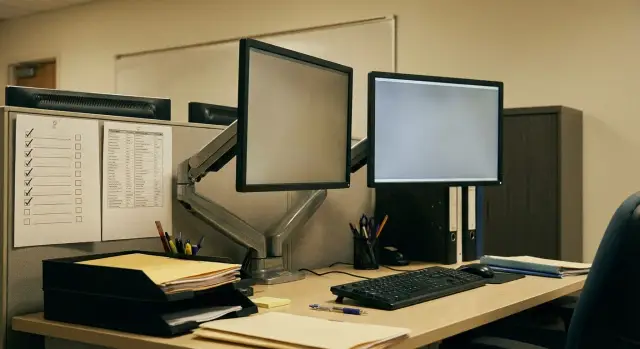
Зачем госучреждениям четкие требования к мониторам
Монитор - главный инструмент рабочего места. Когда требования расплывчатые, это быстро превращается в жалобы: устают глаза, болит шея из-за неудобной посадки, появляются блики от окон, а через год-два часть экранов уходит в ремонт. В госучреждениях это заметнее всего: мониторы работают по 6-8 часов в день, а менять их «по факту» обычно сложнее, чем сразу купить подходящие.
Два монитора могут выглядеть одинаково: одна диагональ, «Full HD». Но по ощущениям они будут разными. Один мерцает на низкой яркости, другой бликует из-за покрытия, третий не позволяет поднять экран на нужную высоту. Эти отличия редко видны по фото в каталоге, но напрямую влияют на самочувствие сотрудников и срок службы техники.
В госзакупке важнее всего критерии, которые можно проверить. Формулировки должны быть измеряемыми: диапазоны (яркость, углы обзора), наличие функций (регулировка по высоте, крепление VESA), требования к комплектации и обслуживанию. Тогда предложения участников сопоставимы, а приемка становится проверкой по пунктам, а не спором «нравится - не нравится».
От чего отталкиваться перед составлением требований
Начинайте не с характеристик, а с задач. Монитор для документов и таблиц должен быть удобен при долгом чтении. Для операторов, которые держат на экране несколько окон, важнее рабочее пространство и четкость. Для видеосвязи и приема граждан - стабильная картинка и простая настройка яркости при разном освещении.
Дальше оцените рабочее место: расстояние до экрана (обычно на вытянутую руку), высоту стола, посадку, окна и светильники. Если в кабинете ярко и есть блики, антибликовое покрытие и запас яркости становятся обязательными.
Учтите и инфраструктуру: какие видеовыходы есть на рабочих станциях, нужны ли переходники, хватает ли длины кабелей до системного блока или док-станции. Монитор может подходить по картинке, но не подходить по подключению - и закупка превращается в цепочку компромиссов.
Чтобы избежать споров на приемке, фиксируйте то, что проверяется цифрами и простыми действиями: сценарий использования (например, работа с текстом 6-8 часов в день), обязательные разъемы и комплектные кабели, регулировки подставки (высота, наклон, поворот), ключевые параметры экрана в виде «не менее», а также понятные проверки (мерцание на низкой яркости, битые пиксели по принятому допуску).
Экран: диагональ, разрешение и тип матрицы
Экран определяет, сколько информации помещается на рабочем столе и как быстро устают глаза при работе с документами.
Диагональ и формат зависят от задач. Для почты, текстов и реестров чаще всего удобны 23,8-24 дюйма (16:9). Если сотрудник держит рядом два окна (например, документ и таблицу), 27 дюймов дает больше пространства и меньше постоянного переключения.
Разрешение важно вместе с размером. На 24 дюймах Full HD (1920x1080) обычно достаточно для документов. Для мелких шрифтов и больших таблиц заметно комфортнее QHD (2560x1440) на 27 дюймах. Но слишком высокое разрешение без правильного масштабирования может дать обратный эффект: текст станет мелким.
В требованиях полезно указать, что монитор должен нормально работать со стандартными уровнями масштабирования интерфейса (например, 100-125-150%) без потери четкости. Это помогает подстроить рабочее место под разное зрение без замены модели.
Тип матрицы выбирайте по применению. IPS обычно выигрывает углами обзора и равномерностью восприятия изображения, поэтому подходит для общих кабинетов, приемных и бухгалтерии. VA дает более глубокий контраст и может быть удобен для темных интерфейсов, но углы обзора чаще слабее. TN нередко дешевле, но по углам обзора и цвету проигрывает, поэтому для большинства офисных мест это не лучший вариант.
Пример из практики: там, где сотрудник сверяет сканы и заполняет таблицу, связка 27 дюймов + QHD + IPS часто снижает напряжение, потому что строки читаются без постоянного приближения и прокрутки.
Комфорт для глаз: мерцание, блики, яркость
При работе 6-8 часов в день усталость чаще дают не «цвета», а свет: мерцание подсветки, отражения от ламп и неподходящая яркость. Эти параметры стоит фиксировать так, чтобы их можно было подтвердить документами и проверить на приемке.
Для обычного офисного освещения важны запас яркости и антибликовая поверхность. Практичная формулировка для ТЗ: матовая (антибликовая) поверхность экрана, яркость не ниже 250 кд/м2. Если рабочие места рядом с окнами или яркими светильниками, разумно поднять минимум до 300 кд/м2.
Отдельно требуйте отсутствие мерцания подсветки. Вместо маркетинговых формулировок лучше писать по сути: «Подсветка без ШИМ-мерцания в рабочем диапазоне яркости» или «Flicker-Free (без ШИМ)». При первичной проверке мерцание иногда видно на камере смартфона при снижении яркости: если появляются полосы, есть риск ШИМ.
Фильтр синего света лучше описывать нейтрально: наличие режима снижения синей составляющей с регулировкой (программно или аппаратно), без привязки к названию режима.
Дополнительно влияет то, что редко попадает в «красивые цифры»: углы обзора и равномерность подсветки. Для офисных задач просите IPS или эквивалент по углам обзора (например, 178/178). На приемке полезно проверить серый фон: не должно быть явных пятен и сильного «свечения» по краям.
Эргономика: подставка, крепления и регулировки
Эргономика снижает усталость и жалобы на шею и глаза. В госучреждениях это особенно важно, потому что рабочие места часто «наследуются»: один монитор используют разные сотрудники, и подстройка должна занимать минуты и не требовать инструментов.
Регулировки, которые реально нужны
Для офиса базовый минимум - регулировка по высоте, наклон и поворот влево-вправо. Высота помогает держать верхнюю кромку экрана примерно на уровне глаз. Наклон помогает убрать блики и снизить напряжение в шее. Поворот удобен, когда нужно показать экран коллеге или развернуть монитор к посетителю.
Портретный режим (поворот на 90 градусов) стоит требовать там, где много длинных документов: письма, приказы, юридические тексты. В портретной ориентации меньше прокрутки, проще сверять абзацы и номера пунктов.
Крепления и удобство управления
Крепление VESA помогает использовать кронштейны и настольные стойки. Это полезно для небольших столов, приемных, кол-центров и мест, где нужно освободить рабочую поверхность. В ТЗ достаточно указать поддержку стандартных VESA-отверстий.
Продумайте и управление: кнопки должны быть доступными, настройки - сохраняться после отключения питания. Для эксплуатации важно, чтобы пользователь мог быстро менять яркость, а ИТ-специалист - без лишних действий проверять активный вход.
Картинка и динамика: что важно, а за чем не стоит гнаться
Для офисных задач важнее стабильная картинка, чем «максимальные цифры». Если завысить требования, легко переплатить и не получить заметной пользы.
Частота обновления. Для документов, почты и учетных систем 60 Гц обычно достаточно. Запрашивать 75-100 Гц есть смысл там, где много прокрутки и движения на экране: диспетчерские, ситуационные центры, места с постоянной навигацией по большим таблицам и картам. В ТЗ удобно писать «не менее 60 Гц», а повышенную частоту выделять отдельной строкой только для конкретных кабинетов.
Время отклика. В офисе это не ключевой параметр. Жесткие требования вроде «1 мс» часто ведут к выбору «игровых» моделей без практической пользы. Для большинства рабочих мест достаточно умеренного ограничения (например, «не более 8 мс (GtG)») или вообще без жесткой фиксации, если важнее комфорт и равномерность.
Контраст и цвет. Динамический контраст «миллионы к одному» сложно проверить и он мало говорит о реальном качестве. Практичнее указать типовой контраст (например, не менее 1000:1 для IPS) и нужную яркость. По цвету для большинства задач хватает адекватной цветопередачи без заметных искажений; при желании можно добавить ориентир по sRGB, если в учреждении действительно есть необходимость и есть чем это подтверждать.
Функции вроде HDR, «игровых» режимов и декоративной подсветки лучше не делать обязательными, если под них нет конкретного сценария.
Подключение и совместимость с рабочими станциями
Даже хороший монитор будет проблемой, если его неудобно подключать к типовым ПК и док-станциям. На практике сложности часто начинаются с мелочей: в одном кабинете есть DisplayPort, в другом только HDMI, а дальше все держится на случайных переходниках.
Чтобы требования оставались нейтральными, описывайте минимально достаточные интерфейсы и сценарии. Рабочий вариант: требовать минимум два видеовхода из перечня допустимых (например, HDMI и DisplayPort) и указать, что они должны обеспечивать работу в требуемом разрешении и частоте.
Если используются ноутбуки с док-станциями, закрепите простое правило: монитор должен принимать сигнал от ПК и док-станций без обязательного применения переходников. Это уменьшает расходы и сокращает время поддержки.
USB-хаб и аудиовыход стоит требовать только там, где это действительно нужно (стойка регистрации, скрытый системный блок, подключение токенов). Иначе это лишняя сложность в приемке и дополнительные расходы.
Отдельно зафиксируйте комплект поставки: кабели (тип и длина), блок питания (встроенный или внешний), документация на русском языке, гарантийные условия. Полезная формулировка: поставка должна обеспечивать подключение «из коробки» к типовой рабочей станции учреждения.
Надежность и срок службы: на что смотреть в характеристиках
Монитор может быть хорош по картинке, но быстро начать «уставать», если у него слабая подсветка, перегрев или неудачная сборка. Для госучреждений это означает простой рабочих мест и лишние заявки в поддержку.
Практичный показатель - ресурс подсветки и поведение яркости со временем. Лучше просить конкретику: заявленный ресурс подсветки (в часах) и наличие режимов энергосбережения, которые реально используются в офисе (автосон, корректное пробуждение, ограничение яркости). При работе по 8-10 часов в день адекватное тепловыделение и экономичный режим часто важнее, чем «максимальная яркость».
Второй блок - условия эксплуатации. В кабинетах бывает сухо зимой, пыльно летом, иногда жарко из-за плотной расстановки. Поэтому уместно требовать диапазоны температуры и влажности.
Сервис и ремонтопригодность лучше описывать не общими словами, а правилами: кто забирает устройство, сколько времени отводится на диагностику и ремонт, что происходит на период ремонта.
Если вы закладываете эти пункты в ТЗ, держите формулировки нейтральными: гарантия не менее X месяцев; сроки диагностики и ремонта - не более Y рабочих дней; сервисное обслуживание на территории РК или выездное обслуживание по договору; поставка с серийными номерами и гарантийными документами; замена на эквивалент по характеристикам при невозможности ремонта в разумные сроки.
Отдельный полезный пункт - единообразие партии. Если это возможно, просите поставку одной модели и одной аппаратной ревизии, без «тихих замен» на другие версии. Так проще поддерживать одинаковые настройки и сопровождать парк.
Как написать нейтральное ТЗ: схема формулировок
Нейтральное ТЗ помогает получить нужный результат без привязки к брендам и без «лишних максимумов», которые сужают конкуренцию и увеличивают цену.
-
Разделите пользователей на 2-3 профиля по реальной работе. Например: офисный сотрудник (документы), диспетчер/оператор (долгая смена и много окон), приемная (посетители, важны углы обзора и удобство поворота).
-
Для каждого профиля задайте минимум, который влияет на читаемость и удобство. Держите формат «не менее / не хуже» и избегайте требований «самое высокое», если это не связано с задачей.
-
Опишите подтверждение соответствия: паспорт/техническое описание, маркировка модели и серийного номера, а также простой тест при приемке (входы, разрешение, проверка пикселей по регламенту, равномерность подсветки на однотонном фоне).
-
Пропишите комплектность и упаковку: нужные кабели, инструкция, заводская упаковка и маркировка коробок для учета.
-
Добавьте совместимость с текущими ПК и ОС: нужные видеовходы, поддержка требуемого разрешения на штатных видеокартах, работа в стандартных режимах без установки «специальных драйверов».
Частые ошибки в требованиях и закупке
Частая проблема - попытка описать конкретную модель, даже если название не указано. Формулировки вроде «как у модели X» или «аналог без ухудшения» почти всегда приводят к спорам: поставщик приносит «похожее», а заказчик ожидает совпадения по мелочам.
Вторая ошибка - завышать диагональ и разрешение «на всякий случай». Большой экран не всегда удобнее. Если стол тесный и расстояние небольшое, глаза быстрее устают. В итоге сотрудники увеличивают масштаб, и преимущество высокого разрешения пропадает.
Также часто путают показатели картинки. Динамический контраст почти не помогает в офисных задачах и плохо проверяется. HDR тоже редко дает пользу, зато усложняет сравнение предложений.
Еще один источник лишних расходов - не прописать комплектацию. Монитор пришел без нужного кабеля или без поддержки VESA, и подразделение докупает все разными партиями. Потом это трудно привести к единому стандарту.
Если нужно сократить субъективность на приемке, держите минимум измеримым: разъемы и кабели в комплекте, регулировки подставки, антибликовая поверхность и яркость, гарантия и формат сервиса, проверка пикселей/подсветки/мерцания.
Короткий чеклист для приемки и первичной проверки
На приемке часто всплывают мелочи: не тот разъем, люфт подставки, неравномерная подсветка. Эти проверки реально сделать за 10-15 минут на партию.
Сначала проверьте то, что потом сложно доказать: целостность упаковки и корпуса, наличие кабелей и документов, соответствие модели и серийного номера накладной. Расхождения фиксируйте сразу.
Дальше - тест на типовом рабочем месте. Подключите монитор к штатному ПК тем кабелем, который планируется в эксплуатации, без переходников. Убедитесь, что выставляется нужное разрешение. Проверьте однотонные заливки (белая, черная, красная, зеленая, синяя) на битые пиксели, пятна и сильную неравномерность подсветки. Оцените мерцание при снижении яркости и под вашим освещением. Пройдитесь по регулировкам (высота, наклон, поворот) и посмотрите устойчивость: легкое касание стола не должно сильно раскачивать экран.
Если партия уходит в разные кабинеты, используйте один «эталонный» ПК и одинаковые условия света. Так проще отделить проблему модели или партии от настроек рабочего места.
Пример: три типовых рабочих места в госоргане
Один и тот же монитор редко одинаково хорош для всех. Проще описывать требования через типовые рабочие места и закреплять их как отдельные профили в одном ТЗ.
Сценарий 1: бухгалтерия и документооборот
Здесь важнее всего читабельность текста. Обычно достаточно 23,8-24 дюйма и Full HD, но ключевое - матовое антибликовое покрытие, стабильная яркость и отсутствие мерцания (Flicker-Free). Режим снижения синего света можно оставить как полезную опцию.
Сценарий 2: колл-центр или диспетчер
Часто ставят два экрана, и растет нагрузка на шею и глаза. Нужны одинаковые модели (или максимально одинаковые параметры), регулировка по высоте и наклону, VESA, надежные входы (например, HDMI и DisplayPort). Важны стабильность при длительной работе и понятные условия замены.
Сценарий 3: приемная или окно обслуживания
Сотрудники и посетители смотрят на экран под углами. Здесь важны широкие углы обзора и достаточная яркость, чтобы информация не «терялась» при боковом взгляде. Плюс удобное размещение: компактная подставка, возможность поворота, аккуратная прокладка кабелей.
Чтобы превратить это в три набора требований, используйте профили (А, Б, В) и для каждого фиксируйте только то, что реально влияет на работу: для документов - антибликовый экран, отсутствие мерцания, яркость и базовые параметры; для двух мониторов - регулировки, VESA, одинаковые диагональ/разрешение, нужные входы и сервис; для приемной - углы обзора, яркость и удобство поворота.
Следующие шаги: пилот, стандартизация и поддержка
Перед закупкой партии стоит подтвердить, что параметры подходят людям и рабочим местам.
Проведите короткий пилот на 1-2 недели: 2-3 модели, несколько типовых кабинетов. Поставьте один вариант в канцелярию (много текста и таблиц), второй в приемную (частые повороты экрана к посетителю), третий туда, где много графиков и прокрутки. Попросите сотрудников отметить усталость глаз, удобство регулировок, блики, достаточность портов и длины кабелей.
После пилота закрепите не бренды, а 2-3 профиля мониторов под задачи и утвердите их как стандарт. Обычно достаточно пересматривать профили раз в 2-3 года: меняются разъемы, требования по энергопотреблению и доступность моделей.
Профили лучше сразу согласовать с ИТ и охраной труда. ИТ смотрит на совместимость и поддержку, охрана труда - на эргономику и условия освещения.
Если закупка идет «под ключ» вместе с ПК, креплениями и настройкой рабочих мест, удобнее подключать системного интегратора. В Казахстане такие проекты выполняет GSE.kz: поставка и внедрение рабочих станций и моноблоков собственного производства, системная интеграция и круглосуточная техническая поддержка 24/7. При этом само ТЗ на мониторы можно оставить нейтральным и проверяемым, без привязки к маркам.
Частые вопросы
С чего начать, если нужно написать ТЗ на мониторы для госучреждения?
Начните с задач и условий рабочего места: сколько часов подряд работают за экраном, есть ли окна и блики, какое расстояние до монитора и какие разъемы есть на типовых ПК. Потом переведите это в проверяемые пункты: диагональ и разрешение, матовое покрытие, яркость «не ниже», регулировки подставки, VESA, набор входов и комплект кабелей.
Какая диагональ и разрешение обычно оптимальны для офисной работы?
Удобный базовый вариант для документов и учетных систем — 23,8–24" с Full HD: читаемо, не требует сложной настройки масштабирования и обычно хорошо помещается на столе. Если сотрудникам нужно держать рядом два окна или много таблиц, чаще комфортнее 27" с QHD, но важно заранее проверить масштабирование интерфейса, чтобы текст не стал слишком мелким.
Какой тип матрицы лучше указать в требованиях: IPS, VA или TN?
IPS чаще всего лучший выбор для кабинетов, приемных и бухгалтерии из‑за широких углов обзора и более ровного восприятия картинки. VA может быть удобен, если важен более высокий контраст, но под углами изображение иногда заметно меняется. TN обычно берут ради экономии, но для длительной работы с текстом и совместного просмотра экрана он чаще проигрывает по комфорту.
Как правильно требовать «без мерцания» и как это проверить?
По уму это фиксируют в ТЗ как отсутствие ШИМ‑мерцания в рабочем диапазоне яркости или как Flicker‑Free без привязки к брендам. На приемке можно дополнительно сделать быстрый бытовой тест: снизить яркость и посмотреть на экран через камеру смартфона; выраженные бегущие полосы — тревожный признак, хотя окончательно это подтверждается измерениями производителя.
Какие требования по яркости и антибликовому покрытию реально работают?
Для типового офиса обычно достаточно яркости от 250 кд/м² и матовой антибликовой поверхности. Если рабочие места рядом с окнами или под яркими светильниками, разумно поднимать минимум до 300 кд/м², иначе сотрудники начнут выкручивать яркость на максимум и все равно будут жаловаться на блики.
Какие регулировки подставки действительно нужны в офисе?
Минимум для большинства рабочих мест — регулировка по высоте, наклон и поворот влево‑вправо, чтобы быстро подстроить экран под рост и посадку. Поворот в портрет стоит требовать там, где много длинных документов, потому что это уменьшает прокрутку и упрощает сверку текста. Если регулировок нет, жалобы на шею и глаза появляются быстрее, даже при хорошей матрице.
Зачем в ТЗ добавлять VESA и когда это важно?
Укажите поддержку стандарта VESA, чтобы монитор можно было ставить на кронштейн или стойку без «самоделок». Это особенно полезно на маленьких столах, в приемных и колл‑центрах, где нужно освободить рабочую поверхность и аккуратно развести кабели. На приемке достаточно убедиться в наличии VESA‑отверстий и совместимости с типовыми креплениями.
Как сформулировать требования к разъемам, чтобы потом не мучиться с переходниками?
Базовый практичный подход — требовать как минимум два видеовхода из допустимого перечня (например, HDMI и DisplayPort) с поддержкой нужного разрешения и частоты. Дополнительно стоит прописать, что поставка должна позволять подключение «из коробки» к типовым ПК учреждения без обязательных переходников, иначе расходы и проблемы просто переедут в этап эксплуатации.
Нужно ли требовать 75–100 Гц и «1 мс» для офисных мониторов?
Для документов и учетных систем 60 Гц обычно достаточно, и повышение частоты редко дает заметную пользу. Завышенные требования по «1 мс» и высоким герцам часто ведут к покупке «игровых» моделей, за которые переплачивают без реального выигрыша в офисе. Если есть диспетчерские или ситуации с постоянной прокруткой и движением на экране, тогда можно отдельно выделить профиль с частотой выше базовой.
Какие пункты по гарантии и сервису стоит добавить, чтобы мониторный парк было легче поддерживать?
Зафиксируйте гарантию не менее нужного срока, понятные правила сервиса и сроки ремонта в рабочих днях, а также что происходит на период ремонта (например, замена на эквивалент). Для приемки полезно требовать серийные номера, единообразие модели в партии и простой набор проверок: входы, нужное разрешение, отсутствие явных пятен на однотонном фоне и проверка битых пикселей по принятому допуску. Если закупка идет вместе с рабочими станциями и внедрением, эти процессы обычно проще выстроить через системного интегратора с поддержкой по РК, например через GSE.kz.
