7 мин
Тестирование энергопотребления и нагрева ПК для закупки
Тестирование энергопотребления и нагрева ПК на пилотной партии: как измерить в офисе, сравнить модели и оформить цифры для обоснования закупки.
Зачем измерять потребление и нагрев на пилотной партии
Замеры энергопотребления и нагрева на пилотной партии помогают принять решения, которые потом сложно и дорого исправлять. Если 10-20 компьютеров работают «на грани», то на сотнях рабочих мест это превращается в перегрев помещений, постоянный шум вентиляторов, жалобы сотрудников и неожиданные счета за электричество.
Паспортные цифры часто не совпадают с офисной реальностью. Производитель обычно указывает показатели в контролируемых условиях: чистая вентиляция, свежая термопаста, один сценарий нагрузки, стабильная температура. В офисе же есть пыль, плотная расстановка, фоновые задачи (антивирус, резервное копирование), разные привычки пользователей, а иногда и слабая вентиляция в стойке или тумбе.
Какие решения зависят от энергии и температуры
Эти замеры напрямую влияют на закупку и эксплуатацию. По факту вы проверяете, какой запас по мощности нужен, насколько требовательна модель к вентиляции, будет ли шумно в кабинете, как правильно подобрать ИБП и сколько будет стоить владение парком (электричество, кондиционирование, обслуживание).
ИТ обычно волнует стабильность и срок службы: меньше перегрева - меньше отказов. Специалистам по охране труда важны температура, шум и комфорт. Финансам важны предсказуемые ежемесячные расходы и отсутствие «скрытых» доплат на охлаждение, ИБП и внеплановые замены компонентов.
Что можно понять без дорогой лаборатории
Даже в обычном офисе можно получить результаты, достаточные для решения «берем/не берем» и для обоснования закупки. Например, вы сравниваете две конфигурации: одна потребляет на 20-30 Вт больше под типовой нагрузкой и сильнее греется. На 200 рабочих местах это уже заметная разница в счетах, требованиях к кондиционированию и уровне шума.
Что подготовить перед тестом: объем, условия, роли
Чтобы тест был честным, начните с объема пилота. Один компьютер может показать «идеальные» цифры, но в партии встречаются различия по блокам питания, вентиляторам, термопасте и настройкам BIOS. Поэтому важнее смотреть разброс по нескольким одинаковым экземплярам, а не опираться на один результат.
Для офисных закупок обычно достаточно 5-10 ПК на одну типовую конфигурацию рабочего места. Если у вас разные сценарии (например, бухгалтерия и дизайнеры), берите по 3-5 ПК на каждый тип. Так вы увидите среднее значение и «худший случай», который важен для электропитания и комфорта.
Дальше - условия. В офисе легко «испортить» измерения мелочами: разные розетки, удлинители, тесное место под столом, ниша с пылью. Выберите одну зону, где можно повторять одинаковую схему подключения и размещения. Зафиксируйте, где стоит системный блок (под столом или на столе), сколько свободного места вокруг и как проходит воздух.
Перед стартом запишите, что именно вы хотите подтвердить до закупки. Не ограничивайтесь формулировкой «чтобы не грелся». Сразу согласуйте измеряемые параметры и формат вывода: какие режимы проверяете (простой, типовая работа, пик), какие показатели снимаете (мощность, температура, шум, поведение вентиляторов), какие условия считаются нормальными и что будет считаться проблемой. Так результаты проще превратить в требования к поставке и приемке.
Роли тоже лучше определить заранее. ИТ отвечает за настройку, сценарии нагрузок и сбор данных. Офис-менеджер помогает обеспечить одинаковые рабочие места и не мешать сотрудникам. Охрана труда полезна, если шум и тепло влияют на условия труда. Закупки подключайте сразу: если они примут методику и критерии до старта, потом не придется «доказывать очевидное».
Инструменты для офиса: что реально нужно, а что опционально
В офисных замерах важнее не «идеальные приборы», а повторяемость: одинаковые условия, одинаковые сценарии и понятная фиксация цифр.
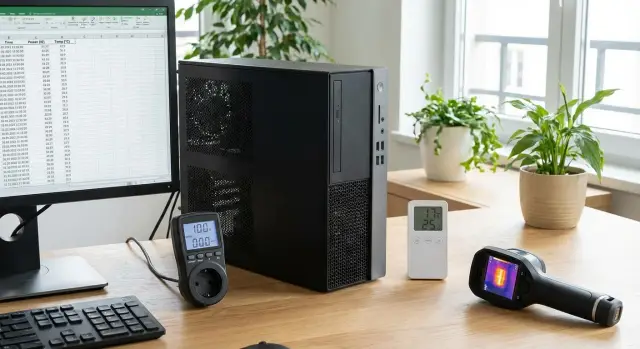
Минимального набора обычно достаточно:
- розеточный ваттметр (текущая мощность W, накопленная энергия кВт-ч, максимум за тест)
- простой термометр-гигрометр для комнаты
- утилиты для нагрузки и мониторинга (CPU, GPU при наличии, память, накопитель)
- единая таблица или шаблон для записи результатов
По ваттметру фиксируйте минимум три точки: «простой» (через 10-15 минут после входа в систему), «типовая работа» и «пик» (короткий стресс-тест). Помимо W полезно записывать кВт-ч за фиксированный интервал, например за 1 час типовой нагрузки: эти цифры проще переводятся в деньги.
Температуру внутри ПК удобнее снимать из мониторинговых утилит: CPU package, GPU (если есть), температура SSD. Параллельно фиксируйте условия в комнате. Один и тот же компьютер в душном кабинете покажет заметно хуже, и это не всегда его «вина».
Шумомер - опция, но иногда он решает спор. Если прибора нет, договоритесь о едином субъективном подходе: одинаковое расстояние (например, 50 см), один фон (закрытая дверь, без музыки), короткая шкала «тихо/слышно/мешает». Главное - чтобы все оценивали одинаково.
Для таблицы заранее задайте понятные колонки: модель и серийный номер, дата и место, температура/влажность в комнате, режим теста, средняя и пиковая мощность, кВт-ч за период, максимальные температуры CPU/GPU/SSD, а также заметки (троттлинг, резкий рост шума, перезагрузки).
Сценарии нагрузки: какие режимы имитировать в офисе
Чтобы замеры были честными, нагрузки должны повторять обычный рабочий день, а не только «лабораторный максимум». Важно прогонять одинаковые сценарии на всех устройствах пилотной партии и фиксировать, что именно было запущено.
Базовый покой (idle)
Начинайте «покой» не сразу после включения, а спустя 10-15 минут после загрузки. За это время обычно заканчиваются фоновые обновления, индексирование и антивирусные проверки. В этом окне хорошо видно, насколько система «спокойна» сама по себе: лишние процессы часто повышают и потребление, и температуру.
Типовая офисная работа
Соберите «средний день» сотрудника: браузер с 10-15 вкладками, почта, документ (редактирование и поиск) и короткий видеозвонок. Именно видеосвязь часто оказывается неожиданным источником нагрева (камера, кодеки, шумоподавление), поэтому ее лучше включать в обязательный сценарий.
Чтобы всем было проще сравнивать результаты, используйте один и тот же тайминг для каждого ПК. Например: 10-15 минут покоя после прогрева, 20-30 минут офисного микса, 10-15 минут видеозвонка, 10-15 минут короткой пиковой нагрузки и 45-60 минут длительной нагрузки на стабильность.
Пиковая нагрузка нужна не ради рекорда, а чтобы быстро проверить охлаждение: насколько резко растет температура, появляется ли заметный шум, падают ли частоты. Длительная нагрузка показывает другое: удерживает ли ПК стабильную температуру или «уплывает» со временем.
Отдельно проверьте конфигурацию с двумя мониторами и обычной периферией (клавиатура, мышь, гарнитура, принтер по USB). Два дисплея и активная гарнитура иногда заметно меняют потребление и поведение вентилятора, особенно в компактных системах и моноблоках.
Пошаговая методика измерений: от включения до фиксации итогов
Начните с одинаковых условий и одинаковой «шапки» данных. Запишите дату и место, температуру в комнате, модель и серийный номер, конфигурацию (CPU, RAM, накопитель, блок питания), версию ОС и ключевые настройки питания.
После включения дайте системе 10-15 минут на стабилизацию, чтобы завершились обновления и фоновые задачи. По возможности не ставьте приложения и не меняйте конфигурацию во время теста.
Дальше удобнее идти по одному маршруту, чтобы результаты можно было сравнивать:
- Прогрев и проверка, что система не обновляется и не сканирует диск.
- Простой: 10 минут. Фиксируйте среднее и пики потребления, температуру CPU (и GPU при наличии), обороты вентиляторов.
- Типовая работа: 30 минут в вашем офисном сценарии. Запишите среднее/пики и заметки по шуму.
- Короткая стресс-нагрузка: 10-15 минут. Следите за максимальной температурой, частотами и признаками троттлинга.
- Остывание: 5 минут без нагрузки, чтобы понять, как быстро система возвращается к норме.
Итоги фиксируйте одинаково для всех. На один ПК достаточно одной «сводной строки»: среднее и пик в простое, среднее и пик в типовой работе, максимум по температуре, был ли троттлинг и короткий комментарий по шуму (например, «тихо на видеозвонке», «заметный гул под нагрузкой»). Такие заметки часто помогают объяснить цифры тем, кто не хочет разбираться в графиках.
Как собирать данные, чтобы их приняли закупки и руководство
Чтобы результаты пилота приняли всерьез, важнее всего единые правила записи и понятная доказательная база. Тогда замеры превращаются из «ощущений пользователей» в документ, на который можно опереться.
Держите одну таблицу на всю пилотную партию и не меняйте формат по ходу. Удобно, когда одна строка - один замер по единому интервалу (например, каждые 30-60 секунд). Для каждого сценария заранее задайте длительность: 10 минут простоя, 15 минут офисной нагрузки, 10 минут пикового теста. Так сравнение будет честным.
В таблице достаточно полей, которые можно проверить: дата/время, модель и серийный номер, место установки, сценарий и условия (яркость, сеть), W среднее и W пик, кВт-ч за сценарий, температуры CPU/GPU/SSD, плюс примечания о шуме и событиях, которые могли исказить замер.
Аномалии лучше не «прятать», а отмечать. Если в тест влезло обновление ОС, антивирусная проверка или скачок по сети, просто отметьте время. Руководству важнее честное объяснение, чем «идеальный график».
Чтобы данные не выглядели спорно, храните артефакты по каждому ПК и сценарию в одной папке: скриншоты утилит с температурами и частотами, логи (если есть экспорт), фото ваттметра на старте и в момент пика, а также краткую карточку конфигурации (ОС, план питания, версии драйверов).
Для закупок добавьте одну сводную страницу: кВт-ч за день/смену, максимальные температуры, замечания. Это облегчает перевод замеров в требования к поставке и приемке.
Как интерпретировать результаты: энергия, нагрев и практические выводы
После замеров важно не только сравнить цифры, но и понять, что они значат именно для вашего офиса. Польза появляется там, где результаты переводятся в риски, комфорт сотрудников и деньги.
Норму задает контекст: температура в помещении, запыленность, наличие кондиционеров, режим работы (8/5 или посменно). Для офиса обычно достаточно ориентироваться на стабильность: чтобы потребление и температура не «уползали» вверх через 30-60 минут нагрузки и после нескольких циклов сна и пробуждения.
Признаки, что с моделью могут быть проблемы
Смотрите не на единичный пик, а на поведение во времени.
- температура растет ступеньками и не выходит на плато при одинаковой нагрузке
- производительность падает при той же задаче (признак троттлинга)
- вентилятор резко переходит в громкий режим без понятной причины, включая простой
- одинаково укомплектованные ПК заметно различаются по потреблению в одном сценарии
Если один ПК в пилоте ведет себя иначе, чем остальные, это может быть брак, плохой контакт системы охлаждения или просто другой профиль BIOS и энергосбережения.
Пересчет в год и в бюджет
Чтобы закупки приняли выводы, переведите Вт в кВт-ч и тенге. Практичный расчет простой: средняя мощность в рабочие часы умножается на часы и дни.
- кВт-ч в год на ПК = (средние Вт / 1000) x часов в день x рабочих дней
- на отдел = результат на ПК x количество рабочих мест
- на весь парк = результат на ПК x общее число ПК
Дальше добавьте стоимость электроэнергии. Если есть кондиционирование, отдельно отметьте очевидный факт: лишние ватты превращаются в тепло. Более горячие ПК обычно означают больше шума и выше нагрузку на охлаждение помещения.
Для честного сравнения моделей держите одинаковыми сценарии, комплектацию (ОЗУ, SSD, блок питания, наличие дискретной графики), настройки питания и условия размещения (ниша под столом, близость к стене, прямое солнце). Тогда разница будет про модель, а не про случайные условия.
Частые ошибки и ловушки при офисных измерениях
Самая частая ошибка - протестировать один «самый удобный» ПК и по нему судить о всей партии. В реальности даже одинаковые модели могут вести себя по-разному из-за разброса комплектующих, настроек BIOS/питания и условий на рабочем месте. Для пилота лучше брать несколько устройств и повторять ключевые замеры одинаковым способом.
Вторая ловушка - сравнивать результаты, снятые в разное время и в разных условиях. Утром в прохладном кабинете и вечером в прогретом помещении один и тот же тест даст разные температуры и шум, а иногда и другое энергопотребление из-за работы вентиляторов. Если сравниваете несколько ПК, ставьте их в сопоставимые места и фиксируйте температуру в комнате.
Еще одна ошибка - смотреть только среднее потребление и игнорировать пики. А пиковые значения важны для выбора ИБП, групп питания и оценки рисков, когда одновременно запускаются обновления, антивирус или тяжелые отчеты. В отчете полезно показывать и «среднее», и «максимум» по каждому сценарию.
Также легко недооценить энергобаланс рабочего места, если считать только системный блок. Для стоимости владения важны монитор, док-станция (если есть), зарядка, периферия. Бывает, что два одинаковых ПК выглядят равными, но один комплектуется более прожорливым монитором, и итоговая цифра на рабочее место выше.
Не смешивайте температуру воздуха и температуру компонентов. «В кабинете 24°C» не означает, что процессор или накопитель в норме. В отчете разделяйте: условия в помещении (температура, вентиляция, размещение) и температуры ключевых компонентов под нагрузкой.
И наконец, стресс-тест «на максимум» без контроля. Если задвинуть системный блок в закрытую тумбу и оставить тест на час, легко получить перегрев и шум, которые не отражают нормальную эксплуатацию, или даже отключение. Следите, чтобы воздухозабор и выдув не перекрывались, рядом не было источников тепла, а сценарий нагрузки был ограничен по времени и наблюдаем.
Короткий чек-лист перед стартом теста и перед отчетом
Чтобы цифрам доверяли закупки и руководство, заранее уберите «случайности»: разные условия, разные задачи, разные правила записи.
Перед стартом теста
Пилот должен быть сопоставимым. Лучше меньше устройств, но измеренных по одной схеме. Если есть альтернативы, сравнивайте их в тех же условиях, иначе спор сведется к «нам так показалось».
- Возьмите 3-5 одинаковых ПК одной конфигурации и 1-2 варианта для сравнения.
- Зафиксируйте условия: температура в помещении, размещение (под столом/на столе), наличие тесной ниши.
- Утвердите одинаковые сценарии и длительность для всех устройств.
- Подготовьте форму записи: кто измеряет, в какое время, где хранятся результаты.
- Договоритесь о стоп-факторах: что считать проблемой и что делать при ее появлении.
Перед отчетом
Сильный отчет - это связь измерений с критериями закупки: стоимость владения, комфорт в офисе, риски перегрева и жалоб.
- Проверьте, что по каждому ПК есть W среднее, W пик, кВт-ч, температуры и краткие заметки по шуму.
- Сведите результаты в одну таблицу с одинаковыми подписями (модель, конфигурация, место, сценарий, длительность).
- Переведите цифры в выводы: кВт-ч в день/месяц на рабочее место и что это значит для 20/200 мест.
- Отдельно отметьте отклонения и причины (жара в помещении, плотная установка, обновления ОС во время теста).
- Сформулируйте выводы в виде требований к закупке: диапазон потребления, предельные температуры, требования к шуму и установке.
Если рассматриваете отечественные ПК (например, GSE.kz) и альтернативы, показывайте сравнение в одной логике: одинаковые сценарии, одинаковые условия, одинаковые критерии.
Пример: пилот на 20 рабочих мест и оформление обоснования закупки
Исходные данные: офис на 20 рабочих мест меняет старые ПК, которые заметно греются и шумят. Закупкам нужно увидеть цифрами, что новые компьютеры будут экономичнее по электричеству и не создадут дискомфорт в опенспейсе.
Для пилота берут 2-3 модели (например, разные конфигурации офисных ПК и моноблоков), по 2 экземпляра каждой, чтобы увидеть разброс. Цель - не рекордные стресс-тесты, а честные замеры в типичных задачах.
План на 5 дней удобнее вести как календарь, чтобы не спорить о сопоставимости условий:
- День 1: одинаковый образ, драйверы и настройки питания, замер простоя 30 минут.
- День 2: офисные приложения и браузер 2 часа, фиксация каждые 15 минут.
- День 3: видеозвонки 1 час плюс документы, отметки по шуму и температуре.
- День 4: профильная задача отдела (1С, CRM, медсистема, обучение), сбор отзывов.
- День 5: повтор ключевых замеров на тех же местах, сверка отклонений.
Показания снимает один ответственный (ИТ или инженер АХО), а второй человек подтверждает в таблице время, место и сценарий. Это снижает вопросы про «человеческий фактор».
Итоговую таблицу держите короткой: модель, сценарий, среднее потребление (Вт), пик (Вт), максимальная температура ключевого датчика, оценка шума (тихо/заметно/мешает) и разброс между экземплярами. Часто именно разброс (например, один экземпляр ощутимо шумнее) становится аргументом про риски партии.
Формулировка для обоснования закупки должна быть без лишней техничности: «Модель А выбрана, потому что при равной производительности в офисных сценариях потребляет на X% меньше и не превышает согласованный уровень шума; по двум экземплярам разброс минимальный, риск партии ниже». Если сравниваете решения локального производителя, укажите поддержку и сервис как фактор снижения простоя. Например, GSE.kz как системный интегратор и производитель в Казахстане закрывает не только поставку, но и сопровождение, что удобно для крупных организаций.
К закупочной записке приложите сводную таблицу на 1 страницу, описание условий теста (место, время, температура) и выводы в 5-7 строк с цифрами и допущениями.
Следующие шаги: как превратить замеры в требования к закупке
После пилота не оставляйте цифры в виде таблицы. Ваша цель - превратить замеры в требования, которые можно включить в ТЗ и потом проверить при приемке.
Сформулируйте пороги, связанные с офисной реальностью: хватит ли линий питания, будет ли жарко летом, насколько слышен вентилятор в тишине. В закупке обычно лучше задавать не «идеальные» значения, а допустимые границы.
Обычно результаты переводят в требования так:
- Энергия: среднее потребление в типичной работе и допустимые пики под нагрузкой (чтобы не выбивало автоматы и не рос счет).
- Температуры: предельные значения CPU/GPU и корпуса в заданных условиях офиса, плюс запас на летний период.
- Шум: максимум в обычной работе и при короткой нагрузке (важно для опенспейса и кабинетов).
- Конфигурация: точные компоненты и параметры поставки без «аналогов».
Условия эксплуатации тоже лучше фиксировать прямо в ТЗ: диапазон температуры в офисе, размещение системных блоков (не в закрытых тумбах), периодичность чистки от пыли, требования к ИБП, если он влияет на стабильность.
Отдельно запросите у поставщика подтверждение стабильности конфигурации: что именно будет в серийной партии, как решаются замены компонентов и как это отражается на потреблении и нагреве.
Для гос и квазигос организаций заранее проверьте требования по локальному содержанию и сервису. Если вам важны поставки с прозрачной цепочкой и поддержкой в стране, имеет смысл заранее обсудить с GSE.kz подходящую конфигурацию офисных ПК L200, моноблоков M200 или серверов S200 под ваши сценарии и условия эксплуатации.
Частые вопросы
Сколько компьютеров нужно брать в пилот, чтобы замеры были честными?
Обычно достаточно **5–10 ПК на одну типовую конфигурацию** рабочего места, чтобы увидеть среднее и разброс. Если есть разные сценарии (например, бухгалтерия и дизайнеры), берите по **3–5 ПК на каждый тип**, иначе вы рискуете сделать выводы по «удачному экземпляру».
Какие режимы нагрузки обязательно прогонять в офисе?
Начните с трех режимов: **простой после прогрева**, **типовая офисная работа** и **короткий пик** для проверки охлаждения. Этого хватает, чтобы понять реальное потребление, нагрев и риск шума, а затем перевести результаты в требования к ИБП, электропитанию и размещению.
Почему нельзя измерять потребление сразу после включения ПК?
Дайте системе **10–15 минут после загрузки**, чтобы закончились обновления, индексирование и фоновые проверки. Если мерить сразу, вы получите завышенные Вт и температуры, а потом будете сравнивать не модели, а «кто в какой момент обновлялся».
Какие инструменты реально нужны, чтобы измерить Вт и температуру без лаборатории?
Минимально нужен **розеточный ваттметр** и понятная таблица фиксации. Температуры CPU/GPU/SSD удобно снимать программами мониторинга, а температуру в комнате — простым термометром, чтобы не путать проблемы вентиляции помещения с проблемами конкретной модели.
Что важнее фиксировать: Вт или кВт·ч, и почему?
Записывайте не только текущие Вт, но и **кВт·ч за фиксированный интервал** в типовом сценарии, например за 1 час. КВт·ч проще перевести в деньги и сравнить модели на большом парке: вы сразу видите, сколько будет стоить эксплуатация, а не только «сколько показало в моменте».
Как правильно сравнивать два ПК, если один «чуть экономичнее», но у него выше пики?
Держите одинаковыми сценарии, время замера, место установки и настройки питания, а в таблице фиксируйте **W среднее и W пик**. Для закупки важны пики, потому что они влияют на выбор ИБП, автоматов и риски, когда у многих ПК одновременно стартуют тяжелые задачи.
Какие признаки в данных намекают, что модель будет перегреваться в реальной эксплуатации?
Смотрите на поведение во времени: если температура растет и не выходит на плато при одинаковой нагрузке, это тревожный сигнал. Отдельно проверяйте, не падает ли производительность при той же задаче — это часто указывает на троттлинг и проблемы с охлаждением или настройками.
Что делать, если один ПК из пилотной партии показывает сильно другие цифры?
Сначала сделайте замеры в максимально сопоставимых условиях и отметьте температуру в помещении, расположение ПК и фоновые события. Если один экземпляр заметно отличается по Вт, температуре или шуму при одинаковом сценарии, это может быть брак, другой профиль BIOS или проблема контакта системы охлаждения — такой случай лучше отдельно зафиксировать и повторить тест.
Как оценить шум, если нет шумомера?
Даже без прибора договоритесь о едином подходе: одно и то же расстояние до ПК, одинаковый фон и короткая шкала оценки, чтобы не спорить «кажется/не кажется». Для закупки важна повторяемость: проще принять грубую, но одинаковую методику, чем красивые оценки без правил.
Как превратить результаты пилота в требования для ТЗ и приемки закупки?
Переведите результаты в критерии, которые можно проверить при приемке: допустимое среднее потребление в типовой работе, допустимые пики, предельные температуры в заданных условиях офиса и ожидаемый уровень шума. Если вы рассматриваете решения местного производителя вроде GSE.kz, заранее уточните стабильность конфигурации в серийной поставке и как будет обеспечиваться сервис, чтобы пилотные цифры совпали с реальной партией.
