7 мин
Тестирование камеры и микрофона на моноблоках: быстрый QA
Пошаговый сценарий, чтобы провести тестирование камеры и микрофона на моноблоках при массовой поставке: драйверы, звук/видео и ВКС-клиенты.
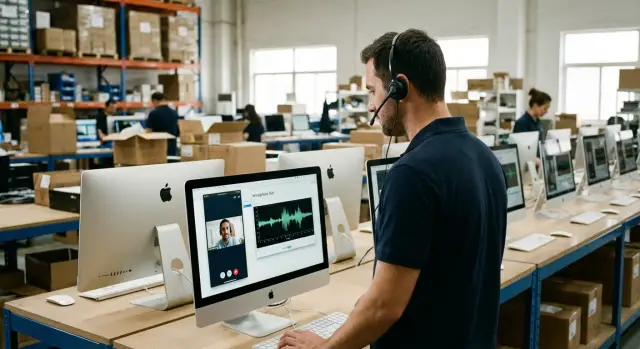
Что именно может пойти не так при приемке партии
При массовой поставке моноблоков проще всего пропустить «мелочи», которые потом превращаются в сотни обращений в поддержку. Камеру и микрофон лучше проверять до передачи техники в отделы: так вы ловите дефекты сразу, пока партия еще у поставщика, и можете быстрее заменить устройства или поправить образ.
Первые дни эксплуатации почти всегда проявляют одни и те же симптомы. Пользователь открывает звонок, а микрофон звучит глухо, камера дергается, или приложение «не видит» устройство. И это не всегда брак железа: часто виноваты настройки, драйверы или политики безопасности.
Что чаще всего ломает звук и видео
Типовые сбои обычно выглядят так:
- Камера видна в системе, но в ВКС-клиенте черный экран или сообщение «камера занята».
- Микрофон работает, но слишком тихо, с сильным шумом, или громкость «плавает».
- Встроенные эффекты (шумоподавление, автогейн, «улучшения») дают эхо и «роботизированный» голос.
- Драйверы камеры и микрофона установлены, но версии отличаются от эталона, поэтому одинаковые модели ведут себя по-разному.
- После обновлений Windows или корпоративного образа сбрасываются разрешения на доступ к камере и микрофону.
«Массовая поставка» почти никогда не означает полной одинаковости. Да, устройства одной серии и с одним образом, но встречаются разные партии комплектующих, ревизии BIOS, политики домена и окружение вокруг (гарнитуры, док-станции, USB-камеры в переговорках). Поэтому важно проверять не только «встроенное», но и то, как система выбирает устройства по умолчанию.
Что фиксировать, чтобы спорить фактами
Чтобы разговор с поставщиком и внутренними ИТ был предметным, результаты лучше записывать одинаково по каждому моноблоку: серийный номер, версия образа, версии драйверов, симптомы и в каком приложении они проявились.
Полезно отмечать простые метрики: какое устройство выбрано на ввод и вывод, уровень громкости, наличие искажений, частоту обрывов. Для камеры - разрешение, частоту кадров и стабильность картинки. Так вы быстрее отличите единичный дефект от системной проблемы партии.
Что считаем «пройдено»: минимальные критерии качества
При массовой приемке важно заранее договориться, что именно считается нормой. Иначе одна смена будет браковать «по ощущениям», а другая пропустит явный дефект. Ниже критерии, которые помогают быстро и одинаково оценивать камеру, микрофон и совместимость.
Камера: что должно быть в порядке
Картинка должна быть стабильной: без рывков, зависаний и заметной задержки между движением и изображением. Ориентация правильная (без переворота и случайной зеркальности, если это не задано настройками). Автофокус, если он предусмотрен моделью, наводится за пару секунд и не «плавает» во время разговора.
Проверьте мерцание под обычным офисным светом. Если при смене яркости появляются полосы или пульсация, это повод искать настройку частоты (50/60 Гц) или проблему с драйвером.
Микрофон: слышно ли вас так, как нужно
Голос должен звучать естественно: без «металла», сильной компрессии и провалов громкости. Не должно быть обрывов, как будто звук «режет» на слоги. Постоянный фон допустим только на низком уровне, чтобы в тишине он не отвлекал.
Эхо - отдельный критерий. Если в комнате слышно собственный голос с задержкой, это не «мелочь»: в видеосвязи такое быстро делает общение невозможным.
Драйверы и ВКС: минимальная совместимость
Считайте устройство прошедшим проверку, если выполняется все ниже:
- В диспетчере устройств нет «Неизвестных устройств», камера и микрофон определяются без ошибок.
- Версии драйверов в партии совпадают, либо отличаются только по заранее утвержденной причине.
- Политики Windows не блокируют доступ приложений к камере и микрофону.
- В ВКС-клиенте устройство выбирается как «по умолчанию» и реально используется при звонке.
- При подключении гарнитуры система корректно переключает ввод и вывод, без пропадания микрофона.
Эти критерии одинаково применимы и к офисным развертываниям, и к партиям для госорганизаций. Например, при поставках моделей уровня GSE M200 лучше ориентироваться на фактическое поведение в звонке, а не только на наличие устройства в списке.
Подготовка рабочего места и условий, чтобы тест был честным
Цель подготовки простая: каждый моноблок проверяют в одинаковых условиях. Тогда результаты можно сравнивать, а спорные случаи легко повторить.
Начните с места. Нужна тихая зона без постоянных разговоров и шума вентиляции, иначе вы будете «ловить» проблемы микрофона там, где виновата комната. Поставьте отметку на столе (скотчем) и каждый раз держите одинаковое расстояние до микрофона, например 40-50 см. Камеру тоже оценивайте с одной точки: одинаковая высота стула, одинаковое освещение, без окна прямо за спиной.
Отдельно решите вопрос с учетной записью. Удобнее один тестовый профиль с заранее настроенными правами и отключенными лишними уведомлениями. Так меньше риск, что на части устройств вы не сможете открыть параметры приватности, выбрать устройство ввода или запустить нужный компонент.
Полезно держать под рукой базовый набор, который быстро исключает внешние причины:
- заведомо рабочая гарнитура (эталон для микрофона и звука)
- комплект кабелей (USB, питание, при необходимости переходники)
- USB-камера для сравнения (если по процессу это допускается)
- салфетка для очистки линзы и экрана
- сетевой доступ или заранее подготовленный офлайн пакет драйверов
Заранее приготовьте шаблон фиксации результата. В идеале по одной строке должно быть понятно, что именно проверяли и что нашли: серийный номер, модель, версия Windows, версия драйвера камеры и микрофона и короткое замечание вроде «микрофон тихий на 80% громкости» или «видео дергается при 1080p».
Если принимаете партию моноблоков GSE, добавьте поле для отметки о комплектации и внешнем осмотре, чтобы не разносить данные по разным файлам.
Быстрый сценарий проверки за 5-7 минут на один моноблок
Этот прогон подходит для массовой приемки, когда нужно быстро поймать брак, «кривые» драйверы и проблемы с доступом к устройствам. Углубленные проверки можно оставить на выборку.
-
Проверьте, что железо распознано. Откройте Диспетчер устройств и убедитесь, что камера и аудиоустройства отображаются без желтых значков и без пометок «Неизвестное устройство».
-
Проверьте устройства по умолчанию. В настройках звука убедитесь, что на ввод стоит нужный микрофон, а на вывод - динамики моноблока (или подключенная гарнитура, если тестируете с ней). Быстро посмотрите индикатор входного сигнала: он должен реагировать на голос.
-
Проверьте доступ в параметрах конфиденциальности. Убедитесь, что доступ к камере и микрофону включен для приложений. Иначе тест «не проходит» не из-за качества, а из-за запрета.
-
Сделайте быстрый тест записи. Запишите 10-15 секунд в Диктофоне: обычная речь, затем короткая пауза. Сразу прослушайте: голос разборчивый, без сильного шипения и провалов громкости.
-
Снимите короткое видео. Откройте приложение Камера и запишите 5-10 секунд. Проверьте, что картинка не зависает, автоэкспозиция не «прыгает» каждую секунду, а звук в видео совпадает с картинкой.
Если что-то не так, фиксируйте: модель, серийный номер, версию и дату драйверов камеры и аудио (в свойствах устройства), а также наблюдение простыми словами: «шум на паузах», «камера не определяется», «нет доступа из-за политики». Это ускоряет разбор отклонений, особенно на партиях вроде GSE M200.
Проверка микрофона: громкость, шум, эхо и настройки
При приемке важно поймать не только «микрофон работает», но и типовые проблемы: тихий звук, хрип на пиках, постоянный фон, неверно выбранный источник.
Откройте параметры звука Windows и зайдите в свойства нужного микрофона. Проверьте уровень (громкость) и усиление. Если уровень низкий, будет казаться, что «микрофон плохой», хотя это просто настройка. Там же по возможности отключите улучшения для честной диагностики: иногда «улучшения» дают металлический оттенок или обрывы.
Если слышны искажения, проверьте формат записи. Часто помогает смена частоты (например, 48 кГц вместо 44,1 кГц) или возврат к стандартному формату. После изменения сделайте короткую запись и прослушайте на той же машине.
Короткая проверка на 1-2 минуты:
- Выберите микрофон по умолчанию (убедитесь, что это не HDMI или внешний монитор).
- Скажите 10-15 секунд текста с разной громкостью и послушайте запись.
- Поднесите ладонь к микрофону: фон должен меняться, значит вы слушаете правильный источник.
- Проверьте, не «прыгает» уровень сам по себе на паузах.
- Подключите гарнитуру (если предусмотрена) и повторите запись для сравнения.
Эхо проще всего ловить так: включите динамики на средней громкости и одновременно говорите в микрофон. Если появляется свист или сильный «зал», снизьте громкость динамиков, отключите усиление микрофона и проверьте, не включены ли слишком агрессивные улучшения.
Пример из практики: на партии из 20 моноблоков три «звучали глухо». Оказалось, что по умолчанию выбран микрофон веб-камеры, а не встроенный массив, и у двух устройств уровень стоял на 35%. После правки настроек все прошли повторный тест.
Проверка камеры: качество изображения и стабильность
Камера часто проходит «по драйверу», но проваливается по реальному качеству: шумит при обычном офисном свете, «плывет» цвет кожи или дает мерцание под лампами. Для приемки важна быстрая проверка, которая ловит такие проблемы за минуту, без сложных измерений.
Начните с двух условий освещения: обычный комнатный свет и яркий свет (настольная лампа или место ближе к окну). В первом случае смотрите на зерно и «рябь» в тенях, во втором - не превращается ли лицо в белое пятно и не теряются ли детали.
Дальше проверьте мерцание. В офисах оно часто связано с 50 Гц: на экране это выглядит как полосы или «пульсация» яркости. Откройте приложение Камера и медленно поводите ладонью перед объективом или поверните моноблок на фоне светильников. Если полосы появляются и исчезают, зафиксируйте это как дефект или как повод для настройки (часто помогает режим 50 Гц, если он доступен).
Автоэкспозицию и баланс белого удобно оценивать на двух объектах: лицо и лист бумаги на столе. Переведите камеру с лица на документ и обратно. Нормально, если перестройка занимает 1-2 секунды и цвета не уходят в «синеву» или «желтизну».
Положение камеры тоже влияет на результат. Быстро проверьте, что угол обзора подходит для рабочего места: голова и плечи помещаются в кадр без необходимости сильно наклонять экран, а верхняя точка камеры не дает неприятного «вида сверху».
Отдельно отметьте безопасность и понятность: есть ли шторка, работает ли она физически, и загорается ли индикатор активности камеры при включении. На партиях моноблоков (в том числе сборки локальных производителей, например GSE.kz) это удобно фиксировать сразу, чтобы одинаково трактовать «норма» и «не норма».
Для протокола массовой приемки достаточно коротких критериев:
- нет заметного мерцания под офисным светом 50 Гц
- лицо читается без сильного шума при комнатном свете
- при ярком свете нет постоянного пересвета
- цвет кожи и белый лист выглядят естественно, без резких скачков
- шторка и индикатор работают предсказуемо и одинаково на всех устройствах
Совместимость с популярными ВКС-клиентами: короткий прогон
Даже если камера и микрофон работают в Windows, ВКС-клиент иногда «не видит» устройства, выбирает не то или включает свои улучшатели так, что голос становится глухим. Поэтому при приемке стоит сделать короткий прогон в 2-3 клиентах из вашего списка. Это экономит время на инцидентах после установки на рабочие места.
Перед стартом проверьте простую вещь: клиент должен показывать камеру и микрофон сразу, без перезапуска приложения и переподключения устройств. Если после первого запуска список устройств пустой или «появляется» только после перезапуска, это сигнал о проблеме с драйвером, правами доступа или конфликтом устройств.
Мини-прогон за 2-3 минуты
Выберите один клиент как основной (например, Microsoft Teams) и один дополнительный (Zoom, Cisco Webex или TrueConf). В каждом сделайте одинаковые шаги:
- Откройте настройки аудио и видео и убедитесь, что выбраны встроенный микрофон и встроенная камера.
- Запустите тестовый звонок или проверку звука (где доступно) и скажите 10-15 секунд текста.
- Во время звонка подключите гарнитуру, переключите вход и выход на нее, затем верните обратно.
- Включите и выключите подавление шума и автогромкость (если есть) и сравните звучание.
- Посмотрите, не «зависает» ли картинка и не падает ли частота кадров при переключениях.
Что фиксировать, если что-то пошло не так
Чтобы дефект не потерялся в переписке, фиксируйте одинаковый набор данных (удобно сразу по шаблону):
- скрин настроек аудио и видео в клиенте ВКС
- название выбранного устройства (как оно отображается в списке)
- версия ВКС-клиента и версия Windows
- симптом простыми словами (например, «микрофон есть, но уровень прыгает»)
- повторяемость: всегда или через раз, после сна или перезапуска
Небольшой пример: на части моноблоков в Zoom после подключения гарнитуры микрофон «уезжает» на встроенный, хотя в настройках выбрана гарнитура. Такое проще поймать именно переключением устройств во время звонка, а не записью в Windows.
Частые ошибки при массовом тестировании и как их избежать
При приемке партии чаще всего подводят не сами моноблоки, а условия и привычки проверяющих. Один и тот же аппарат может дать «плохой микрофон» в одном кабинете и нормальный результат в другом.
Первая ловушка - устройства «по умолчанию». После обновления Windows, установки драйверов или подключения гарнитуры система может переключить ввод и вывод. В итоге вы проверяете не встроенный микрофон, а, например, HDMI-аудио монитора или USB-камеру со соседнего стола.
Вторая ловушка - шум. Проверять речь рядом с принтером, открытым окном или в переговорной во время монтажа и списывать все на железо - типичная ошибка. Здесь важна повторяемость условий, иначе сравнивать результаты по партии бессмысленно.
Третья проблема - конфиденциальность. Доступ к микрофону может быть запрещен политикой, настройками Windows или профилем пользователя. Внешне «все включено», но приложения не получают сигнал.
Четвертая - аудиоулучшения. Шумоподавление, автоусиление и подавление эха иногда срабатывают слишком жестко: часть слов обрезается, голос «пульсирует», появляются провалы.
Пятая - отсутствие фиксации. Если прогнали тест «на глаз» и не записали версии драйверов, сборку Windows и модель устройства, потом трудно понять, почему у 10 из 100 аппаратов результат другой.
На практике помогает несколько простых привычек:
- Перед каждым тестом вручную выбирайте нужные устройства ввода и вывода и отключайте лишние «виртуальные» источники.
- Делайте проверку в одном тихом месте и по одному сценарию.
- Держите короткую памятку: где в Windows проверить доступ к микрофону и камере.
- На время QA отключайте агрессивные аудиоустройства и сравнивайте «до/после».
- Ведите журнал партии: дата, серийный номер, версия ОС, версия драйвера, результат.
Простой пример: при приемке моноблоков для офиса (в том числе формата all-in-one, как линейка M200) 15 минут на настройку «эталонного» рабочего места часто экономят часы споров о том, «плохая партия» или «плохие условия».
Короткий чек-лист для приемки партии
Чтобы каждый моноблок проходил одинаковую проверку, полезно иметь короткий чек-лист. Он помогает быстро выявить брак, не спорить о «нормально или нет» и собрать понятные доказательства для замены.
Вариант для линии приемки:
- Камера определяется в Windows без ошибок и реально дает картинку: устройство видно в системе и доступно в выбранном ВКС-клиенте.
- Микрофон пишет голос ровно: нет обрывов, сильных искажений и «металлического» звучания при обычной речи на расстоянии 40-60 см.
- Уровень микрофона в норме без выкручивания усиления «в максимум»: речь стабильно попадает в среднюю зону индикатора.
- ВКС-клиент корректно переключает устройства: можно выбрать другой микрофон или камеру (если подключены), вернуться обратно, и звук с видео не пропадают.
- Драйверы «чистые»: в диспетчере устройств нет предупреждений, версии драйверов камеры и микрофона зафиксированы для всей партии.
Чтобы проверка не превращалась в «галочки ради галочек», заранее договоритесь о форме записи результата. Обычно достаточно одной строки на устройство: серийный номер, статус прошло/не прошло, короткий комментарий («эхо», «не видит камеру в приложении»), дата и ответственный.
Если партия идет в офис, школу или медорганизацию, где важна видеосвязь, такой журнал особенно полезен: он показывает, что проблема была на конкретной единице, а не в сети или настройках пользователя.
Пример из практики: приемка 100 моноблоков перед вводом в офис
Школа получила 100 одинаковых моноблоков под единый образ Windows для кабинетов и видеосвязи с методистами. Партия выглядела однородной, но именно здесь часто всплывают мелкие различия, которые потом превращаются в десятки заявок в поддержку.
Проверку разделили на два уровня. Для 80-90 устройств сделали короткий прогон на 5-7 минут, чтобы быстро отсеять явные проблемы со звуком и видео. Для 10-20% устройств провели углубленную проверку: несколько ВКС-приложений, переключение входов, проверка автоподстройки усиления, тест записи и воспроизведения. Такой подход позволяет держать темп и при этом сохранять контроль качества.
Типовые находки оказались не «поломками», а настройками и разными сборками:
- у части устройств была другая версия драйвера камеры (из-за разных дат поставки), и картинка в слабом освещении вела себя по-разному
- на нескольких моноблоках вход микрофона по умолчанию стоял не тот (например, Line In вместо массива микрофонов)
- в одном ВКС-приложении было включено шумоподавление, а в другом нет, из-за чего люди слышали «металлический» голос
Донастройку сделали пакетно: выровняли версии драйверов, зафиксировали правильное устройство ввода по умолчанию и одинаковые параметры усиления. После этого провели повторный контроль на пяти устройствах из разных коробок, чтобы убедиться, что правка легла корректно и не дала побочных эффектов.
Итоговый отчет для закупки и ИТ-службы уместили на одной странице: сколько проверили, процент отклонений, причины, что исправлено, что требует замены, кто отвечает за финальный допуск в эксплуатацию.
Следующие шаги: как поставить проверку на поток
Когда партия большая, главное не «протестировать все идеально», а сделать одинаковую проверку на каждом устройстве и быстро ловить отклонения.
Сначала закрепите единый шаблон: что проверяем, в каком порядке, какие значения считаем нормой, как фиксируем результат (например, наклейка на корпус и запись в таблицу по серийному номеру). Дальше назначьте роли: один человек готовит рабочее место и подключение, второй прогоняет сценарий, третий решает спорные случаи и ведет учет брака и повторных тестов.
Чтобы не тратить время на «а у нас в Teams одно, в Zoom другое», заранее утвердите список ВКС-клиентов, которые реально используются, и минимальные настройки: доступ к камере и микрофону в Windows, стандартное устройство ввода и вывода, отключение улучшений звука, если они дают искажения.
На линии помогает набор для быстрой замены:
- две одинаковые USB-гарнитуры (как эталон)
- запасной USB-кабель и USB-хаб
- USB-аудиоадаптер
- переходник или удлинитель, если рабочие места разные
- «чистая» флешка с установщиками и драйверами
Если поставка идет под конкретный проект (офис, учебный класс, колл-центр), обсудите преднастройку и тестовый прогон до отгрузки: одинаковый образ системы, установленные ВКС-клиенты, единые драйверы и политика доступа к устройствам.
Для моноблоков GSE серии M200 логично заранее запросить у поставщика согласованный сценарий приемки и договориться о поддержке на период внедрения. Если нужна не только техника, но и интеграция (образ, политики, ВКС и инфраструктура под видеосвязь), такие задачи обычно удобнее решать с системным интегратором. Например, GSE.kz (gse.kz) совмещает производство моноблоков и серверов с услугами интеграции и поддержкой, что упрощает единые требования к партии и их проверку на внедрении.
Частые вопросы
С чего начать приемку партии моноблоков, чтобы не пропустить проблемы с камерой и микрофоном?
Начните с одинаковых условий: одно и то же место, одинаковое расстояние до микрофона и стабильный свет для камеры. Затем проверьте, что устройства распознаны без ошибок, выбраны как устройства по умолчанию, и у приложений есть доступ к камере и микрофону. После этого сделайте короткую запись и короткое видео, чтобы увидеть реальное поведение, а не только наличие устройства в системе.
Почему камера есть в Windows, но в ВКС-клиенте черный экран или «камера занята»?
Чаще всего виноваты не «поломки», а доступ и выбор устройства. Проверьте настройки конфиденциальности Windows, убедитесь, что приложение имеет разрешение на камеру, и что камера не занята другим софтом. Если проблема повторяется только в одном ВКС-клиенте, фиксируйте это как несовместимость настроек/драйвера, а не как брак камеры.
Как быстро понять, это брак микрофона или просто неправильные настройки?
Сначала убедитесь, что выбран правильный источник, а не микрофон HDMI/монитора или веб-камеры. Затем проверьте уровень и усиление в свойствах микрофона: иногда громкость стоит на 30–40%, и это выглядит как «плохой микрофон». Для диагностики временно отключите аудиоулучшения и сделайте повторную запись на той же машине.
Как проверить шум, «металл» в голосе и автоподстройку громкости при приемке?
Сконцентрируйтесь на двух вещах: фон на паузах и «плавающий» уровень. Запишите 10–15 секунд речи и несколько секунд тишины, затем сразу прослушайте. Если голос обрывается на слоги или уровень сам меняется, часто причина в улучшениях, автогейне или агрессивном шумоподавлении в драйвере или ВКС-приложении.
Что делать, если появляется эхо или свист при разговоре?
Сначала проверьте громкость динамиков и усиление микрофона: слишком высокие значения часто дают эхо и свист. Затем отключите улучшения и повторите тест, чтобы понять, что именно вносит искажения. Если эхо появляется только при определенном ВКС-клиенте, зафиксируйте настройки этого клиента отдельно от настроек Windows.
Почему одинаковые моноблоки в одной партии могут вести себя по-разному?
Посмотрите, совпадают ли версии драйверов камеры и аудио на разных устройствах партии, и нет ли отличий по ревизии BIOS или компонентам. Даже при одинаковой модели могут встречаться разные поставки комплектующих, и тогда поведение в слабом свете или при переключении устройств будет отличаться. В протоколе приемки такие отличия важно отмечать, чтобы потом «свести» партию к одному эталону.
Как быстро проверить камеру на мерцание и нестабильную картинку?
Проверьте картинку в обычном офисном свете и при более ярком освещении, затем внимательно посмотрите на мерцание и полосы. Если под лампами появляется пульсация, это может быть настройка частоты 50/60 Гц или проблема с драйвером. Дополнительно оцените задержку и стабильность: рывки и зависания важнее «красоты» картинки для ВКС.
Какие данные нужно фиксировать по каждому моноблоку, чтобы быстро разбирать отклонения?
Записывайте минимум, который потом помогает спорить фактами: серийный номер, версия Windows/образа, версии драйверов камеры и аудио, название ВКС-клиента и простой текст симптома. Полезно добавлять, какое устройство было выбрано по умолчанию на ввод и вывод, потому что именно это часто объясняет «плавающие» результаты. Чем короче и одинаковее записи по всем устройствам, тем быстрее разбор.
Как правильно проверить переключение на гарнитуру и обратно, чтобы поймать скрытые проблемы?
Проверьте, что при подключении гарнитуры система действительно переключает ввод и вывод на нее, а при отключении возвращается обратно без пропадания микрофона. Затем повторите то же переключение внутри выбранного ВКС-клиента во время тестового звонка или проверки звука. Если после переключения микрофон «уезжает» на другой источник, это повод фиксировать как воспроизводимый сценарий.
Какие минимальные критерии считать «прошло» для камеры, микрофона и ВКС на приемке (например, для GSE M200)?
Как ориентир подойдут простые критерии: камера дает стабильную картинку без заметных рывков и мерцания, микрофон пишет разборчивую речь без обрывов и сильных искажений, а в диспетчере устройств нет ошибок. Также важно, чтобы ВКС-клиент реально использовал устройство «по умолчанию» и не терял звук/видео при переключениях. Для моделей уровня GSE M200 разумно оценивать именно поведение в звонке, а не только наличие устройств в списке.
