7 мин
Стресс-тестирование рабочих станций: быстрые тесты перед вводом
Стресс-тестирование рабочих станций перед массовым вводом: быстрые проверки CPU, памяти и диска, критерии годности и типовые ошибки.
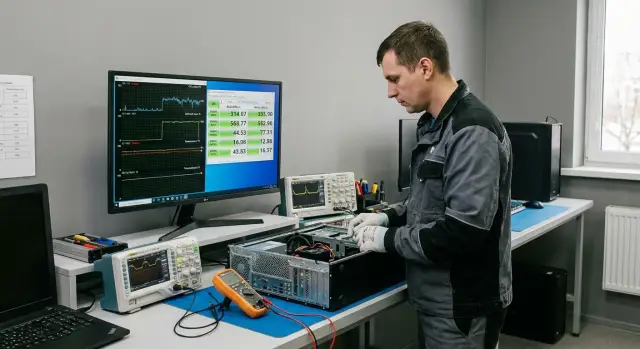
Зачем прогонять стресс-тесты перед массовой установкой
Массовая установка рабочих станций часто ломается на мелочах: на стенде все запускается, а у пользователя через неделю начинаются зависания, синие экраны или внезапные перезагрузки. Стресс-тесты помогают поймать такие проблемы заранее, пока техника еще не разъехалась по кабинетам и филиалам.
Скрытые дефекты редко выглядят как явный брак. Чаще это пограничные ситуации: память дает ошибку раз в несколько часов, SSD начинает сыпать сбоями записи только под нагрузкой, а процессор уходит в троттлинг из-за плохо прижатого кулера. Еще один частый сценарий - нестабильное питание: блок питания держится на легких задачах, но при пике нагрузки система уходит в перезагрузку.
Проверка по наклейкам, серийникам и даже успешная загрузка Windows не заменяют тест после распаковки. В пути могли появиться микроповреждения, а на складе и при сборке иногда остаются мелкие ошибки: не до конца вставленная планка ОЗУ, забытая защитная пленка на радиаторе, слабый контакт питания диска.
Раннее выявление дает простой, но важный эффект: меньше возвратов и выездов к пользователям, меньше простоев отделов из-за одной проблемной машины, проще разбирать спорные случаи формата «вчера работало, сегодня нет». Плюс у вас остается чистая статистика приемки партии и понятные причины отбраковки.
В первую очередь стоит проверить узлы, которые чаще всего дают нестабильность: CPU (нагрев и стабильность), ОЗУ (редкие ошибки), диск (SMART, запись и чтение), а также питание и охлаждение в сборе. Если из 50 станций 2-3 начинают перезагружаться только при одновременной нагрузке на CPU и диск, лучше поймать это за час на приемке, а не через неделю, когда придется собирать технику обратно со всех этажей.
Даже у качественных партий быстрый прогон после распаковки остается лучшей страховкой перед вводом в эксплуатацию. Это касается и поставок с локальной сборкой и поддержкой, например от GSE.kz.
Подготовка рабочего места и условий тестирования
Стресс-тестирование дает честный результат только в одинаковых условиях. Если одна машина стоит у окна на холоде, а другая в душном углу, сравнивать температуры и стабильность бессмысленно.
Начните с базового: питание и воздух. Идеально, если есть ИБП или хотя бы качественный сетевой фильтр, чтобы короткие провалы в сети не выглядели как «сбой железа». Розетка должна быть без люфта и нагрева, а рабочее место - с нормальной вентиляцией. Не ставьте системники вплотную к стене и не накрывайте их коробками.
Перед включением сделайте быстрый осмотр. Он занимает минуту, но часто экономит часы разбирательств:
- проверьте, что вентиляторы крутятся свободно и не цепляют провода;
- убедитесь, что кабели питания и SATA/PCIe сидят плотно, без перекоса;
- прислушайтесь на старте: треск, скрежет, свист дросселей лучше зафиксировать сразу;
- осмотрите крепления кулера CPU и фиксацию модулей памяти;
- убедитесь, что внутри нет лишних винтов и пластиковых заглушек.
Дальше - единые настройки BIOS/UEFI. Для партии важно, чтобы параметры были одинаковыми: профиль памяти (XMP/EXPO) либо везде включен, либо везде выключен; лимиты мощности CPU и режимы энергосбережения согласованы; порядок загрузки ведет на ваш носитель с тестами. Иначе одна станция пройдет тест по температуре, а другая «упадет» из-за более агрессивных настроек.
Чтобы процесс был управляемым, заранее продумайте фиксацию результатов. Достаточно одной таблицы (Excel/Google Sheets/локальная), где по каждой машине вы заносите серийный номер (и инвентарный, если есть), дату и длительность тестов, пиковые температуры CPU и итог (прошла/не прошла), а также любые замечания: шум, перезагрузки, ошибки, нестабильные порты. Так быстрее видно повторяющиеся проблемы в партии, и проще аргументированно отправлять конкретные устройства в карантин до установки пользователям.
Быстрые тесты CPU: нагрузка, температура, стабильность
Короткий прогон CPU на 10-15 минут часто хватает, чтобы поймать перегрев, троттлинг и нестабильность, которые потом проявятся как «тормоза» или внезапные перезагрузки. Выбирайте тест, который нагружает все ядра, и параллельно включайте мониторинг датчиков.
Запускайте нагрузку после 3-5 минут простоя, чтобы увидеть разницу между idle и пиком. Если система за первые минуты уходит в высокие температуры и резко сбрасывает частоту, это уже сигнал, даже если тест формально не выдал ошибку.
Во время прогона смотрите не только на температуру. Важно, как ведет себя частота, нет ли ошибок вычислений и не «подвисает» ли интерфейс. Полезный минимум наблюдений:
- пик температуры и скорость ее роста;
- частота под нагрузкой: держится или «пилит» вверх-вниз;
- троттлинг и ограничения по питанию (если мониторинг показывает);
- ошибки теста и сообщения о сбоях;
- общая отзывчивость системы.
Проблемы с охлаждением обычно выглядят так: температура растет рывками, вентиляторы резко набирают обороты и тут же сбрасывают, а частота «прыгает» как маятник. На партии это часто связано с криво установленным кулером, забытым защитным слоем на термопрокладке, слишком толстым слоем термопасты или слабым обдувом в корпусе.
Тест лучше остановить сразу, если появляется явный риск для железа: запах гари, необычный треск или писк; внезапное выключение, ребут или уход в синий экран; артефакты на экране или пропадание изображения; температура быстро уходит в опасную зону и не стабилизируется.
Типичный пример с приемки: две машины за 3-4 минуты уходят в перегрев и сбрасывают частоту почти вдвое. Снаружи все «как у всех», а причина часто простая - кулер неплотно прижат или вентилятор подключен не в тот разъем. Такой дефект лучше поймать до установки, чем разбирать ПК уже на рабочем месте пользователя.
Быстрые тесты памяти: как поймать редкие ошибки
Ошибки оперативной памяти часто проявляются не сразу. ПК может нормально загрузиться и пройти установку ПО, а через день начать выдавать синие экраны или портить файлы. Поэтому даже для партии одинаковых рабочих станций стоит делать короткую проверку, а для «подозрительных» машин - более длинную.
Экспресс-проверка для партии и расширенная для сомнительных
Для массового ввода обычно достаточно 1-2 проходов теста памяти на каждой станции. Это отсекает явный брак модулей и нестабильные настройки. Если конкретный ПК уже дал сбой, тест стоит продлить: несколько проходов или длительный прогон на 1-2 часа, потому что редкие ошибки нередко проявляются только на прогреве.
До и после теста обращайте внимание на косвенные симптомы: синие экраны и зависания без понятной причины, случайные перезагрузки под нагрузкой, битые архивы, ошибки распаковки и странные сбои установщиков. Часто это выглядит как «прыгающие» проблемы в разных программах: то браузер, то офис, то драйвер.
Профили памяти, частоты и стабильность
Если память работает с профилем повышенной частоты (например, XMP/DOCP), сначала прогоните тест в штатном режиме, затем повторите после включения профиля. На практике многие «редкие» ошибки появляются именно на более высокой частоте или при жестких таймингах.
Если задача приемки - надежность, а не максимальная скорость, правило простое: при любом сомнении откатитесь к стандартным параметрам JEDEC и повторите проверку. Стабильность важнее пары процентов производительности.
Как понять: модуль, слот или контроллер
Когда тест показывает ошибки, не спешите списывать весь ПК. Причину помогает отделить простой порядок действий: выключить профиль разгона и повторить тест; протестировать планки по одной; переставить «подозрительную» планку в другой слот; посмотреть, повторяется ли ошибка в одной и той же связке «планка-слот». Если ошибки только в одном слоте, возможна проблема платы или контроллера.
Пример из партии: одна машина ловила редкую ошибку только с включенным профилем памяти - помог откат частоты. У второй ошибки «переезжали» вместе с одной планкой в любой слот - это уже похоже на брак модуля, и проще заменить его до установки пользователю.
Проверка диска: SMART, скорость и ошибки записи
Диск часто выглядит «исправным», пока не начнутся зависания при копировании, ошибки обновлений или внезапные перезагрузки. Поэтому стоит выделить 10-15 минут на быстрый, но показательный прогон.
Начните со SMART. Это не «оценка в процентах», а набор счетчиков, где важны именно тревожные события: переназначенные блоки, ошибки чтения, проблемы по интерфейсу. Если уже есть переназначения или растут ошибки, такой диск лучше сразу вынести в карантин, а не пытаться «дотестировать до победного».
Дальше сделайте короткий тест чтения и записи на небольшом объеме (например, 5-10% диска или фиксированный файл). Он часто ловит скрытые дефекты контроллера, нестабильную память на SSD и проблемы кабеля или порта, при этом не тратит часы на всю емкость.
При оценке скорости смотрите не только на среднюю цифру. Настораживают резкие просадки, «пила» на графике и скачки задержек, особенно если они повторяются на одинаковых участках.
В отчете по каждому ПК полезно фиксировать:
- ключевые SMART-счетчики (переназначения, ошибки чтения, CRC/интерфейс);
- среднюю скорость чтения и записи на коротком тесте;
- наличие провалов и нестабильности (да/нет плюс короткий комментарий);
- время теста и температуру накопителя (если доступна).
Системный диск логично проверять дважды: до развертывания образа и после. До образа вы отсекаете брак без лишней работы. После образа подтверждаете, что под реальной записью (обновления, драйверы, сервисные разделы) диск ведет себя стабильно.
Комбинированная нагрузка: питание, охлаждение, стабильность
Когда CPU тестируют отдельно, а диск отдельно, часть проблем остается скрытой. Комбинированная нагрузка ближе к реальной работе: процессор считает, диск пишет, вентиляторы выходят на максимум, а блок питания и питание на плате получают пиковые скачки.
CPU плюс диск: быстрый способ поймать слабые места
Схема простая: запустите нагрузку на CPU и одновременно активную запись на диск (например, копирование большого файла по кругу или утилиту, которая создает и проверяет крупный тестовый файл). Держите режим 10-15 минут. Если у станции есть скрытый дефект охлаждения, плохой контакт питания или неудачная настройка вентиляторов, он часто проявляется именно здесь: просадки частоты, зависания, перезагрузки, ошибки записи.
Фиксируйте не только факт сбоя, но и момент, когда он случился. Ошибка на 2-й минуте обычно указывает на грубую проблему (кулер, термоконтакт, кабель). Ошибка на 12-й минуте чаще похожа на накопление тепла в корпусе или перегрев зоны VRM.
Проверка простоя: перегрев бывает и без нагрузки
После нагрузки оставьте станцию в простое на 5-7 минут. Иногда вентиляторы резко сбрасывают обороты, тепло остается внутри корпуса, и температура поднимается уже в ожидании.
Отдельно прислушайтесь и присмотритесь: треск, дребезг, вибрации корпуса, периодические щелчки HDD (если он есть). На партии из десятков машин такие «мелочи» легко превращаются в вал обращений.
В журнале удобно записывать максимальную температуру CPU и время, когда она достигнута; заметный рост шума и поведение вентиляторов; время до первой ошибки/зависания/перезагрузки; симптомы вроде троттлинга, падения скорости диска и ошибок записи.
Пошаговый процесс приемки: 30-60 минут на одну станцию
Чтобы приемка не превратилась в хаос, нужен один короткий сценарий, который повторяется для каждой машины. Важно не просто «погонять нагрузку», а понимать, что именно вы проверили и что получилось.
Пример процесса, который обычно укладывается в 30-60 минут и подходит для партии (офисные ПК, моноблоки, рабочие станции):
- Сверьте идентификацию и конфигурацию: серийный номер, модель, CPU, объем RAM, тип и объем диска. Любые расхождения с заказом фиксируйте сразу.
- Запустите мониторинг (температура CPU, обороты вентиляторов, общий фон по ошибкам) и сделайте первичную проверку диска: SMART и быстрый тест чтения.
- Дайте нагрузки по очереди: CPU (температура и частоты), затем память (минимум один проход, при подозрениях дольше), затем короткий комбинированный тест CPU плюс диск.
- После нагрузок вернитесь к диску: снова SMART и проверка, не появились ли новые предупреждения.
- Присвойте статус: «прошел» или «карантин». Для карантина запишите одну ясную причину и симптом: например, «перегрев CPU до X°C за 3 минуты» или «ошибки памяти в тесте на 7-й минуте».
Если вы принимаете, например, партию GSE L200 или моноблоков M200 для офиса, удобно вести один журнал с одинаковыми полями: конфигурация, максимальная температура, результат теста памяти, SMART до и после, итог.
Ориентир по времени: около 5 минут на идентификацию и базовую диагностику, 15-25 минут на CPU и память, 10-15 минут на комбинированную нагрузку и фиксацию результатов.
Критерии годности и разбор результатов
Цель тестов - получить понятный ответ: эта машина стабильно работает под нагрузкой и не проявляет скрытых дефектов. Критерии лучше заранее зафиксировать и применять одинаково ко всей партии.
Четкие пороги: что считать «годен»
Станция считается годной, если за время тестов нет ошибок, зависаний и перезагрузок, а температуры держатся в разумных пределах без заметного падения частот.
Практичный набор порогов:
- CPU: нет устойчивого троттлинга, частоты не «пилят» вниз без причины, температура под полной нагрузкой не уходит в длительный перегрев (ориентир - до 85-90°C при нормальной вентиляции и чистом радиаторе).
- Память: 0 ошибок. Даже одна ошибка RAM - повод считать результат неудовлетворительным.
- Диск: SMART без тревожных значений (переназначенные и ожидающие переназначения секторы - 0), тест записи без ошибок, скорость не превращается в «ступеньки» на ровном участке.
- Система: нет синих экранов, вылетов драйверов, черного экрана, самопроизвольных ребутов.
Единичные ошибки и «плавающие» симптомы
Единичная ошибка памяти почти никогда не бывает «случайностью». Она часто превращается в редкие падения у пользователя через неделю, а искать причину потом дорого.
Если симптомы плавающие (то прошел, то упал), это чаще связано не с «плохой программой теста», а с контактом или режимом работы: неплотно вставленная планка, слишком агрессивный профиль памяти, перегрев VRM, слабый блок питания, неудачная версия BIOS.
Повторный прогон имеет смысл, когда сбой был один раз и вы нашли вероятную причину, или когда менялись условия стенда (температура в помещении, питание, режим вентиляторов). Между попытками меняйте только одну вещь за раз: вернуть настройки BIOS по умолчанию, переустановить RAM, заменить кабель питания, отключить профиль памяти.
Как записывать результат, чтобы не спорить потом
Хорошая запись экономит часы при разборе брака и помогает сравнивать станции между собой. Обычно хватает такого шаблона:
- идентификатор: серийный номер, номер места/корпуса, дата;
- конфигурация: CPU, объем и частота RAM, модель накопителя, версия BIOS;
- условия: примерно какая температура в помещении, длительность тестов, какие нагрузки запускались;
- итог: «годен/не годен» и короткие замечания (макс. температура, был ли троттлинг, SMART-статус, конкретная ошибка и время сбоя).
Если из 50 машин две показывают редкий ребут на комбинированной нагрузке, по журналу обычно быстро видно общий фактор: партия памяти, версия BIOS или одинаковая сборка.
Типовые ошибки при стресс-тестировании и как их избежать
Проблемы чаще появляются не из-за самих тестов, а из-за условий и дисциплины. Итог один: вы тратите время, получаете плавающие результаты и не понимаете, где реальная неисправность.
Первая ловушка - путать перегрев с плохой вентиляцией стенда. Если вы гоняете нагрузку в закрытом пространстве, прижатом к стене, или в комнате без нормального притока воздуха, температура улетит вверх даже у исправной станции. Дайте корпусу свободный зазор, проверьте работу вентиляторов и следите, чтобы пыль и упаковочные вставки не перекрывали потоки.
Вторая ошибка - сразу накатывать корпоративный образ и только потом пытаться диагностировать. Так вы теряете «чистую точку» и не понимаете, это драйвер, политика безопасности или железо. Надежнее сначала сделать базовую проверку в заводской ОС или минимальном диагностическом окружении, а уже потом разворачивать образ.
Третья - не фиксировать версии BIOS и драйверов. Сегодня тест прошел, завтра обновили BIOS, и проблема уже не повторяется (или наоборот появилась), а доказать ничего нельзя. Достаточно записывать версии в акт приемки или в таблицу.
Еще одна ошибка - один универсальный тест «на все». CPU может быть стабильным, а память давать редкие ошибки, или диск иметь проблемы с записью. Поэтому CPU, RAM и накопитель стоит проверять отдельно, а затем добавлять короткую комбинированную нагрузку.
Наконец, многие игнорируют питание на стенде. Дешевый удлинитель, перегруженная линия, «гуляющее» напряжение дают ложные отказы и странные перезагрузки. Если видите нестабильность, повторите тест на другом источнике питания.
Практическое правило, которое закрывает большинство промахов:
- тестируйте в повторяемых условиях охлаждения;
- сначала диагностика, потом развертывание образа;
- записывайте BIOS/драйверы и дату теста;
- разделяйте тесты CPU, памяти и диска;
- проверяйте стенд питания так же строго, как сам ПК.
Короткий чек-лист для партии перед отправкой пользователям
Когда тестируете не одну станцию, а целую партию, важнее всего одинаковый подход. Один и тот же порядок проверок и единый бланк результатов помогают быстро увидеть, что выбивается из нормы.
Перед упаковкой пройдитесь по пяти пунктам. Они покрывают самые частые скрытые дефекты: от перегрева до редких ошибок памяти.
- Сверьте серийные номера и фактическую комплектацию с заявкой: CPU, объем ОЗУ, тип и объем накопителя, сетевые адаптеры. Любое расхождение фиксируйте сразу.
- Проверьте SMART на каждом диске и сделайте короткий тест чтения и записи. Нужна не максимальная скорость, а отсутствие ошибок, зависаний и резких провалов.
- Запустите нагрузку на CPU и убедитесь, что частоты держатся стабильно, а температура не уходит в опасную зону.
- Прогоните память минимум 1-2 прохода. Даже единичная ошибка обычно означает проблему, которую потом трудно поймать и объяснить.
- Сделайте комбинированную нагрузку (CPU + память + диск) и запишите итог: прошла или нет, с какими показателями.
После проверки оформите результат так, чтобы его понял любой коллега. Простая наклейка или бирка с датой теста и статусом (OK/на доработку) экономит часы на разборе.
Пример из практики: массовый ввод 50 рабочих станций
Отделу выдали 50 рабочих станций, и задача была жесткая по срокам: развернуть и отдать пользователям за 2 дня. Если тестировать каждую машину «по максимуму», сроки сорвутся. Если не тестировать вовсе, очередь в сервис появится уже на первой неделе.
Рабочая схема выглядела так: всем 50 машинам - быстрый прогон, а 8-10 устройствам - углубленная проверка как контроль качества партии. Быстрый прогон занимает 30-40 минут и ловит большинство скрытых проблем: перегрев под нагрузкой, нестабильность по питанию, редкие ошибки памяти и сбои записи на диск.
Чтобы не создавать хаос, проверку распределили по людям и времени:
- 3 тестовых места с одинаковыми настройками и логированием результатов;
- 2 техника, которые параллельно запускают тесты и меняют машины по таймеру;
- фиксированная схема: CPU и температуры, память, диск, затем короткая комбинированная нагрузка;
- углубленная проверка выборки - в конце дня, когда уже понятна картина по партии.
В результате из 50 устройств проблемными оказались 3. Два раза проявилась нестабильность памяти (ошибка только на повторном прогоне), один раз диск ушел в ошибки записи при нагреве. Эти машины сразу вывели в карантин, повторили тесты «на холодную» и «на горячую» (после 15-20 минут нагрузки) и дальше действовали по правилам: замена узла или замена устройства, без попыток «продавить» ввод.
Отчет сделали коротким и понятным для ИТ и закупок: серийный номер, статус (ОК/карантин), причина, что сделано, и рекомендация (ввод/ремонт/замена).
Если заранее выбирать поставку и поддержку с понятным циклом сервиса, массовый ввод проходит заметно спокойнее. Например, у GSE.kz как у производителя и системного интегратора есть и собственное производство, и сервисная поддержка - это удобно, когда нужно быстро согласовать стандарт приемочных тестов и порядок дальнейших действий по дефектным экземплярам.
Частые вопросы
Сколько времени реально нужно на стресс-тест одной рабочей станции при приемке партии?
Для массовой приемки обычно хватает **30–60 минут на одну станцию**: 10–15 минут CPU, короткая проверка диска и 1–2 прохода теста памяти плюс 10–15 минут комбинированной нагрузки. Если машина уже дала сбой или это контрольная выборка по партии, увеличьте прогон до 1–2 часов, чтобы поймать редкие ошибки на прогреве.
Что именно тестировать в первую очередь, если времени мало?
Начните с самого частого источника нестабильности: **CPU (нагрев и троттлинг), ОЗУ (ошибки), диск (SMART и запись/чтение)**, а затем сделайте короткую комбинированную нагрузку CPU+диск. Такой порядок быстро выявляет перегрев, редкие ошибки памяти и проблемы питания/контактов, которые не видны при «просто загрузилась Windows».
Какие условия нужны, чтобы стресс-тесты были честными и сравнимыми?
Тесты имеют смысл только в повторяемых условиях: нормальная вентиляция, одинаковое расположение корпуса, стабильное питание и одинаковые настройки BIOS/UEFI по всей партии. Если есть ИБП или качественный фильтр, используйте его, чтобы просадки сети не выглядели как «брак железа».
Как понять по результатам, что станция точно “годна”, а не “вроде нормально”?
Считайте «не прошел» при любом зависании, синем экране, самопроизвольной перезагрузке или ошибке теста, а также при явном устойчивом троттлинге из‑за перегрева. Для памяти правило простое: **0 ошибок**, даже единичная ошибка — повод остановиться и разбираться, потому что потом она часто превращается в редкие падения у пользователя.
Что делать, если под нагрузкой ПК ушел в ребут или поймал синий экран?
Остановите тест и зафиксируйте момент сбоя и условия, а затем проверьте простые причины: плотность посадки RAM, питание диска, крепление кулера CPU, настройки BIOS (особенно профили памяти). Повторяйте прогон только после изменения **одного** фактора, иначе вы не поймете, что именно исправило ситуацию.
Нужно ли включать XMP/EXPO при приемке, или лучше тестировать на стандартных частотах?
Если цель приемки — надежность, безопасный вариант такой: сначала тест на стандартных параметрах (JEDEC), затем при необходимости — с включенным XMP/EXPO. Если ошибки появляются только с профилем, лучше оставить штатные частоты, чем пытаться “дожать” разгон и получить нестабильность через неделю эксплуатации.
Какие SMART-показатели диска считаются тревожными на новой машине?
В SMART важнее не “общая оценка”, а тревожные события: переназначения, ожидающие переназначения и ошибки интерфейса. Если такие счетчики уже не нулевые или растут, практичнее сразу отправить накопитель в карантин, чем надеяться, что долгий прогон «вылечит» проблему.
Зачем делать комбинированную нагрузку, если CPU и диск уже проверили отдельно?
Отдельные тесты могут не поймать проблему питания, VRM или перегрева внутри корпуса, которая появляется только при одновременной нагрузке. Короткий прогон CPU+активная запись на диск часто выявляет скрытые ребуты, просадки частоты и ошибки записи, то есть то, что максимально похоже на реальную работу пользователя.
Можно ли тестировать не все машины, а только выборку из партии?
Да, это часто оптимально: всем устройствам — быстрый прогон, а части партии — углубленная проверка как контроль качества. Такой подход экономит время и при этом дает шанс поймать «редкие» дефекты, особенно если вы выбираете для углубления машины с пограничными температурами, шумом или разовыми странностями.
Как правильно фиксировать результаты, чтобы потом не спорить с сервисом или поставщиком?
Минимум, который реально помогает в спорных случаях: серийный номер, конфигурация, версия BIOS, длительности тестов, пиковые температуры и конкретная причина статуса «карантин». Если закупка и поддержка идут через производителя и интегратора вроде GSE.kz, такая фиксация ускоряет разбор и замену, потому что вы приносите не эмоции, а повторяемые факты.
