6 мин
Стандартизация обновлений ноутбуков для парка 200+ устройств
Стандартизация обновлений ноутбуков для парка 200+ устройств: как выстроить процесс с Dell Command, HP Image Assistant и Lenovo System Update.
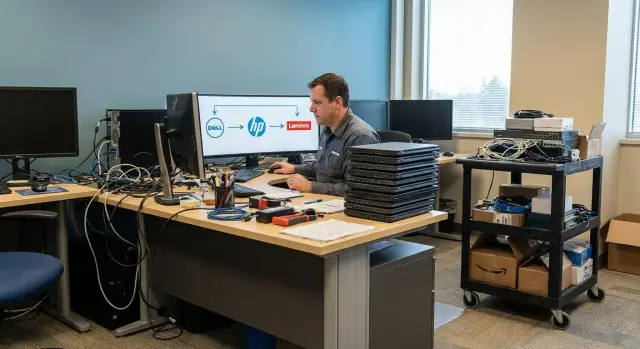
Зачем вообще стандартизировать обновления на большом парке
Когда ноутбуков больше двухсот, обновления перестают быть историей про «поставили и забыли». В один день часть устройств получает новый драйвер, часть остается на старом, а кто-то обновляет BIOS «по просьбе пользователя». Через месяц уже трудно понять, почему у одних все стабильно, а у других начинаются странные сбои.
Хаос обычно рождается из мелочей: разные модели и партии, разный возраст устройств, разные источники пакетов, разные привычки у администраторов. Добавьте командировки, удаленку и VPN - и окно для обслуживания постоянно сжимается.
Пользователи чувствуют это быстро. После случайного набора обновлений появляется перегрев и шум вентилятора, отваливается Wi-Fi, не работает камера, случаются внезапные перезагрузки, ноутбук тормозит после сна. Иногда ломается связка драйвера и прошивки, и простой начинается не в ИТ, а у бизнеса.
Стандартизация обновлений ноутбуков простыми словами - это заранее договориться о правилах: что именно обновляем, откуда берем пакеты, как проверяем, как раскатываем и как фиксируем результат. Не «каждый делает по-своему», а один повторяемый цикл.
Выглядит это так: одинаковые модели имеют одинаковые версии BIOS и ключевых драйверов; есть пилотная группа и понятные критерии «можно в прод»; видно, сколько устройств обновлено и где ошибки; инцидентов становится меньше, потому что обновления превращаются в плановую работу.
Пример: в парке 220 ноутбуков после «точечных» обновлений у 15 сотрудников пропадает Bluetooth. Без стандарта вы ищете причину поштучно. Со стандартом вы быстро видите, что проблема началась после конкретной версии драйвера на одной модели, откатываете только ее и ставите блокировку до исправления.
Что именно нужно стандартизировать: карта обновлений
На парке 200+ устройств чаще всего страдает не «техника обновления», а границы: что вы вообще считаете обновлением, какие пакеты входят в процесс и кто решает «ставим» или «ждем».
Что входит в вендорские обновления
Соберите единый список того, что обновляете через утилиты производителей: BIOS/UEFI (и связанные настройки, если обновление их меняет), прошивки (док-станции, контроллеры, накопители), драйверы (чипсет, графика, сеть, аудио, Bluetooth), фирменные компоненты (службы питания, горячие клавиши, менеджеры устройств), микрокод и пакеты, влияющие на безопасность платформы.
Важно не смешивать это с обновлениями Windows. Windows Update и вендорские пакеты решают разные задачи и несут разный риск. Если склеить все в один «большой апдейт», вы потеряете причину проблем: будет непонятно, что именно сломало Wi-Fi или сон.
Когда обновлять, а когда подождать
Обновление нужно не «потому что вышло», а когда есть понятная причина: закрытие уязвимости, исправление массового сбоя, поддержка нового оборудования или заметное улучшение стабильности.
Критичными обычно считаются изменения, которые закрывают уязвимости (BIOS/UEFI, драйверы, компоненты безопасности), устраняют массовые проблемы (синий экран, отвал сети, перегрев, проблемы сна) или влияют на совместимость (новые версии ОС, корпоративный VPN, шифрование).
Пример: пошли жалобы на случайные перезагрузки, а в примечаниях к BIOS есть «Fix system stability issue under modern standby». Это повод включить обновление в ближайший цикл. А «Minor UI improvements» в фирменной утилите спокойно подождут.
Роли и правила: чтобы процесс не держался на одном человеке
Если обновления держатся на одном администраторе, любая болезнь или отпуск становится риском. Начинать стоит с ролей: кто принимает решение, кто делает, кто отвечает за последствия.
Кто решает, а кто выполняет
Обычно помогает простое разделение:
- владелец сервиса (ИТ или руководитель поддержки) утверждает, что обновляем и какой риск приемлем;
- исполнитель (инженер/админ) готовит пакеты, тестирует и запускает развертывание;
- безопасность/комплаенс фиксирует минимум по критичным патчам и требованиям к BIOS;
- бизнес-координатор согласует окна работ и собирает обратную связь;
- сервис-деск принимает обращения в день обновлений и фиксирует типовые проблемы.
Так вы убираете «единственную точку отказа» и снижаете давление на исполнителя: он не «разрешает», а делает согласованное.
Окна обновлений лучше задавать заранее и одинаково для всех: например, «вторая среда месяца, 19:00-22:00» для офисных пользователей и отдельное окно для удаленных. Пользователям важно коротко объяснить, что будет (перезагрузка, возможное замедление, куда писать, если ноутбук нужен для презентации).
Исключения оформляйте как часть процесса, а не как хаос. VIP-пользователи, отделы с редким ПО, ноутбуки с критичной периферией (сканеры, медицинское оборудование) могут обновляться позже или по отдельному сценарию - но только по заявке и с датой пересмотра.
Минимальный набор документов удобно держать в одной папке: регламент (частота, этапы, роли, правила отката), журнал изменений, шаблон уведомления пользователям, реестр исключений.
Пример: в банке часть ноутбуков работает с подписью и токенами. Их включают в отдельную группу: драйверы - по расписанию, BIOS - только после короткого пилота и подтверждения владельца процесса. Согласований больше, зато разборов после инцидента меньше.
Инвентаризация и группировка парка перед запуском
На большом парке обновления чаще ломаются не из-за «сложных драйверов», а из-за хаоса в исходных данных. Перед первым циклом разберитесь, что реально стоит у людей сейчас и какие устройства можно обновлять одинаково.
Соберите инвентаризацию так, чтобы по каждому ноутбуку были видны модель и аппаратная ревизия, а также текущие версии BIOS, драйверов и ключевых компонентов (чипсет, графика, сеть, аудио). Важно фиксировать не только маркетинговое имя модели, но и точный идентификатор платформы: разные ревизии иногда получают разные пакеты.
Минимальный набор полей, который реально помогает: вендор/модель/серийный номер/ревизия, версия BIOS/UEFI и дата, версия ОС, версии критичных драйверов (чипсет, Wi-Fi/LAN, графика), локация и владелец (офис/филиал/удаленка).
Дальше разделите парк на группы. Они нужны не «для отчета», а чтобы у каждой был свой темп обновлений и свой порог риска. Часто работает комбинация: вендор (Dell, HP, Lenovo) - модель - критичность подразделения - локация.
Не пытайтесь сделать одну «идеальную» версию для всех. Определите эталонные версии по группам: какая версия BIOS целевая, какой набор драйверов обязателен, а что можно не трогать, если устройство стабильно. Эталон - это не «самое новое», а «проверенное на пилоте и совместимое с вашим образом ОС и приложениями».
Удаленных сотрудников учитывайте сразу: им нужен канал доставки, который не рвет связь и не требует приезда в офис. Для них часто делают отдельную группу с более узкими окнами и понятным откатом.
Редкие модели не «впихивайте» в общие правила. Выделите их в отдельную малую группу и обновляйте по отдельному плану: меньше автоматизма, больше проверок.
Dell Command Update, HP Image Assistant и Lenovo System Update: что дает каждый
Если в парке смешаны Dell, HP и Lenovo, удерживать качество проще через фирменные утилиты. Логика при этом должна быть общей: одинаковые правила проверки, установки и фиксации результата, даже если инструменты разные.
Dell Command Update
Dell Command Update закрывает регулярные обновления драйверов, BIOS и прошивок на клиентских устройствах Dell. Его плюс - предсказуемость: можно запускать по расписанию, получать список доступных обновлений и ставить только нужные категории. Обычно не требуется ручной поиск пакетов под модель и ревизию.
HP Image Assistant
HP Image Assistant удобен, когда важно быстро проверить соответствие эталону по драйверам и прошивкам. Типовой сценарий: есть «золотой» образ для линейки HP, а затем вы прогоняете проверку на новых поставках или после ремонта. Утилита показывает пробелы и предлагает набор обновлений, близкий к рекомендованному HP.
Lenovo System Update
Lenovo System Update ценят за простоту: он понятен пользователю и администраторам и подходит для плановых обновлений Lenovo, когда задача - поддерживать парк в актуальном состоянии без лишней ручной подготовки.
Ограничения лучше зафиксировать заранее: форматы пакетов и логика подбора отличаются; тихая установка и управление перезагрузкой работают по-разному; логи и отчеты придется приводить к одному виду; BIOS и прошивки часто требуют дополнительных условий (питание, BitLocker, окно простоя).
Если вы ведете парк 200+ устройств, полезно сразу заложить «обертку» вокруг утилит: единые правила запуска, единые коды успеха и единый шаблон отчета.
Пошаговый процесс, который можно повторять каждый месяц
Чтобы обновления не превращались в серию разовых подвигов, разделите развертывание на три канала и повторяйте один и тот же сценарий каждый месяц. Меняются только пакеты.
1) Каналы развертывания
Используйте три этапа: тестовая группа (быстро ловит явные проблемы), пилот (проверка на реальных задачах), массовое развертывание (весь парк). Для теста обычно хватает 5-10 устройств на тип модели, для пилота - еще 10-20, остальное идет в массовый этап.
Выбирайте участников так, чтобы не попасть в конфликт по срокам: не трогайте бухгалтерию в закрытие месяца, колл-центр в пик, руководителей в дни командировок. Часто хорошо подходят ИТ, офис-менеджеры, часть бэк-офиса и люди, которые согласны участвовать в пилотах.
2) Ежемесячный цикл (одинаковый порядок)
Держите один порядок работ:
- подготовка: список устройств по каналам, окно работ, план отката;
- проверки перед стартом: питание от сети, заряд (например, от 50%), свободное место, VPN для удаленных;
- установка: сначала драйверы, затем BIOS (если он в пакете), без параллельных экспериментов;
- перезагрузка: одна обязательная, после BIOS иногда нужно две;
- контроль после: сеть, звук, камера, док-станция, BitLocker, корпоративные приложения.
Пример: в тестовой группе из 12 ноутбуков один уходит в цикл перезагрузки после BIOS. Это сигнал остановить пилот, зафиксировать версию, поднять устройство через стандартный recovery и выпустить исключение для этой модели до выяснения причины.
3) Как фиксировать результат и откатываться
Записывайте итог по каждому устройству в одном формате: что ставили (версии и дата), чем закончилось (успех/частично/ошибка с кодом), что сломалось (симптом и воспроизведение), как откатились (rollback драйвера, возврат BIOS и т.д.), какое решение принято (исключение, перенос на следующий цикл, исправляющее обновление).
Когда записи ведутся строго, следующий месяц идет быстрее: меньше споров, больше предсказуемости.
Развертывание на 200+ устройств без ручной работы
Если обновления запускаются «по одному ноутбуку», вы упретесь в очереди, человеческий фактор и разный результат на одинаковых моделях. На большом парке рабочий подход почти всегда один: централизованный запуск проверки и установки, а пользователю остается перезагрузиться в нужный момент.
Самый практичный вариант - использовать стандартные средства управления устройствами (MDM/корпоративное управление, доменные политики, системы развертывания ПО). Если их нет или они ограничены, помогает второй путь: сценарии, которые запускают команды Dell Command Update, HP Image Assistant и Lenovo System Update из единого пакета, определяют производителя и выполняют нужные действия.
Как это выглядит на практике
Вы собираете «обновляющий пакет» и раскатываете его как корпоративное приложение. Дальше все работает по расписанию: утилиты (если нужно) устанавливаются с едиными параметрами, обновление запускается раз в месяц, время ограничено согласованным окном, сначала идет пилот (10-20 устройств), затем основная волна. Результаты и логи собираются централизованно, чтобы быстро видеть, где и почему был сбой.
Заранее определите правило перезагрузки. Например: «установка ночью, перезагрузка до 10:00 следующего дня». Иначе BIOS и часть драйверов так и останутся в подвешенном состоянии.
Ноутбуки, которые редко бывают в сети
Они ломают любую «ночную» схему, поэтому для них нужен отдельный режим: запуск при следующем появлении в сети (при условии питания и VPN), понятный срок для пользователя (например, 48 часов), отдельная группа «редко онлайн», которую обновляют небольшими порциями.
Пример: в компании 230 ноутбуков, из них 40 у сотрудников в разъездах. Основная масса обновляется в ночь с пятницы на субботу, а «полевые» догоняются при первом подключении к VPN, без ручных звонков и просьб «нажми Update».
Контроль и отчетность: чтобы было видно, что процесс работает
Если обновления идут регулярно, но никто не видит результата, процесс быстро разваливается. Контроль нужен не для «галочки», а чтобы заранее замечать риск: какая модель чаще падает на BIOS, где драйвер ломает Wi-Fi, и сколько времени уходит на цикл.
Метрики, которые стоит вести
Достаточно набора, который можно сравнивать месяц к месяцу: процент успешных установок (BIOS, драйверы, утилиты), время цикла (от пилота до завершения), число инцидентов после обновлений, доля устройств «вне стандарта» (не в сети, не обновились), а также 2-3 самые проблемные модели/серии по сбоям.
Минимальный отчет для руководства
Руководству обычно не нужны версии драйверов. Нужны смысл и риск. В отчете хватает пяти пунктов: что обновили (крупно), зачем обновили (безопасность/стабильность/совместимость), охват и причины пропусков, что пошло не так и статус, план на следующий цикл.
Чтобы видеть закономерности, фиксируйте «связку»: модель ноутбука, текущая версия BIOS, целевая версия, результат установки, код ошибки и шаг восстановления. Через 2-3 цикла появится статистика, где, например, одна партия устройств регулярно требует ручного отката.
Логи и подтверждения лучше хранить централизованно: план цикла, списки целевых устройств, экспорт результатов из утилит и короткий журнал решений (почему пропустили BIOS, почему остановили развертывание). Это упрощает внутренние проверки и аудиты, особенно там, где жесткие требования к изменениям конфигурации.
Частые ошибки, из-за которых обновления превращаются в инциденты
На парке 200+ ноутбуков мелкая ошибка быстро становится массовой. Чаще всего проблемы появляются не из-за Dell Command Update, HP Image Assistant или Lenovo System Update, а из-за процесса вокруг них.
Что обычно ломает цикл
Самые типовые промахи: обновлять весь парк сразу без тестового кольца и паузы на наблюдение; ставить BIOS и драйверы вперемешку и в разном порядке; не учитывать питание и окружение (док-станции, мониторы, USB-устройства); идти без плана отката и без запасного устройства для ключевых сотрудников; ничего не объяснить пользователям про перезагрузку и правила во время установки.
Как это выглядит на практике
Пример: в учебном центре обновили BIOS на Lenovo на всех устройствах за один вечер, а утром часть ноутбуков не видит док-станции в аудиториях. Причина часто не в BIOS как таковом, а в том, что после него нужен драйвер USB-C/Thunderbolt и полное отключение питания, а не «быстрая» перезагрузка.
Чтобы таких историй было меньше, держите несколько правил: сначала тест, потом расширение волнами; фиксированный порядок для BIOS и драйверов; проверка сценария «с док-станцией и внешним монитором» до массового раската; заранее подготовленный откат и ответственный; короткое сообщение пользователям с временем и контактом поддержки.
Короткий чек-лист перед каждым циклом
Перед стартом важнее всего одинаковые правила для всех.
Проверьте, что парк разбит на понятные группы (например, по конкретным моделям) и для каждой группы зафиксированы эталонные версии: BIOS, основные драйверы (чипсет, сеть, графика) и, при необходимости, утилиты производителя. Эталон - это «проверенное и одобренное», а не «самое новое».
Убедитесь, что есть тестовая группа: 5-10% устройств из каждой модели, включая «типичных» пользователей и 1-2 ноутбука с нестандартными условиями (много периферии, док-станция, VPN, тяжелые приложения). Критерии успеха держите простыми: ноутбук загрузился, сеть и VPN работают, звук и камера на месте, шифрование не запросило ключ, критичных ошибок нет.
Перед массовым этапом проверьте базовые условия: питание от сети и минимальный заряд (если это требование), достаточно места на диске, понятное поведение шифрования (нужна ли приостановка BitLocker на время BIOS), политика перезагрузок (когда, сколько раз, что делать с «отложившими»).
Заранее подготовьте короткие шаблоны сообщений: что обновляется, сколько займет, когда лучше не выключать ноутбук, куда писать при проблеме. И держите реальный план отката: кто на связи в окно обновлений, куда эскалировать, какие шаги делать при сбое.
Реалистичный сценарий для парка 200+ устройств и что делать дальше
Компания с филиалами в разных городах: 220 ноутбуков, треть у удаленных сотрудников. Парк смешанный (Dell, HP, Lenovo), закупки в разные годы. ИТ-отдел небольшой, поэтому ручные обновления быстро превращаются в очередь задач и ночные выезды.
Один рабочий цикл можно уложить в 4 недели, если заранее договориться о правилах и не пытаться поставить все сразу. Неделя теста: несколько эталонных моделей от каждого бренда и проверка типовых сценариев (VPN, принтеры, видеосвязь, корпоративные приложения). Неделя пилота: 15-20% пользователей, включая удаленных, чтобы поймать проблемы канала и домашних сетей. Затем 2 недели массового развертывания волнами по отделам и филиалам.
Сбои в таком процессе неизбежны, но они должны быть управляемыми. Зависшая установка решается перезагрузкой по регламенту и повтором в следующем окне, а не в рабочее время. Неудачный драйвер лечится откатом и временным исключением пакета из массовой волны. Если после BIOS ноутбук ведет себя нестабильно, помогает сброс настроек BIOS на значения по умолчанию и повторная проверка, что пакет подходит именно для этой аппаратной ревизии.
Дальше важно закрепить стандартизацию обновлений ноутбуков как привычку: утвердить регламент (окна, критерии стопа, кто решает об откате), зафиксировать «золотые» наборы по моделям и не менять их посреди волны, настроить сбор отчетов, отдельно продумать удаленных (питание, перезагрузки, связь и простые инструкции), назначить владельца процесса и резервного.
Если не хватает ресурсов на настройку управления, расписаний и отчетности, это можно отдать на сторону интегратора. Например, GSE.kz (gse.kz) как производитель и системный интегратор помогает выстроить поддерживаемый процесс для корпоративной инфраструктуры и обеспечить круглосуточную поддержку по всей стране.
Частые вопросы
Зачем вообще стандартизировать обновления, если ноутбуки и так обновляются?
На большом парке «точечные» обновления быстро превращаются в набор разных версий BIOS и драйверов, и потом сложно понять, откуда взялись сбои. Стандарт дает повторяемый цикл: вы знаете, что ставили, на кого раскатывали, где возникла ошибка и как ее быстро откатить.
Что именно нужно включить в стандарт обновлений для ноутбуков?
Обычно в стандарт входят BIOS/UEFI, прошивки (включая док-станции и контроллеры), ключевые драйверы (чипсет, графика, сеть, аудио, Bluetooth) и фирменные компоненты производителя, которые влияют на питание и устройства ввода. Важно заранее решить, какие категории обязательны, а какие можно не трогать, если устройство стабильно.
Почему нельзя смешивать обновления Windows и вендорские драйверы/BIOS в один процесс?
Лучше разделять: Windows Update живет своей логикой, а вендорские пакеты — своей, с другими рисками и причинами сбоев. Если смешать всё в один «общий апдейт», потом трудно определить, что именно сломало Wi‑Fi, сон или камеру, и откат становится дольше.
Когда обновление стоит ставить сразу, а когда лучше подождать?
Обновляйте, когда есть понятная причина: закрытие уязвимости, исправление массового сбоя, заметное улучшение стабильности или требование совместимости с новой ОС/ПО. Если в описании релиза нет важных исправлений, а риск простоя высок, лучше подождать и взять версию, которая уже «обкаталась» на других устройствах.
Какие роли нужны, чтобы обновления не зависели от одного администратора?
Минимально нужны роли: кто утверждает состав обновлений и уровень риска, кто готовит и запускает установку, кто следит за требованиями безопасности, кто согласует окна с бизнесом и кто принимает обращения в день раскатки. Так процесс не держится на одном человеке, а решения и ответственность становятся прозрачными.
С чего начать инвентаризацию и группировку парка перед первым циклом?
Соберите инвентаризацию с точной моделью и аппаратной ревизией, текущими версиями BIOS и ключевых драйверов, версией ОС, локацией и владельцем устройства. Дальше разбейте парк на группы по вендору и модели, добавьте критичность подразделения и отдельно учтите удаленных — им часто нужен другой сценарий доставки и перезагрузок.
Чем отличаются Dell Command Update, HP Image Assistant и Lenovo System Update на практике?
Dell Command Update обычно удобен для регулярной установки драйверов, BIOS и прошивок на Dell по расписанию. HP Image Assistant часто используют для сверки с «эталоном» и быстрого приведения HP к рекомендованному набору. Lenovo System Update подходит для плановых обновлений Lenovo, когда важна простота и повторяемость.
Какой процесс раскатки обновлений лучше всего работает на 200+ устройствах?
Рабочий вариант — три кольца: тест, пилот и массовая волна, с одинаковым порядком действий каждый месяц. Сначала вы проверяете обновления на небольшой группе, затем на пилоте в реальных задачах, и только после этого раскатываете на весь парк, фиксируя версии и результаты по каждому устройству.
Как правильно организовать перезагрузки и обновления для удаленных сотрудников?
Заранее задайте простое правило: установка в согласованное окно, а перезагрузка должна случиться до определенного времени, иначе часть изменений не применится. Для тех, кто редко онлайн, сделайте режим «догоняем при следующем подключении», с понятным сроком для пользователя и условиями вроде питания от сети и активного VPN.
Какие ошибки чаще всего превращают обновления в массовый инцидент?
Чаще всего ломают процесс раскатка «всем сразу» без тестового кольца, смешивание BIOS и драйверов в разном порядке, игнорирование питания и шифрования, а также отсутствие плана отката. Держите критерии остановки простыми: если на тесте есть цикл перезагрузок, массовую волну ставят на паузу, фиксируют версию и выпускают исключение до разбирательства.
