6 мин
Стандартизация развертывания рабочих мест: golden image пошагово
Пошаговый план, как наладить стандартизация развертывания рабочих мест: собрать golden image, разнести драйверы и софт, настроить автоустановку.
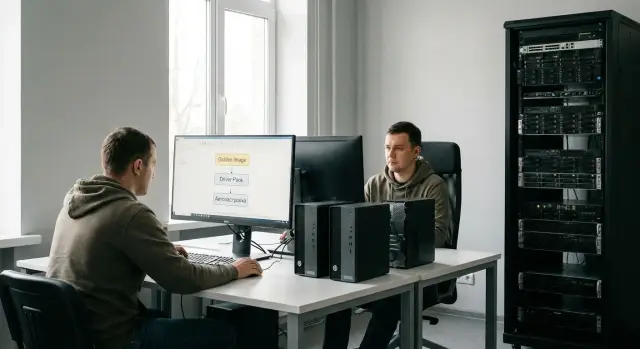
Зачем вообще стандартизировать развертывание рабочих мест
Ручная настройка каждого ПК почти всегда превращается в лотерею. Сегодня один специалист ставит драйверы и программы "как обычно", завтра другой делает чуть иначе, а через месяц никто не помнит, почему на половине компьютеров включена одна настройка, а на другой - другая. В итоге вы платите временем: на подготовку одного рабочего места уходят часы, а на партию из 30-50 ПК - дни.
Самая болезненная часть - поддержка. Когда на устройствах стоят разные версии драйверов и софта, любой инцидент сложнее повторить и исправить. Пользователь говорит "не печатает", а вы сначала выясняете: какая модель, какой драйвер, какая сборка Windows, какие политики, какие обновления, какой антивирус. Чем больше разброс, тем больше слепых зон и тем выше шанс, что обновление или новая программа сломает часть парка.
Стандартизация дает простой эффект: единые правила вместо импровизации. Один эталонный образ, понятный набор базовых компонентов и предсказуемая автонастройка. В результате появляется скорость (развернули - и готово), повторяемость (каждый ПК одинаковый) и контроль (понятно, что установлено и почему). Особенно удобно, когда вы закупаете однотипные машины: настольные ПК, моноблоки, рабочие станции. Тогда логика простая: базовый образ + драйвер-пак под модель + набор приложений по роли (бухгалтерия, учебный класс, регистратура).
При этом важно не ждать чудес. Golden image не заменяет учет, не лечит плохую сеть, не исправляет старое разношерстное железо и не отменяет тестирование обновлений. Если у вас десятки уникальных сценариев и нестандартных устройств, сложность никуда не исчезнет - но станет управляемой.
Базовые термины: эталонный образ, драйвер-пак, автонастройка
Эти слова звучат "по-админски", но на деле они просто помогают договориться, что именно вы разворачиваете и почему результат повторяется на десятках ПК.
Эталонный образ (golden image)
Golden image Windows - это заранее подготовленная установка системы с базовыми настройками и обязательными компонентами. Он нужен, чтобы каждый новый компьютер стартовал в одинаковом состоянии.
Эталонный образ не равен резервной копии. Бэкап обычно снимают "как есть" с конкретного ПК, вместе с его уникальными следами (драйверами под конкретное железо, кэшем, временными файлами, иногда и профилями пользователей). Эталонный образ, наоборот, делают максимально универсальным и повторяемым.
Драйвер-пак (driver pack)
Драйвер-пак - это набор драйверов под определенную модель или конфигурацию (чипсет, сеть, видео, накопители). Он нужен, когда у вас несколько похожих устройств или партии ПК с разным железом, и вы не хотите вручную искать драйверы после установки ОС.
Чаще всего драйвер-пак держат отдельно от образа: образ остается стабильным, а драйверы обновляются по мере смены моделей и ревизий.
Автонастройка рабочего места
Автонастройка - это то, что происходит после установки ОС, чтобы пользователь получил готовое рабочее место без ручной возни. Даже без сложных платформ можно автоматизировать базовые вещи: имя ПК по шаблону, ввод в домен, создание ярлыков, подключение сетевых принтеров, установка нужных приложений, базовые политики.
Базовый пакет и прикладные пакеты
Простое правило: в базовом пакете держите то, что нужно всем (ОС, обязательные компоненты, агенты безопасности, базовые настройки). Прикладные пакеты - это "по роли": бухгалтерия, колл-центр, инженерный отдел. Тогда один редкий софт не ломает стандарт, и вы быстрее готовите ПК под разные задачи.
Подготовка: инвентаризация железа и требования к образу
Прежде чем собирать golden image, нужно понять, под какие устройства он будет жить. Типовая ошибка - сделать образ под один "идеальный" ПК, а потом развернуть на смешанном парке и получить сюрпризы с драйверами, сетью или периферией.
Начните с инвентаризации и зафиксируйте, что реально встречается: модели ПК, сетевые адаптеры (проводные), модули Wi-Fi и Bluetooth, видеокарты, а также критичную периферию (принтеры, сканеры, смарт-карт ридеры, МФУ). Если парк однотипный (например, партия одинаковых десктопов или рабочих станций), все дальше пойдет заметно проще.
Дальше определите базовую платформу ОС: редакцию Windows, язык, разрядность и единый "срез" обновлений. Введите понятное правило: патчи попадают в образ по расписанию (например, раз в месяц), а не "когда вспомнили". Так легче искать причины проблем и, если нужно, откатываться.
Отдельно согласуйте минимальный набор требований по безопасности: блокировку экрана, шифрование, настройки брандмауэра, правила локальных администраторов. Даже если основные политики придут из домена, стартовое состояние должно быть одинаковым.
Чтобы это работало в команде, закрепите несколько стандартов: где лежат образ и пакеты, как вы называете версии (например, OS-YYYYMM + номер сборки), что считается релизом и какие модели входят в поддерживаемый список. Рядом держите короткую заметку "что внутри" и "на чем проверено".
Пошагово: как собрать эталонный образ (golden image)
Начинайте с максимально чистой точки. Удобнее собирать образ на виртуальной машине (проще откаты и снимки), а затем проверять на реальном железе. Если у вас много одинаковых ПК, можно собирать сразу на одном эталонном устройстве.
Шаг 1: Чистая установка ОС
Установите Windows с официального установщика и сразу зафиксируйте параметры: редакцию, язык, схему разметки диска, тип загрузки (UEFI), базовые сетевые настройки. Не ставьте "все подряд". Чем меньше исключений, тем стабильнее будет результат.
Шаг 2: База системы (то, что должно быть у всех)
Доведите Windows до согласованного уровня обновлений, добавьте нужные компоненты (например, .NET, средства удаленного управления, корпоративные сертификаты). Если какие-то службы в организации запрещены или, наоборот, обязательны, задайте это в образе, чтобы не ловить разное состояние на разных ПК.
Шаг 3: Стандартные параметры рабочего места
Сведите пользовательские мелочи к понятному стандарту: план питания, сон, параметры браузера по умолчанию (в рамках вашей политики), базовые настройки безопасности. Простой тест: новый сотрудник должен включить ПК и начать работать без походов к администратору за каждой мелочью.
Шаг 4: Очистка лишнего
Удалите предустановленные приложения, которые не нужны компании, тестовые учетные записи и случайные ярлыки. Очистите временные файлы, кэш обновлений и журналы, чтобы образ не раздувался и не переносил следы сборки.
Шаг 5: Фиксация версии (релиз образа)
Определите, что считается релизом: версия Windows и дата патчей, список базовых компонентов, идентификатор сборки и заметки об изменениях. Дайте образу понятное имя (например, WIN11-OfficeBase-2026.01) и храните рядом краткое описание: что внутри и для каких моделей ПК он проверен. Эта дисциплина потом экономит часы разборов "почему у Иванова не так".
Драйверы без хаоса: стратегия driver pack
Драйверы чаще всего и делают одинаковый образ "разным" на разных ПК. Базовое правило простое: в образе держим только то, что одинаково для всех, а все зависящее от модели - выносим в драйвер-пак.
Когда имеет смысл включать драйверы прямо в golden image? Только если парк реально однотипный и железо не меняется месяцами. Во всех остальных случаях безопаснее применять драйверы после развертывания, по модели устройства. Тогда образ остается стабильным, а обновления драйверов не превращаются в лотерею.
Структурируйте драйвер-паки по моделям и ревизиям. Даже внутри одной линейки могут отличаться сетевые карты или аудиочипы, поэтому не смешивайте все в одну папку. Если ревизии реально встречаются в поставках, лучше иметь отдельные наборы.
С обновлениями держите дисциплину: не обновляйте драйверы "ради версии". Обновляйте, когда есть причина (синий экран, проблемы сна, исправление уязвимостей, новая ревизия железа). Новый пакет сначала тестируйте на пилотной группе, а предыдущую версию храните для отката.
Редкую периферию (сканеры, токены, специализированные принтеры) удобнее вынести в отдельные пакеты по ролям. Тогда обычный офисный ПК не тянет лишнее.
Минимальный набор проверок после обновления драйвер-пака:
- сеть (Ethernet и Wi-Fi, если есть)
- сон и пробуждение
- диспетчер устройств без неизвестных устройств
- печать или работа ключевой периферии для роли
Если у вас партии однотипных машин, это особенно удобно: образ один, а драйвер-пак выбирается автоматически по модели.
Разделяем базовое и прикладное ПО: пакеты, версии, правила
Чтобы экономия была реальной, образ должен быть тонким: только то, что нужно всем. Все остальное - отдельными пакетами, которые ставятся по роли сотрудника.
Базовый пакет обычно закрывает безопасность и управляемость: агенты управления и мониторинга (MDM/EDR/инвентаризация), обязательные просмотрщики, VPN (если он обязателен), корпоративные сертификаты, базовые утилиты поддержки. Прикладные пакеты делайте "по отделам": бухгалтерия, контакт-центр, инженеры, врачи, преподаватели.
Хороший тест простой: если приложение нужно не всем, оно не должно быть частью golden image. Тогда базовый образ остается одинаковым, а роль добавляет свое: программы, принтеры, драйверы специфической периферии.
Дальше включайте правило версий. Достаточно одной таблицы релизов: приложение, версия, дата утверждения, ответственный, план обновления. Спор "у нас в отделе по-другому" должен решаться не привычками, а зафиксированным стандартом.
Для массовой установки важна тихая установка. Если установщик не поддерживает silent-режим, ищите MSI-версию или упаковывайте приложение в управляемый формат. И отдельно договоритесь об исключениях: они должны быть по заявке и с сроком пересмотра, а не "навсегда".
Автонастройка после развертывания: минимум ручной работы
Цель автонастройки - чтобы после установки образа ПК сам стал готовым рабочим местом: с правильным именем, временем, политиками и нужными программами. Тогда техник включает устройство, ждет завершения сценариев и выдает сотруднику.
Что автоматизировать при первом запуске
Начните с того, что чаще всего делают руками и чаще всего делают по-разному: имя ПК по шаблону (филиал-отдел-номер), часовой пояс и язык, базовые сетевые параметры, локальные политики (блокировка, пароль, правила обновлений). Если у вас домен, добавьте автоматический ввод в домен.
Обычно получается два сценария: либо ПК сразу вступает в домен и получает настройки через групповые политики, либо сначала работает автономно (например, в удаленном офисе без надежного канала), а потом подключается.
Приложения, драйверы, логи и понятный откат
Автоустановку делайте по модели устройства и роли пользователя: базовый набор плюс прикладной. Драйверы подтягивайте по модели ПК - это снижает число ручных исправлений.
Не экономьте на наблюдаемости. Без логов вы будете угадывать, что пошло не так. Минимум: лог шагов (домен/рабочая группа, пакеты, политики, драйверы), коды ошибок и время выполнения, итоговый статус "ОК" или "нужна проверка" с причиной. Для проблемных шагов задайте понятный откат: повторить 1-2 раза, затем остановиться и оставить причину, а не пытаться "дожать" любой ценой.
Тестирование и пилот: как убедиться, что образ реально работает
Эталонный образ начинает окупаться только после пилота. Важно проверить не "поставилось ли", а "можно ли завтра развернуть на 200 ПК без сюрпризов" и поддерживать результат.
Тестовая группа и критерии приемки
Соберите пилот из 10-20 пользователей с разными ролями: офис, бухгалтерия, колл-центр, инженер, удаленный сотрудник. Добавьте 1-2 человек, у которых обычно больше всего периферии и нестандартных задач.
Критерии приемки лучше держать короткими:
- установка проходит без ручных шагов (кроме того, что требует политика)
- работает сеть, печать и ключевая периферия
- обязательные приложения запускаются и обновляются по правилам
- политики безопасности и шифрование (если используется) применяются автоматически
- пользователь начинает работу за 15 минут без помощи администратора
Проверка на моделях и периферии
Тестируйте минимум на 2-3 моделях из парка. Если есть разные форм-факторы (ПК и моноблоки), прогоните на каждом, с типовой периферией: принтеры, сканеры, гарнитуры, док-станции.
Смотрите не только "успешно/неуспешно", а цифры: время подготовки одного ПК, долю установок без ручных исправлений, количество обращений в поддержку за первые 7 дней, топ повторяющихся проблем.
Релизы образа выпускайте по расписанию и заранее объявляйте окно изменений. Если пилот выявил критический сбой, релиз лучше заморозить и исправить причину, чем постоянно подкручивать образ и терять предсказуемость.
Частые ошибки, из-за которых стандартизация не взлетает
Провал обычно начинается тогда, когда стандарт превращается в раздачу "как-нибудь работающего" образа. Первые 20 компьютеров ставятся быстро, а потом появляются исключения, ручные правки и бесконечные разборы.
Чаще всего ломают процесс пять вещей:
- слишком толстый образ (внутри сразу все приложения, включая редкие)
- драйверы вперемешку для разных моделей и поколений
- отсутствие контроля версий (папки вида final_final2)
- ручные правки на месте, которые не попали в сценарии
- отсутствие регулярного цикла обновления и тестирования
Типичная ситуация: организация закупила партию одинаковых ПК, но часть пришла с другой сетевой картой из-за смены ревизии. Если драйвер-пак не привязан к точной модели (или хотя бы к семейству), после развертывания половина рабочих мест остается без сети, и "быстро" превращается в аврал.
Рабочая практика простая: базовый образ держать минимальным, а драйверы и софт раскладывать по управляемым пакетам с понятными версиями и правилами обновления.
Короткий чеклист перед массовым развертыванием
Перед тем как разворачивать образ на десятки или сотни машин, проверьте несколько вещей. Этот короткий контроль часто экономит дни после старта.
- Перечень моделей ПК и критичной периферии утвержден и совпадает с тем, что стоит на площадках.
- Образ промаркирован (версия, дата сборки, кто утвердил, что изменилось).
- Драйверы подготовлены наборами по моделям и уже проверены на чистом развертывании.
- База отделена от прикладных программ, прикладные пакеты ставятся по роли.
- Есть короткий тестовый сценарий и понятный критерий "готово".
Полезная привычка: перед запуском сделать пробный прогон на 2-3 ПК из партии, но из разных кабинетов или этажей. Проверяйте не только домен и печать, но и то, что заметят в первые 10 минут: раскладку клавиатуры, сетевые диски, политику обновлений, автозапуск нужных ярлыков.
Пример сценария: быстрый запуск партии однотипных ПК
Школе или поликлинике нужно поднять 150 рабочих мест за 3 дня: кабинеты готовы, сеть есть, а времени на ручную установку почти нет. Это хороший случай для стандарта: одинаковые ПК, типовые роли пользователей, понятный набор программ.
Обычно хватает одного golden image Windows с базовыми настройками и обновлениями, 2-3 драйвер-паков под разные ревизии железа и нескольких прикладных пакетов. Для учебного класса это один набор, для поликлиники - другой (например, клиент медсистемы и драйверы печати), но база остается общей.
Чтобы уложиться без ночных смен, работу можно разнести так:
- День 1: проверить 3-5 ПК, выбрать драйвер-паки, прогнать автонастройку и печать.
- День 2: развернуть образ на все ПК и поставить прикладные пакеты по ролям.
- День 3: точечные проверки и короткая приемка.
Экономия времени складывается из мелочей: ОС и обновления уже внутри образа, драйверы закрыты пакетами, программы ставятся одинаковыми версиями, ручные настройки делает автонастройка, а ошибок меньше из-за повторяемости.
Чтобы все ПК оставались одинаковыми после запуска, закрепите правило: изменения только через обновление образа или пакетов, а не руками на месте. Добавьте регулярную проверку версий и контрольных настроек.
Следующие шаги: как закрепить процесс и масштабировать его
Чтобы стандарт не остался разовым проектом, начните с маленького, но законченного результата. Выберите самую массовую модель ПК, соберите первый релиз и доведите его до состояния, когда новый компьютер можно подготовить без импровизации. Это станет точкой отсчета для остальных моделей и подразделений.
Дальше зафиксируйте правила письменно, но коротко: матрица поддерживаемых моделей, версии (образ, драйвер-паки, базовые и прикладные пакеты), роли и ответственность, окна обновлений и чеклист приемки.
Когда парк растет, ручной контроль начинает рассыпаться: у филиалов появляются свои исключения, а обновления расползаются. В этот момент обычно пора переходить к более централизованному управлению, чтобы удерживать единые политики и единый набор приложений.
Если вы строите парк на одинаковых рабочих местах, поддерживать стандарт проще, когда железо тоже единообразное. В этом может помочь GSE.kz (gse.kz) как производитель компьютеров и системный интегратор: при поставках однотипных ПК и АРМ, плюс интеграции и поддержке, становится меньше "особых случаев", из-за которых приходится переделывать образ.
План на 30 дней можно держать максимально понятным: первая неделя - пилотный образ и базовые пакеты, вторая - пилот на пользователях и правки, третья - релиз 1.0 и документы, четвертая - масштабирование на эту модель и план следующей. После этого появляется повторяемый цикл: релиз, тест, выкладка, поддержка - и каждый следующий образ делается быстрее, а не с нуля.
Частые вопросы
Когда вообще есть смысл делать golden image, а когда проще ставить вручную?
Да, если у вас больше нескольких десятков ПК или регулярные новые рабочие места. Самый заметный эффект — меньше ручной настройки и меньше “у нас на этом компьютере по-другому”, что ускоряет выдачу и упрощает поддержку.
Чем golden image отличается от обычной резервной копии системы?
Эталонный образ — это подготовленная установка Windows с базовыми настройками и обязательными компонентами, рассчитанная на повторяемость. Бэкап — слепок конкретного ПК со всеми его уникальными следами, и он плохо подходит для массового развертывания на разном железе.
Что обязательно должно быть внутри эталонного образа, а что лучше вынести наружу?
Держите в образе только то, что одинаково для всех: ОС, согласованный уровень обновлений, базовые компоненты и агенты управляемости/безопасности. Все, что зависит от модели ПК или роли пользователя, лучше вынести в отдельные пакеты, чтобы образ не разрастался и не ломался от исключений.
С чего начать, если парк смешанный и моделей много?
Обычно стартуют с инвентаризации: какие модели ПК реально есть, какие сетевые адаптеры, видеокарты и критичная периферия встречаются. Дальше фиксируют редакцию Windows, язык, разрядность и правило обновлений, чтобы образ был предсказуемым и его можно было воспроизвести.
Как правильно организовать драйвер-паки, чтобы не было хаоса?
Самое практичное правило — отдельный драйвер-пак на модель и, при необходимости, на ревизию. Не смешивайте драйверы “на все случаи”, и обновляйте пакеты только по причине (ошибка, новая ревизия, исправление уязвимости), сохраняя предыдущую версию для отката.
Можно ли вшить драйверы прямо в golden image?
Если парк действительно однотипный и железо не меняется месяцами, можно включить драйверы в образ ради скорости. Во всех остальных случаях безопаснее держать образ стабильным, а драйверы применять после развертывания по модели устройства — так меньше сюрпризов при смене партий.
Что стоит автоматизировать при первом запуске ПК после развертывания?
Начните с того, что чаще всего делают руками: имя ПК по шаблону, часовой пояс и язык, ввод в домен, базовые политики, установка нужных пакетов по роли. Обязательно пишите логи выполнения и фиксируйте понятный итог, иначе разбор проблем превратится в угадайку.
Как провести пилот и понять, что образ готов к массовому развертыванию?
Пилот — это проверка повторяемости: установка без ручных шагов, сеть, печать, ключевая периферия и старт работы пользователя без помощи администратора. Берите 10–20 пользователей разных ролей и прогоняйте минимум на 2–3 моделях из парка, считая время и количество обращений в поддержку.
Какие ошибки чаще всего убивают стандартизацию развертывания?
Чаще всего провал делают “толстым” образом со всем подряд, смешанными драйверами и отсутствием контроля версий. Еще один типичный источник проблем — ручные правки на месте, которые не попали в сценарии, из-за чего парк быстро перестает быть одинаковым.
Как поддерживать стандарт со временем, чтобы он не развалился через пару месяцев?
Закрепите правило: изменения только через обновление образа или пакетов, а не вручную на рабочих местах. Дальше помогает простой цикл по расписанию: релиз, тест на пилоте, выкладка, сбор обратной связи и документирование того, что именно изменилось и на чем проверено.
