7 мин
Сравнение версий документов в системе: хранение правок и согласование
Сравнение версий документов в системе: варианты хранения правок, протокол изменений и связка с согласованием и задачами без лишней сложности.
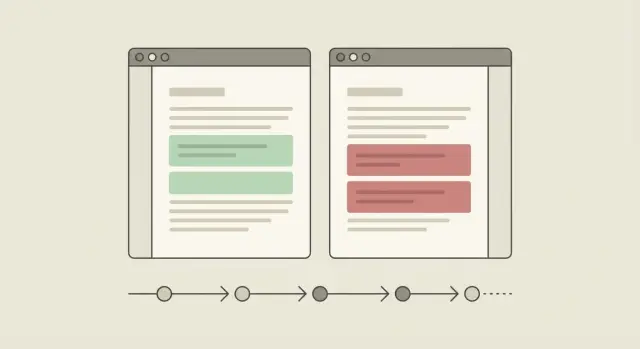
Зачем вообще нужно сравнение версий в системе
Сравнение версий нужно там, где документ живет долго и проходит через много рук: договор, политика безопасности, ТЗ, закупочная документация. Без понятной истории правок команда тратит время на споры вроде «кто это поменял?» и «почему цифры разные?», а ошибки находят слишком поздно.
Подход «сохраняем файл с датой» быстро перестает работать. Появляются десятки копий, никто не уверен, какая из них актуальная, а изменения приходится искать глазами. Если документ еще и согласуется, риск выше: один отдел правит старую редакцию, другой уже отправил новую, и в подпись уходит не то.
Чтобы не путаться, полезно сразу разделить термины:
- Версия - зафиксированное состояние документа, к которому можно вернуться.
- Правки - конкретные изменения между версиями (что добавили, удалили, заменили).
- Комментарии - обсуждение, которое может объяснять мотив, но не обязано менять текст.
- Статус - этап процесса (черновик, на согласовании, утвержден, архив). Он показывает «где документ», а не «что в нем поменялось».
Бизнес обычно ждет четырех результатов: прозрачности (видно, что изменилось и почему), контроля (кто внес правку и на каком основании), скорости (меньше ручной сверки и переписок) и снижения рисков (меньше ошибок, проще аудит).
Простой пример: финансовый отдел меняет условия оплаты в договоре, юристы правят формулировки, ИБ добавляет требования. Если система показывает различия между версиями, сразу видно, какие пункты затронули, не потерялись ли важные абзацы и какую именно редакцию отправили на утверждение. Для организаций с высокими требованиями к отчетности и проверкам (например, в госсекторе) это уже не удобство, а необходимость.
Базовые понятия: документ, версия, статус, черновик
Чтобы сравнение работало предсказуемо, сначала договоритесь о терминах. Иначе один отдел будет считать документом файл, другой - карточку, а третий - «все вместе», и история правок быстро превратится в спор.
Под документом чаще всего понимают один логический объект: например, договор на поставку. Внутри у него могут быть файл (DOCX/PDF), карточка с полями (контрагент, сумма, сроки) и вложения. Важно заранее решить, что именно версионируется: только файл, только поля карточки или весь набор целиком.
Нужно два уровня идентификаторов:
- ID документа (постоянный, не меняется никогда)
- ID версии (новый при каждом сохранении версии)
Так проще искать «последнюю утвержденную версию» и при этом хранить прошлые варианты для аудита.
Дальше выбирайте модель истории: линейная (v1, v2, v3) или с ветками. Линейная подходит, когда правки идут по очереди. Ветки имеют смысл, если люди действительно работают параллельно и потом нужно выбрать один вариант или «слить» изменения. Если параллельность редкая, ветвление чаще усложняет жизнь.
Статус - это не номер версии, а состояние процесса. Минимальный набор обычно такой:
- Черновик: редактируется, еще не отправлялся
- На согласовании: заморожен для правок или правится только через замечания
- Опубликовано/утверждено: считается действующим
- Отклонено: не действует, но остается в истории
Отдельно стоит зафиксировать правила: можно ли редактировать документ в конкретном статусе и кто имеет право переводить его между состояниями.
Варианты хранения правок: копии, дельты и гибрид
Первый технический выбор почти всегда про то, как хранить изменения. От этого зависят скорость, объем хранилища и то, насколько просто показать правки пользователю.
Полные копии версий
Каждая версия сохраняется целиком. Плюс очевиден: любую редакцию можно открыть сразу, без «сборки». Минус тоже понятен: если документ тяжелый (презентация с картинками, скан), хранилище растет быстро. Этот вариант хорошо подходит для небольших файлов и для форматов, где сравнение все равно будет «как есть».
Дельты (разницы)
Хранится только то, что изменилось относительно предыдущей версии. Это экономит место, особенно для длинных текстов, где правки точечные. Но восстановление сложнее: чтобы получить версию N, иногда нужно применить цепочку изменений. Для аудита это критично: система должна быстро и надежно восстанавливать любую версию.
Гибридный подход
Часто выигрывает гибрид: ключевые версии хранятся целиком (например, «после согласования» или «после правок юриста»), а между ними - дельты. Так уменьшается объем, и при этом не появляются слишком длинные цепочки восстановления.
Выбор обычно зависит от типа файла и сценария:
- Текстовые документы (договоры, регламенты) обычно хорошо ложатся на дельты или гибрид.
- Таблицы и формы часто удобнее хранить гибридно, чтобы быстрее открывать контрольные точки.
- Бинарные файлы (сканы, PDF без текста, изображения) чаще проще хранить полными копиями.
На практике полезно разрешить разные политики хранения для разных типов документов и подразделений, чтобы не переплачивать за «универсальный» вариант.
Как делать сравнение: текст, таблицы и бинарные файлы
Сравнение работает по-разному в зависимости от типа файла. Если пытаться сравнивать все одинаково, пользователи быстро перестают доверять результатам: «почему система показывает сотни правок, если я поменял только дату?» Поэтому сначала договоритесь, что именно считается изменением.
Перед любым сравнением нужна нормализация: единая кодировка (обычно UTF-8), одинаковые переносы строк, одинаковая обработка табов и пробелов, единый стиль кавычек. Частая причина «ложных» правок - лишние пробелы, разные окончания строк и автозамена символов.
Текст проще всего сравнивать построчно с подсветкой добавлений и удалений. Но для деловых документов чаще полезнее режим «по словам», чтобы правка в середине строки не выглядела как полная замена абзаца. В интерфейсе удобно иметь два вида: компактный (только измененные фрагменты) и полный (с контекстом вокруг).
Таблицы лучше сравнивать по ячейкам, показывая, где поменялось значение, формула или формат. Обычно пользователю важнее всего:
- какие ячейки изменились (старое и новое значение)
- вставка и удаление строк/столбцов
- изменения структуры, когда «съехал» диапазон
Для сканов, изображений и многих PDF корректного текстового сравнения может не быть. Тогда фиксируйте изменение файла как факт: хэш, размер, дата, автор, а для PDF - метаданные и, если возможно, распознанный текст (с пометкой, что это OCR и возможны ошибки). В спорных случаях помогает режим «две страницы рядом» и честная пометка, что сравнение визуальное.
Пример: при согласовании договора и приложения со сметой сотрудник меняет одну цифру в таблице и обновляет скан подписи. Система должна показать одну измененную ячейку в смете и отдельное событие «заменен файл скана», а не сотни якобы измененных строк из-за форматирования.
Протокол изменений и журнал аудита: что писать и как хранить
Любая история правок упирается в доверие: можно ли понять, кто внес изменения, почему они появились и на каком этапе их приняли. Для этого обычно нужны две вещи: протокол изменений (что именно менялось) и журнал аудита (какие действия происходили в системе).
Что фиксировать
Запись должна быть короткой, но однозначной и пригодной для фильтрации. Часто хватает таких полей:
- кто сделал действие (пользователь, роль, подразделение)
- что изменил (раздел/поле, тип события)
- когда (точное время и часовой пояс)
- откуда (приложение, IP/устройство, канал: веб/мобильный)
- почему (комментарий, ссылка на задачу или этап согласования)
Отдельно стоит фиксировать ключевые события: создание версии, правка, загрузка файла, отправка на согласование, возврат на доработку, решение (согласовано/отклонено), подписание.
Для полей карточки (сумма, контрагент, срок, статус) полезно хранить старое и новое значение. Это помогает разбирать спорные ситуации, например кто поменял сумму договора перед финальным согласованием.
Как хранить и защищать
Журнал аудита должен быть неизменяемым: без редактирования и удаления, только добавление новых записей. Доступ - по ролям: большинству достаточно видеть статус и свою активность, а службе безопасности и администраторам нужен полный след.
Сроки хранения задайте заранее, исходя из требований внутреннего контроля, отрасли и регулятора. Частая схема: активные документы хранятся вместе с журналом, архивные - в отдельном хранилище с теми же правилами неизменяемости.
Привязка правок к согласованию и задачам
Чтобы история была полезной, каждой правке нужен контекст: кто ее сделал, зачем и на каком этапе процесса. Иначе через месяц останется набор версий, а спорные ситуации будут решаться «по памяти».
Практика, которая хорошо работает: версия создается не «просто так», а по конкретной задаче. В карточке версии храните автора изменения, инициатора (если это поручение) и ссылку на задачу или обращение. Тогда на вопрос «почему переписали пункт 4?» можно ответить не догадками, а фактом: «по задаче юриста №123, комментарий в обсуждении».
Также важно привязать версию к циклу согласования. Согласуется не абстрактный документ, а конкретный снимок (version_id). Это защищает от ситуации, когда один человек согласовал старую редакцию, а в финале ушла новая.
Что делать с правками во время согласования
Есть несколько рабочих режимов. Выбор зависит от критичности документа и внутренней политики:
- Блокировка: на время согласования редактирование запрещено, допускаются только комментарии.
- Новая версия: правки разрешены, но создается следующая версия и запускается новый цикл согласования.
- Ветвление: срочные правки уходят в отдельную ветку, а текущий цикл завершается по исходной версии.
- Правило мелких правок: опечатки фиксируются как отдельный тип изменения без перезапуска цикла (если это разрешено).
- Сравнение перед финалом: согласующий видит различия между согласованной и текущей версиями.
Прозрачность дает связка «решение + комментарий + версия»: кто согласовал, кто отклонил, что именно не устроило и к какой версии относится замечание. Например, при согласовании договора между отделами в крупной организации (в том числе у производителей и системных интеграторов вроде GSE.kz) часто спорят формулировки SLA. Поэтому комментарий должен быть привязан к конкретной правке, а не к документу «в целом».
Права доступа: кто видит версии, правки и историю
Права на версии и историю часто ломают процесс сильнее, чем техника сравнения. Если человек не понимает, почему он видит одну редакцию, но не видит историю, доверие к системе падает.
Начните с ролей и действий. В простом варианте хватает ролей: автор, редактор, согласующий, наблюдатель, администратор. Дальше задайте права не «вообще на документ», а на конкретные операции: чтение, создание версии, сравнение, экспорт, печать, удаление (лучше как «пометить на удаление» с возможностью восстановления).
Важно разделить доступ к содержимому версии и доступ к протоколу изменений. Согласующий должен видеть текст и комментарии, но журнал аудита (кто и когда что менял, с каких устройств, по каким задачам) часто нужен только администраторам и службе безопасности.
Отдельная тема - конфиденциальные фрагменты. В договоре часть пунктов может быть «только для юристов» или «только для финансов». Тогда сравнение должно поддерживать маскирование: пользователю показываются факты изменений без раскрытия закрытого текста (например, «фрагмент изменен», но без содержимого).
Практичное правило для внедрения: задавайте права по статусу (черновик, на согласовании, утвержден), включайте сравнение только тем, кто работает с текстом, ограничивайте экспорт для конфиденциальных документов, а удаление и полный журнал выдавайте только по отдельному разрешению.
Как реализовать: пошаговый план внедрения
Начинайте не с интерфейса, а с процесса. Сравнение версий дает пользу только тогда, когда заранее понятно, какие документы у вас бывают, кто их меняет и где нужна фиксация ответственности.
Пять шагов, которые обычно дают быстрый результат
-
Опишите типы документов и сценарии согласования (договоры, закупки, регламенты, техдокументация). Для каждого определите роли и что считается критичной правкой.
-
Выберите модель хранения версий и формат сравнения: полные копии, дельты или гибрид. Сразу решите, как сравнивать текст, таблицы и что делать с PDF/сканами.
-
Определите события журнала и поля протокола: создание версии, правка, комментарий, отправка на согласование, отклонение, утверждение, возврат на доработку, восстановление версии. Для каждого события фиксируйте кто, когда, что изменил, причину и идентификатор версии.
-
Свяжите версии с задачами и маршрутом согласования: задача должна ссылаться на конкретную версию, а не просто на документ. Тогда понятно, что именно согласовывали и что изменилось после замечаний.
-
Сделайте пилот на 1-2 процессах и соберите обратную связь (например, согласование договора и согласование ТЗ). После пилота уточните поля протокола и правила сравнения.
Минимальный пилотный пример
Если у вас часто идут закупки и проекты с несколькими отделами, возьмите типовой договор: юрист оставляет замечания, автор вносит правки, согласующий видит изменения и утверждает именно версию 3.2. Журнал фиксирует, почему версия 3.1 была отклонена и какие пункты поменялись. Это быстро снижает количество споров и упрощает аудит.
Интерфейс для людей: как показывать правки без путаницы
Интерфейс сравнения должен отвечать на один вопрос: что именно изменилось и что с этим делать. Если пользователю приходится читать две редакции глазами, система не помогает.
Два понятных режима показа
Обычно хватает двух режимов:
- Две колонки: слева старая версия, справа новая. Хорошо для договоров и регламентов, где важен контекст.
- Единая лента изменений: текст как в новой версии, а вставки и удаления выделены внутри. Быстро для коротких правок и согласований.
Чтобы не было «каши», показывайте тип изменения (вставка, удаление, замена, перенос) и рядом выводите автора и время. Для больших документов добавьте навигацию «следующее изменение».
Фильтры, которые действительно помогают
Фильтры нужны, чтобы согласующий за минуту увидел только важное: правки конкретного автора, изменения за выбранную дату, правки в нужном разделе или только один тип (например, только удаления).
Комментарии лучше держать отдельно от текста правок, но рядом: панель обсуждений с привязкой к фрагменту. Тогда видно, что меняется в документе, и что обсуждают люди, не смешивая эти вещи.
Если в процессе нужны решения по правкам, делайте понятные действия прямо рядом с изменением: принять, отклонить, создать новую версию. Любое действие должно давать ясный результат и автоматически попадать в протокол изменений.
Частые ошибки и ловушки при проектировании
Главная ловушка - когда версия документа и статус согласования начинают жить как одно и то же. В итоге непонятно, что считать «финалом»: файл с подписью, версию с номером или запись со статусом «согласовано». Эти сущности лучше разделять: версия отвечает за содержимое, статус - за этап процесса.
Вторая типовая ошибка - правки есть, но нет контекста. Через месяц никто не вспомнит, зачем меняли пункт, кто попросил и какая задача стояла за изменением. Без этого история превращается в поиск «кто виноват», а не в рабочий инструмент.
Третья ошибка - разрешать редактировать версию, которая уже ушла на согласование, без правил. Это ломает доверие: согласующий видит одно, а через час текст уже другой. Если правка нужна срочно, она должна создавать новую версию. Старая остается доступной для просмотра.
Что чаще всего «стреляет в ногу» при запуске:
- путают статусы (черновик, на согласовании, согласовано) с версиями (v1, v2, v3) и теряют точку истины
- не фиксируют причину правки, автора, время и связь с задачей или запросом
- дают править согласуемую версию напрямую, без блокировки или создания новой версии
- сравнивают только файлы и забывают про поля карточки (сумма, контрагент, сроки)
- не продумывают восстановление версии и требования к аудиту: кто и когда может откатить, что считается официальной историей
Практичный пример: договор ушел на согласование, а юрист поменял реквизиты в той же версии. Финансовый отдел уже согласовал старые данные, и позже нельзя доказать, что именно было согласовано.
Быстрая проверка перед запуском
Перед запуском важно убедиться, что у вас не просто «есть история», а понятная модель работы. Иначе пользователи начнут обходить систему: правки уйдут в почту, а согласование превратится в спор «кто что менял».
База должна быть одинаково понятна юристу, бухгалтеру и ИТ: у документа есть версии, у версии есть статус, изменения связываются с задачей и этапом согласования.
Короткая проверка перед стартом:
- Есть единая схема: документ, версия, статус, согласование, задача, комментарий.
- Определено, что можно делать во время согласования: можно ли править текст, можно ли править только замечаниями, кто имеет право вносить правки.
- Журнал событий настроен и защищен: кто и когда создал версию, что изменил, кто утвердил или отклонил, почему; видимость по ролям; срок хранения.
- Сравнение работает на ваших основных типах файлов и полях карточки (например, сумма, срок, контрагент), а не только на «идеальном» текстовом документе.
- Есть тестовые сценарии: спорная правка, откат к прошлой версии, повторное согласование после правок, параллельные замечания.
Полезно прогнать один реальный кейс: договор на поставку оборудования, где закупки меняют сроки, юристы правят условия, финансы уточняют сумму. Если в конце вы легко отвечаете на вопросы «что изменилось», «кто попросил» и «когда это согласовали», значит процесс готов к работе.
Пример: согласование договора между отделами
Типичная ситуация: проект договора на поставку оборудования готовит закупщик, дальше документ по очереди смотрят юристы, финансы и служба закупок (комплаенс или безопасность, если нужно). В системе это один документ, но с понятными версиями и статусами: черновик, на согласовании, на доработке, утвержден.
Закупщик загружает версию v1 и запускает согласование. Юрист оставляет замечания и возвращает на доработку. После этого появляется v2: исходник остается в истории, а изменения фиксируются как правки новой версии.
Чтобы не терять смысл правок, каждое замечание лучше превращать в задачу. Например: «Уточнить ответственность сторон в пункте 7.2» или «Поменять срок оплаты на 30 дней». У задачи есть автор, срок, исполнитель и решение: принято, отклонено, принято частично. После выполнения система связывает задачу с конкретной правкой в v2 или v3 и показывает, где именно изменился текст.
После финального утверждения остается понятный след для проверки:
- кто и когда создал версии (v1, v2, v3) и какой был статус
- список задач по правкам с решениями и комментариями
- что именно изменилось (до/после) и в какой версии это появилось
- кто утвердил финальную версию и на основании каких решений
Через пару месяцев не придется гадать, почему пункт договора выглядит именно так и кто принял решение.
Следующие шаги: как перейти от идеи к рабочему процессу
Начните с одного живого процесса. Возьмите 2-3 подразделения, которые чаще всего спорят о правках (например, юристы, закупки и финансы), и опишите маршрут согласования от черновика до финального статуса. Так вы быстро увидите, где нужно сравнение версий, а где достаточно комментариев.
Дальше выберите MVP. В первом релизе обычно хватает 1-2 форматов (например, DOCX и PDF) и базового набора: что изменилось, кто изменил, когда и почему. Таблицы, сканы и тяжелые файлы проще добавить позже, когда появится статистика и понятные боли.
Чтобы проект не развалился через полгода, закладывайте хранение и аудит на годы: сроки хранения, юридическую значимость, экспорт журнала, неизменяемость записей, правила, что считается «версией», а что - «правкой внутри версии».
Практичный план на старт:
- Провести 2-3 интервью и описать один маршрут согласования с точками, где фиксируется версия.
- Утвердить MVP: форматы, способы сравнения, роли (автор, согласующий, админ).
- Определить, что пишем в протокол изменений: причина, ссылка на задачу, итог решения.
- Согласовать сроки хранения, требования к аудиту и доступам.
- Сделать пилот на одной группе и собрать обратную связь 1-2 недели.
Если нужен подрядчик, имеет смысл искать тех, кто берет на себя не только разработку, но и проектирование процесса: модель версий, аудит, права, интеграции с задачами и поддержку после запуска. В подобных проектах часто помогают системные интеграторы уровня GSE.kz (gse.kz), где можно закрыть и внедрение, и дальнейшее сопровождение.
Критерий готовности простой: любой сотрудник за минуту понимает, какая версия актуальна, чем она отличается от прошлой и кто принял решение принять правки или отклонить их. "}
Частые вопросы
Зачем вообще нужно сравнение версий, если можно просто сохранять файлы с датой?
Сравнение версий нужно, когда документ меняют несколько людей и он проходит согласование. Оно помогает быстро увидеть, что именно поменялось, кем и когда, и снизить риск, что на утверждение уйдет не та редакция.
Чем отличаются версия, правки, комментарии и статус?
Версия — это зафиксированный снимок документа, к которому можно вернуться. Правка — конкретное изменение между двумя версиями. Комментарий объясняет причину или дает замечание и может не менять текст. Статус показывает этап процесса, например черновик или утвержден, и не заменяет номер версии.
Нужны ли ветки версий или достаточно линейных v1–v2–v3?
Самый понятный минимум — линейная история v1, v2, v3 и создание новой версии при каждом существенном изменении. Ветки стоит вводить только если у вас реально бывают параллельные редакции, которые потом нужно объединять или выбирать между ними, иначе это быстро запутает пользователей.
Что выбрать для хранения версий: полные копии, дельты или гибрид?
Если файлы небольшие или бинарные (сканы, изображения), проще хранить полные копии: открыл и сразу видишь нужную редакцию. Для длинных текстов удобнее дельты или гибрид, чтобы экономить место и быстрее показывать изменения. На практике часто выигрывает гибрид: контрольные версии хранятся целиком, а между ними — разницы.
Как сделать сравнение текста и таблиц так, чтобы оно было понятным?
Всегда начинайте с нормализации, чтобы не ловить «ложные» изменения из‑за пробелов и переносов строк. Для текста обычно удобен режим сравнения по словам, а не только построчно. Для таблиц — сравнение по ячейкам с показом старого и нового значения.
Что делать со сканами и PDF, где сравнение текста работает плохо?
Для сканов и многих PDF корректного текстового диффа может не быть, поэтому фиксируйте факт замены файла и его атрибуты: кто загрузил, когда, размер, хэш, версию документа. Если используете распознавание текста, помечайте, что это OCR и возможны ошибки, чтобы пользователи не воспринимали результат как юридически точный.
Что обязательно писать в протокол изменений и журнал аудита?
Минимально фиксируйте кто сделал действие, что именно изменил, когда, и по какой причине. Для полей карточки полезно хранить старое и новое значение, чтобы разбирать спорные ситуации. Журнал аудита делайте неизменяемым, чтобы записи нельзя было тихо подправить или удалить.
Как правильно привязать версии к согласованию и задачам?
Согласование должно идти по конкретному снимку, то есть по version_id, иначе можно случайно утвердить одно, а отправить другое. Практичный подход — каждая версия создается под задачу или замечание, чтобы было понятно, зачем меняли пункт и кто это инициировал. Тогда через месяц ответы находятся по фактам, а не «по памяти».
Можно ли править документ во время согласования или нужно всегда создавать новую версию?
Самое безопасное правило — не редактировать версию, которая уже на согласовании, а делать новую версию и при необходимости запускать новый цикл. Если бизнесу нужны исключения, заранее определите, что считается «мелкой правкой» и как это отражается в истории, чтобы не ломать доверие к согласованию.
Как настроить права доступа к версиям, правкам и истории, чтобы не было конфликтов?
Разделите права на чтение, редактирование, создание версии, сравнение, экспорт и доступ к аудиту, а не выдавайте «доступ ко всему документу». Часто согласующим достаточно видеть текст и комментарии, а полный аудит нужен только администраторам и службе безопасности. Для конфиденциальных фрагментов используйте маскирование, чтобы человек видел факт изменения без раскрытия закрытого текста.
