7 мин
Совместимость ПК с Linux при закупке: драйверы и прошивки
Совместимость ПК с Linux: что проверить по драйверам, прошивкам, Wi-Fi, Bluetooth, TPM и как зафиксировать требования в ТЗ и приемке.
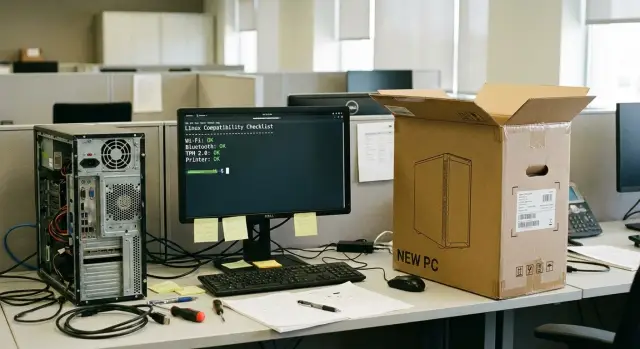
Почему совместимость с Linux лучше проверить до закупки
Проблемы с Linux чаще всего проявляются не на этапе выбора бренда, а когда партия уже приехала и ее нужно быстро развернуть. Вдруг не поднимается Wi-Fi, Bluetooth виден, но не подключает гарнитуры, принтер печатает с ошибками, а камера для видеозвонков определяется как «неизвестное устройство». Самое неприятное, когда рабочее место формально «включается», но люди теряют часы на обходные решения и заявки в поддержку.
Главная причина проста: в спецификации закупки обычно пишут «Intel/AMD, 16 ГБ, SSD», но не указывают точные модели чипов и контроллеров. А в Linux важны именно они. Один и тот же «Wi-Fi 6» может быть реализован разными модулями: один заработает сразу, а второй потребует отдельной прошивки или не будет поддерживаться в вашей версии дистрибутива.
Полезно различать три слоя совместимости. Драйвер - поддержка устройства ядром и системой. Прошивка - микрокод, который устройство может требовать при старте (часто так бывает с беспроводными модулями и некоторыми контроллерами). И есть настройки BIOS/UEFI, которые способны заблокировать загрузку или часть функций (Secure Boot, режимы SATA/RAID, включение TPM).
До массовой поставки можно проверить больше, чем кажется. На одном тестовом образце достаточно:
- снять точную конфигурацию железа по IDs устройств (Wi-Fi/BT, сеть, звук, USB, кардридер);
- загрузиться с тестового Linux и прогнать сеть, сон, внешние мониторы и базовую периферию;
- зайти в UEFI и убедиться, что нужные режимы доступны и не «запаролены» политиками;
- зафиксировать результаты как требования к серии поставки, чтобы нельзя было незаметно заменить модуль.
Для отдела, где все работают по VPN и с гарнитурами, достаточно одной «не той» ревизии Wi-Fi модуля, чтобы потом менять платы или закупать внешние адаптеры. Проверка совместимости ПК с Linux до подписания контракта почти всегда дешевле, чем исправления после поставки.
Какие данные о железе нужны до покупки
Чтобы совместимость ПК с Linux не стала сюрпризом, в запросе на коммерческое предложение просите не «характеристики ПК», а состав ключевых компонентов.
Минимум, который стоит запросить у поставщика в виде спецификации или BOM:
- процессор (точная модель) и чипсет;
- сетевой контроллер LAN (модель чипа);
- Wi-Fi модуль (модель чипа и производитель модуля);
- Bluetooth (часто идет вместе с Wi-Fi, но это нужно подтвердить);
- аудиокодек (модель).
Просите не «есть Wi-Fi», а конкретный модуль. У одной и той же модели ПК в разных партиях может стоять разный Wi-Fi или звук: меняется ревизия платы или модуль берут у другого поставщика. Для Windows это часто незаметно, а в Linux может означать другой драйвер, необходимость прошивки или нестабильную работу.
Чтобы зафиксировать это в документах, используйте формулировки без места для «аналогов без предупреждения»: укажите точные модели компонентов и добавьте условие «замена на эквивалент допускается только по письменному согласованию». Если вам важен конкретный чип (особенно для Wi-Fi), фиксируйте именно чип, а не только бренд системного блока или материнской платы.
Если поставщик дает общее описание вроде «Wi-Fi 802.11ac», попросите подтверждение: паспорт изделия с перечнем модулей, фото маркировки модуля на плате или отчет с тестового образца (перечень устройств из системной информации). Если это невозможно, закладывайте в закупку тестовый экземпляр и приемку по факту: без детализации риск несовместимости перекладывается на заказчика.
BIOS/UEFI и прошивки: что проверить заранее
Многие проблемы с установкой и загрузкой Linux начинаются не с драйверов, а с прошивок и настроек BIOS/UEFI. Если это выясняется после поставки партии, исправления превращаются в ручную работу по каждому устройству. Поэтому часть требований лучше закрепить еще на этапе закупки.
Попросите у поставщика версию BIOS/UEFI на поставляемой конфигурации и понятную политику обновлений: как часто выходят обновления, кто отвечает за установку, можно ли обновлять централизованно. Важно, чтобы обновление прошивки не требовало обязательной установки Windows или утилиты только под Windows.
Secure Boot: не только «вкл/выкл»
Secure Boot может быть как вашим союзником, так и блокировкой загрузки. Проверьте, что в BIOS есть понятные режимы (включить, отключить, «стандартные ключи», очистка ключей) и нет ограничений, которые запрещают запуск альтернативных загрузчиков или установку собственного набора ключей.
Настройки, которые часто мешают установке
Заранее уточните, что доступны и корректно работают параметры:
- SATA режим AHCI (а не только RAID/Intel RST);
- включение виртуализации (Intel VT-x/AMD-V) и IOMMU, если планируются виртуалки и pass-through;
- режим загрузки UEFI без принудительного Legacy;
- загрузка с USB и управление порядком загрузки.
Отдельный риск - урезанные меню и ограничители загрузки (например, запрет на отключение Secure Boot). Это лучше прямо запретить в требованиях, иначе вы получите формально новое, но плохо управляемое железо.
Практичный подход: взять тестовый образец и включить в приемку простую проверку. Установка Linux с USB, перезагрузка, корректная работа UEFI и возможность обновить BIOS без Windows.
Накопители и контроллеры: диски, RAID, USB
С накопителями под Linux чаще всего все нормально, но неприятности появляются из-за контроллеров и режимов работы. Поэтому важно проверять не только «какой SSD», но и как он подключен, и что увидит установщик.
NVMe SSD обычно работают без дополнительных драйверов, но бывают сюрпризы с отдельными контроллерами, режимами энергосбережения и перегревом в тонких корпусах. В закупке лучше фиксировать интерфейс (M.2 NVMe PCIe) и требование: диск корректно определяется в типовом дистрибутиве Linux и проходит установку без ручных патчей. Если в конфигурации есть SATA SSD или HDD, уточняйте режим контроллера: AHCI почти всегда беспроблемен, а нестандартные режимы усложняют установку.
С RAID важно различать аппаратный и программный. Многие «аппаратные» RAID на массовых ПК по факту являются псевдо-RAID: в BIOS массив виден, а установщик Linux может увидеть отдельные диски или потребовать отдельной настройки. Заранее решите, что для вас допустимо: полноценный аппаратный RAID-контроллер, программный RAID средствами Linux (mdadm/LVM) или отказ от RAID в пользу одного диска и нормального бэкапа.
USB тоже стоит проверить руками. Типовая ситуация: задние порты работают стабильно, а передняя панель через внутренний хаб дает отвал устройств, низкую скорость или проблемы с питанием. Прогоните реальные сценарии: флешка, внешний SSD, токен, клавиатура/мышь и одновременная работа нескольких устройств.
Отдельно проверьте картридеры, док-станции и USB-C (включая зарядку и вывод изображения, если это важно). Требование в ТЗ простое: все заявленные порты и устройства должны определяться и работать в Linux на тестовом образце без нестандартных драйверов от вендора.
Wi-Fi и Bluetooth: типовые проблемы и проверки
Самая частая причина «вроде все работает, но пользоваться невозможно» в Linux - беспроводные модули. Проблема редко в самом Linux: чаще в конкретном чипе, его прошивке или в том, как модуль ведет себя после сна.
Первое, что стоит зафиксировать еще на этапе закупки, - точный чип и модель модуля Wi-Fi (не только «Wi-Fi 6»). Один и тот же ноутбук или мини-ПК может поставляться с разными модулями в зависимости от партии. Просите спецификацию до уровня чипсета и конкретной модели, чтобы потом не ловить сюрпризы.
Дальше проверьте требования сети. Для офиса важно, чтобы модуль уверенно поддерживал 2.4 и 5 ГГц, WPA2 и (если уже внедряется) WPA3, а также корпоративную авторизацию 802.1X (часто это EAP-PEAP или EAP-TLS). Если используется гостевая сеть, отдельные SSID и политики, это тоже лучше проговорить заранее: проблемы нередко всплывают только в «боевой» конфигурации.
Bluetooth оценивайте не по факту «включается», а по сценариям. Клавиатура и мышь обычно простые, а вот гарнитуры, сканеры штрихкодов и медицинские устройства могут требовать конкретные профили и стабильную работу при переподключениях.
Короткий набор проверок на тестовом образце:
- подключение к 2.4 и 5 ГГц, проверка WPA2/WPA3 и входа в 802.1X;
- 10-15 минут стабильной работы (видеозвонок или непрерывная передача данных);
- сон и пробуждение 5-10 раз: Wi-Fi не должен «отваливаться» и требовать перезапуска;
- Bluetooth: пара с гарнитурой и клавиатурой, переподключение после сна.
В приемку имеет смысл включить измеримую часть: тест скорости (например, копирование большого файла по сети) и тест стабильности (без разрывов и повторных подключений). Так проще принимать по фактам, чем спорить про «иногда пропадает интернет» спустя неделю.
Графика и мониторы: чтобы не получить черный экран
С графикой в Linux чаще всего все хорошо, но именно она может сорвать запуск. Установщик загрузился, а на экране чернота или картинка есть только на одном порту. Поэтому проверку лучше делать до закупки, особенно если важна совместимость ПК с Linux без ручной настройки драйверов.
Встроенная графика обычно проще: у Intel и AMD драйверы, как правило, уже в системе и обновляются вместе с ядром. Дискретная видеокарта дает больше мощности, но и больше рисков: у NVIDIA нередко нужен фирменный драйвер, а без него часть режимов может работать нестабильно.
Мониторы, порты и режимы
Проблемы часто не в «видеокарте вообще», а в деталях: нужный разъем отсутствует, USB-C не выводит видео, второй монитор не просыпается после сна. Если у сотрудников два экрана, заранее определите, какие порты реально будут использоваться (HDMI, DisplayPort, USB-C), и проверьте это на тестовом образце.
Проверьте на живом экземпляре:
- есть ли изображение уже в установщике и сразу после первой загрузки;
- работают ли все нужные мониторы, правильно ли определяется разрешение и частота;
- устраивает ли масштабирование интерфейса на 2K/4K;
- проходит ли сон и пробуждение без «черного экрана»;
- дает ли картинку каждый нужный порт.
Аппаратное видео: когда важно
Если ПК берут для учебных классов, переговорных или регулярных онлайн-занятий, уточните поддержку аппаратного декодирования видео. Без ускорения процессор будет загружаться сильнее, а картинка может дергаться на высоком разрешении.
Периферия: печать, сканирование, камеры, токены
Периферия чаще всего «всплывает» уже после поставки: ПК загрузился, сеть есть, а печать или токены не работают. Поэтому совместимость ПК с Linux стоит проверять вместе с тем, чем люди пользуются каждый день.
С принтерами и МФУ важны не только «печатает или нет». Уточните заранее, как устройство будет подключаться (USB или сеть) и что используется в вашей схеме (например, IPP или очереди печати). Для МФУ отдельно проверьте сканирование и автоподатчик: бывает, что печать работает, а ADF или двустороннее сканирование - нет.
Сканеры штрихкодов и торговая периферия часто имеют два режима: HID (как клавиатура) и COM (виртуальный последовательный порт). Если в ПО ожидается COM, это нужно зафиксировать, иначе получите ситуацию «подключилось, но не считывает».
Веб-камеры, микрофоны и гарнитуры лучше проверять в реальном сценарии: звонок, выбор правильного микрофона, стабильность после сна. Частая проблема - устройство определяется, но звук идет не с того источника или пропадает после пробуждения.
Криптотокены и смарт-карты проверяйте на стенде до закупки, даже если поставщик уверяет, что «поддерживается». Важно не обещание, а факт: видит ли система устройство, ставится ли нужный middleware и проходит ли базовая операция (вход, подпись тестового файла, чтение сертификата).
Минимальный набор тестов на одном эталонном ПК:
- печать тестовой страницы и двусторонняя печать;
- сканирование через стекло и через автоподатчик;
- чтение штрихкода в нужном режиме (HID или COM);
- тест звонка с камерой и гарнитурой 10-15 минут;
- проверка токена: обнаружение, PIN, тестовая подпись.
Как заранее собрать список моделей
Попросите подразделения дать перечень периферии «как в накладной»: бренд, точная модель, способ подключения и для чего используется (например, «МФУ для бухгалтерии: сканирование пачками через ADF»). Если список большой, начните с 10-20 самых критичных устройств. На системных проектах удобно заранее согласовать эталонный набор для приемки, чтобы после поставки не искать срочно альтернативы.
Безопасность: TPM, Secure Boot и организационные требования
Вопросы безопасности лучше закрыть до подписания договора. Часто железо подходит, но нужная функция отключена в BIOS или ее нельзя использовать без потери удобства.
TPM 2.0 проверьте в двух местах: в спецификации (именно TPM 2.0, а не «есть чип безопасности») и в BIOS (включен ли он). На тестовом образце Linux TPM должен быть виден системе:
ls /dev/tpm*
dmesg | grep -i tpm
Если планируется хранить ключи или привязывать доступ к устройству, уточните заранее: TPM дискретный или встроенный (fTPM), можно ли его отключить пользователю, есть ли функция очистки TPM и кто имеет на это право.
Secure Boot решите на уровне политики. Обычно вариантов два: оставить включенным и подписывать модули/драйверы или выключить там, где используются нестандартные драйверы и токены. Важно не «как получится», а единое правило: кто управляет ключами, кто добавляет исключения, как оформляется смена режима.
Для дискового шифрования (LUKS) заранее определите, где будет храниться ключ: только пароль пользователя, привязка к TPM или резервное хранение у администраторов для восстановления. Если нужен сценарий «включил и поехал» без ввода пароля, без TPM обычно не обойтись.
Также стоит проверить, поддерживает ли BIOS базовые меры админ-контроля: пароль на вход в BIOS, управление загрузкой, отключение загрузки с USB (если нужно), учет портов по политике, инвентаризация (серийные номера, версии BIOS).
Пошаговая проверка совместимости на тестовом образце
Самый надежный вариант - проверить совместимость ПК с Linux на одном тестовом экземпляре до массовой закупки. Это дешевле, чем потом искать драйверы, менять Wi-Fi модули или объяснять пользователям, почему устройство не просыпается после сна.
Соберите эталон: один ПК выбранной конфигурации и полный набор того, что будет в работе. Не только мышь и клавиатура, но и принтеры, сканеры, гарнитуры, веб-камеры, токены, док-станции, второй монитор, кабели и переходники.
Дальше пройдитесь по шагам:
- Загрузка с Live-образа: оцените картинку на мониторах, звук, проводную сеть, Wi-Fi и Bluetooth, работу USB-портов и чтение накопителей.
- Установка Linux на диск: повторите те же проверки после первой перезагрузки.
- Обновления системы: установите обновления и проверьте еще раз (иногда обновляется ядро и меняется поведение драйвера).
- Реальные сценарии: сон и пробуждение, подключение к корпоративной сети (VPN, сертификаты, 802.1X), печать на «боевом» принтере.
- Итоговый протокол: зафиксируйте результаты и точные версии.
Чтобы протокол был полезным, записывайте не только «работает/не работает», но и версию ядра, дистрибутив, версию BIOS/UEFI и модели устройств. Минимальный набор команд для отчета:
uname -r
lspci
lsusb
Как зафиксировать требования совместимости в ТЗ и приемке
Фраза «поддержка Linux» почти ничего не значит. В ТЗ лучше просить измеряемый результат: что должно работать «из коробки», что допускается настроить и чем подтверждается совместимость при приемке.
Что именно писать в ТЗ
Укажите целевую среду: дистрибутив(ы), версии, разрядность и режим установки. Достаточно зафиксировать базу: Linux x86_64, установка в UEFI-режиме, разметка GPT, минимальная версия ядра (например, «не ниже 6.x», если у вас так принято). Если в организации используется корпоративный образ, укажите именно его.
Дальше перечислите проверки, которые легко принять: Wi-Fi подключается к WPA2/WPA3, Bluetooth работает с гарнитурой, веб-камера работает в стандартных приложениях, печать идет на сетевой принтер, TPM определяется системой, сон и пробуждение работают.
Спецификация компонентов и неизменность поставки
Попросите у поставщика спецификацию по ключевым узлам: модель Wi-Fi/BT модуля, контроллер хранения, сетевой адаптер, графика, аудио, TPM и версии BIOS/UEFI. Отдельно закрепите неизменность компонентной базы: замена на «аналог» возможна только после согласования и повторной проверки.
Критерии приемки формулируйте как «проходит/не проходит». Отказ - если устройство не устанавливается или заявленная функция не работает без нестандартных патчей. Допустимые исправления лучше описать заранее: обновление BIOS/UEFI, обновление прошивок устройств, настройка Secure Boot, если это повторяемо и укладывается в ваш регламент.
Где здесь может помочь производитель и интегратор
Если вы закупаете технику у производителя, который одновременно делает системную интеграцию и поддержку, заранее согласуйте, кто и как будет выкатывать критические обновления прошивок на весь парк. Например, GSE.kz как локальный производитель и системный интегратор может дать фиксированную спецификацию по ключевым контроллерам, а также помочь с регламентом обновлений и приемочными проверками.
Пример: закупка ПК под Linux для отдела без простоев
Отдел переводят на Linux: часть сотрудников печатает договоры на МФУ, часть подписывает документы токенами ЭЦП, у некоторых рабочие места на Wi-Fi. Цель простая: в первый рабочий день все должны печатать, подключаться к сети и подписывать файлы без ручных «костылей».
Для старта выберите 1-2 модели ПК для пилота и возьмите по 2-3 экземпляра каждой. Пилот должен быть максимально похож на будущую поставку: тот же Wi-Fi модуль, тот же чипсет, тот же BIOS/UEFI, тот же набор портов.
В пилоте проверьте самое критичное: стабильность Wi-Fi и Bluetooth (включая сон/пробуждение и гарнитуры), печать и сканирование на ваших МФУ, работу токенов ЭЦП в ваших приложениях, а также TPM и Secure Boot в рамках политики компании. Отдельно прогоните док-станции и USB-хабы: важно, чтобы порты и мониторы поднимались после перезагрузки.
Дальше спланируйте «окно» на обновление BIOS/UEFI (если нужно) и раскатку образа ОС: один ответственный, один утвержденный образ, понятный откат. Пилот не стоит растягивать на месяцы: 5-10 рабочих дней обычно хватает, чтобы поймать реальные проблемы.
По документам подготовьте короткое ТЗ с перечнем тестов приемки, матрицу «устройство - статус - версия драйвера/прошивки» и инструкцию для ИТ-поддержки (как поставить образ, где включить TPM/Secure Boot, как добавить принтер, как проверить токен). Это экономит недели переписки и срочных выездов.
Короткий чеклист и следующие шаги
Перед подписанием поставки полезно сделать быструю проверку на «живом» образце Linux, лучше на том, который вы реально будете ставить. Это занимает около 10 минут на один ПК и сразу ловит самые дорогие ошибки: неработающий Wi-Fi, странное поведение UEFI, проблемы с периферией.
Проверьте минимум:
- загрузка в режиме UEFI: система стартует без ошибок, диск виден, меню загрузки работает, порядок загрузки сохраняется;
- сеть: Wi-Fi видит сети и подключается к WPA2/WPA3, Bluetooth находит устройство и держит соединение несколько минут;
- безопасность: TPM определяется, Secure Boot переключается согласно вашей политике, после включения система загружается;
- порты и накопители: USB-A/USB-C видят флешку и внешний диск, запись идет без обрывов; если нужен RAID, режим AHCI/RAID соответствует договору;
- периферия «как в жизни»: печать тестовой страницы, камера дает картинку, токен определяется (если используется).
На каждой партии обычно достаточно быстрых проверок UEFI, Wi-Fi/Bluetooth, базового USB и печати. Углубленные тесты графики с вашими мониторами, док-станций, специфичных токенов и редких сканеров разумнее делать на пилоте.
Фиксируйте результаты просто: один протокол на устройство (серийный номер, модель Wi-Fi модуля, версия BIOS/UEFI, режимы Secure Boot/TPM, версия ядра/дистрибутива, итог «ОК/не ОК»). Так требования к совместимости становятся проверяемыми, а не «по ощущениям».
Частые вопросы
Почему совместимость с Linux лучше проверять до закупки, а не после поставки?
Потому что основные проблемы проявляются уже при развертывании: партия приехала, сроки горят, а выясняется, что не работает Wi‑Fi, сон, звук или часть портов. Предварительная проверка на одном тестовом экземпляре почти всегда дешевле, чем доработка после поставки, замена модулей или закупка внешних адаптеров.
Почему недостаточно требований вроде «Intel/AMD, 16 ГБ, SSD и Wi‑Fi»?
В Linux решают конкретные модели контроллеров и чипов, а не общие слова из спецификации. «Wi‑Fi 6» или «звук есть» может означать разные чипы и разные требования к драйверам и прошивкам, поэтому без точного состава компонентов риск сюрпризов высокий.
Какие данные о железе нужно запросить у поставщика заранее?
Попросите у поставщика спецификацию или BOM с точными моделями: процессор и чипсет, LAN-контроллер, Wi‑Fi/BT модуль и его чип, аудиокодек, накопитель и контроллер хранения. Чем точнее зафиксированы модели, тем меньше шанс, что в следующей партии окажется «та же модель ПК», но с другим модулем.
В чем разница между драйверами, прошивкой и настройками BIOS/UEFI?
Драйвер — это поддержка устройства ядром и системой, прошивка — микрокод, который устройство может требовать при старте, а BIOS/UEFI — настройки, которые могут блокировать загрузку или функции. На практике сбой часто выглядит одинаково, но лечится по-разному, поэтому важно проверять все три слоя.
Что обязательно проверить в BIOS/UEFI перед массовой закупкой?
Минимум — убедиться, что есть управляемые режимы и они не заблокированы политиками: включение и отключение Secure Boot, доступность UEFI-режима, загрузка с USB, корректный режим контроллера хранения (обычно AHCI), а также возможность обновить BIOS без обязательной установки Windows. Это снижает риск ручной настройки каждого ПК после поставки.
Secure Boot: когда он становится проблемой и что спросить у поставщика?
Secure Boot может мешать загрузке, если ваш дистрибутив или модули не подписаны нужными ключами. Нормальная ситуация — когда в BIOS можно прозрачно включить или отключить Secure Boot, управлять ключами и после изменения режимов система стабильно загружается без «танцев» на каждом устройстве.
Могут ли накопители и RAID сорвать установку Linux, даже если SSD нормальный?
Да, особенно если в организации используют «RAID в BIOS», который на деле может оказаться псевдо‑RAID и вести себя иначе в установщике Linux. Безопаснее заранее решить, что именно вы принимаете: один диск, программный RAID средствами Linux или полноценный аппаратный контроллер, и проверить, что установщик видит диски так, как вам нужно.
Как правильно проверить Wi‑Fi и Bluetooth, чтобы потом не страдать с гарнитурами и VPN?
Закрепите в документах точный чип и модель модуля, а не только стандарт Wi‑Fi. Затем на тестовом образце проверьте подключение к вашим режимам безопасности сети, стабильность под нагрузкой и поведение после сна, потому что именно там часто проявляются «отвалы» и повторные подключения.
Что протестировать по графике и мониторам, чтобы не получить черный экран?
Проверьте, что изображение есть уже в установщике и после первой загрузки, и что работают нужные порты и второй монитор, включая пробуждение после сна. Если планируется дискретная графика, заранее уточните, потребуется ли фирменный драйвер и приемлемо ли это для вашей политики обновлений и поддержки.
Как грамотно закрепить требования по Linux-совместимости в ТЗ и приемке?
Зафиксируйте в ТЗ измеряемые критерии приемки и неизменность ключевых компонентов, особенно Wi‑Fi/BT и контроллеров. В приемке проще всего опираться на проверяемые действия: установка с USB, работа сети и сна, печать и камера, видимость TPM, корректные режимы Secure Boot и версии BIOS, а результат оформлять как «проходит/не проходит» на эталонном дистрибутиве.
