7 мин
Снизить обращения после замены ПК: план и обучение
Как снизить обращения после замены ПК: готовим коммуникации, мини-инструкции и 30-минутное обучение, чтобы первые дни прошли спокойно.
Почему после замены ПК обычно растет число обращений
После замены компьютера у пользователя меняется не только железо. Меняется привычная среда: где искать нужное, как войти, что нажать, к чему подключиться. Даже если все настроено правильно, первые часы часто выглядят как «не работает» просто потому, что стало иначе.
Обычно «ломается» не одна большая вещь, а десятки мелочей. Они складываются в поток похожих заявок: проблемы со входом в домен и почту (пароль, MFA, старые токены), сетевые диски (другие буквы, нет прав, не сохранились подключения), принтеры и сканеры (не выбран по умолчанию, нет драйвера, другая очередь), ярлыки и закладки (рабочий стол пустой, привычных ссылок нет), специфичные программы и плагины (не установлены, нужна лицензия, не тот профиль).
Пользователи пишут в поддержку не потому, что «не хотят разбираться». Чаще они боятся потратить время зря и сорвать свою работу. Если человек не уверен, что проблема нормальная и решается за минуту, он выбирает самый безопасный путь: написать.
Недосказанность в коммуникации превращает единичные вопросы в волну. Когда заранее не объяснили, что изменится и что будет «в первые 30 минут», люди начинают спрашивать одно и то же в разных каналах: «Где 1С?», «Почему нет принтера?», «Куда пропали файлы?». Поддержка тратит время на повторы вместо реальных инцидентов.
Часть обращений можно почти полностью предотвратить: заранее подготовить доступы, перенести профили, дать список «что проверить», настроить печать по умолчанию, положить на рабочий стол нужные ярлыки (это особенно важно при массовой замене на одинаковые модели, например корпоративные ПК серии L200). Но есть вещи, которые полностью не убрать: забытые пароли, нестандартные устройства, редкие роли и индивидуальные настройки. Их лучше не обещать «без проблем», а честно обозначить и заранее подготовить понятный путь помощи.
Что подготовить за 1-2 недели до замены
Чтобы снизить число обращений после замены ПК, заранее снимите основные причины паники: «непонятно, что будет», «где файлы», «как войти», «что делать с принтером и токеном». Лучше потратить пару часов на подготовку, чем потом разбирать десятки одинаковых вопросов.
Сначала разделите пользователей на понятные группы. У офисных сотрудников обычно типовые задачи. У бухгалтерии и руководителей чаще есть критичные программы и доступы. У удаленных добавляются VPN, гарнитуры и нестабильный интернет. Для каждой группы зафиксируйте, где они работают, какие логины используют и кто может быстро подтвердить доступы.
Дальше соберите карту критичных зависимостей. Короткий список помогает ничего не забыть: ключевые приложения (ERP/CRM/почта и нужные плагины), периферия (принтеры, МФУ, док-станции, камеры и гарнитуры), доступы (токены/ЭЦП, смарт-карты, VPN, 2FA, общие папки), важные настройки в почте и браузере (подписи, шаблоны, правила, закладки), а также данные (рабочий стол, «Документы», локальные базы, файлы на диске C).
Отдельно назначьте роли, чтобы вопросы не летали по чатам без ответа: владелец миграции (сроки и приоритеты), ответственный за коммуникации (рассылки и единый тон), техлид/поддержка (эскалации и сложные случаи), представители ключевых отделов (проверка критичных сценариев).
В конце соберите будущие частые вопросы заранее. Самый простой способ - попросить руководителей отделов прислать по 5 самых вероятных проблем. Например: «Как подключить принтер?», «Где мои подписи?», «Не работает токен». Превратите это в короткие ответы на 3-5 строк и заранее согласуйте единый канал для обращений в первые дни.
Коммуникационный план: кому, что и когда говорить
Когда люди узнают о замене ПК в последний момент, они начинают задавать вопросы в разное время и разным людям. Простой коммуникационный план заранее задает ожидания: пользователи понимают, что будет происходить и где искать ответы.
Сначала определите группы, которым нужна разная информация. Пользователям важны время и конкретные действия. Руководителям - как это повлияет на работу команды. Ресепшн и охране - кто и когда приходит, как пропускать техников и куда направлять сотрудников. ИТ - единая схема, чтобы не отвечать каждому по-разному.
Хороший ритм обычно такой:
- За 7-10 дней: объявление (зачем делаем замену, кого коснется, общий график по отделам).
- За 1 день: точное окно по времени и что подготовить (оставить ПК включенным, сохранить файлы, освободить стол).
- В момент замены: короткая памятка с первыми шагами входа и проверками.
- На следующий день: куда писать вопросы, часы повышенной поддержки, частые ответы.
Держитесь фактов. Не обещайте «все будет как раньше». Лучше честно написать, что изменится (например, новый способ входа, другой принтер по умолчанию, новый VPN) и что точно не меняется (почта, привычные приложения, сетевые папки - если это действительно так).
Один источник правды
Сделайте одну памятку на 1 страницу и обновляйте только ее. Так не будет ситуации, когда в чате одно, в письме другое, а «на словах» третье.
Памятка должна отвечать на 5 вопросов:
- когда моя замена и сколько займет времени
- как войти в систему в первый раз
- что проверить сразу после выдачи
- куда обращаться и какие данные указать
- что делать, если работа «встала» (план Б)
Маленький пример
Если в офисе меняют ПК по этажам, охране заранее дают список дней и времени, ресепшн - короткий скрипт «куда направлять», руководители получают график по командам, а пользователи - только свой слот и памятку. Сообщения остаются короткими и не создают лишних ожиданий.
Мини-инструкции, которые закрывают 80% вопросов
Если цель - снизить обращения после замены ПК, начните с мини-инструкций на одну страницу. Пользователь открывает памятку, делает первые шаги и не пишет в поддержку из-за мелочи. Важно: без теории, только действия и что делать, если не получилось.
Памятка «первые 10 минут»
На старте людей чаще всего блокируют вход, сеть и базовые приложения. Достаточно короткой последовательности и 1-2 вариантов «если не сработало».
- Войти в систему: формат логина, как сменить временный пароль, что делать при блокировке.
- Проверить сеть: Wi-Fi или кабель, как понять, что интернет есть, куда смотреть при ошибке.
- Почта и календарь: как открыть, где проверить учетку, что делать, если не подтянулись письма.
- Корпоративный мессенджер: как войти, где включить уведомления, как проверить звук/микрофон.
- Где найти нужные программы: меню, ярлыки, поиск.
Памятки по «боли»: печать, файлы, доступы
Отдельным листом закройте печать и сканирование: как выбрать принтер «по умолчанию», как распечатать тестовую страницу, что проверить, если печатает «в никуда» (очередь, выбран не тот принтер, нет прав). Для сканирования добавьте два пункта: куда сохраняется файл и в каком формате удобнее отправлять.
По файлам людям нужно одно: где их документы. Напишите простыми словами, где искать рабочий стол и «Документы», как открыть сетевые папки и что делать, если папка не видна (проверить сеть, VPN, права).
Для доступов сделайте короткий блок про VPN, внутренние порталы и двухфакторку: как подтвердить вход, что делать при смене телефона, как подключать токен, и какой код ошибки важен.
Чтобы не переписываться по кругу, внизу добавьте «куда обращаться» и что писать в запросе:
- ФИО и отдел
- номер кабинета/локация
- что именно не работает и когда началось
- текст ошибки или фото экрана
- имя ПК (если есть наклейка/в настройках)
Готовые тексты сообщений для рассылки и мессенджера
Хорошие шаблоны экономят время: люди заранее знают, что будет происходить и что от них нужно. Ниже заготовки, которые можно копировать и адаптировать под вашу дату, офис и контакты.
Письмо за неделю (почта)
Тема: План замены рабочих ПК [дата/период]

Коллеги, с [дата] по [дата] мы заменяем рабочие ПК в [офис/отдел].

Что изменится:
- Вы получите новый ПК с настроенным доступом к корпоративным системам.
- На время замены возможны короткие перерывы в работе (обычно 30-60 минут).

Что нужно подготовить до [дата, время]:
- Сохраните файлы в корпоративное хранилище/сетевую папку.
- Закройте важные задачи, которые нельзя прерывать.
- Сообщите в ответ на это письмо о нестандартном ПО или периферии (сканер, спец-принтер).

График:
- [дата, время] отдел [название] - кабинет [номер]
- [дата, время] отдел [название] - кабинет [номер]

Если есть вопросы, пишите: [контакт/канал].
Спасибо!
Сообщение за день и объявление в день замены (мессенджер)
Завтра замена ПК в [офис/этаж]. Пожалуйста:
1) До [время] сохраните файлы в [хранилище].
2) Освободите стол (уберите личные вещи рядом с системным блоком/монитором).
3) Возьмите с собой: пропуск/токен/смарт-карту (если есть), наушники (если используете).
Контакт на завтра: [имя], [канал].
Сегодня замена ПК: подойдите в [место] в своё окно времени [время].
Если не получается войти (логин/пароль), сразу пишите в [канал] с текстом:
"Не могу войти, ФИО, отдел, кабинет, что вижу на экране".
Мы отвечаем по очереди. Спасибо за терпение!
Для руководителей и автоответ службы поддержки
Коллеги, завтра/на этой неделе в нашей команде будет замена ПК.
Это плановая работа, чтобы обновить технику и сократить сбои.
Пожалуйста, заложите до 1 часа на сотрудника на перенос и вход в системы.
Если что-то не запускается, не тратьте время: сразу пишите в [канал] по шаблону.
Автоответ: период замены ПК [даты]

Спасибо за обращение. Сейчас идет плановая замена ПК, поэтому ответ может занять до [время].
Чтобы ускорить помощь, пришлите одним сообщением:
ФИО, отдел, кабинет, инв. номер ПК (если есть), коротко проблема, скрин/фото.
Срочные блокирующие проблемы помечайте темой: "СРОЧНО: нет доступа".
День миграции: короткое обучение пользователей шаг за шагом
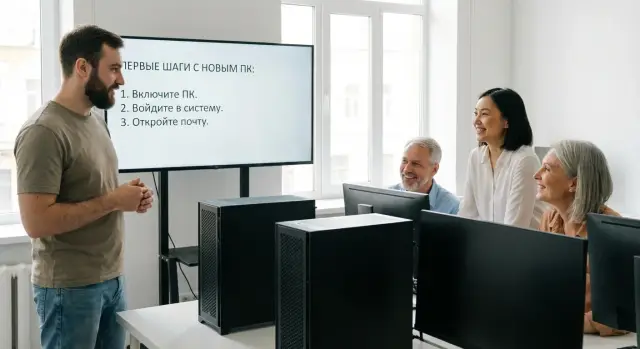
Снизить поток обращений помогает короткое обучение прямо в день выдачи. Достаточно 15-30 минут, группа до 10-15 человек, один ведущий и большой экран.
Правило простое: показывайте только то, что люди делают каждый день. Выберите 3-4 действия, покажите их одинаково для всех, без редких настроек.
План на 20 минут (пример)
Держите темп и заранее подготовьте тестовый документ для печати.
- 0-3 мин: вход в систему, где менять пароль и куда писать, если не получается войти
- 3-8 мин: почта и календарь - как открыть, где подпись, как найти старые письма
- 8-12 мин: принтер - как выбрать нужный, как печатать, что делать при ошибке
- 12-16 мин: рабочие файлы - где общие папки, как открыть сетевой ресурс, где искать шаблоны
- 16-20 мин: куда обращаться за помощью - один основной канал, время ответа, что написать в первом сообщении
Заранее решите, что вы точно не обсуждаете в группе (например, перенос личных закладок, редкие плагины, индивидуальные настройки). Такие вопросы лучше уводить в отдельное окно или в поддержку.
Мини-тест, который экономит десятки тикетов
В конце каждый пользователь делает действия сам, а ведущий просто наблюдает и помогает точечно. Достаточно двух проверок: распечатать одну страницу и открыть нужный корпоративный ресурс (например, общую папку отдела или внутреннюю систему). Если человек сделал это сам, шанс обращения вечером заметно падает.
Если кто-то не пришел, не оставляйте его один на один с новым ПК. Работает такой набор:
- короткое видео (5-7 минут) с теми же 3-4 действиями
- повторный слот в тот же день или утром следующего (15 минут)
- памятка на 1 страницу: вход, почта, печать, файлы, куда писать
При массовой замене (на новые рабочие станции или моноблоки) удобно собирать сотрудников по отделам, проводить одинаковый сценарий и фиксировать, кто прошел мини-тест. Поддержка получает меньше обращений и более понятные заявки.
Поддержка в первые 48 часов: как организовать прием вопросов
Первые 2 суток после замены всегда самые шумные: люди привыкают, всплывают мелочи, а служба поддержки получает одно и то же десятками раз. Задача на этот период - сделать правила понятными и быстрыми.
Сразу задайте единые правила: один канал для обращений (сервис-деск или выделенный чат), один формат сообщения и понятные приоритеты. В приоритете должны быть блокирующие вещи: вход в систему, доступ к почте и рабочим системам, печать для тех, кому она нужна прямо сейчас. Все остальное - в очередь.
Чтобы не тратить время на уточнения, просите данные в первом же сообщении. Удобно закрепить шаблон:
- ФИО и отдел
- инвентарный номер или имя нового ПК
- что не работает и с какого шага началось
- что уже пробовали сделать
- скриншот или текст ошибки
Подготовьте типовые ответы заранее (в сервис-деске или в заметках дежурного):
- не входит в домен: проверить раскладку, Caps Lock, пароль, подключение к сети, затем сбросить кэш учетных данных
- нет почты: перепроверить профиль, автоконфигурацию, вход в веб-версию, затем пересоздать профиль
- не печатает: выбрать принтер по умолчанию, переустановить драйвер, проверить очередь печати
- нет ярлыков: показать, где закрепленные приложения, как открыть сетевые папки, как найти нужную программу
Отдельно назначьте дежурного ИТ в зоне замены на 4-6 часов в день миграции и следующий. Он закрывает вопросы на месте за 1-3 минуты и не отправляет людей в общий канал по мелочам.
Закрывайте обращения так, чтобы они не возвращались: фиксируйте причину, что помогло, и что делать пользователю в следующий раз. Если вопрос повторяется дважды, обновите шаблон ответа или мини-инструкцию и разошлите всем затронутым.
Частые ошибки, из-за которых обращения множатся
Главная причина всплеска вопросов после миграции - пользователям становится неясно, что изменилось и куда идти за помощью. Иногда поток заявок растет из-за мелочей, которые легко предусмотреть.
Одна из самых вредных привычек - обещания «ничего не изменится». После замены ПК почти всегда меняются детали: ярлыки, путь к сетевым папкам, способ входа, список принтеров, расположение настроек. Когда ожидания не совпадают с реальностью, люди нервничают и пишут в поддержку по каждому шагу.
Еще один частый промах - «инструкция на пять страниц». Ее не читают. В итоге пользователь дергает коллег и пишет в чат. Лучше одна памятка на 1 страницу: как войти, где почта, как подключить принтер, куда сообщать проблему.
Проблемы появляются и там, где нет владельца контента. Инструкции и шаблоны сообщений быстро устаревают: поменялся экран входа, добавили новый VPN, изменили имя сервера печати. Если материалы никто не ведет, они становятся источником ошибок в самый неподходящий момент.
Техническая ошибка, которая почти гарантирует вал обращений, - миграция без проверки печати и доступа к ключевым системам на реальном пользователе. Формально «все установлено», а по факту человек не может работать.
Хаос создают и параллельные каналы помощи. Кто-то пишет «знакомому айтишнику», кто-то в общий чат, кто-то на почту. Заявки теряются, ответы дублируются, а пользователи получают разные инструкции.
Сильнее всего мешают:
- обещания «ничего не изменится» вместо честного списка изменений
- длинные инструкции вместо короткой памятки
- материалы без ответственного, некому обновлять и проверять
- отсутствие проверок: печать, доступы, ключевые приложения не подтверждены
- несколько каналов поддержки без единого «входа»
Если назначить владельца материалов, договориться об одном канале обращений и прогнать короткую проверку «почта - печать - доступы» на типовых ролях (бухгалтер, офис-менеджер, врач, преподаватель), количество вопросов заметно падает уже в первый день.
Быстрый чеклист перед выдачей и в первый день
Полезно иметь один короткий чеклист, который инженер и пользователь проходят вместе. Он экономит часы на «у меня не работает почта/принтер/камера» и сразу показывает, где настройка не закончена.
Что проверить до, в момент и сразу после выдачи
Проверки удобно разделить на три момента:
- До замены: учетная запись активна, пароль актуален, доступ к почте подтвержден, есть список критичных приложений для роли пользователя.
- В момент выдачи: вход выполнен без ошибок, сеть работает, звук/микрофон/камера проверены, принтер по умолчанию выбран и тестовая печать прошла.
- После выдачи (в первый день): открываются сетевые папки, подпись в почте на месте, нужные закладки/расширения перенесены (или есть понятная инструкция, как восстановить).
Шаблон на одно рабочее место
Ниже пример того, что реально отмечать галочками. Важно, чтобы у чеклиста был владелец, а в конце - простая «подпись» обеих сторон.
Чеклист выдачи ПК (ФИО / отдел / дата)
1) Вход в систему (ОК / не ОК) - проверил: инженер ____
2) Почта отправка/получение (ОК / не ОК) - проверил: пользователь ____
3) Принтер по умолчанию + тестовая печать (ОК / не ОК)
4) Камера/микрофон для звонков (ОК / не ОК)
5) Сетевые папки и доступ к ключевым системам (ОК / не ОК)
Итог: устройство выдано / не выдано. Подписи: инженер ____ пользователь ____
Красные флаги, когда ПК лучше не отдавать «как есть»: не заходит учетная запись, почта не подключается, нет доступа к критичной системе, не работает сеть, или пользователь не может распечатать хотя бы тестовую страницу. Если это не закрыто, обращение почти гарантировано, только уже в самый загруженный момент.
Пример сценария: поэтапная замена ПК в офисе на 100 человек
Исходные условия: офис на 100 сотрудников, замена настольных ПК по отделам, всего 2 рабочих дня. Команда ИТ: 3 инженера и 1 человек в роли «дежурного в зале» (ходит по рабочим местам и помогает на месте). Выдачу разбили на 4 группы по 25 человек: два отдела в первый день, два - во второй, чтобы не перегружать поддержку.
Заранее договорились о простом правиле: сотрудник получает новый компьютер только после короткой проверки «вход в систему, почта, принтер, рабочие папки» вместе с ИТ.
Коммуникация была минимальной, но точной: три сообщения и одна памятка. Первое письмо за неделю - даты по отделам и что сделать до замены. Второе накануне - точное окно и где точка выдачи. Третье утром в день замены в мессенджере - «куда подойти, сколько займет, что будет проверено». Памятку распечатали и положили на стол вместе с новым ПК.
Памятка закрывала самые частые вопросы и умещалась на одну страницу:
- как войти в систему и что делать при ошибке пароля
- где найти почту, календарь и подпись
- как выбрать принтер и распечатать тестовую страницу
- где рабочие диски и общие папки
- куда писать, если «что-то пропало» (шаблон обращения)
Обучение сделали коротким: по 12-15 минут на отдел сразу после выдачи. Показали четыре действия: вход, запуск основных программ, подключение к принтеру, где лежат файлы. Отдельно проговорили, что считается проблемой, чтобы люди не писали в поддержку из-за настроек «как раньше».
Типовые обращения были предсказуемы: принтер «не печатает», нет ярлыка, не открывается общая папка, сбилась подпись в почте, второй монитор не работает. Их сократили заранее: настроили принтер по умолчанию, положили ярлыки в фиксированную папку, проверили права на сетевые ресурсы, сделали короткую проверку «2 монитора».
Что измерили: в первый день пришло 28 обращений (вместо ожидаемых 50-60), на третий - 9. Важнее другое: 70% вопросов закрывались по памятке без участия инженера.
Следующие шаги: закрепляем процесс и подключаем помощь при необходимости
После первой волны замены стоит закрепить результат, иначе через месяц часть вопросов вернется. Задача простая: сделать процесс повторяемым.
Закрепляем знания и убираем повторы
Соберите вопросы, которые чаще всего задавали в первые дни, и превратите их в короткие ответы. Лучше обновлять материалы сразу, пока все свежо.
Обновите памятки по самым частым действиям (почта, принтер, VPN, общие папки), сделайте мини-FAQ на 10-15 вопросов на основе реальных обращений, добавьте 3-5 скриншотов для самых путающих моментов и перепроверьте шаблоны сообщений. Обязательно назначьте владельца материалов: кто обновляет и где хранится актуальная версия.
Мини-ретроспектива и автоматизация
Проведите короткую встречу на 20-30 минут с руководителями и поддержкой: что сработало, что вызвало путаницу, каким отделам нужна отдельная подсказка. По итогам решите, что автоматизировать к следующей волне: единые чеклисты выдачи, шаблоны писем, 10-минутные мини-сессии «как работать в первый день», заранее подготовленные ответы для линии поддержки.
Когда стоит подключать интегратора:
- миграция идет в несколько волн и нет ресурса держать поддержку в режиме «постоянных срочных задач»
- сложная инфраструктура (домен, политики, специализированный софт, периферия в отделах)
- важны сроки и предсказуемость (госорганизации, финансовый или медицинский сектор)
- нужны единые стандарты и контроль качества по всей сети филиалов
Если вам нужна помощь, GSE.kz (gse.kz) может закрыть поставку и внедрение ПК, системную интеграцию и поддержку 24/7 через сервисную сеть по стране. Это особенно полезно, когда важно не только выдать новые рабочие места, но и удержать стабильную работу пользователей после миграции.
Частые вопросы
Почему после замены компьютера обычно резко растёт число обращений?
После замены меняется привычная среда: другие ярлыки, порядок входа, принтеры, сетевые диски. Даже когда всё настроено верно, первые минуты выглядят как «сломалось», потому что стало иначе, и люди выбирают самый безопасный путь — написать в поддержку.
Что важнее всего подготовить за 1–2 недели до замены ПК?
Начните с доступов: домен, почта, MFA, VPN, токены и права на общие папки должны быть проверены заранее. Параллельно соберите список критичных программ и периферии по ролям и определите, кто подтверждает, что всё работает у каждой группы пользователей.
Как правильно сегментировать пользователей перед массовой заменой ПК?
Разделите пользователей на 3–5 понятных ролей и для каждой зафиксируйте типовые приложения, доступы и устройства. Это помогает не строить план «для всех одинаковый» и заранее закрывать риски бухгалтерии, руководителей, удалённых сотрудников и других нестандартных случаев.
Зачем нужен «один источник правды» и что в нём писать?
Одна памятка снижает поток повторяющихся вопросов, потому что люди видят единые ответы и не ищут информацию по чатам. Держите в ней только то, что нужно в первый день: вход, базовые проверки, где файлы, куда писать и что приложить к заявке.
Что включить в мини-инструкцию «первые 10 минут»?
Дайте пользователю простой сценарий: войти в систему, проверить сеть, открыть почту и запустить ключевые приложения. Если на любом шаге не получилось, сразу укажите, какие данные прислать в поддержку (текст ошибки, имя ПК, где находится сотрудник), чтобы не тратить время на уточнения.
Как снизить обращения по печати и сканированию после замены ПК?
Чаще всего проблема не в принтере, а в выборе устройства по умолчанию, очереди печати или правах на конкретную очередь. Сразу проверьте тестовую печать при выдаче и зафиксируйте, какой принтер должен быть основным для этого рабочего места.
Как избежать паники из‑за пропавших файлов и сетевых дисков?
Скажите прямо, где искать «Рабочий стол» и «Документы» и откуда открывать сетевые папки, чтобы человек не искал файлы на диске C. Если доступ к папке зависит от сети или VPN, обозначьте это в памятке и добавьте простой признак, что подключение действительно есть.
Что делать с MFA, токенами и ЭЦП, чтобы потом не ловить волну заявок?
Заранее проверьте вход в критичные системы на новом ПК и убедитесь, что у пользователя есть рабочий способ подтверждения (приложение, SMS, токен). Если меняется телефон или токен не определяется, лучше сразу дать понятный маршрут: что проверить и куда передать код ошибки.
Как организовать поддержку в первые 48 часов после миграции?
Назначьте один канал обращений и один формат первого сообщения, иначе поддержка будет отвечать разным людям разное и терять заявки. На первые 48 часов выделите дежурного рядом с пользователями, чтобы закрывать мелочи на месте и оставлять в очереди только реальные сбои.
Какие проверки обязательно сделать перед тем, как выдать новый ПК?
Не отдавайте устройство «как есть», если не пройдены базовые проверки: вход, почта, сеть, доступ к ключевым системам и хотя бы одна тестовая печать. Короткий чеклист с отметками инженера и пользователя снижает вероятность, что проблема всплывёт вечером, когда всем срочно нужно работать.
