8 мин
Снижение износа SSD на киосках: кэш, логи и запись
Снижение износа SSD на киосках: какие записи убивают накопитель, как настроить кэш, логи и браузер, и как контролировать запись при 24/7.
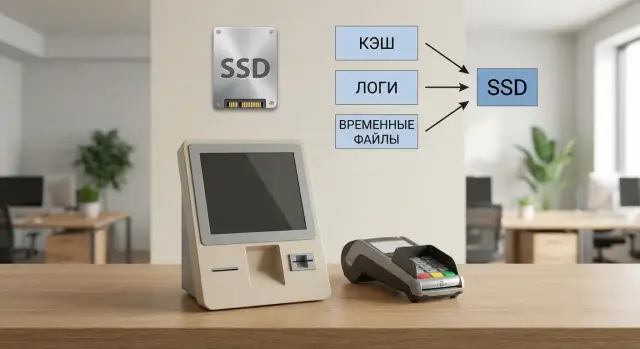
Почему SSD быстрее изнашивается в киосках и терминалах
Киоск или терминал почти никогда не бывает «в покое». Даже если на экране ничего не меняется, система и приложения постоянно что-то записывают: кэш браузера, временные файлы, логи, обновления, базы данных, служебные журналы. Поэтому снижение износа SSD на киосках начинается не с покупки «самого дорогого диска», а с понимания источников непрерывной записи.
Проблему усиливает характер нагрузки: это часто мелкие и частые записи. SSD изнашивается не от чтения, а от записи и перезаписи ячеек. Когда система каждые несколько секунд дописывает маленькие блоки (логи, кэш, телеметрия), накопитель постоянно занят «мелкой работой». Это увеличивает внутренние операции SSD (перераспределение блоков, сбор мусора), и ресурс тратится быстрее.
Режим 24/7 добавляет еще два ускорителя износа. Во-первых, запись идет почти без пауз, накопитель хуже «переваривает» фоновые операции. Во-вторых, температура: терминалы часто стоят в закрытых тумбах, рядом с источниками тепла или в пыльных местах. Чем выше температура и хуже вентиляция, тем выше риск ошибок и тем сильнее падает стабильность при нагрузке на запись.
Первые признаки обычно выглядят не как «диск умер», а как постепенные сбои. Киоск начинает подтормаживать при привычных действиях, браузер дольше открывает страницы, появляются «подвисания» на загрузке. Растет число ошибок ввода-вывода, случаются внезапные перезагрузки. Иногда приложения теряют кэш и настройки или «забывают» сессии, а система уходит в автоматическое восстановление после сбоя.
На практике это часто проявляется через несколько месяцев или год, если терминалы работают без настройки кэшей и логов. Поэтому разумный подход такой: заранее уменьшить лишнюю запись, держать температуру под контролем и выбирать накопители, рассчитанные на постоянную нагрузку.
Как измерить износ и объем записи, а не гадать
Если терминал работает 24/7, ощущение «SSD быстро умирает» - плохой ориентир. Нужны цифры: сколько данных реально записывается, как быстро растет износ и появляются ли ошибки. Это видно по SMART (а для NVMe - по SMART/Health).
Какие SMART-показатели смотреть
Обычно достаточно нескольких параметров, которые быстро дают понятную картину:
- Total Host Writes (или Data Units Written / Total NAND Writes) - сколько всего записано.
- Percentage Used (NVMe) или Wear Leveling Count / Media Wearout Indicator (SATA) - общий износ.
- Reallocated / Pending Sectors (SATA) или Media and Data Integrity Errors (NVMe) - признаки деградации и ошибки.
- Unsafe Shutdowns - внезапные отключения питания (часто дают всплески записи и проблемы).
- Temperature - перегрев ускоряет деградацию и провоцирует троттлинг.
Показатели можно снимать штатными утилитами ОС или инструментами вроде smartctl. Важно фиксировать не только «сейчас», а динамику.
Как часто снимать и где хранить историю
Для киосков чаще всего хватает 1 раза в сутки. Если вы меняете настройки кэшей или логов, первые 7-10 дней полезно снимать раз в 4-6 часов, чтобы быстрее увидеть эффект.
Историю лучше хранить не на том же SSD, который вы пытаетесь беречь. Обычно это центральный сервер мониторинга, сетевой ресурс или второй накопитель. Простой вариант для сети терминалов: раз в сутки терминал отправляет строку со значениями SMART в централизованный журнал.
Разовые всплески записи отличайте от постоянной проблемы по тренду. После обновления ОС запись за сутки может подпрыгнуть на один день. Но если «запись/сутки» держится высокой неделю подряд, значит есть стабильный источник.
Минимальный набор метрик для контроля: запись в сутки (GB/day), рост Percentage Used (в месяц), счетчик ошибок (в идеале ноль) и температура под нагрузкой. Этого достаточно, чтобы понять, где вы теряете ресурс и что менять в настройках.
Откуда берется запись: быстрый разбор источников
В киоске SSD часто изнашивается не из-за «тяжелых» задач, а из-за мелкой, но постоянной записи. Устройство работает 24/7, пользователи сменяют друг друга, а система и приложения без остановки обновляют кэши и журналы.
Самый заметный источник - браузер. Он пишет кэш страниц, картинки, шрифты, видеофрагменты, а также данные профиля: cookies, историю, локальное хранилище, файлы расширений. В режиме киоска это особенно обидно: пользователь ничего не сохраняет, а запись идет постоянно.
Второй крупный пласт - логи приложений и системные журналы. Ошибки сети, перезапуски служб, события безопасности, отчеты кассового ПО - все это пишет понемногу, но круглосуточно. Если ротация не настроена, лог либо растет бесконечно, либо слишком часто переписывается.
Дальше идут временные файлы и обслуживание системы: кэши ОС и приложений, файлы установщиков, «мусор» в temp-папках, обновления и их распаковка, базы сигнатур антивируса, проверки целостности. Даже когда киоск «просто показывает страницу», внутри часто идет фоновая активность.
Не забывайте про подкачку и дампы: pagefile, аварийные дампы памяти, отчеты об ошибках, телеметрию. Если памяти мало или приложение течет по памяти, подкачка превращается в постоянную запись.
Есть и скрытые источники - периферия и очереди: печать чеков, драйверы устройств, спулер, временные файлы сканера, эквайрингового терминала, фискального регистратора. Чек печатается мгновенно, а на диске в это время могут создаваться промежуточные файлы и журналы.
Перед настройками полезно составить список того, что установлено на терминале, и разделить записи на две группы: что обязано писаться на диск (чеки, критичные логи), а что можно увести в RAM, на второй носитель или просто ограничить по размеру.
Куда писать данные: SSD, RAM, второй диск или сеть
Принцип простой: на системный SSD стоит писать только то, без чего терминал не загрузится и не будет нормально работать. Все, что можно пересоздать или восстановить из центра, лучше уводить с SSD или хотя бы ограничивать по объему.
Что оставить на SSD
На SSD разумно держать ОС, драйверы, обновления безопасности, конфигурации, нужные сервисы и приложения. Это записи «по делу» и обычно не идут непрерывным потоком. Там же полезно оставить небольшие диагностические журналы на случай, если сеть недоступна и нужно понять, почему киоск не стартует.
Что переносить в RAM или ограничивать
То, что постоянно перезаписывается и не критично для восстановления, лучше уводить в RAM-диск или жестко лимитировать. В первую очередь это кэши браузера и временные файлы веб-приложений, промежуточные файлы печати и сканов, «шумные» debug-логи и сессии, которые не нужны после перезапуска.
RAM-диск хорош тем, что запись на SSD почти исчезает, но при перезагрузке все пропадет. Поэтому в RAM отправляйте только то, что можно спокойно потерять.
Второй накопитель уместен, если киоск работает 24/7 и логи реально нужны для разборов. Тогда системный SSD меньше страдает, а журналы живут отдельно. Это удобно, когда в терминале есть место под второй диск или нужна быстрая замена «диска с логами» без переустановки системы.
Сеть подходит для журналов безопасности и событий, которые важны для расследований. Часто работает компромисс: локально хранить короткий буфер (например, 1-3 дня с ротацией), а «длинную историю» отправлять в центральное хранилище. Так вы снижаете износ и не теряете данные, когда нужно разбирать инцидент по сети терминалов.
Пошагово: настройка кэша браузера для терминала
Браузер в киоске часто становится главным источником постоянной записи: кэш страниц, база cookies, история, обновления и файлы из форм. Начинать обычно стоит именно с него.
Профиль и режим киоска
Сделайте отдельного пользователя Windows только для киоска и отдельный профиль браузера. Так проще поддерживать чистоту и не тянуть за собой синхронизацию, личные расширения и накопленную историю.
Практичный набор действий, который часто дает заметный эффект:
- Включите режим киоска (или полноэкранный запуск с фиксированным URL) и уберите лишние вкладки.
- Создайте новый профиль без синхронизации и без лишних расширений.
- Запретите сохранение файлов в «Загрузки» на системном диске и продумайте, где должны лежать выгрузки.
- Перенесите папки загрузок и временного хранения на второй накопитель, сеть или очищаемую директорию.
Кэш и очистка
Для 24/7 дисковый кэш лучше ограничить или перенести в RAM (через настройки, параметры запуска или политики). Это снижает число мелких записей, которые особенно неприятны для SSD.
Добавьте регулярную автоочистку: при завершении сеанса или по расписанию удаляйте кэш, cookies и историю. Важно не переусердствовать: слишком частая очистка иногда увеличивает нагрузку, потому что контент постоянно скачивается заново.
Результат проверяйте фактами:
- Сравните объем записи за час до и после изменений.
- Посмотрите, исчезли ли постоянные записи, когда экран просто показывает одну страницу.
- Убедитесь, что после очистки сайт не ломается (авторизация, корзина, офлайн-режим).
- Проверьте, что загрузки не копятся на системном SSD.
Пошагово: ротация логов и журналов без бесконечной записи
Логи полезны, пока они контролируемые. На киоске 24/7 логирование легко превращается в главную причину лишних записей на SSD: браузер, агент удаленного управления, антивирус, печать, кассовые драйверы. Задача простая: ограничить объем, срок хранения и детализацию, а важное забирать в центр.
1) Задайте правила ротации для логов приложений
Проверьте настройки каждого ключевого приложения (браузер в режиме киоска, клиент платежей, агент мониторинга). Нужны три вещи: лимит размера файла, количество файлов и срок хранения. Как правило, помогает комбинация «умеренный размер + несколько файлов + автоудаление по сроку», а также запрет подробного debug в штатном режиме.
Если приложение не умеет ротацию, подключите внешний инструмент или настройте так, чтобы оно писало меньше (например, только ошибки и предупреждения). Для расследований держите отдельный режим диагностики на короткое время.
2) Ограничьте системные журналы и хранение
В Windows проверьте размеры системных журналов (Application, System, Security). Частая проблема - слишком большой размер или режим «не перезаписывать события». Выберите перезапись старых событий и разумный лимит, чтобы журнал не раздувался неделями.
Когда терминалов много, выгоднее забирать события централизованно: часть логов отправлять на сервер сбора, а на киоске оставлять только короткую историю для быстрых проверок.
3) Проверьте, что после перезапуска все под контролем
После обновлений и перезагрузок настройки иногда сбрасываются. Проверьте это на одном терминале, прежде чем раскатывать на всю сеть:
- перезагрузите устройство и убедитесь, что размер логов не растет скачком;
- проверьте, что не включился debug или подробные трассировки;
- убедитесь, что ротация реально срабатывает и старые логи удаляются по сроку;
- сравните объем записи до и после (хотя бы по системным счетчикам).
Пошагово: оптимизация временных файлов Windows и кэшей приложений
Временные файлы незаметны, но в режиме 24/7 часто дают большую долю записи. Важно сделать их управляемыми: понятно где лежат, как чистятся и чем ограничены.
1) Держите временные папки в одном контролируемом месте
Сведите системные TEMP/TMP и временные папки приложений в одну понятную директорию. Тогда их проще чистить, мониторить и, при необходимости, переносить на другой носитель (второй диск, сетевое хранилище или RAM-диск, если он подходит по надежности).
2) Чистите по расписанию, а не вручную
Ручная уборка работает ровно до первого ночного обновления или зависшего процесса. Лучше задать простые правила: удалять старое, не трогая то, что нужно для корректной установки обновлений.
Обратите внимание на типовые «вечные» источники:
- кэш обновлений (чистить только после успешной установки);
- очередь печати (зависшая очередь может писать без остановки);
- автосохранения в просмотрщиках PDF и офисных приложениях (иногда создают копии каждые минуты).
3) Уприте рост в пределы: кэш приложения, локальная БД, буферы
Если терминальное приложение хранит локальную базу, очередь событий или офлайн-буфер, задайте лимит размера и понятную политику удаления старых записей. Практичный вариант - хранить последние 7-14 дней или заданный объем, а не «все подряд».
4) Быстрая проверка: что растет быстрее всего за сутки
Самый практичный метод - замерить размер ключевых папок утром и через 24 часа. Часто неожиданным лидером оказывается не TEMP, а кэш обновлений, папка приложения или спулер печати. Настройка именно этих мест дает самый быстрый эффект.
Пошагово: подкачка, дампы и фоновые записи
В киоске 24/7 запись на SSD часто идет не от «вашей программы», а от системных механизмов: файла подкачки, дампов после сбоев и фоновых служб. Их не стоит отключать все подряд. Важнее уменьшить лишнюю запись и не потерять стабильность.
Подкачка (pagefile): когда фиксировать, когда переносить
Если у терминала достаточно ОЗУ и приложения предсказуемые, удобнее задать фиксированный размер файла подкачки. Тогда Windows не будет постоянно «раздувать» и «сжимать» его, создавая лишние записи. Полное отключение подкачки часто заканчивается странными ошибками и падениями под нагрузкой.
Перенос подкачки оправдан, если есть второй накопитель. Но на большинстве киосков проще и надежнее оставить pagefile на системном SSD и зафиксировать размер.
Дампы памяти: меньше, но достаточно для диагностики
Полные дампы после BSOD могут занимать гигабайты и писать много данных за один раз. Для терминала обычно хватает малого дампа или дампа ядра: его достаточно для диагностики, и он заметно меньше.
Фоновые службы и задания: убираем лишнее, не ломаем обслуживание
Проверьте, какие процессы постоянно пишут на диск (обновлялки, телеметрия, индексация, лишние агенты). Отключайте только то, что вы точно не используете, и фиксируйте изменения, чтобы потом легко повторить их на всей партии устройств.
При этом не отключайте то, что помогает SSD жить дольше: TRIM и стандартные задачи обслуживания диска. TRIM не «изнашивает» SSD, а помогает контроллеру эффективнее работать с ячейками.
Рабочий порядок действий:
- зафиксируйте размер pagefile и перезагрузите устройство;
- переключите дампы на «минимальный» или «ядро» и проверьте, что место под них есть;
- отключайте фоновые службы по одной-две и наблюдайте хотя бы сутки;
- убедитесь, что TRIM включен и обслуживание диска не отключено;
- прогоните «пиковый день» (обновление, печать, очередь пользователей) и проверьте ошибки.
Настройки и привычки на уровне железа, которые помогают
Если терминал работает 24/7, софт важен, но железо задает предел. Два одинаковых по объему SSD могут «умирать» очень по-разному, если один перегревается, а другой питается от нестабильного БП.
Выбор SSD для круглосуточной работы
Смотрите не только на гигабайты. Для киосков полезнее накопитель с понятным ресурсом записи.
- TBW: берите с запасом под вашу реальную суточную запись, а не «впритык».
- Тип памяти и класс модели: ориентируйтесь на накопители с акцентом на endurance, а не на «дешево и быстро».
- Гарантия и условия: сравните TBW и срок гарантии с вашим графиком 24/7.
Хорошая привычка при закупке - заранее оценивать ожидаемую запись в день и сопоставлять ее с TBW, чтобы понимать реальный срок службы.
Температура, питание и запас свободного места
Температура напрямую влияет на деградацию. В тесном корпусе киоска SSD и контроллер могут постоянно быть горячими, а это ускоряет износ и вызывает троттлинг. Стабильное питание тоже критично: просадки и «шумы» чаще приводят к ошибкам записи и сбоям, чем кажется.
Почти всегда помогает запас свободного места (overprovision). Проще всего - не размечать под данные весь объем и держать 10-20% незанятым. Контроллеру SSD так легче распределять записи, и ресурс растет.
Для эксплуатации держите три простых правила: мониторьте температуру и пороги предупреждений, проверяйте SMART по расписанию, планируйте замену по наработке и росту износа, а не «ждите пока упадет».
Частые ошибки при борьбе с износом SSD
Главная ловушка - пытаться «запретить запись вообще». Киоск все равно будет писать: сессии, обновления, логи, кэши, очереди печати. Цель не обнулить запись, а сделать ее управляемой и предсказуемой.
Самая дорогая ошибка - полностью выключить логи. Первую неделю все выглядит хорошо, а потом терминал начинает перезагружаться или зависать, и выяснить причину уже нечем. Лучше оставить минимально нужные журналы, включить ротацию и ограничение по размеру, а критичные события отправлять централизованно.
Вторая крайность - перенести «все временное» в RAM-диск. Запись на SSD падает, но после перезапуска исчезают очереди, файлы обновлений, временные базы, кэш авторизации. В реальном киоске это превращается в странные сбои «только по утрам». В RAM имеет смысл уводить то, что не важно восстановить, а важное хранить на диске или на сервере.
Еще одна типичная ошибка - отключить обслуживание диска и забыть про TRIM. В итоге SSD хуже очищает блоки, растет фоновая запись и падает скорость. Правильнее проверить, что TRIM включен, и не ломать штатные механизмы ОС.
Также часто вредят слишком агрессивные чистки кэшей браузера и приложения. Контент качается заново, растет нагрузка на сеть и CPU, увеличивается время отклика, а иногда запись даже увеличивается из-за постоянной пересборки кэша.
И наконец, правки «на глаз» без замеров. Один и тот же твик на разных сборках Windows, браузерах и моделях SSD может дать противоположный эффект.
Короткая проверка, чтобы не сделать хуже:
- оставляйте логи, но ограничивайте размер и срок хранения;
- переносите в RAM только то, что можно потерять без последствий;
- не отключайте TRIM и базовое обслуживание диска;
- не чистите кэши чаще, чем нужно;
- сначала измерьте объем записи, потом меняйте настройки.
Чеклист перед запуском терминала в режиме 24/7
Перед тем как включать терминал в круглосуточный режим, сначала замерьте, сколько он пишет на диск. Иначе вы не поймете, помогли ли изменения.
1) Замерьте запись до изменений
Поставьте терминал в рабочий режим на 24 часа и снимите базовые цифры: сколько гигабайт записано и что пишет чаще всего. Отдельно отметьте ночные события: обновления, обслуживание, антивирус.
2) Логи и журналы: ограничить и ротировать
Проверьте все места, где логи могут расти бесконечно (службы, агенты мониторинга, приложения киоска, антивирус). Для каждого источника задайте лимит размера и срок хранения, включите ротацию и удаление старых файлов. Если логи нужны только для диагностики, держите короткий период и повышайте детализацию только на время разборов.
3) Браузер в киоске: кэш и обновления
Если интерфейс работает в браузере, настройка кэша браузера для терминала часто дает быстрый эффект. Проверьте, где хранится кэш, не распухает ли он и как часто сбрасывается профиль. Обновления браузера и расширений лучше планировать на окно обслуживания, чтобы они не гоняли запись в рабочее время.
4) ОС и фоновые записи: подкачка, дампы, TEMP, свободное место
Быстро пройдитесь по стандартным источникам записи: pagefile (не раздувается ли и хватает ли RAM), дампы (не включены ли полные без нужды), TEMP и кэши приложений (не копят ли мусор и не пишут ли слишком часто), свободное место (держите запас, обычно не меньше 15-20%).
5) SMART-отчет и пороги предупреждений
Настройте регулярный отчет по SMART и понятные пороги тревоги: процент износа, рост ошибок, резкое увеличение записей в сутки. Уведомление должно приходить до отказа, а не после. Для сети терминалов это проще делать централизованно.
Пример внедрения на сети терминалов и следующие шаги
В медорганизации работали 50 терминалов регистрации, круглосуточно. Через 8-12 месяцев часть устройств начала подвисать: страницы в браузере открывались медленно, иногда терминал уходил в перезагрузку. Проверка SMART показала высокий объем записей и растущий износ SSD. Задача была практичной: снизить запись на диск без потери стабильности.
План на 1 неделю: быстрые улучшения и пилот
Начали с замеров на всех терминалах: объем записи за сутки, загрузка диска, размер логов и кэшей. Затем внесли изменения и проверили их на пилоте из 5 устройств: ограничили кэш браузера, настроили автоочистку временных файлов по расписанию, включили ротацию логов, убрали лишние дампы и отладочные режимы. Параллельно проверили, что обновления и антивирус не гоняют диск часами в фоне.
Через 3-4 дня стало ясно, какие изменения реально уменьшают запись, а какие почти не влияют.
План на 1 месяц: управление и регламент
После пилота конфигурацию раскатали централизованно, добавили сбор ключевых событий в одно место и ввели регламент: проверка SMART раз в неделю, аудит логов раз в месяц, контроль свободного места и версий ПО.
Успех оценивали по трем показателям: меньше записей на диск, меньше внеплановых отказов и быстрее диагностика (понятно, что именно пишет и почему).
Следующий шаг - стандартизировать образ системы и правила обновлений. При плановой замене парка стоит выбирать устройства, рассчитанные на 24/7, и заранее продумать инфраструктуру и поддержку. Если вы собираете такие решения через интегратора, уместно закладывать требования к ресурсу накопителей, температурному режиму и мониторингу на этапе проекта. Например, GSE.kz как производитель и системный интегратор поставляет компьютеры и серверы для организаций и может закрывать поддержку 24/7, что упрощает единые настройки и контроль парка терминалов.
Частые вопросы
Почему SSD в киоске может «умереть» быстрее, чем в обычном офисном ПК?
SSD в киоске изнашивается быстрее из‑за постоянной записи мелкими блоками: кэш браузера, временные файлы, логи, телеметрия и фоновое обслуживание ОС. Чтение почти не влияет на ресурс, а вот непрерывная перезапись ячеек и внутренние операции контроллера (сбор мусора, выравнивание износа) расходуют ресурс заметно быстрее.
Какие первые признаки, что SSD в терминале уже деградирует?
Обычно это постепенные симптомы: киоск начинает подтормаживать на привычных действиях, браузер дольше открывает страницы, появляются зависания при загрузке. Дополнительно могут расти ошибки ввода‑вывода, случаться внезапные перезагрузки, сбиваться кэш/настройки или запускаться автоматическое восстановление системы после сбоя.
Какие SMART-показатели реально полезны для контроля износа в 24/7 киоске?
Смотрите SMART/Health и фиксируйте динамику. Самые полезные метрики: общий объем записанного (Total Host Writes или Data Units Written), показатель износа (Percentage Used для NVMe или аналог для SATA), ошибки носителя (Media/Data Integrity Errors либо перераспределения/ожидания для SATA), Unsafe Shutdowns и температуру. Важно не значение «сейчас», а как быстро оно растет.
Как часто снимать SMART в сети терминалов и где хранить историю?
Для стабильного режима обычно достаточно 1 раза в сутки, чтобы видеть тренд по записи и износу. После изменений в кэшах или логах имеет смысл 7–10 дней собирать чаще (например, каждые 4–6 часов), чтобы быстро понять эффект. Историю лучше хранить не на том же SSD, который вы пытаетесь беречь, а централизованно или на отдельном носителе.
Что обычно дает основной объем записи на SSD в киосках?
Чаще всего лидирует браузер: дисковый кэш, cookies, локальное хранилище, профиль и обновления. Второй крупный источник — логи приложений и системные журналы, особенно без ротации. Третья группа — временные файлы, обновления, антивирусные базы, подкачка и дампы после сбоев; иногда неожиданно «шумит» спулер печати и драйверы периферии.
Что лучше оставлять на системном SSD, а что переносить в RAM/на второй диск/в сеть?
Держите на системном SSD только то, что нужно для загрузки и работы: ОС, драйверы, приложения и конфигурации, плюс небольшой буфер диагностических логов на случай проблем с сетью. Все, что можно пересоздать, лучше ограничить по размеру или вынести: кэши браузера, временные файлы, «шумные» логи, очереди печати. Если логи действительно нужны для разборов, удобно выделить второй накопитель или отправлять историю в центр, оставляя локально короткий буфер.
С чего начать настройку браузера, чтобы он меньше писал на SSD?
Начните с отдельного профиля браузера и отдельного пользователя для киоска, без синхронизации и лишних расширений. Затем ограничьте дисковый кэш или перенесите его туда, где его можно терять без последствий, и продумайте автоочистку по расписанию или на завершение сеанса. После изменений сравните фактическую запись за одинаковый промежуток времени и убедитесь, что сайт/приложение не ломается из‑за очистки cookies или локального хранилища.
Как настроить логи так, чтобы не убить SSD и не потерять диагностику?
Полностью выключать логи — плохая идея: проблемы станут «невидимыми». Правильный подход — ограничить размер, срок хранения и детализацию, а важные события забирать централизованно. Если приложение не умеет ротацию, лучше уменьшить уровень логирования в штатном режиме и включать диагностику только на время разборов, чтобы запись не шла сутками без пользы.
Нужно ли отключать файл подкачки и дампы, чтобы снизить износ SSD?
Полное отключение pagefile часто приводит к странным падениям и ошибкам, особенно в пиковые моменты. Обычно безопаснее задать фиксированный размер файла подкачки, чтобы ОС не раздувала его постоянно, и отдельно настроить дампы на меньший формат (малый или дамп ядра), если полный дамп не нужен. Любые изменения делайте по одному шагу и проверяйте хотя бы сутки, чтобы не ухудшить стабильность.
Как правильно выбрать SSD и условия эксплуатации для терминала 24/7?
Сначала оцените суточную запись в GB/day и сопоставьте ее с TBW выбранного SSD с запасом, а не «впритык». Держите свободное место (часто достаточно 10–20% не занятым), следите за температурой в закрытых тумбах и обеспечьте стабильное питание, потому что перегрев и внезапные отключения ускоряют проблемы. Параллельно планируйте замену по росту износа и показателям SMART, а не по факту отказа.
