7 мин
Система внутренней корреспонденции: модель учета и контроля
Практичная модель: как устроить система внутренней корреспонденции с регистрацией, резолюциями, поручениями, контролем сроков и доступом по подразделениям.
Что такое внутренняя корреспонденция и где обычно ломается процесс
Система внутренней корреспонденции - это порядок, по которому организация принимает, учитывает, распределяет и контролирует рабочие документы: от письма на имя директора до служебной записки между отделами. Цель простая: ничего не потерять, быстро понять, кто за что отвечает, и вовремя закрыть вопрос.
Чаще всего процесс ломается не из-за сложности, а из-за неопределенности. Документ пришел, его переслали в чат, потом в почту, потом попросили "сделать" устно. В итоге нет понятного срока, нет единственного исполнителя, а через две недели никто не помнит, с чего все началось.
Заранее определите, что входит в контур учета: входящие письма, исходящие, внутренние документы и служебные записки, а также приложения (договоры, спецификации, акты). В производственных и интеграционных компаниях особенно часто теряются приложения и уточненные версии, когда документ несколько раз меняется.
Единица учета должна быть однозначной: один документ (письмо или записка) и все, что к нему относится (приложения, версии). Должно быть видно, какая редакция актуальна. Если учитывать "пакет" целиком, легко пропустить отдельное приложение или забыть ответить на часть вопросов.
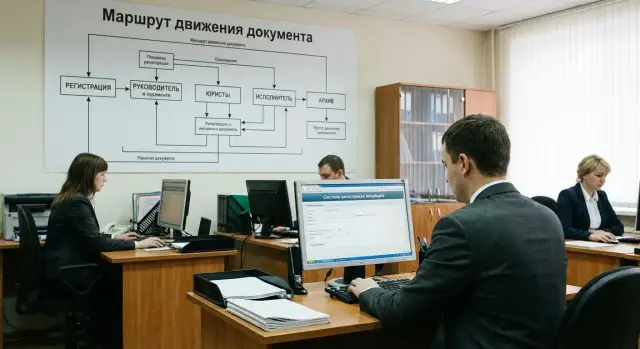
В типовой схеме обычно участвуют канцелярия (прием и регистрация), руководитель (резолюция и приоритет), исполнитель (подготовка результата) и контролер или секретариат (контроль сроков и фиксация закрытия).
Слабые места почти всегда одни и те же: регистрируют не все документы, резолюции не фиксируют письменно, поручения формулируют размыто, а закрытие не подтверждают результатом (файлом, письмом-ответом, отметкой о выполнении).
Модель процесса: от поступления документа до закрытия
Базовая система держится на пяти элементах: регистрация, маршрутизация, резолюции, поручения и контроль исполнения. Если хотя бы один блок остается "на словах", документы начинают теряться: кто-то не увидел, кто-то не понял, кто-то сделал, но не зафиксировал результат.
Жизненный цикл документа
Процесс удобно описывать через короткую цепочку статусов. У каждого статуса должен быть владелец (кто отвечает) и понятный следующий шаг:
- Поступило: документ принят (бумага, файл, письмо) и попал в точку входа.
- Зарегистрировано: присвоены номер и дата, создана карточка документа.
- Распределено: определены подразделение-владелец и участники.
- В работе: выданы резолюции и поручения, идет исполнение.
- Закрыто: результат зафиксирован, документ завершен или отправлен в архив.
Чтобы не было путаницы, сразу решите, где хранится оригинал и где - рабочая копия. Обычно бумажный оригинал остается у делопроизводства или в канцелярии, а в системе хранится скан/файл. В карточке укажите место хранения оригинала (кабинет, шкаф, папка, номер дела) и актуальную версию файла.
Что видно всем, а что только своему подразделению
Частая причина конфликтов - когда всем видны чужие внутренние детали. В карточке документа отделите "общую часть" от "служебной":
- Всем: тема, отправитель/инициатор, регистрационный номер, текущий статус, ответственный владелец.
- Участникам: резолюции, комментарии, вложения с ограничениями, промежуточные результаты.
- Руководству: просрочки, причины задержек, история эскалаций.
- Делопроизводству: данные о бумажном оригинале и архивные реквизиты.
Пример: поступила служебная записка в отдел закупок. Ее регистрируют, прикрепляют скан, руководитель ставит резолюцию "подготовить ответ", выдает поручение исполнителю со сроком. Исполнитель прикладывает проект ответа, руководитель согласует, документ закрывают отметкой "исполнено" и финальным файлом.
Регистрация: какие поля нужны и как задавать номера
Регистрация фиксирует факт появления документа в работе и делает его управляемым: его можно найти, назначить ответственных и контролировать срок. Если карточка заполняется одинаково во всей организации, система перестает зависеть от памяти отдельных сотрудников.
Минимальный набор полей лучше держать коротким, но обязательным. Обычно достаточно:
- регистрационный номер и дата регистрации (кто и когда внес)
- отправитель и получатель (организация, подразделение, контакт при необходимости)
- тема и краткое содержание (1-2 предложения, чтобы искать без открытия файла)
- подразделение-владелец и ответственный сотрудник
- вид документа и уровень доступа (обычный, служебный, конфиденциальный)
Подразделение-владелец - это не только отчетность. Это якорь маршрута: кому показывать документ, кто может ставить резолюции, кто закрывает исполнение. Если документ касается нескольких команд, владелец все равно один, а соисполнители указываются отдельно.
Нумерация должна быть понятной и устойчивой. Выберите правило и закрепите его приказом, иначе номера начнут жить своей жизнью. На практике используют сквозную серию на год, серии по видам документов, серии по подразделениям или комбинированный формат (например, 2026-ИТ-000123).
Приложения храните как отдельные файлы внутри карточки, а не одним архивом. Полезно фиксировать "полноту": например, "приложение на 5 листах получено" или "ожидается". Это спасает, когда письмо пришло без нужного файла, а поручения уже запущены.
Статусы регистрации держите простыми: "черновик" (можно править), "зарегистрирован" (номер закреплен), "отменен" (номер не переиспользуется) с обязательной причиной отмены. Так сохраняется история и исчезают споры, почему документ пропал из учета.
Резолюции: правила, шаблоны и история изменений
Резолюция превращает документ в поручение. Чтобы не спорить потом, задайте правило: резолюции ставят только те роли, у кого есть право распределять работу (руководитель организации, руководитель блока, руководитель подразделения, назначенные замещающие).
Адресат резолюции - не "все", а конкретный ответственный: либо руководитель подразделения, либо назначенный исполнитель. Остальные могут быть в копии.
Хорошая резолюция всегда собрана одинаково. Если чего-то не хватает, исполнение почти гарантированно поплывет:
- действие (что сделать и какой результат нужен)
- исполнитель (один ответственный, остальные - соисполнители)
- срок (дата и при необходимости время)
- приоритет (обычный/срочно/немедленно)
- отметка "на контроле" (кто контролер и что считается выполнением)
Чтобы резолюции были короткими и единообразными, используйте шаблоны для типовых случаев: "Подготовить ответ и согласовать", "Дать заключение по рискам", "Подготовить проект приказа", "Собрать данные от подразделений". Шаблон экономит время, но не отменяет обязательных полей: исполнитель и срок.
Переадресация должна быть формальной операцией, а не переписыванием текста. Новый исполнитель назначается через действие "переадресовать/изменить ответственного" с обязательной причиной (отпуск, конфликт компетенций, смена владельца процесса). В истории должно быть видно, кто и когда изменил исполнителя, какие сроки были до и после, кто согласовал изменение.
Устные указания тоже фиксируйте как резолюцию: кто дал, когда, по какому звонку или встрече, какой ожидаемый результат. Это защищает и руководителя, и исполнителя, особенно когда документ становится основанием для закупки, ИТ-заявки или работ по инфраструктуре.
Поручения: как формировать задачи и фиксировать результат
Резолюция отвечает на вопрос "что делать и кому", а поручение фиксирует это как задачу, которую можно контролировать. Резолюцию часто пишет руководитель на документе, а поручение живет отдельной карточкой: сроки, статусы, результат, история действий.
Чтобы поручения не превращались в переписку в чате, задайте обязательный минимум данных. Тогда сотрудник видит, что от него ждут, а контролер быстро понимает, где задержка:
- исполнитель (один ответственный) и соисполнители
- срок (дата и при необходимости время), приоритет
- формулировка результата (что считается выполнением)
- основание (входящий или внутренний документ)
- приложения и черновики (файлы, версии)
Заранее определите, кто принимает результат. Исполнитель "сдает", а принимает обычно автор резолюции, руководитель подразделения или назначенный контролер. Выполнение измеряется не статусом "сделано", а артефактом: подготовленное письмо, отчет, согласованный проект приказа, внесенные данные в систему.
Если работа идет в несколько этапов, не плодите отдельные поручения на каждый шаг, если они всегда связаны. Чаще удобнее одно поручение со стадиями, чтобы не терялась ответственность.
Пример: по служебной записке о закупке ИТ-оборудования поручение проходит как "черновик обоснования - согласование с финансами - финальная версия - передача в закупки". В карточке фиксируются промежуточные файлы и комментарии, а срок остается общим или дополняется внутренними контрольными датами.
Закрывайте поручение после прикрепления итогового документа и короткого комментария "что сделано и где результат". Отдельно фиксируйте приемку: кто проверил, когда принял, есть ли замечания. Это снимает споры и делает историю понятной, особенно при смене исполнителей или руководителей.
Контроль исполнения: сроки, напоминания, эскалации
Контроль исполнения начинается не с напоминаний, а с распределения ролей. Исполнитель делает работу и фиксирует результат. Контролер (часто автор резолюции, руководитель направления или сотрудник канцелярии) следит, чтобы поручение было закрыто вовремя и с нужным итогом. Контролер не обязан разбираться в деталях задачи: его зона ответственности - сроки, полнота ответа и маршрут согласования.
У контроля обычно три опоры:
- контроль по сроку: поручение закрыто до даты и времени
- контроль по событию: нельзя закрыть поручение, пока не произошло нужное действие (например, получено письмо-ответ или подписан документ)
- контроль по результату: заранее задано, что считается выполнением (файл, номер исходящего, итоговый комментарий)
Напоминания делайте ступенчато, чтобы система не превратилась в поток уведомлений:
- за 3 дня до срока - исполнителю (и при необходимости его руководителю)
- в день срока утром - исполнителю
- на следующий день просрочки - контролеру и руководителю исполнителя
- на 3-й день просрочки - руководителю подразделения
- на 7-й день - куратору процесса или секретариату
Отчеты должны отвечать на один вопрос: где риск срыва. Полезный минимум - просроченные поручения (с причиной и последним комментарием), задачи на сегодня и на неделю вперед, срез по подразделениям (нагрузка и просрочки), срез по контролерам (где контроль фактически не ведется), а также типы результатов (где чаще всего не хватает подтверждения).
Уточнения и переписку ведите внутри поручения: короткие комментарии, прикрепленные файлы, отметки о звонке или встрече. Так контролер видит историю, а исполнителю не нужно искать детали в почте.
Разграничение доступа по подразделениям и ролям
Хорошая система держится на простом правиле: документ видит тот, кому он нужен для работы. Базовая модель - видимость по подразделению (например, входящие отдела доступны сотрудникам отдела) плюс точечные исключения по ролям и конкретным участникам.
Роли, которые обычно нужны
Роли лучше задавать не "по фамилиям", а по функциям. Тогда при кадровых изменениях вы меняете человека в роли, а не перестраиваете всю систему:
- канцелярия (регистрация, маршрутизация, справочники)
- руководитель (резолюции, назначение ответственных)
- исполнитель (выполнение поручений, фиксация результата)
- контролер (сроки, напоминания, эскалации)
- наблюдатель (только чтение)
Права назначайте по принципу минимально необходимого. Например, руководитель подразделения видит все документы своего подразделения, а исполнитель - только то, где он назначен исполнителем или соисполнителем.
Матрица прав: что именно разрешать
Вместо одного флага "доступ есть" лучше разделить права на действия. Минимальный набор обычно включает просмотр (карточка, вложения, история), создание и регистрацию (обычно только канцелярия), редактирование реквизитов (с ограничением после регистрации), постановку резолюций и поручений (руководители), закрытие документов и поручений (по правилам, часто только руководитель или канцелярия), доступ к журналу действий и отчетам (контролер, аудит).
Межподразделенческие поручения удобнее делать через связку "основной документ + поручения": другие подразделения видят только поручение и нужные вложения, но не весь архив отдела. Для совместных материалов (например, проект ответа) полезно выделять рабочую версию с отдельными правами, а финальную фиксировать как неизменяемую.
Отдельно настройте журнал действий: кто открыл, кто изменил, кто добавил файл, кто поменял срок. Удаление ключевых записей (регистрация, резолюции, закрытие) лучше запретить. Исправления - только через новую запись с причиной.
Пошаговая настройка системы в организации
С чего начать
На старте важно не охватить все сразу, а запустить 2-3 самых частых вида внутренних документов (например, служебная записка, запрос на согласование, внутреннее письмо) и для каждого описать короткий маршрут: кто регистрирует, кто согласует, кто ставит резолюцию, кто закрывает.
Дальше зафиксируйте минимальный набор обязательных данных и правила нумерации. Хорошее правило: номер должен быть понятен без расшифровок и одинаково работать во всех подразделениях. Часто хватает формата: тип документа, подразделение-инициатор, год, порядковый номер.
Настройку удобно оформлять как набор решений, которые потом легко объяснить сотрудникам:
- типы документов и маршруты (начните с 2-3 самых частых)
- карточка документа: обязательные поля, статусы, правила номера
- роли и доступ: кто видит документы своего подразделения, кто видит межфункциональные, кто может ставить резолюции
- шаблоны резолюций и типы поручений (что считается результатом, как закрывается)
- контроль сроков: напоминания, отчеты руководителю, правило эскалации при просрочке
Если организация распределенная (разные площадки и службы в разных городах), сразу проверьте, что доступ по подразделениям работает одинаково и не ломает общие процессы - закупки, ИТ, безопасность.
Как провести пилот
Запустите пилот в одном подразделении с реальными документами на 2-3 недели. Соберите 5-10 типовых кейсов и посмотрите, где теряется ответственность (кто должен закрывать) и где не хватает полей или статусов. После правок закрепите регламент на 1-2 страницах, а затем расширяйте систему на остальные отделы.
Частые ошибки и как их избежать
Провалы чаще всего происходят по одной причине: правила не закреплены, а в системе оставляют слишком много свободы. В итоге она превращается в "еще одну папку", где сложно понять, что происходит и кто за что отвечает.
Ошибка 1: один статус на все случаи
Когда есть только "В работе" и "Закрыто", каждый трактует статусы по-своему. Решение - разделить статус документа и статус поручений. Например, документ: "На регистрации", "На рассмотрении", "На исполнении", "В архиве". Поручение: "Назначено", "Принято к исполнению", "На согласовании результата", "Выполнено", "Отклонено".
Ошибка 2: документ невозможно найти
Когда нет единого правила для темы, каждый пишет как привык. Решение - сделать тему обязательной и короткой (1 строка), добавить теги из справочника и поле "Краткое содержание" на 2-3 предложения. Тогда поиск работает даже при неточном названии файла.
Ошибка 3: сроки есть, ответственности нет
Если не назначен принимающий, поручение закрывают формально. Решение - фиксировать роли: исполнитель, соисполнители (если нужны) и принимающий (владелец результата). Принимающий подтверждает, что результат годится.
Ошибка 4: слишком широкий доступ
Когда сотрудники видят чужие документы "на всякий случай", растут риски и падает дисциплина. Решение - доступ по умолчанию только для подразделения-инициатора, адресатов и контролеров. Остальным - только обезличенная статистика.
Ошибка 5: нет истории изменений и доказательств результата
Без аудита правок начинаются споры, кто менял резолюцию, сроки или формулировки. Решение - включить журнал изменений (кто, когда, что поменял) и запретить закрытие поручения без итога.
Практичное правило для запуска:
- обязательные поля: тема, автор, подразделение, адресат, срок, принимающий
- единые статусы отдельно для документов и поручений
- закрытие поручения только с итоговым файлом или номером итогового документа
- аудит изменений резолюций, сроков и исполнителей
- доступ по принципу "нужно для работы", а не "на всякий случай"
Например, если бухгалтерия просит ИТ подготовить справку, поручение закрывается не комментарием "сделано", а приложенным итоговым документом, который принимает назначенный руководитель направления.
Короткий чек-лист перед запуском
Перед массовым запуском проверьте базовые настройки. Если их пропустить, дальше начнутся споры: кто что видел, где искать документ и почему сроки не совпадают.
Подтвердите до первого рабочего дня в системе:
- справочники готовы: единый список подразделений, должностей и сотрудников (без дублей)
- регистрация понятна: обязательные поля, правила присвоения номера, порядок исправлений
- роли и доступы утверждены: кто видит документы своего подразделения, кто видит межподразделенческие, кто может ставить резолюции
- резолюции и поручения унифицированы: есть шаблоны формулировок и типы поручений, сохраняется история изменений
- контроль работает: отчеты по просрочкам, уведомления, понятное правило эскалации
Отдельно договоритесь о хранении: где лежит бумажный оригинал (канцелярия или владелец процесса), где хранится электронная копия, кто отвечает за скан и качество файла.
Мини-сценарий для проверки: письмо попадает в общий ящик, регистрируется, руководитель ставит резолюцию "подготовить проект ответа до пятницы", назначаются исполнители из разных подразделений, один прикладывает проект, второй согласует, документ закрывается - и остается след: кто, когда и что сделал.
Пример сценария: письмо, резолюция, поручения и закрытие
Поставщик присылает входящее письмо: просит подтвердить условия поставки и прислать подписанный график. Нужно подготовить ответ, согласовать его с юристами и закупками, затем отправить поставщику.
Канцелярия регистрирует письмо: создается карточка, присваивается номер, прикрепляется скан (или файл), указывается отправитель и короткая тема. Сразу назначается подразделение-владелец, например отдел закупок, чтобы было понятно, кто отвечает за движение документа.
Дальше документ уходит руководителю на резолюцию. Руководитель пишет: "Подготовить ответ. Согласовать с юридическим отделом. Срок - до 18:00 пятницы. На контроле". Резолюция фиксируется как запись с датой и автором, а правки идут отдельными изменениями, без затирания текста.
Дальше цепочка обычно выглядит так:
- исполнитель в закупках получает поручение "Проект ответа" со сроком и пометкой "контроль"
- исполнитель готовит проект, прикрепляет файл, ставит статус "на согласовании"
- юристы получают поручение "Согласовать", оставляют комментарий и версию с правками
- ответственный в закупках вносит правки и создает поручение "Отправить" (секретарь или сам исполнитель)
- после отправки фиксируется результат: дата, способ отправки, исходящий номер, приложенный файл
Контроль исполнения работает просто: за 24 часа до срока система напоминает исполнителю (и при необходимости руководителю). Если срок нужно перенести, исполнитель делает запрос с причиной (например, "ждем уточнение от поставщика"), руководитель подтверждает перенос. После отправки и фиксации результата документ закрывается, а в карточке остается понятная история.
Разграничение доступа в таком сценарии обычно настраивают так:
- исполнитель видит поручения и документы, где он назначен исполнителем или согласующим
- руководитель видит документы своего подразделения и поручения, которые он выдал
- другие подразделения видят только то, где им назначено поручение или согласование
- канцелярия видит реестр и поля регистрации, но не обязана видеть внутренние комментарии подразделений
- аудиторы (если нужно) получают доступ только на чтение к закрытым материалам
Следующие шаги: как подготовить внедрение и поддержку
Проверьте модель на реальных материалах. Возьмите 5-10 живых документов: служебную записку, письмо от подрядчика, заявку на закупку, инцидент по ИТ. Прогоните их по цепочке: регистрация, резолюция, поручения, контроль сроков, закрытие. Обычно сразу видно, где не хватает поля в карточке, кто должен ставить срок, как оформлять соисполнителей.
Дальше решите, где будет работать система. Для многих организаций важны предсказуемость и контроль: размещение на своем сервере или в корпоративном дата-центре. Это влияет на требования к сети, доступу из филиалов и планам восстановления после сбоев.
Минимальные требования к эксплуатации лучше зафиксировать заранее:
- сроки хранения и кто имеет право удалять или архивировать
- резервное копирование (частота, место хранения, проверка восстановления)
- разграничение доступа по подразделениям и ролям, включая временные замены
- журнал действий: кто создал, кто изменил, кто закрыл
- порядок обновлений и тестирования изменений
Параллельно запланируйте обучение по ролям: канцелярия - регистрация и возврат на доработку, руководители - резолюции и сроки, исполнители - закрытие поручений с результатом, контролеры - просрочки и отчеты.
Если для запуска нужна серверная и рабочая инфраструктура, а также интеграция и поддержка, это можно обсудить с GSE.kz (gse.kz) как с системным интегратором и производителем серверов и рабочих станций под организационные регламенты.
Частые вопросы
Нужно ли делать один официальный «вход» для всех документов?
Обычно да: проще и надежнее, когда есть одна «точка входа» (канцелярия, общий ящик или выделенный секретарь), где документ принимают и сразу регистрируют. Если входов несколько, заранее закрепите правило, какой из них считается официальным, иначе документы будут гулять между почтой, чатами и устными поручениями.
Что считать единицей учета: документ или «пакет» файлов?
По умолчанию учитывайте одно письмо/записку как единицу, а внутри карточки храните все приложения и версии, чтобы было видно, что именно актуально. Если учитывать «пакетом», чаще всего теряются отдельные приложения или часть вопросов остается без ответа.
Какие статусы жизненного цикла документа лучше всего использовать?
Держите статусы короткими и однозначными: «Поступило», «Зарегистрировано», «Распределено», «В работе», «Закрыто». Главное — у каждого статуса должен быть владелец (кто отвечает) и понятный следующий шаг, иначе статус превращается в формальность.
Какие поля обязательны в карточке документа при регистрации?
Достаточно минимального набора: номер и дата регистрации, отправитель/инициатор, тема и краткое содержание, подразделение-владелец, ответственный сотрудник, вид документа и уровень доступа. Если этих полей нет или они заполняются «как получится», поиск и контроль сроков быстро ломаются.
Как организовать нумерацию документов, чтобы не было путаницы?
Выберите одно правило и закрепите его приказом или регламентом, чтобы номера не «жили своей жизнью». Практичный вариант — год + подразделение/тип + порядковый номер, чтобы по номеру было понятно, откуда документ и когда он появился.
Как правильно формулировать резолюцию руководителя?
Хорошая резолюция всегда отвечает на четыре вопроса: что сделать, кто отвечает, к какому сроку, какой результат считается выполнением. Если резолюция размытая или адресована «всем», ответственность расплывается и срок почти гарантированно уедет.
Когда поручение можно считать выполненным и как это фиксировать?
Закрывайте поручение только после того, как прикреплен результат: файл, исходящий номер, согласованный проект или отметка о выполненном действии в системе. Комментария «сделано» недостаточно, потому что потом невозможно доказать, что именно было сделано и в какой версии.
Как разграничить доступ, чтобы не было лишней видимости чужих документов?
По умолчанию делайте доступ по принципу «нужно для работы»: документ видит подразделение-владелец и участники поручений, а не вся организация. Для межподразделенческой работы удобнее показывать другим отделам только поручение и нужные вложения, без полного внутреннего архива подразделения.
Как избежать споров «кто поменял срок и почему»?
Включайте журнал действий и запрещайте удаление ключевых записей вроде регистрации, резолюций, смены исполнителя и закрытия. Если нужно исправление, делайте новую запись с причиной, чтобы всегда было видно, кто, когда и почему менял сроки, текст и ответственных.
Как запустить систему без «большого внедрения» и лишнего риска?
Начните с пилота на 2–3 типах документов в одном подразделении на 2–3 недели и соберите реальные кейсы, где теряется ответственность или не хватает полей. Инфраструктуру лучше выбирать предсказуемую для вашей организации; если нужен серверный контур, рабочие станции и интеграция под регламенты и доступы, это обычно решают вместе с системным интегратором, например GSE.kz.
