8 мин
Шифрование дисков на рабочих местах: политики и ключи
Шифрование дисков на рабочих местах: как настроить политики, хранение ключей восстановления, проверки соответствия и поддержку при ремонте и замене ПК.
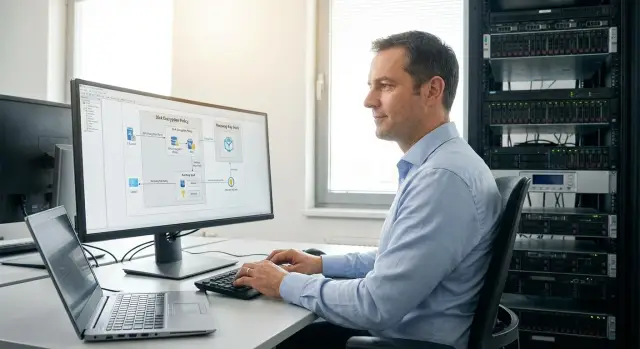
Зачем шифровать диски и где чаще всего теряют доступ
Шифрование дисков на рабочих местах решает простую задачу: если ноутбук украли, потеряли в дороге или списали, данные внутри не должны стать чужими. Это особенно важно, когда на ПК есть персональные данные, финансовые документы, переписка, доступы к внутренним системам и файлы проектов.
У шифрования есть и обратная сторона: при слабой организации можно потерять доступ уже своей компании. Поэтому цель не просто «включить шифрование», а сделать так, чтобы доступ восстанавливался быстро, безопасно и только по правилам.
Чаще всего проблемы всплывают в типовых ситуациях: устройство уехало в ремонт, после замены платы или диска система просит ключ восстановления; сотрудник забыл PIN или несколько раз ввел его неверно; ПК переустановили или «почистили», не проверив, где лежит ключ; устройство передали другому человеку без корректной процедуры; случилось увольнение или срочная смена ролей, и доступ нужен бизнесу, а ключа ни у кого нет.
«Без потери доступа» означает, что заранее назначены ответственные и понятен маршрут запроса: кто подтверждает личность пользователя, кто имеет право выдать ключ, где фиксируется факт выдачи и как быстро это делается. Например, бухгалтер в командировке получил замену ноутбука, а шифрование на устройстве уже включено. Важно, чтобы ИТ смогли восстановить доступ к рабочему месту по регламенту, без пересылки ключей в мессенджерах и без «бумажек в шкафу».
Перед запуском стоит согласовать правила как минимум с четырьмя сторонами: ИБ (модель угроз и правила выдачи ключей), ИТ (поддержка, ремонт, учет устройств), юристы/комплаенс (персональные данные, сроки хранения), бизнес (критичные роли и допустимое время простоя).
Если в компании используются типовые корпоративные ПК и есть сервисная сеть (например, при поставках и поддержке от GSE.kz), заранее согласованные процессы ремонта и замены заметно уменьшают число «болезненных» случаев для пользователей.
Базовые понятия: диск, TPM, PIN и ключ восстановления
Под «шифрованием дисков на рабочих местах» обычно понимают полное шифрование диска (Full Disk Encryption). Оно защищает все данные на накопителе, включая системные файлы, временные папки и удаленные, но еще не перезаписанные фрагменты. Это отличается от шифрования отдельных файлов или папок: там защита работает только для выбранных объектов, а остальное на диске может остаться читаемым.
TPM (Trusted Platform Module) - это чип (или функция платформы), который помогает надежно хранить криптографические секреты и проверять, что компьютер загрузился «как обычно». Если проверка проходит, диск разблокируется автоматически, и пользователь часто не замечает, что шифрование вообще включено.
PIN, пароль и ключ восстановления - разные вещи:
- PIN: короткий код для разблокировки при старте, добавляет защиту, если устройство украли.
- Пароль пользователя: нужен для входа в учетную запись, но сам по себе не всегда управляет разблокировкой диска.
- Ключ восстановления: длинный одноразовый код на случай, когда обычная разблокировка не срабатывает.
Ключ восстановления нужен, когда система видит «подозрительные» изменения. Типичные причины - замена материнской платы, обновление или сброс BIOS/UEFI, смена настроек Secure Boot, иногда перенос диска в другой ПК. В таких случаях шифрование обычно не «ломается», но включается режим проверки, и устройство просит ключ, чтобы убедиться, что диск пытаются открыть законно.
Что шифровать в первую очередь зависит от риска утраты и ценности данных. Обычно начинают с ноутбуков и планшетов, которые выносят из офиса; рабочих станций с персональными данными или финансовыми документами; съемных накопителей (если ими обмениваются файлами); ПК администраторов и пользователей с доступом к критичным системам.
Дальше решают не технологии, а политики: как выдавать PIN, где хранить ключ восстановления и кто имеет право его запрашивать.
Выбор подхода и инструментов без привязки к брендам
Подход к шифрованию дисков на рабочих местах лучше выбирать не по названию продукта, а по тому, как у вас устроены устройства и поддержка. Требования по сути одинаковые для ноутбуков, моноблоков и стационарных ПК: данные должны быть защищены, а восстановление доступа - управляемым.
Разница обычно в рисках и в «болезненных точках». Ноутбук чаще теряют, поэтому там почти всегда нужен более строгий режим (например, с предзагрузочной проверкой). Стационарные ПК и моноблоки чаще ремонтируют и переустанавливают, поэтому важнее понятная процедура замены и выдачи ключей.
Встроенные средства ОС и управление через MDM
Во многих случаях хватает стандартных функций самой ОС. Они умеют шифровать системный диск, работать с аппаратной защитой (например, связка BitLocker и TPM в экосистеме Windows) и поддерживают централизованные настройки через MDM или доменные политики. Это хороший вариант, если у вас типовые рабочие места и вы готовы стандартизировать настройки: PIN, режим запуска, требования к восстановлению.
В смешанной среде (Windows, macOS, Linux) часто получается модель «каждая ОС шифрует по-своему», а единые правила и контроль дает MDM или система управления конечными устройствами: она задает политики, собирает статусы и помогает с восстановлением.
Когда нужен отдельный централизованный продукт
Отдельный продукт или расширенная платформа чаще нужны, когда у вас много филиалов, частые ремонты, высокий оборот техники или жесткие требования аудита. Например, при массовой замене рабочих станций и моноблоков важно, чтобы процесс подтверждения личности и выдачи ключа был одинаковым везде.
При выборе смотрите на практичные критерии:
- Управление политиками: как быстро менять правила и применять исключения.
- Отчеты и соответствие: видно ли, что диск действительно зашифрован, и когда это проверялось.
- Восстановление: где хранится ключ восстановления, кто может выдать, есть ли журнал действий.
- Поддержка: понятные сценарии для Service Desk при ремонте, замене платы, переустановке ОС.
- Совместимость: работа с разными моделями ПК и разными ОС без «ручных танцев».
Как описать политики: кто, что, когда и с какими правилами
Политика шифрования должна отвечать на четыре вопроса: кого это касается, что именно шифруем, когда включаем и какие правила обязательны. Чем точнее вы это пропишете, тем меньше будет сбоев и «внезапных» блокировок доступа.
Начните с охвата. Во многих организациях проще и безопаснее принять правило «шифруем все рабочие станции». Если это пока невозможно, минимальный набор почти всегда включает ноутбуки, ПК руководителей и устройства с доступом к персональным данным. Формулировка должна быть однозначной: «шифрование дисков на рабочих местах обязательно для таких-то групп устройств и пользователей».
Дальше помогает короткий набор обязательных параметров:
- Какие диски шифруются: системный, данные, оба.
- Когда включаем: при выдаче нового ПК, при первой настройке, после обновления ОС.
- Требование к входу: TPM, PIN, пароль или сочетание.
- Можно ли откладывать включение и на какой срок (например, до конца рабочего дня).
- Как оформляются исключения: кто утверждает и где документируется.
Отдельно задайте требования к PIN или паролю. Важна не только длина, но и запрет простых комбинаций (1234, дата рождения), а также разумные правила смены. Частая ошибка - слишком частая смена, после которой пользователи начинают записывать PIN на стикере. Лучше реже, но контролируемо, плюс блокировка после нескольких неверных попыток.
Особые режимы понадобятся для «нетипичных» рабочих мест. В учебном классе или на посту медсестры общий ПК часто используют несколько смен, и политика должна учитывать быстрый вход и ответственность за доступ. В таких случаях заранее фиксируйте, кто владелец устройства, кто администратор и как ведется учет действий.
Не забудьте про съемные носители. Если вы разрешаете флешки и внешние диски, правила должны быть простыми: шифрование обязательно всегда или только при выносе за периметр; можно ли читать незашифрованные носители; кто имеет право выдать исключение; что делать с носителями подрядчиков и пациентов/учащихся.
Пример: в больнице ноутбуки врачей шифруются сразу при выдаче, отсрочка запрещена, PIN минимум 8 символов. Для медпоста с общим ПК разрешен вход через учетные записи смен и отдельный порядок выдачи временного доступа при сбое.
Хранение ключей восстановления: где держать и кому выдавать
Ключ восстановления должен принадлежать компании, а не пользователю. Пользователь может забыть пароль, уволиться или потерять записку. ИТ и ИБ при этом должны иметь гарантированный способ вернуть доступ, не обходя правила и не «взламывая» собственные устройства. Это особенно критично при массовом внедрении шифрования дисков на рабочих местах.
Ключи стоит хранить так, чтобы их можно было найти за минуты и при этом нельзя было «подсмотреть» без основания. На практике используют несколько вариантов, иногда в связке: каталог учетных записей (привязка ключа к объекту устройства и владельцу), MDM или система управления устройствами (удобно для ноутбуков и удаленных сотрудников), отдельное защищенное хранилище (vault) с ролями и журналированием, офлайн сейф для аварийных случаев (запечатанные конверты или зашифрованный носитель в сейфе).
Доступ к ключам должен быть ограничен и проверяем. Рабочее правило: ИТ видит ключ только по заявке и только для конкретного устройства, а ИБ может проверять выдачи и проводить выборочные проверки.
Чтобы выдача была безопасной, закрепите процедуру:
- проверка личности заявителя по корпоративному регламенту;
- проверка права на устройство (владелец, подразделение, роль);
- фиксация причины, времени и ответственного в журнале;
- выдача ключа только через утвержденный канал;
- отзыв временного доступа после закрытия инцидента.
Нужен резервный план на случай, если домен, MDM или сеть недоступны (например, в командировке или при аварии). Здесь помогает офлайн копия, но ее хранение должно быть строго контролируемым.
Срок хранения ключей обычно равен сроку жизни устройства плюс период на аудит (например, 6-12 месяцев). Привязывайте ключ к инвентарному номеру, серийному номеру и модели. При замене SSD в офисном ПК ключ сменится, и старая запись должна остаться в истории, чтобы не было путаницы при разборе инцидентов или ремонте, включая сервисные работы на устройствах, поставляемых GSE.kz.
Пошаговый план внедрения: пилот, масштабирование, контроль
Внедрение шифрования лучше вести как небольшой проект. Цель простая: включить шифрование дисков на рабочих местах так, чтобы пользователи почти не заметили изменений, а ИТ не получило волну блокировок.
1) Пилот: маленькая группа, но «правильная»
Пилот лучше делать на 20-50 устройствах из разных сценариев: офис, удаленка, командировки, ПК с «тяжелыми» приложениями. Подключите 1-2 сотрудников поддержки, чтобы они прошли путь пользователя и сразу увидели, где рвется процесс.
Критерии успеха должны быть измеримыми: процент успешных включений, время до готовности, отсутствие потери доступа, доля обращений в поддержку и причины.
Перед запуском проверьте совместимость: наличие и состояние TPM, режим загрузки (например, UEFI), обновления, драйверы и отсутствие конфликтов с дисковыми утилитами. Именно здесь чаще всего всплывают старые образы ОС и нестандартные настройки BIOS.
2) Единые политики и понятная коммуникация
Политики лучше задавать в одном месте и держать единый шаблон, а различия оформлять как исключения (например, для отдела с лабораторным оборудованием). Пользователю важно объяснить не термины, а что изменится: возможный запрос PIN при старте, что делать при ремонте, куда обращаться, если устройство просит ключ восстановления.
Короткий текст для рассылки и памятка для Service Desk обычно заметно снижают число обращений в первые дни.
3) Масштабирование и контроль без рывков
Удобная последовательность включения:
- Новые ПК и ноутбуки: шифрование включено «с коробки» в стандартном образе.
- Затем действующий парк по волнам: по филиалам или отделам, не больше 5-10% в неделю.
- Отдельная волна для удаленных сотрудников, где важны инструкции и окно поддержки.
- Регулярный контроль статусов и отчеты: что зашифровано, что в ожидании, что с ошибкой.
- Разбор причин отказов и донастройка базового образа.
План отката нужен заранее. Например, при массовом сбое после обновления драйвера вы временно приостанавливаете новые включения, фиксируете устройства с ошибками и даете поддержку по регламенту. Откат должен быть управляемым: кто принимает решение, на какой срок, как вернуть политику обратно. Это не история «каждый сам выключил».
Практический пример: при замене партии офисных ПК (в том числе на новые рабочие станции) сначала включите шифрование на тестовой поставке, проверьте успешную загрузку и восстановление, и только потом запускайте основную волну.
Проверка соответствия: как понять, что все действительно зашифровано
Одного факта, что вы включили политику, мало. Для безопасности важно регулярно подтверждать, что шифрование дисков на рабочих местах реально работает, ключи восстановления сохранены, а защита не «зависла» в приостановленном состоянии после обновлений или ремонта.
Сначала договоритесь о статусах, которые будут видны в отчетах и тикетах. Обычно хватает таких:
- Зашифровано (защита активна, ключ восстановления зарегистрирован)
- В процессе (идет шифрование, есть ожидаемое время завершения)
- Ошибка (шифрование не стартовало или остановилось)
- Приостановлено (защита временно выключена, нужен контроль возврата)
- Не поддерживается (например, неподходящая конфигурация или отсутствие нужного модуля)
Отчеты можно собирать тем, что у вас уже есть: MDM, доменные политики, инвентаризационные скрипты. Удобно сводить данные в один реестр устройств: модель, владелец, статус, дата последней проверки, факт сохранения ключа. Это особенно помогает, когда парк смешанный (офисные ПК, ноутбуки, рабочие станции).
Дальше задайте порог соответствия. Нарушением обычно считают статус «Ошибка», «Приостановлено» дольше установленного срока или отсутствие подтвержденного ключа восстановления. Реалистичные сроки на исправление: 24 часа для критичных ролей (финансы, доступ к персональным данным) и до 3-5 рабочих дней для остальных.
Проверяйте чаще, чем кажется нужным: ежедневная сводка для ИТ-дежурных и еженедельный отчет для ИБ. В отчете важен не только процент, но и список конкретных устройств и ответственных.
Если найдено несоответствие, заранее выберите понятный сценарий: автоисправление (перезапуск шифрования, возврат из «приостановлено», повторное применение политики), тикет в поддержку с чеклистом (питание, свободное место, ошибки, перезагрузка), временное ограничение доступа к чувствительным системам до восстановления защиты.
Пример: после замены материнской платы на ПК сотрудника отчет показывает «Приостановлено». Если действует правило «48 часов на возврат в активное состояние», система автоматически создает тикет и отправляет задачу инженеру, а владелец устройства получает короткую инструкцию, что будет происходить и почему.
Поддержка пользователей: типовые обращения и безопасное восстановление
Поддержка решает половину успеха шифрования. Если пользователю сложно восстановить доступ, он начнет обходить правила. Поэтому для шифрования дисков на рабочих местах заранее подготовьте простой сценарий для первой линии и четкие правила выдачи ключа.
Скрипт для первой линии: что уточнить до запроса ключа
До запроса ключа восстановления важно понять, что именно произошло, и не перепутать проблему с обычным сбоем загрузки.
Проверьте минимум: кто пользователь и какое устройство (ФИО, подразделение, инвентарный или серийный номер); что на экране (запрос PIN, запрос ключа, сообщение про слишком много попыток); что менялось перед проблемой (обновления, BIOS-настройки, ремонт); где устройство сейчас (офис, дом, дорога) и есть ли связь; есть ли признаки кражи или потери (тогда это инцидент, а не «восстановление»).
Типовые случаи обычно сводятся к трем: пользователь забыл PIN или путает раскладку; было слишком много попыток ввода и система ушла в режим восстановления; после обновления прошивки или изменений в настройках безопасности внезапно просят ключ, хотя PIN вводится верно.
Как выдавать ключ безопасно
Ключ нельзя «просто продиктовать». Нужны подтверждение личности и запись в журнал: кто запросил, на какое устройство, по какой причине, кто выдал, каким способом и в какое время. Практичный вариант - выдавать ключ только после проверки по двум независимым признакам (например, корпоративный звонок плюс проверка инвентарного номера в учете).
Удаленно можно помочь с раскладкой и корректным вводом PIN, а также выдать ключ контролируемо, если устройство у пользователя на руках. Выезд или приемка в сервис нужны, когда ПК не загружается, есть подозрение на замену компонентов или устройство уже в ремонте. Если рабочая станция ушла в сервис, выдавайте ключ только ответственному сотруднику вашей компании, а не «мастеру по телефону», и фиксируйте это в заявке.
Короткая памятка пользователю снижает число блокировок:
- не менять настройки BIOS/UEFI без согласования с ИТ;
- не отключать TPM и не «сбрасывать безопасность»;
- перед ремонтом или заменой платы заранее сообщать в поддержку;
- при запросе ключа не вводить «наугад» много раз, а сразу обращаться;
- хранить PIN в надежном менеджере, а не на стикере.
Замена и ремонт ПК: как не потерять данные и не раскрыть ключи
Ремонт и замена железа чаще всего ломают «прозрачный» доступ к зашифрованному диску. Главный риск: после изменения аппаратной конфигурации (особенно материнской платы) TPM считает устройство «другим» и просит ключ восстановления. Поэтому политика должна заранее описывать, что делать, чтобы шифрование дисков на рабочих местах не превращалось в простой или аварию.
Замена материнской платы почти всегда означает новые измерения TPM. Если защита завязана на TPM (например, BitLocker и TPM), система может загрузиться только после ввода ключа восстановления. Это нормально с точки зрения безопасности, но плохо, если ключа нет под рукой или выдача не контролируется.
Процедура перед ремонтом
Хорошая практика: любой ремонт начинается не с отвертки, а с короткой процедуры и записи в заявке.
- Убедиться, что ключ восстановления доступен ИТ (и относится именно к этому устройству).
- Сделать актуальную резервную копию важных данных или подтвердить, что данные уже в корпоративном хранилище.
- Если планируется вмешательство в железо, заранее приостановить защиту на время ремонта (с обязательным возвратом в активное состояние).
- Зафиксировать серийный номер, сотрудника, причину ремонта и ответственных.
- Если есть риск замены платы или прошивки, согласовать окно простоя и план восстановления.
Если ремонт делает подрядчик, не передавайте «лишнее». Подрядчику обычно достаточно устройства и описания неисправности. Ключ восстановления должен оставаться у ИТ/ИБ и выдаваться только по подтвержденному процессу: проверка личности, номер заявки, причина, одноразовая выдача, запись факта выдачи.
Замена ПК и списание
При замене ПК цель другая: не «завести старый», а безопасно перенести данные и закрыть хвосты. Перенос делайте через доверенные каналы (корпоративное хранилище, управляемая миграция). На новом устройстве включайте шифрование сразу и проверяйте, что ключ восстановления сохранен в нужном месте.
Списание и утилизация требуют подтверждаемого уничтожения данных. Минимум, который стоит требовать и хранить в архиве: акт утилизации или уничтожения носителя; подтверждение криптографического стирания или физического уничтожения; отметка о том, что ключи восстановления для устройства больше не актуальны; запись о передаче устройства (цепочка хранения).
Если вы используете ПК от производителя с локальной сервисной сетью, заранее закрепите в договоре: кто имеет право включать устройство, кто общается с сервисом, и что сервис не получает ключи восстановления ни при каких условиях.
Частые ошибки, из-за которых шифрование становится проблемой
Шифрование дисков на рабочих местах чаще всего «ломается» не из-за технологии, а из-за организационных мелочей. На старте все выглядит хорошо: политика включена, отчеты зеленые, пользователи не жалуются. А затем случается ремонт, переустановка или замена платы, и внезапно никто не понимает, где ключ и кто имеет право его выдавать.
Ошибки, которые приводят к потере доступа
Самая опасная привычка - хранить ключи восстановления «как получится». Когда ключи лежат в таблице на общем диске или пересылаются по почте, вы одновременно создаете риск утечки и риск потери: файл может исчезнуть, доступ уйти, а историю действий будет невозможно восстановить.
Вторая частая ошибка - включать шифрование без пилота и без отработанного сценария восстановления. На пилоте вы проверяете не скорость шифрования, а «плохой день»: что увидит пользователь, что скажет поддержка, как быстро находится ключ и кто подтверждает личность.
Третья проблема - слишком широкий доступ к ключам. Когда «на всякий случай» ключи видит половина ИТ, ключ превращается в обычный пароль. Нужны четкие роли: кто может запрашивать, кто может выдавать, кто утверждает.
Четвертая ошибка - забыть про ремонт и замену. Пример: сотруднику меняют материнскую плату, и BitLocker просит ключ при первом включении. Если сервис-инженер, склад и служба поддержки действуют каждый по-своему, вы либо теряете время, либо вынуждаете человека искать «фото ключа» в мессенджере.
Пятая - не проверять фактическое состояние шифрования. Политика могла примениться, но диск может быть в состоянии «приостановлено», зашифрован частично или вовсе не защищен из-за старого BIOS или настроек TPM.
Чтобы таких ситуаций было меньше, держите базовые правила:
- ключи хранятся централизованно и выдаются только по заявке с проверкой личности;
- пилот обязателен: отрабатываются сценарии потери PIN, замены платы и переустановки;
- доступ к ключам минимальный, действия фиксируются;
- процедуры ремонта и выдачи нового ПК включают шаг «проверить шифрование и статус TPM»;
- отчеты строятся по фактическому состоянию диска, а не по «применению политики».
Если вы закупаете ПК и ведете их жизненный цикл вместе с интегратором или производителем (в том числе с GSE.kz), заранее согласуйте единый порядок: кто и на каком этапе запрашивает ключ, кто подтверждает личность и где это документируется.
Быстрый чеклист и следующие шаги для ИТ и ИБ
Перед массовым запуском убедитесь, что шифрование дисков на рабочих местах не превратится в череду блокировок и срочных выдач ключей.
Чеклист перед запуском на весь парк
Проверьте эти пункты на пилотной группе и только потом расширяйте охват:
- Понятно, какие устройства шифруем в первую очередь, и какие исключения допустимы.
- Есть единое место хранения ключей восстановления, назначены роли: кто запрашивает и кто выдает.
- Описаны правила для сложных случаев: обновление BIOS/UEFI, замена материнской платы, перенос диска, ремонт.
- Техподдержка знает сценарии восстановления и имеет готовые шаблоны ответов.
- Настроен регулярный отчет: какие устройства зашифрованы, какие нет, и почему.
Чеклист для выдачи ключа восстановления
Выдача ключа - это контролируемая процедура. Перед тем как выдать ключ, зафиксируйте минимум:
- кто обращается и как подтверждена личность (корпоративный аккаунт, звонок, заявка в системе);
- серийный номер или инвентарный номер устройства;
- причину запроса (после ремонта, после обновления, забыли PIN);
- кому и когда выдан ключ, кто выдал, номер заявки;
- результат: устройство загрузилось, ключ заменен или ротация запланирована.
Чтобы понимать, что процесс работает, держите простые метрики: процент зашифрованных устройств, число запросов ключей за неделю, среднее время решения.
Дальше по шагам: обновите регламенты ИТ и ИБ, коротко обучите первую линию, настройте отчеты и ежемесячную проверку исключений. При обновлении парка заранее учитывайте совместимость с TPM и требования к сервису. Здесь может помочь системная интеграция и сопровождение, например от GSE.kz, особенно когда важны ремонтопригодность и контроль жизненного цикла оборудования.
Частые вопросы
Зачем вообще шифровать диски на рабочих местах?
Шифрование защищает данные, если ноутбук потеряли, украли или устройство ушло на списание. По умолчанию это снижает риск утечки документов, учетных данных и файлов проектов. Важно заранее продумать восстановление доступа, иначе можно получить простой из‑за отсутствия ключа восстановления.
Почему компьютер внезапно просит ключ восстановления?
Чаще всего запрос появляется после изменений, которые TPM считает подозрительными: замена материнской платы, сброс или обновление BIOS/UEFI, изменения Secure Boot, иногда перенос диска в другой ПК. Это нормальная защитная реакция, а не «поломка» шифрования. Поэтому ключ восстановления должен быть доступен компании по регламенту.
Чем отличаются TPM, PIN и пароль пользователя?
TPM помогает автоматически разблокировать диск, если загрузка выглядит «обычной» для устройства. PIN добавляет защиту на старте, чтобы украденный ноутбук не открылся сам. Пароль учетной записи нужен для входа в систему и не всегда заменяет PIN или ключ восстановления.
Где лучше хранить ключи восстановления, чтобы их не потерять?
Правильный вариант — централизованное хранение, привязанное к конкретному устройству и владельцу, чтобы найти ключ за минуты и при этом контролировать доступ. Обычно это каталог учетных записей, MDM или защищенное хранилище с журналированием. Пользователь может знать, что ключ существует, но ключ должен принадлежать компании, а не храниться «у себя в заметках».
Кому давать доступ к ключам восстановления и как это контролировать?
По умолчанию доступ должен быть минимальным: ключ видят только уполномоченные сотрудники и только по заявке на конкретное устройство. Выдача фиксируется в журнале, включая причину, время и ответственного, чтобы потом можно было провести проверку. Если ключи доступны «всем админам на всякий случай», это быстро превращается в риск утечки и хаос в поддержке.
Как правильно запустить шифрование: с чего начать внедрение?
Начните с пилота на небольшой, но разной группе устройств, чтобы проверить не только шифрование, но и «плохие сценарии» — забыли PIN, попросили ключ после обновления, устройство уехало в ремонт. Дальше масштабируйте волнами, чтобы поддержка успевала разбирать причины ошибок и править стандартный образ. Цель пилота — доказать, что доступ восстанавливается быстро и по правилам.
Что делать с шифрованием, когда ПК уходит в ремонт или меняют материнскую плату?
Перед ремонтом убедитесь, что ключ восстановления для этого устройства доступен ИТ по регламенту и что важные данные сохранены в корпоративном хранилище или резервной копии. Если планируется вмешательство в железо, разумно заранее согласовать временную приостановку защиты на период работ и обязателен возврат в активное состояние после ремонта. Ключ не должен передаваться подрядчику «по телефону» — выдавайте его только ответственному сотруднику вашей компании с фиксацией в заявке.
Как понять, что диск реально зашифрован и защита не приостановлена?
Полагайтесь не на факт «политика применена», а на проверяемые статусы: диск действительно зашифрован, защита активна и ключ восстановления сохранен в нужном месте. Регулярно сверяйте реестр устройств с данными MDM, доменных политик или инвентаризационных скриптов, чтобы быстро находить ошибки и приостановленные состояния. Несоответствия должны превращаться в понятные задачи с сроками исправления, особенно для критичных ролей.
Как безопасно помочь пользователю, если он видит экран восстановления?
По умолчанию не советуйте «вводить наугад» и не просите прислать фото экрана в личные мессенджеры без правил. Сначала подтвердите личность и право на устройство, затем найдите ключ по инвентарному или серийному номеру и зафиксируйте выдачу в журнале. После восстановления доступа проверьте причину запроса, чтобы это не повторялось после следующего обновления или ремонта.
Что делать с зашифрованным устройством при увольнении сотрудника или передаче ПК другому?
Лучше заранее закрепить, что доступ к данным остается у компании: ключи восстановления и учет устройства должны быть у ИТ, а передача ПК оформляется как процедура, а не «отдали другому человеку». При увольнении или смене роли проверьте, что устройство переоформлено, ключи привязаны корректно, а доступы пользователя отозваны. Если парк сопровождается сервисной сетью поставщика, заранее согласуйте процесс замены и ремонта, чтобы ключи не уходили за пределы компании, включая случаи обслуживания техники от GSE.kz.
