6 мин
Шаблоны чертежей Inventor: обновление ГОСТ/СТО без сбоев
Шаблоны чертежей Inventor: как централизованно обновлять ГОСТ/СТО, не ломать старые проекты, и выстроить понятный процесс для отдела КБ.
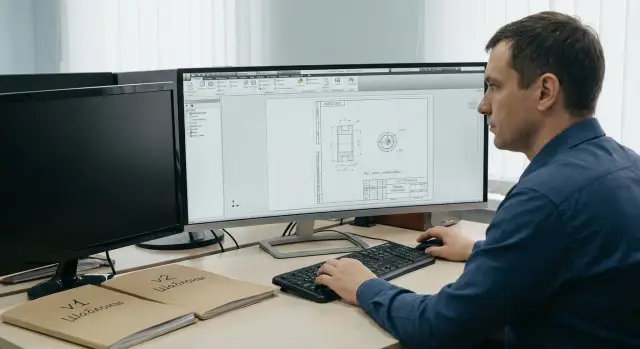
В чем проблема: стандарты меняются, а проекты остаются
Рамки и основная надпись кажутся мелочью, пока вы не обновляете ГОСТ или корпоративный СТО в середине года. Тут и выясняется: выпущены десятки или сотни комплектов, а новые требования тянут за собой правки полей, обозначений, шрифтов, подписей, кода документа и правил заполнения.
Чаще всего старые чертежи «ломаются» не из-за самого стандарта, а из-за того, как его обновляют. Когда кто-то просто заменяет файл рамки, перезаписывает стили или меняет шаблон в общей папке без понятных правил, Inventor начинает подтягивать новые настройки в уже существующие документы. В результате оформление меняется там, где его трогать нельзя: архивные листы перестают совпадать с тем, что было подписано и согласовано.
Новые требования ГОСТ/СТО обычно добавляют поля в штамп, меняют формат обозначений, вводят новые роли (например, «проверил», «согласовал»), уточняют требования к шрифтам и линиям. Для новых выпусков это нормально. Для ранее выданной документации - риск.
Признаки, что стандарт обновляют без системы:
- один и тот же формат листа выглядит по-разному у разных конструкторов;
- после открытия старого проекта «поплыл» штамп или съехали поля;
- при печати меняются толщины линий и шрифты;
- правки рамки внезапно затрагивают десятки файлов;
- никто не понимает, какая версия стандарта применена в конкретном проекте.
Если держать в фокусе четыре вещи - читаемость архива, повторяемость выпуска, управляемость изменений и ответственность - хаоса становится намного меньше. Без этого даже хорошие шаблоны Inventor превращаются в источник случайных ошибок.
Что где хранится в Inventor и почему это важно
При смене ГОСТ или внутреннего СТО чаще «ломается» не сам чертеж, а цепочка файлов и настроек вокруг него. Чтобы обновлять рамки и оформление без сюрпризов, важно понимать, откуда Inventor берет каждый элемент.
Шаблон чертежа (обычно .idw или .dwg, который выбирают при создании) задает старт: формат и ориентацию листа, базовые настройки, набор стилей по умолчанию, иногда - уже вставленную рамку и основную надпись. Если в шаблоне остались старые правила, новые чертежи будут начинаться «со старта прошлого года».
Drawing Resources внутри файла чертежа - это место, где живут определения рамок, основной надписи, таблиц, обозначений и часть текстовых форматов. Это не «картинка на листе», а именно определение. Если оно обновилось или «принеслось» из другого шаблона, визуально меняется сразу весь лист.
Отдельная зона риска - Styles and Standards. Они могут храниться в самом файле или подтягиваться из общей библиотеки стилей (Design Data). Поэтому один и тот же чертеж у двух пользователей иногда выглядит по-разному: у одного подключена корпоративная библиотека, у другого - локальная.
Текст в штампе обычно тянется из iProperties и пользовательских свойств. Типовая ошибка: в одном шаблоне поле связано с «Project», в другом - с «Part Number», а где-то это вообще ручной текст. При миграции часть полей внезапно пустеет или заполняется «не тем».
И наконец, всем управляет файл проекта (.ipj) и его пути. Он решает, где искать шаблоны, Design Data и общие ресурсы. Если у пользователей разные .ipj или разные пути, централизованное обновление превращается в лотерею.
Перед любым обновлением проверьте базу: все ли используют один .ipj, где лежат шаблоны и Design Data, и что для вас «главнее» - стили внутри файла или стили из библиотеки.
Принцип: версионность стандарта и обратная совместимость
Обновление стандарта и обновление конкретного проекта - это разные действия. Стандарт развивается, а проект должен оставаться воспроизводимым: открыли через год и получили те же листы, что были согласованы.
Поэтому корпоративные шаблоны и рамки стоит вести по версиям, как продукт: условно «ГОСТ/СТО-2023» и «ГОСТ/СТО-2025». Новая версия нужна не для того, чтобы переписать прошлое, а чтобы корректно выпускать новые документы и новые ревизии.
Правило обратной совместимости простое: новые шаблоны Inventor не должны автоматически менять старые листы при открытии или печати. Старые чертежи продолжают жить на ресурсах (рамки, штампы, стили) той версии, с которой их выпускали.
Политика применения версий обычно сводится к нескольким пунктам:
- новые проекты стартуют только на актуальной версии;
- старые проекты либо «замораживаются», либо переводятся по заявке;
- перевод выполняют как отдельную работу с проверкой и фиксацией в документации;
- любая автоматическая миграция без согласования запрещена.
Пример из реальной жизни: в 2026 году переиздают спецификацию к изделию 2021 года. Архивные листы должны остаться «один в один», но часть листов нужно обновить из-за изменений состава. В таком случае на новую версию переводят только те листы, которые реально меняются, а остальное оставляют на прежней. История изменений становится прозрачной и для аудита, и для производства.
Чтобы версии не превратились в хаос, распределите роли:
- утверждающий (главный конструктор или стандартизатор) задает правила и принимает новую версию;
- внедряющий (CAD-администратор) готовит файлы версии и настраивает хранение;
- контролер (ОТК/нормоконтроль) проверяет, что применена правильная версия и нет самовольных замен.
Централизованное хранилище шаблонов: как организовать
Чтобы обновления рамок и штампов проходили спокойно, всем нужен один источник правды. Практичнее всего - сетевое хранилище или управляемая папка в системе документооборота, где лежат шаблоны, стили и вспомогательные файлы. Тогда исчезает ситуация «у Пети так, у Маши иначе».
Структура должна читаться по названию: разделяйте по типу документа и по версии стандарта, а в имени указывайте ГОСТ/СТО и дату ввода.
Пример логики папок:
- Templates\Inventor\Drawings\GOST_2.104-2006\v1.3\
- Templates\Inventor\Drawings\STO_Company\v2.0\
- Resources\Borders_TitleBlocks\GOST\v1.3\
- Resources\Tables_Notes\STO\v2.0\
- Docs\Release_Notes\
Дальше - права доступа. Эталон меняют 1-2 ответственных (обычно администратор САПР и владелец стандарта), остальные только используют. Опубликованные версии делайте неизменяемыми (только чтение). Любая правка - через выпуск новой версии, даже если кажется, что это «поправить одну букву».
Полезно вести короткий журнал изменений (одной страницы достаточно), чтобы было ясно, почему штамп стал другим: добавили поле «Проверил», изменили автозаполнение, обновили шрифт, уточнили формат обозначения.
Пакет выпуска держите рядом с версией: шаблоны (.idw/.dwg), связанные ресурсы, список изменений, дату ввода, правило применения, короткую инструкцию и контакт ответственного.
Что включать в корпоративный шаблон по ГОСТ/СТО
Корпоративный шаблон нужен не только «для красивой рамки». Он задает предсказуемые правила, по которым любой сотрудник выпускает лист так, чтобы он проходил проверку по ГОСТ или вашему СТО без ручной подгонки.
Обычно в шаблон закладывают форматы листов, рамки, основную надпись, таблицу изменений, типовые примечания, а также стили линий, текста и размеров. Если шаблоны используются централизованно, сразу определите «обязательный набор», чтобы не плодить разные варианты одного и того же штампа.
Отдельно договоритесь, какие свойства считаются источником правды, и привяжите поля основной надписи к iProperties и пользовательским свойствам. Тогда штамп заполняется одинаково для деталей, сборок и листов со спецификациями.
Чаще всего стоит стандартизировать:
- формат обозначения и наименования;
- правила для материала и массы (где брать и как писать);
- стадию и статус, а также кто имеет право их менять;
- логику «лист/листов» (без ручных правок);
- порядок подписей (разработал, проверил, нормоконтроль).
Чтобы уменьшить «тихие ошибки», введите контроль пустых полей и спорных сокращений: пустое обозначение, разные написания материала, неоднозначные аббревиатуры отдела или изделия. Это решается короткими правилами заполнения и чек-листом на выпуск.
Если вы работаете с заказчиками из госсектора или крупных предприятий, заранее сверяйте корпоративный СТО с их требованиями: формулировки в штампе, состав реквизитов и порядок учета изменений часто влияют на приемку больше, чем кажется.
Пошагово: как выпустить новую версию шаблона и рамок
Начинайте не с Inventor, а с требований. Зафиксируйте, что именно меняется в ГОСТ/СТО: поля штампа, обозначения, шрифты, линии, дополнительные графы, формат записи материала, подписи и даты. Важно договориться, что обязательно, а что можно оставить как есть, иначе шаблон будут бесконечно переделывать.
Дальше выпускайте новую версию, не трогая старую. Для шаблонов Inventor правило простое: v1 остается для старых проектов, v2 применяется для новых и для тех, которые вы осознанно переводите.
Последовательность выпуска (v2)
Удобная цепочка действий:
- зафиксировать отличия и коротко описать «что меняем и почему»;
- скопировать текущий шаблон и сохранить как v2 (с новым именем и датой);
- в Drawing Resources обновить рамку и основную надпись, проверить стили текста, размеров и линий;
- настроить свойства для автозаполнения штампа и подготовить тестовые чертежи (2-3 типовых изделия и 2-3 формата листа);
- опубликовать v2 в общем месте и обновить пути к шаблонам у пользователей по единому правилу.
После публикации не включайте версию сразу всем. Сделайте короткий пилот на 1-2 конструкторах: пусть они выпустят пару реальных листов и вернут замечания.
Мини-проверка перед массовым включением
Проверьте несколько вещей, которые чаще всего «стреляют»:
- рамка и штамп не съезжают на разных форматах;
- поля штампа заполняются предсказуемо из свойств;
- стили не подменяются при открытии чужих файлов;
- печать в PDF дает одинаковый результат на разных ПК.
Так вы получите новую версию без сюрпризов и без повреждения старых проектов.
Как не сломать старые проекты при обновлении
Главная ошибка - пытаться «перекрасить» весь архив одним действием. В итоге меняются шрифты, масштабы таблиц, допуски, а иногда и оформление обозначений. Правильнее сначала решить, какие проекты вообще трогаем.
Практично разделить архив на группы: активные (в работе), на сопровождении (редкие корректировки) и закрытые (история, не трогать). Для закрытых правило простое: оставляем как есть. Для активных и сопровождаемых выбирают один из двух подходов: либо жить на старом стандарте до следующего изменения, либо переводить на новый шаблон только в момент, когда чертеж и так открывают для правки.
Если выбираете конвертацию, делайте ее безопасно: создайте копию (или новую ревизию в системе хранения) и фиксируйте, по какому стандарту оформлен документ. Это можно указать в поле штампа или примечанием вроде «Оформлено по СТО-2026». Через год будет понятно, почему рамка и шрифт отличаются.
Проверяйте не только штамп. Часто ломаются элементы, которые обнаружат уже на проверке или в производстве: таблица изменений, обозначения шероховатости и сварки, допуски, шрифты примечаний, выноски и стили размеров.
Для НТД полезно заранее закрепить, когда перевод на новый СТО обязателен. Например - при любом изменении, которое влияет на геометрию, массу или материал, или при перевыпуске комплекта в новый год. Тогда не будет споров «надо ли», останется понятное правило.
Свойства и автозаполнение штампа: делаем предсказуемо
Автозаполнение работает только при единой логике свойств. Если сегодня поля берутся из iProperties, завтра - из пользовательских параметров, а послезавтра их вводят руками, расхождения между листами неизбежны.
Разделите свойства на обязательные (без них выпуск невозможен) и переменные (зависят от проекта). Обязательные заполняют при создании документа или при первом сохранении. Переменные меняют в рамках проекта, но тоже через свойства, а не ручной текст в штампе.
Набор пользовательских свойств, который часто окупается:
- стадия (например: ЭП, ТП, РД);
- организация (краткое наименование для штампа);
- проверил;
- утвердил;
- код проекта (шифр заказа).
Чтобы значения были едиными, используйте фиксированные списки (а не свободный текст) для полей вроде «Стадия» или «Организация», и заранее договоритесь о формате ФИО или идентификатора сотрудника.
Штамп не должен «хранить текст», он должен отображать свойства. Если нужно, чтобы на листах отличались только отдельные поля (например, «лист/листов» или «формат»), оставляйте их на уровне листа, а остальное берите из свойств документа.
Для проектных полей (заказчик, объект, адрес) удобно завести отдельный набор свойств и назначить ответственного, который заполняет их один раз. Тогда значения обновятся во всех листах комплекта автоматически.
Проверка перед выпуском шаблона простая: откройте чертеж на 3-5 листов, измените одно свойство (например, стадию) и убедитесь, что оно обновилось везде, а не только на первом листе.
Частые ошибки и ловушки при централизованных обновлениях
Сбои чаще всего вызывает не новый ГОСТ/СТО, а способ «раскатки». Один неверный шаг - и вчерашние чертежи открываются с прыгающими размерами, пропавшими стилями или странным заполнением штампа.
Типовые ловушки:
- перезаписывают старый файл шаблона вместо выпуска новой версии, и старые проекты теряют «свой» стандарт;
- смешивают библиотеки стилей на рабочих местах (локальная против корпоративной), из-за чего начинаются расхождения в правках и печати;
- рамка правильная, но поля штампа берутся из разных источников, и часть обновляется, а часть остается «как раньше»;
- придумывают сложные правила именования, которые никто не соблюдает, и начинается копирование «у соседа»;
- нет тестового набора чертежей, поэтому ошибки находят уже на выпуске.
Еще одна частая проблема - обновляют только файлы, но не процесс. Нужна короткая инструкция: кто выпускает новую версию, где она лежит, как подключать, что делать со старыми проектами и кто подтверждает результат.
Быстрая проверка перед выпуском нового ГОСТ/СТО
Перед тем как включать новую версию на весь отдел, потратьте 20-30 минут на контроль. Это дешевле, чем неделя разборов, когда у половины чертежей «поехала» рамка.
Сначала зафиксируйте факт изменения: номер версии и дата ввода в действие. Это помогает и в работе, и при разборе через год, почему два похожих изделия оформлены по-разному.
Дальше прогоните шаблон на реальных листах: 3-5 типовых (А4, А3, А1) и один «нестандартный» случай (например, лист со спецификацией или со вторым видом).
Короткий список перед релизом:
- у стандарта есть версия и дата, они отражены в названии или описании шаблона;
- типовые листы открываются и печатаются одинаково на разных ПК;
- поля основной надписи заполняются из свойств и не съезжают при печати в PDF;
- для новых проектов по умолчанию доступна актуальная версия;
- предыдущая версия остается доступной для открытия и перевыпуска без «автоисправлений».
Назначьте ответственного и сделайте одностраничную памятку: где лежит текущая версия, как создать новый чертеж и что делать, если нужно перевыпустить старый. В компаниях с жесткими требованиями к трассируемости (например, при поставках для госсектора или крупных предприятий, как у GSE.kz) это заметно снижает риск споров по документации.
Пример из практики: переход на новый стандарт без остановки КБ
На одном производственном предприятии в Казахстане НТД утвердил новый СТО по рамкам и основной надписи: поменялись поля, добавились реквизиты, часть обозначений стала обязательной. Проблема была приземленная: в работе уже сотни чертежей по прошлогодним заказам, и их нельзя «перекраивать» в середине цикла.
CAD-администратор выпустил новый корпоративный набор как v2: отдельные файлы шаблонов и отдельную библиотеку стилей. Старый набор v1 оставили доступным только для чтения. Новые заказы стартовали на v2, а проекты прошлого года продолжили жить на v1 без неожиданных замен рамок и шрифтов.
Чтобы конструкторы не гадали, что выбирать, версию стандарта стали хранить в свойствах проекта и показывать в штампе как «СТО v1» или «СТО v2». На уровне папок и имен файлов закрепили понятные названия, чтобы выбор был очевиден даже новичку.
Контроль закрепили простыми правилами: новые заказы принимаются только на v2, старые закрываются на v1, а выпуск по v2 для старого заказа оформляется отдельным решением и фиксируется.
Следующие шаги: закрепляем процесс и поддерживаем порядок
Чтобы обновления ГОСТ или СТО не превращались в аврал, нужен не только новый шаблон, но и понятный порядок: кто принимает изменения, где хранится эталон, как проводится проверка и как команда узнает, что поменялось.
Начните с инвентаризации: какие форматы реально используются, какие рамки и основная надпись нужны, какие поля штампа обязательны, какие правила действуют для шрифтов, слоев и примечаний. Обычно это быстро выявляет лишние и устаревшие варианты, которые и создают путаницу.
Дальше назначьте владельца стандарта и ритм обновлений. Для большинства отделов хватает 1-2 обновлений в год, а внеплановые изменения - только по действительно критичным требованиям.
Минимальный регламент, который обычно приживается:
- единый реестр шаблонов и их версий;
- правило совместимости: старые проекты не переводим принудительно;
- пилот на 1-2 типовых изделиях и короткий чек перед выпуском;
- утверждение нормоконтролем: что изменилось и с какой даты;
- короткое обучение для конструкторов с примерами.
Если нужно быстрее поставить этот процесс на рельсы, подключайте тех, кто умеет выстраивать инфраструктуру и правила в комплексе. Например, GSE.kz как системный интегратор и поставщик ПО крупных вендоров помогает с настройкой корпоративных стандартов, централизованным хранением шаблонов и поддержкой внедрения в КБ - без «переписывания» архива задним числом.
Частые вопросы
Как обновить ГОСТ/СТО в Inventor и не испортить уже выпущенные чертежи?
Разделяйте обновление стандарта и обновление проекта. Выпускайте новую версию шаблонов и ресурсов (например, v2), а старую (v1) оставляйте неизменной для архивных и текущих проектов, чтобы при открытии не происходила автоматическая подмена рамок, штампа и стилей.
Зачем следить за файлом проекта (.ipj) при обновлении шаблонов?
В .ipj задаются пути к шаблонам, библиотеке стилей (Design Data) и общим ресурсам. Если у сотрудников разные .ipj или разные пути, один и тот же чертеж может выглядеть по-разному и печататься с разными стилями, поэтому единый .ipj — базовое условие стабильности.
Что важнее для оформления: шаблон чертежа или Drawing Resources?
Шаблон задает стартовые настройки нового чертежа, а определения рамок и штампов живут в Drawing Resources внутри каждого файла. Если вы меняете только «картинку на листе» или подменяете ресурсы без версии, изменения могут затронуть сразу множество листов и проектов.
Почему один и тот же .idw у разных конструкторов выглядит по-разному?
Чаще всего причина в Styles and Standards: у одного пользователя стили берутся из корпоративной библиотеки Design Data, а у другого — из локальных или из самого файла. Приведите всех к единому источнику стилей и запретите смешивание библиотек, иначе расхождения будут повторяться.
Как сделать автозаполнение штампа предсказуемым и одинаковым у всех?
Привяжите поля штампа к iProperties и согласованным пользовательским свойствам, а не к ручному тексту. Если в разных шаблонах одно поле связано с разными свойствами (например, Project vs Part Number), при миграции данные начнут «прыгать», поэтому сначала фиксируют источники для каждого реквизита.
Как правильно организовать общую папку с шаблонами и рамками, чтобы не было хаоса?
Сделайте централизованное хранилище с понятной структурой по версиям и дайте права на изменение только 1–2 ответственным. Опубликованные версии держите только для чтения и любые правки оформляйте как новую версию, даже если изменение кажется мелким.
Нужно ли переводить старые проекты на новый ГОСТ/СТО и когда это оправдано?
Не пытайтесь массово «перекрасить» архив. Сначала разделите проекты на закрытые (не трогать), сопровождаемые и активные, а перевод на новую версию делайте только по заявке или в момент реальной правки, обязательно через копию/ревизию и с фиксацией примененной версии.
Как быстро понять, какая версия стандарта применена в конкретном проекте?
Минимум — указать версию стандарта в свойствах проекта/документа и отображать ее в штампе или примечании, чтобы через год было ясно, почему оформление отличается. Это снижает споры на нормоконтроле и помогает воспроизводить комплект без догадок.
Что обязательно протестировать перед массовым внедрением новой версии шаблонов?
Проверьте открытие и печать на нескольких форматах и на разных ПК, а также заполнение ключевых полей штампа из свойств. Отдельно убедитесь, что стили не подменяются при открытии «чужих» файлов и что PDF получается одинаковым у разных пользователей.
Кто должен отвечать за выпуск и внедрение новой версии рамок и штампов?
Обычно нужны три роли: владелец стандарта утверждает изменения, CAD-администратор готовит и публикует версию, а нормоконтроль проверяет применение правильной версии в выпуске. Если не хватает внутренних ресурсов, такие задачи часто закрывают системные интеграторы вроде GSE.kz, которые помогают выстроить хранение, права и процесс без переписывания архива задним числом.
