6 мин
Service Desk и учет оборудования: автоподстановка конфигурации
Service Desk и учет оборудования помогают автоматически подставлять конфигурацию рабочего места в заявку, ускорять диагностику и снижать число уточняющих вопросов.
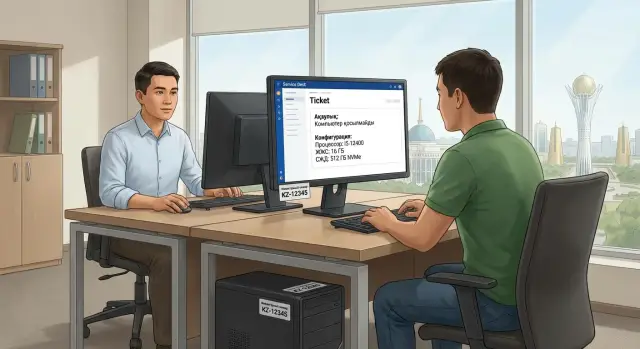
Проблема: заявки без данных о рабочем месте
Когда Service Desk получает заявку вроде «не работает компьютер» или «не печатает», у исполнителя часто нет самого важного: какое это рабочее место и из чего оно состоит. В лучшем случае есть имя пользователя и кабинет. В худшем - только номер телефона.
Так происходит потому, что учет оборудования живет отдельно (Excel, другая система, складской учет), а в форме заявки нет обязательных полей и подсказок. Пользователь пишет, как умеет, и обычно не знает точные модели, серийные номера и даже названия устройств.
В результате начинается стандартный опрос, который съедает время у всех: какой именно ПК или моноблок, какая ОС, когда началась проблема, какая периферия подключена, какой принтер и как он подключен, что уже пробовали сделать. Пока идут звонки и переписка, сотрудник простаивает, очередь растет.
На выезде это особенно больно: техник может приехать «вслепую» и уже на месте выяснить, что нужен другой кабель, картридж или запасной блок питания. Один выезд превращается в два.
Автоподстановка конфигурации рабочего места прямо в карточку заявки закрывает эту дыру: обращение сразу содержит привязанный ПК, периферию и ключевые параметры. Связка Service Desk и учета оборудования дает исполнителю контекст с первой минуты, сокращает уточнения и повышает шанс закрыть инцидент за один контакт.
Что такое связка Service Desk и учета оборудования
Связка Service Desk и учета оборудования - это когда заявка автоматически подтягивает данные о конкретном рабочем месте пользователя: какой компьютер, какие характеристики, где стоит и кому закреплен. Тогда обращение перестает быть «у меня не работает» и превращается в понятную задачу с контекстом.
В Service Desk обычно живут данные про сам инцидент или запрос: кто обратился, что случилось, когда началось, какой приоритет, какие шаги уже пробовали, кто назначен исполнителем, как идет согласование. Это удобно для процесса, но без информации о «железе» диагностика часто начинается с уточняющих вопросов.
Учет оборудования отвечает на другой набор вопросов: что это за устройство, какой у него инвентарный или серийный номер, кому оно выдано, в каком кабинете или филиале стоит, на каком этапе жизненного цикла находится (в эксплуатации, на складе, в ремонте).
CMDB простыми словами - это «карта» ваших ИТ-объектов (конфигурационных единиц) и связей между ними. Конфигурационная единица может быть рабочей станцией, монитором, принтером, учетной записью, сетевой точкой или целым рабочим местом как набором компонентов.
Если базы разрознены, эффекта почти нет: в Service Desk одно имя устройства, в инвентаризации другое, у пользователя в заявке третье. Время уходит на сверку и поиски.
Хорошая связка решает это за счет единого идентификатора и понятных правил подстановки. Например, пользователь выбирает «рабочее место» или устройство из списка, система заполняет модель, ОС, местоположение и закрепление, исполнитель видит связанные активы (монитор, док-станция, принтер), а история обращений привязывается к тому же объекту. Диагностика начинается не с вопросов, а с проверки конкретной конфигурации.
Какие данные стоит автозаполнять в заявку
Автозаполнение должно отвечать инженеру на два вопроса: где находится пользователь и к какому конкретно рабочему месту относится проблема. Если это видно сразу, меньше уточняющих звонков и меньше риска приехать не туда или смотреть не тот ПК.
Обычно имеет смысл подтягивать:
- Контакты и контекст: ФИО, подразделение, кабинет, рабочий телефон (и, если нужно, ответственное лицо за кабинет).
- Идентификаторы: инвентарный номер, модель и серийный номер системного блока или моноблока, имя ПК.
- Базовую конфигурацию: версия ОС, процессор, объем RAM, тип и объем диска - без подробной «портянки» по каждому модулю.
- Окружение: точка подключения, тип подключения (Wi‑Fi или кабель), IP-адрес или DHCP-имя.
- Критичное ПО: версии 2-3 ключевых программ по роли сотрудника, а не полный список всего установленного.
С периферией лучше тянуть только то, что реально влияет на инцидент: какой монитор подключен, какой принтер закреплен за кабинетом, есть ли док-станция или гарнитура. Так инженер сразу понимает, что проверять и какие драйверы или кабели могут быть причиной.
Пример: пользователь пишет «не печатает». Если в заявке уже есть кабинет, закрепленный принтер и тип подключения, инженер едет с нужным картриджем или кабелем и проверяет конкретный порт, а не ищет «какой именно принтер».
Главное правило: автозаполняйте только то, что помогает диагностике и маршрутизации. Остальное пусть остается в карточке актива, чтобы заявка не превращалась в длинный отчет.
Подготовка: привести учет к понятной структуре
Автоподстановка в Service Desk работает только тогда, когда учет оборудования «живой». Если в карточках хаос, система будет подставлять мусор, и инженер все равно начнет с опроса.
Первый шаг - закрепить активы. У каждого устройства должно быть понятное «кому» и «где»: пользователь, подразделение, площадка, кабинет, рабочее место (если вы его ведете). Для общих устройств (принтеры, переговорные, киоски) вместо пользователя нужен владелец-ответственный.
Единые правила, чтобы данные совпадали
Частая проблема: разные люди называют одно и то же по-разному. Из-за этого автопоиск не находит нужный актив или подставляет не тот.
Договоритесь о правилах именования и инвентарных метках заранее и закрепите их как требование при приемке новых устройств. Обычно достаточно:
- единого формата имени устройства (например, город-площадка-тип-номер), без «PC-1» и «Новый компьютер»;
- инвентарного номера или метки, которую реально читают на месте (наклейка, QR, штрихкод);
- актуальных статусов («в эксплуатации», «на складе», «в ремонте», «списано»);
- учета замен и временных выдач;
- минимального набора обязательных полей в карточке.
Минимум обязательных полей в карточке
Не пытайтесь заполнить все сразу. Для старта автоподстановки обычно хватает: модель, серийный номер, инвентарный номер, место установки, закрепленный пользователь или ответственный, статус, дата ввода в эксплуатацию.
Пример: в организации используют рабочие станции и ПК, включая локально произведенные модели (например, линейки GSE). Если при замене по гарантии старое устройство не перевели в «ремонт», а подменное не отметили как «временно выданное», в заявке будет подставляться прежняя конфигурация. Инженер приедет с неподходящими драйверами или комплектующими, и простой вырастет.
Когда структура учета устойчива, автоподстановка становится предсказуемой: заявки содержат правильную базу для диагностики, а на месте остается проверить симптомы, а не выяснять, какой компьютер стоит у пользователя.
Как настроить автоподстановку: пошагово
Автоподстановка держится на одном источнике правды. В большинстве организаций это учет оборудования или CMDB. Важно выбрать один вариант, закрепить его в регламенте и не «перетягивать» данные между системами по настроению, иначе доверие к карточке заявки быстро пропадет.
Практика показывает, что быстрый результат дает настройка без сложных доработок:
-
Определите источник данных. Где хранится актуальная информация о ПК, мониторах, принтерах, установленном ПО и истории замен. Зафиксируйте, кто отвечает за обновление записей.
-
Настройте цепочку сопоставления: пользователь -> рабочее место -> активы. Обычно проще привязать рабочее место к локации и ответственному пользователю, а уже к рабочему месту прикреплять активы (ПК, монитор, док-станция, IP-телефон).
-
Соберите шаблоны заявок с блоком автоданных. Добавьте в форму поля, которые заполняются сами (модель, серийный номер, инвентарный номер, ОС, сеть, гарантия), и поля, которые пользователь вводит вручную (симптом, когда началось, срочность).
-
Добавьте триггеры автоподстановки. Чаще всего это выбор пользователя в заявке. Для выездных работ удобен альтернативный триггер по локации или по инвентарному номеру, когда техник видит наклейку и быстро находит актив.
-
Проверьте права доступа. Серийные номера, состав ПО и данные о сети нужны не всем. Заранее решите, кто видит подробности (например, только 2 линия и выездные инженеры), а кому достаточно модели и статуса.
Пример: сотрудник в школе сообщает, что «не включается компьютер». Если заявка создается от его имени, система подтягивает рабочее место, ПК и монитор (и даже блок питания, если он учитывается как отдельный актив). Техник едет уже с пониманием модели и гарантии.
Как это ускоряет диагностику на местах
Когда в заявке сразу есть данные о рабочем месте, первичная диагностика начинается еще до контакта с пользователем. Специалист видит модель ПК, версию ОС, сетевые параметры и последние изменения. Часто этого хватает, чтобы дать решение в чате или по телефону.
Связка Service Desk и учет оборудования особенно помогает с типовыми сценариями. Если в заявке видно, что это моноблок с тачскрином (вроде M200 Series) и после обновления драйверов пропал ввод, техподдержка сразу проверит версии драйверов, политику обновлений и возможные конфликты с защитным ПО. Для L200 Series чаще всплывают другие истории: периферия, BIOS-настройки, замена блока питания. Такие подсказки удобно хранить как короткие заметки или шаблоны решений, привязанные к модели и ОС.
Автозаполнение ускоряет и маршрутизацию. Если из карточки видно, что проблема в серверной стойке или сетевом сегменте, заявку можно сразу направить правильной группе.
На выезде выгода еще заметнее: понятно, что брать с собой и к чему готовиться. Если в конфигурации указан тип диска и объем, можно заранее взять совместимый накопитель. Если устройство на гарантии и в заявке есть точный серийный номер, проще оформить замену без «фото шильдика». Если отмечены особые условия (медкабинет, учебный класс), заранее планируется время и доступ.
Наконец, история инцидентов по конкретному ПК или рабочему месту превращает разрозненные обращения в картину. Если один и тот же компьютер уже трижды «теряет сеть», техник увидит повторяемость и проверит розетку, патч-корд и порт коммутатора, а не будет тратить время на случайные гипотезы.
Типовые ошибки и ловушки при внедрении
Чаще всего разочарование вызывает не настройка, а дисциплина данных. Автоподстановка работает ровно настолько хорошо, насколько актуальна инвентаризация.
Типовые проблемы выглядят так:
- В заявке подтягивается старая конфигурация, потому что учет обновляют раз в квартал, а замены идут каждую неделю.
- Оборудование не закрепляют после ремонта или обмена: в учете один серийный номер, на столе другой.
- Карточку заявки перегружают лишними полями: оператору сложно увидеть главное (модель, серийный номер, локацию, ответственного и историю поломок).
Отдельный риск - смешивание личных устройств и корпоративных активов. BYOD лучше вести отдельным типом актива и с отдельными правилами поддержки.
Еще до запуска решите конфликт правил: что важнее, данные пользователя или данные локации. Если сотрудник переехал, а рабочее место осталось закреплено за прежним кабинетом, система должна понимать приоритет.
Обычно хватает простых правил: обновлять привязку «пользователь-устройство-место» в день замены; тянуть в заявку только 5-7 ключевых полей, остальное показывать по кнопке «подробнее»; разделить корпоративные активы и личные устройства; зафиксировать приоритет источника данных и не менять его от случая к случаю.
Если у вас много однотипных рабочих мест (например, парк настольных ПК, моноблоков и серверов в филиалах), эти правила особенно важны: на масштабе даже небольшая путаница быстро превращается в поток неверных заявок.
Пилот и метрики: как понять, что работает
Эффект лучше проверять через пилот. Он нужен не для отчета, а чтобы понять, помогает ли автоподстановка инженеру и не добавляет ли лишнюю рутину.
Выберите несколько разных зон: офис с типовыми ПК, подразделение с ноутбуками и разъездами, отдел с нестандартной периферией (сканеры, принтеры, медоборудование). Так быстрее видно, где данные в учете полные, а где они «в головах».
Перед стартом договоритесь о коротком наборе полей, которые реально влияют на диагностику. Ориентир простой: если поле не помогает принять первое решение (что проверить и что взять с собой), его не стоит тянуть в заявку автоматически.
Для оценки достаточно 2-3 метрик, которые легко снимать каждую неделю:
- время от регистрации заявки до первого действия инженера;
- доля заявок, где конфигурация подтянулась без ручных правок;
- число уточняющих звонков пользователю до выезда;
- процент повторных выездов по той же проблеме.
Добавьте короткую обратную связь от выездных инженеров: каких данных не хватало, какие поля мешали, какие типовые проблемы стали решаться быстрее.
Финальный шаг пилота - закрепить правило обновления учета. После замены диска, переустановки ОС или перестановки рабочего места записи должны обновляться сразу. Хорошая практика: любое изменение в железе или критичном ПО считается завершенным только после обновления карточки актива.
Чеклист перед запуском на всю организацию
Перед масштабированием проверьте не только настройки, но и качество данных. Если база активов «грязная», автоподстановка начнет мешать: инженеры перестанут верить информации и снова уйдут в звонки.
Полезный минимум перед запуском:
- У каждого ПК есть инвентарный номер и единый формат имени (без «PC-123» в одном отделе и «Ivanov» в другом).
- Актив закреплен за пользователем или за рабочим местом - и это правило одно для всех.
- Локация и подразделение заполнены одинаково: одни и те же названия, без сокращений и дублей.
- Замены, ремонт и временные выдачи отражаются в тот же день.
- В шаблонах заявок блок конфигурации читаемый: модель, серийный номер, ОС, ключевые периферийные устройства, сеть.
Проверьте простой тест: откройте любую свежую заявку и попробуйте без переписки понять, где стоит ПК и что у него за базовая конфигурация. Если это занимает больше минуты, лучше сначала докрутить данные и шаблоны.
Пример из практики: выезд к пользователю без лишних звонков
В бухгалтерии у сотрудника перестало запускаться учетное приложение: ошибка появляется сразу после двойного клика, остальные программы работают. Раньше такие заявки начинались с серии уточнений: какой ПК, где стоит, какой Windows, есть ли второй монитор, меняли ли что-то недавно.
Теперь связка Service Desk и учет оборудования решает это еще на этапе создания заявки. Пользователь выбирает категорию и кратко описывает ошибку, а остальное подтягивается по рабочему месту: кабинет, инвентарный номер, модель ПК (например, рабочая станция на базе настольного ПК серии L200), серийный номер, версия ОС, установленный антивирус, имя компьютера, сетевой адрес, привязанные устройства (монитор, док-станция, ИБП) и история изменений.
Инженер открывает заявку и за пару минут отсекает часть причин. Он видит, что в кабинете нет параллельных сетевых инцидентов, обновление ОС ставилось неделю назад без ошибок, а криптокомпонент, от которого зависит приложение, обновлялся вчера именно на этом рабочем месте. Появляется четкая гипотеза, и выезд готовится без дополнительных звонков.
На месте подтверждается причина: после обновления криптокомпонента слетели локальные библиотеки, и приложение не стартует. Инженер восстанавливает компонент, проверяет запуск и фиксирует в заявке конкретное действие и результат.
После решения обновляют учет: отмечают выполненное изменение, версию установленного компонента и привязывают событие к конфигурационной единице рабочего места в CMDB. В следующий раз похожая ошибка распознается быстрее, а статистика по причинам становится точнее.
Следующие шаги: закрепить процесс и сократить простой
Если вы только запускаете связку Service Desk и учета оборудования, начинайте с порядка в данных. Сначала инвентаризация и понятные правила учета, потом автоподстановка в заявку. Иначе система будет быстро заполнять карточку, но неверной конфигурацией.
Заранее распределите ответственность: кто владеет каталогом активов и отвечает за актуальность, кто управляет формами и шаблонами Service Desk, кто от выездной команды дает обратную связь о том, какие данные реально помогают.
План на 30-60-90 дней можно держать простым:
- 30 дней: выровнять идентификаторы (инвентарный номер, серийный номер, кабинет) и минимальные обязательные поля.
- 60 дней: включить автоподстановку для ключевых типов заявок и добавить проверки качества данных (пустые поля, дубли, устаревшие привязки).
- 90 дней: расширить покрытие на остальные сервисы и вести регулярный срез по точности данных и скорости первичной диагностики.
Когда процесс стабилизируется, помогает стандартизация парка. Чем меньше «зоопарк» моделей и конфигураций, тем проще держать CMDB чистой, быстрее находить драйверы и запчасти, легче готовить типовые инструкции.
Если вы в Казахстане и параллельно планируете обновление рабочих мест или серверной инфраструктуры, имеет смысл сразу увязать это с учетом активов и поддержкой. Например, GSE.kz (gse.kz) как производитель и системный интегратор работает с поставкой оборудования, интеграцией и круглосуточной технической поддержкой через сервисную сеть - это удобно, когда хочется сократить простои за счет единых конфигураций и предсказуемого обслуживания.
Частые вопросы
Зачем вообще привязывать заявку к рабочему месту, а не просто писать «не работает ПК»?
Начните с того, чтобы заявка всегда была привязана к конкретному объекту: рабочему месту или устройству. Тогда Service Desk автоматически подтянет модель, инвентарный/серийный номер, локацию и закрепление, а инженер сразу понимает, что именно диагностировать.
Какие поля реально стоит автозаполнять в заявке в первую очередь?
Оптимальный минимум: локация (филиал/кабинет), закрепленный пользователь или ответственный, инвентарный номер, модель, серийный номер, имя ПК и версия ОС. Этого обычно хватает, чтобы быстро маршрутизировать обращение и начать диагностику без лишних уточнений.
Что должно быть источником данных: Service Desk, учет оборудования или CMDB?
Выберите один «источник правды» и закрепите это правилом, иначе данные начнут расходиться и доверие к автоподстановке пропадет. Чаще всего таким источником становится учет оборудования или CMDB, а Service Desk только отображает нужные поля и пишет историю обращений.
Как технически устроить автоподстановку без сложных доработок?
Сделайте цепочку сопоставления простой: пользователь → рабочее место → активы. В форме заявки достаточно выбора пользователя или рабочего места, после чего система подтягивает связанные устройства (ПК, монитор, принтер) и ключевые параметры без ручного ввода.
Как быть с общими устройствами вроде принтера на кабинет или оборудования в переговорной?
Для общих устройств вместо пользователя назначьте ответственного и привяжите актив к локации, например к кабинету или зоне. Тогда заявки «не печатает» или «не работает экран в переговорной» будут автоматически указывать нужный принтер или панель именно в этом помещении.
Как правильно учитывать личные устройства сотрудников (BYOD), чтобы не было путаницы?
Самое практичное решение — завести отдельный тип актива для личных устройств и отдельные правила поддержки. В заявке должно быть видно, корпоративный это актив или BYOD, чтобы инженер сразу понимал границы ответственности и набор допустимых действий.
Как поддерживать данные в учете актуальными, чтобы автоподстановка не подставляла «мусор»?
Правило простое: любое изменение в «железе» или критичном ПО считается завершенным только после обновления карточки актива. Если учет обновляют раз в месяц, автоподстановка начнет подтягивать устаревшие конфигурации, и вы снова вернетесь к звонкам и переписке.
Что делать, если у пользователя несколько устройств или он недавно переехал в другой кабинет?
Разрешите выбор из нескольких вариантов, но добавьте понятный приоритет, например по последнему закреплению или по текущей локации. Если приоритет не задан, система будет регулярно подставлять «не тот» ПК, и инженеры начнут игнорировать автоданные.
Кто должен видеть серийные номера, состав ПО и сетевые параметры в заявке?
Минимизируйте показ чувствительных полей и разделите доступ по ролям. Пользователю и первой линии обычно достаточно модели и статуса, а серийные номера, детали ПО и сетевые параметры можно оставить видимыми только инженерам, которым это нужно для работы.
По каким метрикам понять, что автоподстановка действительно ускорила поддержку?
Снимайте метрики, которые отражают практическую пользу: время до первого действия инженера, долю заявок без ручных правок автоданных и количество уточняющих контактов до выезда. Если эти показатели улучшаются в пилоте, масштабирование обычно проходит спокойно.
