5 мин
Secure Boot и TPM на серверах: чек-лист без поломки гипервизора
Secure Boot и TPM на серверах: практический порядок включения защиты, проверки ключей и отката настроек, чтобы гипервизор загрузился без сюрпризов.
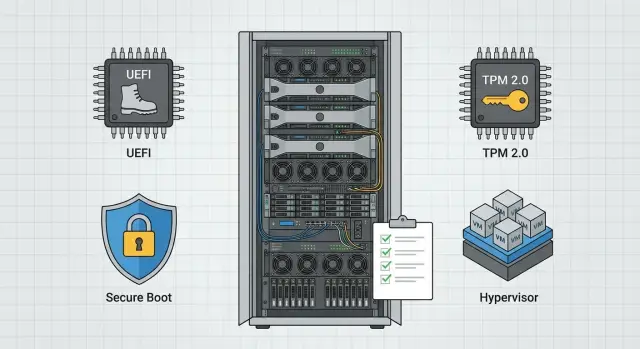
Зачем включать Secure Boot и TPM именно на серверах
Secure Boot и TPM на серверах нужны не для "красивой галочки", а чтобы закрыть один из самых неприятных классов атак: подмена загрузчика, драйверов и ранних компонентов ОС еще до старта гипервизора. Если злоумышленник закрепился на этом уровне, антивирус и обычные политики часто уже бессильны.
Secure Boot проверяет подписи UEFI и загрузочных компонентов и блокирует запуск того, что не доверено. TPM 2.0 хранит ключи и фиксирует измерения загрузки (Measured Boot): система записывает, что именно было загружено, и эти данные можно использовать для контроля целостности.
Важно понимать границы защиты. Secure Boot и TPM не спасают от слабых паролей, уязвимостей в самом гипервизоре, неправильных прав в виртуалках или кражи бэкапов. Они про "честный старт" узла и цепочку доверия.
Гипервизор чаще всего перестает грузиться после включения защиты по простой причине: часть компонентов не подписана ожидаемыми ключами, включен Legacy/CSM, используется старый загрузчик, или в цепочке есть драйвер или модуль, который раньше незаметно подгружался. В кластерах это особенно болезненно: один узел уходит в ремонтный режим, а за ним могут посыпаться зависимости.
Признаки, что проблема именно в Secure Boot (а не в диске или RAID), обычно такие:
- после включения Secure Boot появляется сообщение про подпись или Verification failed
- узел возвращается в UEFI Setup или Boot Manager без загрузки
- диск виден в UEFI, но загрузочная запись не стартует
- один и тот же образ запускается при отключении Secure Boot
Это особенно важно для виртуализации, удаленных площадок и отраслей с повышенными требованиями: госструктуры, финсектор, медицина, образование. В таких средах сервер должен быть предсказуемым при перезагрузке и проверяемым по политике. На практике проще, когда оборудование поставляется и обслуживается локально, а профиль UEFI настраивается единообразно (например, в проектах на базе серверов GSE).
Как работает цепочка доверия
Сервер должен запускать только то, что вы разрешили, и уметь доказать, что он действительно загрузился "правильно". Secure Boot отвечает за запрет неподписанного кода, а TPM помогает зафиксировать, что именно было загружено.
UEFI хранит набор доверенных ключей и сертификатов. Когда включен Secure Boot, UEFI проверяет подпись каждого важного компонента на старте: сначала загрузчика, затем следующего этапа (например, менеджера загрузки или ядра). Если подпись неизвестна или файл изменен, загрузка останавливается. Практический смысл простой: исключить незаметную подмену ранних загрузочных компонентов.
TPM 2.0 удобно представлять как "сейф и журнал":
- "сейф" хранит секреты так, чтобы их нельзя было просто вытащить с диска (например, ключи шифрования)
- "журнал" записывает измерения загрузки: хеши того, что запускалось, в регистры PCR
Secure Boot блокирует запуск, если компонент не проходит проверку подписи. Measured Boot обычно ничего не блокирует, он измеряет и записывает факты о загрузке в TPM. В итоге вы получаете два уровня контроля: "не запускать лишнее" и "уметь проверить, что запускалось" (локально или через аттестацию в инфраструктуре).
Для гипервизора критична вся цепочка, а не один файл. В проверку или измерение обычно попадают загрузчик, образ или ядро гипервизора, ранние драйверы и модули, а иногда и initramfs.
Подготовка перед изменениями: что проверить и зафиксировать
Относитесь к включению Secure Boot и TPM как к изменению загрузочной схемы. Большинство проблем возникает не из-за самих функций защиты, а из-за старой установки в Legacy-режиме или нестандартного загрузчика.
Сначала уточните точную модель сервера и версии UEFI/BIOS (и BMC, если есть). Для стойковых серверов полезно заранее проверить, нет ли рекомендаций производителя по обновлению прошивок перед включением Secure Boot. Обновлять прошивку в последний момент рискованно, но знать текущие версии обязательно.
Критический пункт - режим загрузки. Убедитесь, что гипервизор установлен и загружается в UEFI, а не в Legacy/CSM. Если система ставилась давно, диск может быть размечен под BIOS-загрузку, и тогда включение Secure Boot закончится возвратом в UEFI.
Перед любыми изменениями зафиксируйте текущее состояние, чтобы было с чем сравнить и куда откатываться:
- режим загрузки (UEFI или Legacy/CSM) и текущее состояние Secure Boot
- порядок загрузки (Boot Order) и выбранная запись
- режим контроллера и загрузочного тома (RAID/HBA и какой массив является boot)
- состояние TPM (включен или выключен, TPM 2.0, потребуется ли очистка)
- параметры, влияющие на старт (например, PXE первым)
Дальше подготовьте доступ на случай, если сеть не поднимется: консоль (локально или через BMC/iKVM), проверенный ISO или загрузочный носитель для восстановления, и окно обслуживания с понятным планом отката.
Где в UEFI находятся нужные параметры (и что они значат)
В большинстве серверов нужные пункты лежат рядом, но называются по-разному. Secure Boot обычно в разделах Security или Boot, а TPM - в Security, Trusted Computing или Advanced.
Secure Boot: переключатель и режим ключей
Помимо состояния Secure Boot (Enabled/Disabled) часто есть режим Standard или Custom.
Standard означает заводские ключи: обычно достаточно включить Secure Boot и не трогать управление ключами. Custom открывает ручное управление и нужен только если вы действительно строите собственную цепочку доверия.
Ключи обычно представлены как:
- PK (Platform Key) - главный ключ платформы, определяет, кто может менять правила Secure Boot
- KEK (Key Exchange Key) - ключи для обновления баз доверия
- DB (Allowed Signatures Database) - доверенные подписи
- DBX (Revoked Signatures Database) - отозванные подписи, которые блокируются
Практический риск простой: если очистить PK/KEK/DB, прошивка перестанет доверять загрузчику гипервизора. DBX тоже важен: он защищает от известных уязвимых загрузчиков, но после обновления DBX может внезапно перестать стартовать старый образ.
TPM 2.0: включение и состояние
TPM обычно имеет два уровня: включен и активирован. Ищите параметры вроде TPM Device/TPM Support, TPM Version (2.0) и статус Enabled/Activated (иногда еще Clear).
Clear сбрасывает состояние TPM и может повлиять на шифрование и привязанные к TPM секреты. Его не нажимают без четкого понимания последствий и плана восстановления.
Настройки, которые чаще всего ломают загрузку
Secure Boot тесно связан с режимом загрузки и ROM-модулями:
- CSM (Compatibility Support Module): для Secure Boot почти всегда нужен чистый UEFI
- PXE/Network Boot: сетевой старт должен быть UEFI-совместимым, иначе узел может зависнуть на попытке PXE
- Option ROM Policy: выбирайте UEFI ROM, если есть выбор; Legacy ROM у некоторых карт конфликтует с Secure Boot
Если вы собираете серверы под кластер, заранее фиксируйте, где лежат эти пункты в конкретной модели, и делайте одинаковые профили настроек. Это экономит время, когда нужно включить защиту на всех хостах без сюрпризов.
Пошагово: как включить TPM и Secure Boot без долгого простоя
Логика безопасной последовательности такая: сначала включайте то, что почти никогда не ломает загрузку (TPM), и только потом то, что может заблокировать неподписанный загрузчик (Secure Boot).
-
Проверьте, что узел уже в UEFI, а CSM выключен. Если сейчас Legacy, сначала планируйте переход в UEFI как отдельную задачу.
-
Включите TPM 2.0 (или Intel PTT/AMD fTPM), сохраните настройки и перезагрузите. Убедитесь, что гипервизор стартует как обычно.
-
Убедитесь, что ваш гипервизор и его загрузчик совместимы с Secure Boot. Если используются кастомные драйверы, старые ISO или нестандартный загрузчик, лучше проверить на тестовом узле.
-
Включите Secure Boot и начните со Standard/Default (заводские ключи), без ручной замены ключей.
После первого успешного старта зафиксируйте, что именно включили, какие параметры поменялись и какие сообщения появились в логах гипервизора и BMC.
Полезная финальная настройка: сократить варианты загрузки до реально нужных. Лишние пункты (PXE, USB, виртуальные приводы) не всегда ломают Secure Boot напрямую, но часто создают путаницу после обновлений и перезагрузок.
Проверки после включения: что должно быть "зеленым"
Узел должен не просто загрузиться, а загрузиться стабильно и без обходных путей.
Проверьте три вещи:
- Secure Boot включен и система действительно грузится в UEFI
- TPM определяется как TPM 2.0 и находится в ожидаемом состоянии (Enabled/Activated; если "present but not ready" - это сигнал разобраться, а не паника)
- в UEFI Boot Manager первым стоит правильный EFI-загрузчик с системного диска, и запись сохраняется после нескольких перезагрузок
Затем закройте очевидные обходы, особенно если сервер обслуживают разные люди:
- загрузка с USB отключена или защищена паролем администратора
- PXE отключен или настроен так, чтобы не подменять загрузчик
- настройки UEFI защищены паролем
После обновлений гипервизора или прошивок эти проверки стоит повторять. Иногда проблема проявляется не сразу, а на следующей перезагрузке.
Частые ошибки, которые приводят к черному экрану
Черный экран после включения защиты почти всегда означает не "сломался сервер", а "изменились правила загрузки".
Самая частая причина - смешение Legacy и UEFI. Старый хост мог быть установлен в Legacy-режиме или с загрузчиком без подписей. После перехода в UEFI и включения Secure Boot прошивка блокирует неподписанный компонент и вы видите возврат в меню Boot или пустой экран.
Вторая типовая причина - ручная работа с ключами в Custom. Удалили заводские PK/KEK/DB или заменили их без подготовленного плана восстановления, и прошивка перестала доверять даже корректному гипервизору.
Третья ошибка - менять все сразу: включить Secure Boot, обновить BIOS/UEFI и параллельно обновить гипервизор. Если что-то пошло не так, непонятно, какой шаг виноват.
Наконец, не забывайте про ранние драйверы: storage и сетевые модули, iSCSI/NVMe-oF, RAID/HBA. Если они не подписаны или не совместимы с политикой Secure Boot, загрузка может оборваться очень рано.
С TPM ошибки бывают опаснее, чем просто "не загрузилось". Если сделать TPM Clear на узле с шифрованием или секретами, привязанными к TPM, можно потерять доступ к данным.
Если гипервизор не стартует: безопасный план отката
Не делайте резких сбросов и не меняйте сразу десять настроек. Чаще всего помогает спокойная проверка базовых вещей.
-
Зайдите в UEFI и убедитесь, что режим загрузки тот же, что и при установке гипервизора (UEFI vs Legacy/CSM), и что в Boot Order первым стоит правильная запись (UEFI: <диск> или конкретный EFI Boot Manager).
-
Временно отключите Secure Boot, а TPM оставьте включенным. Это быстро отделяет проблему подписи от других причин.
-
Если узел загрузился без Secure Boot, вернитесь в UEFI и проверьте режим ключей. Если вы трогали ключи, используйте опцию вроде Enroll/Restore default keys вместо ручной правки, затем снова включите Secure Boot.
-
Если не стартует даже без Secure Boot, возвращайтесь к базовой диагностике: правильный диск, правильная UEFI-запись, не отключен ли контроллер или том.
После каждого изменения делайте одну попытку загрузки и фиксируйте результат.
План B - загрузка в rescue/maintenance среду и восстановление EFI-записей. Обычно помогает пересоздать запись загрузчика в EFI-разделе и переустановить загрузчик гипервизора (ESXi/Hyper-V/Linux KVM). Не форматируйте EFI-раздел наугад: сначала проверьте, нет ли второй рабочей копии.
Чек-лист перед сдачей узла в эксплуатацию
Перед тем как возвращать сервер в пул, пройдитесь по короткой проверке:
- узел грузится в UEFI, CSM выключен
- TPM включен как TPM 2.0 и определяется системой без предупреждений
- Secure Boot включен, ключи в Standard (или кастомный набор задокументирован)
- есть доступ к удаленной консоли и понятный способ вернуть настройки UEFI назад
- гипервизор успешно загрузился после перезагрузки минимум 2 раза
Отдельно зафиксируйте "эталон": модель сервера, версии BIOS/UEFI и BMC, режим загрузки, статус Secure Boot и TPM, порядок загрузки и список разрешенных загрузочных устройств. Это сильно помогает и при аудите, и при разборе инцидентов.
Пример из жизни: включаем защиту на кластере без сюрпризов
Кластер виртуализации из трех узлов, железо одинаковое. На одном хосте админ заранее обновил прошивку и сразу включил Secure Boot, два других оставил как есть.
После включения Secure Boot узел ушел в перезагрузку и больше не поднялся: черный экран и только вход в UEFI. Внешне это выглядело как "сломалась система", а по факту разъехалась цепочка загрузки.
Диагностика заняла меньше часа, потому что проверяли по порядку:
- убедились, что загрузка реально в UEFI, а не в Legacy/CSM
- сверили Boot Order: после обновления прошивки первым стал не тот диск
- проверили Secure Boot ключи: включен режим, где ключи не установлены (Secure Boot включен, но доверять нечему)
- временно отключили Secure Boot, загрузились, зафиксировали состояние и повторили включение уже корректно
На остальных двух узлах изменения разделили на шаги: прошивка и проверка, затем TPM и проверка, затем Secure Boot с установленными ключами. После каждого шага - перезагрузка и быстрые проверки.
Следующие шаги: стандартизируем и масштабируем настройку
Когда защита заработала на одном узле, главный риск дальше - ручные отличия между серверами: на одном включили Custom, на другом оставили Standard, на третьем кто-то поменял ключи. Потом любое обновление превращается в лотерею.
Сведите настройку к нескольким понятным правилам и закрепите их как внутренний стандарт: только UEFI без CSM, единая политика Secure Boot (режим и кто имеет право менять ключи), раздельные окна изменений (прошивки отдельно, Secure Boot отдельно), и включение по одному узлу в кластере.
Если вы планируете внедрение под ключ, имеет смысл заранее обсудить единый профиль UEFI и порядок проверок с интегратором. В проектах с оборудованием GSE.kz (gse.kz) такой подход обычно помогает сразу получить одинаковые настройки на партии серверов и меньше тратить время на поиск "особенностей" каждого узла в эксплуатации.
Частые вопросы
В каком порядке включать TPM и Secure Boot на сервере?
Сначала включите TPM 2.0 и проверьте обычную загрузку. Затем убедитесь, что узел работает в UEFI без CSM, и только после этого включайте Secure Boot со стандартными заводскими ключами.
Что дает Secure Boot гипервизору?
Secure Boot проверяет подписи загрузчика и ранних компонентов системы. Он не дает запустить измененный или неизвестный код до старта гипервизора.
Для чего нужен TPM 2.0 на сервере?
TPM 2.0 хранит привязанные к устройству секреты и записывает измерения загрузки. Это помогает проверить, какие компоненты запускались, и использовать шифрование с привязкой к серверу.
Можно ли включить Secure Boot на сервере с Legacy-загрузкой?
Проверьте режим загрузки в UEFI. Старые установки в Legacy или с включенным CSM обычно не смогут загрузиться с Secure Boot без отдельного перехода на UEFI.
Что проверить до включения Secure Boot?
Проверьте, что загрузчик гипервизора и ранние драйверы имеют подходящие подписи. Кастомные модули, старые ISO и нестандартные загрузчики лучше сначала проверить на тестовом узле.
Что делать, если после включения Secure Boot гипервизор не загружается?
Не сбрасывайте TPM и не меняйте все настройки сразу. Временно выключите только Secure Boot, оставьте TPM включенным и проверьте режим UEFI, порядок загрузки и ключи Secure Boot.
Как отличить проблему Secure Boot от сбоя RAID или диска?
Обычно это видно по сообщениям о проверке подписи или по возврату в Boot Manager при видимом системном диске. Если тот же образ запускается после отключения Secure Boot, причина почти наверняка в цепочке загрузки.
Какой режим ключей Secure Boot выбрать: Standard или Custom?
Для обычной установки выбирайте Standard или Default. В этом режиме UEFI использует заводской набор доверенных ключей, а Custom нужен только при собственной схеме подписей.
Опасно ли выполнять TPM Clear?
Не нажимайте Clear без плана восстановления. Сброс удаляет состояние TPM и может лишить систему доступа к ключам шифрования или другим секретам, связанным с этим модулем.
Что проверить перед возвратом сервера в кластер?
Узел должен дважды успешно перезагрузиться в UEFI с включенным Secure Boot и TPM 2.0. Также проверьте правильную EFI-запись в Boot Order, доступ к удаленной консоли и ограничения для USB и PXE.
