7 мин
Сбор BSOD-дампов через GPO: хранилище, ретеншн, метаданные
Практическая схема: сбор BSOD-дампов через GPO, автокопирование скриптами, структура хранилища, ретеншн и набор метаданных для расследований.
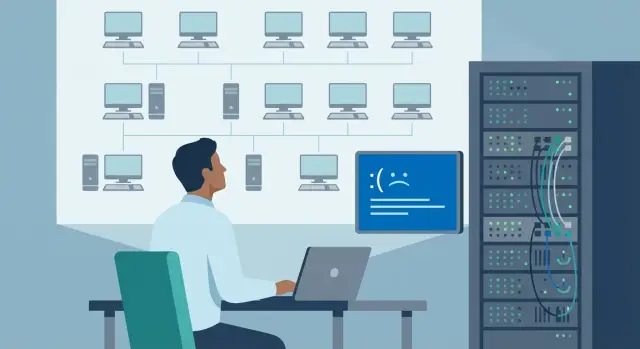
Зачем централизовать BSOD-дампы в парке ПК
Синий экран почти всегда случается не вовремя: пользователь перезагрузил ПК, ИТ не успел забрать файлы, а через пару дней проблема повторилась уже на другом устройстве. Дампы теряются, а расследование превращается в поиск по чатам и попытки вспомнить, у кого именно было падение.
Централизованный сбор дампов через GPO снимает эту рутину. Дамп и базовая информация попадают в одно место автоматически, без просьб к пользователю. Это ускоряет первичную диагностику: вы быстро видите, единичный ли это случай или уже идет серия по конкретной модели, версии драйвера или обновлению.
Обычно централизацию делают ради трех задач: быстрее разбирать инциденты (меньше времени на сбор, больше на анализ), контролировать качество (сколько падений, где и после каких изменений), и находить тренды (повторяющиеся коды ошибок, проблемные драйверы, группы устройств).
Важно заранее признать ограничения, чтобы не перегрузить сеть и не забить диски. Дампы бывают большими, а парк - большим. Нужны лимиты по объему, понятные права доступа и минимальный набор данных, который реально помогает.
На старте полезно ответить на четыре вопроса: где хранить (файловая шара или выделенное хранилище), сколько держать (ретеншн), кто имеет доступ (поддержка и ИБ), и как защищать данные (в дампе иногда встречается чувствительная информация). Это особенно актуально для организаций с требованиями комплаенса, включая госсектор, финансы, медицину и образование.
Какие дампы собирать и какой формат выбрать
Формат дампа определяет два ключевых параметра: насколько быстро вы найдете причину и сколько места займет хранение. В большинстве парков лучше начать с легкого и стабильного варианта, а тяжелые дампы включать точечно, когда сбои повторяются.
Мини-дамп (minidump) обычно хватает, чтобы понять, какой драйвер или модуль упал. Он небольшой и удобен для массового сбора. Kernel dump (дамп ядра) дает больше контекста по памяти ядра и драйверам и часто выручает, когда minidump не показывает цепочку причин. Full dump (полный дамп памяти) нужен редко: он огромный, копируется долго и чаще содержит больше чувствительных данных.
По умолчанию minidump складывается в C:\Windows\Minidump\*.dmp, а kernel/full dump чаще всего лежит как C:\Windows\MEMORY.DMP. Рядом полезно сохранять еще пару вещей: версию Windows и сборку, базовые сведения о драйверах (например, видео, сеть, storage), а также события из журналов Windows (System и Application) за небольшой интервал до падения. Часто именно события WHEA, disk и bugcheck дают быстрые подсказки.
Практическое правило для выбора типа дампа такое:
- Для большинства офисных ПК и ноутбуков - minidump.
- Для критичных рабочих мест (кассы, медоборудование, АРМ операторов) - kernel dump.
- Для редких и упрямых сбоев - временно full dump, но только на ограниченной группе.
Если есть филиалы с узкими каналами, проще начать с minidump и выгружать только новые файлы. Для устройств, которые часто бывают офлайн, стоит настроить копирование при следующем входе в сеть и защиту от повторной отправки.
Пример: в филиале ноутбук уходит в BSOD раз в неделю после обновления драйвера Wi-Fi. Minidump покажет код ошибки и модуль. Если данных мало, для этой модели ноутбука на 1-2 недели включают kernel dump, чтобы увидеть больше деталей по драйверу и состоянию ядра.
Настройка создания дампов через GPO: базовый шаблон
Чтобы сбор работал стабильно, сначала нужно заставить все ПК писать дамп одинаково и в предсказуемое место. В Windows за это отвечает набор параметров System failure и ключи реестра в HKLM\SYSTEM\CurrentControlSet\Control\CrashControl.
В доменной GPO обычно достаточно закрепить четыре вещи: тип дампа, путь, поведение при перезаписи и минимальные условия для записи.
Для большинства офисных ПК подходит такой базовый шаблон:
- Тип: Automatic memory dump (или Kernel memory dump, если важнее предсказуемый размер).
- Файл дампа:
%SystemRoot%\MEMORY.DMP. - Папка минидампов:
%SystemRoot%\Minidump. - Логи: включить запись события о сбое в системный журнал.
- Перезапись: разрешить перезапись и отдельно решить, нужно ли сохранять прошлый дамп.
На практике это сводится к параметрам вроде CrashDumpEnabled, DumpFile, MinidumpDir, LogEvent, AlwaysKeepMemoryDump (точные значения зависят от выбранного типа дампа). Если вы настраиваете через GPO, удобнее задавать политики, а при проверке на клиенте смотреть итог именно в CrashControl.
Перед раскаткой на весь парк проверьте на тестовой группе:
- Не отключена ли запись дампа (часто это делают оптимизаторы).
- Хватает ли места на системном диске и не чистит ли его сторонняя уборка.
- Есть ли pagefile на системном диске (без него дамп может не записаться).
Компромисс по производительности обычно простой: Complete dump почти всегда лишний, а Automatic/Kernel дает достаточно данных для первых гипотез без взрывного роста хранилища.
Автосбор скриптами: схема запуска через GPO
Автоматизация нужна, чтобы после падения пользователь ничего не искал вручную, а команда поддержки сразу получала артефакты.
Сначала определите, что именно копируете. Чаще всего это папка C:\Windows\Minidump\ и, при необходимости, C:\Windows\MEMORY.DMP. Полный дамп большой, поэтому его лучше забирать только там, где это действительно нужно.
Дальше пишется простой PowerShell-скрипт: он проверяет наличие новых файлов, копирует их во временную папку, сжимает в ZIP, пишет лог (в файл или в журнал событий) и возвращает понятный код завершения. В архив полезно добавить небольшой текстовый файл с метаданными (хост, время, версия ОС).
Удобный запуск - через задачу Планировщика, развернутую политикой. Варианты триггера:
- По событию: перезагрузка после сбоя или запись в системный журнал, связанная с bugcheck.
- По расписанию: раз в 30-60 минут с быстрым выходом, если новых дампов нет.
- При входе в систему: как запасной вариант для ноутбуков.
Чтобы не пересылать одно и то же, используйте маркер обработки. Это может быть файл .sent рядом с архивом, хэш, сравнение имени и времени, или простая проверка даты изменения.
Если ПК не в сети, складывайте архив в локальную очередь (например, C:\ProgramData\DumpsQueue\) и повторяйте попытку при следующем запуске задачи. Это особенно помогает ноутбукам: человек поймал BSOD дома, а дамп уедет в хранилище на следующий день в офисе.
Структура хранилища: папки, имена, права доступа
Хранилище должно быть предсказуемым: одинаковая структура папок, понятные имена и жесткие права. Тогда инженер быстро находит нужный файл, а очистка работает без сюрпризов.
Удобная схема - раскладывать дампы по принципу кто, где и когда. Например: сначала подразделение или площадка, затем имя ПК, затем дата, и внутри - тип дампа (minidump или memory dump). В результате путь читается сам по себе: отдел -> конкретная машина -> конкретный день -> файлы падения.
С именованием файлов важно договориться сразу. Самый простой вариант: время в формате YYYYMMDD-HHMMSS, затем ComputerName, тип дампа и короткий идентификатор (например, номер заявки или хэш события). Тогда два падения подряд не перезапишут друг друга, а поиск по ПК и дате занимает секунды.
Права доступа лучше разделять по ролям. Практичный минимум:
- Сборщики (компьютерные аккаунты) - запись только в свою папку.
- Первая линия (Service Desk) - чтение без удаления.
- Инженеры по расследованию - чтение и перемещение между зонами.
- Администраторы хранилища - полный доступ и управление квотами.
Полезно выделить две верхние зоны: Quarantine и Investigated. В Quarantine попадает все новое автоматически. В Investigated переносится то, что уже разобрали, привязали к инциденту и зафиксировали вывод. Это снижает риск случайного удаления актуальных дампов и упрощает аудит.
Отдельно включите аудит доступа к шару и изменениям (чтение и удаление), чтобы было видно, кто открывал или чистил файлы.
Ретеншн и очистка: сроки хранения и контроль объема
После включения централизованного сбора хранилище начинает расти сразу. Ретеншн лучше задать заранее, иначе через месяц вы получите переполненный файловый сервер и споры, что можно удалять.
Практичный подход - разные сроки для разных типов дампов. Минидампы маленькие и часто достаточно информативные, поэтому их можно держать дольше. Kernel и full dump занимают много места, поэтому их лучше хранить коротким окном и только для важных инцидентов.
Ориентир по срокам:
- Minidump: 60-180 дней.
- Kernel dump: 14-30 дней.
- Full dump: 3-14 дней.
Чтобы хранилище не раздувалось, вводят квоты в двух местах: на ПК (если дамп сначала копится локально) и на сервере (лимит на папку компьютера или на подразделение). В парке на 500-1000 ПК даже лишние 200-300 МБ на машину быстро превращаются в сотни гигабайт.
Автоочистку удобнее делать по понятным правилам и запускать по расписанию на сервере:
- Удалять файлы старше заданного срока.
- Удалять самые старые, если превышен лимит размера папки.
- Не трогать дампы со статусом в расследовании (по пометке в имени или отдельному маркеру).
- Чистить битые и неполные копии.
Архивирование полезно, когда нужен след по критичным инцидентам: сжимайте и переносите в более дешевое хранилище то, что важно для аудита или повторного анализа. Постоянно обычно оставляют только редкие, массовые или критические случаи плюс минимальный набор метаданных, чтобы не потерять контекст.
Минимальный набор метаданных: что сохранить вместе с дампом
Один дамп без контекста часто превращается в долгий поиск: когда именно упал ПК, на каком билде Windows, после какого обновления и у кого повторяется проблема. Поэтому рядом с каждым дампом стоит сохранять небольшой файл метаданных. Проще всего - один JSON (или CSV) на один инцидент, в той же папке и с тем же базовым именем, что и файл дампа.
Лучше собирать метаданные тем же скриптом, который копирует дамп: так они будут синхронизированы по времени и не потеряются.
Что обязательно включить
Минимальный набор лучше держать коротким, но полезным:
- Идентификаторы устройства: имя ПК, домен, при необходимости серийный номер (если ведете учет). Пользователя сохраняйте только если это допустимо по правилам компании.
- Версии и железо: версия Windows (build), модель устройства, базовая информация о BIOS/UEFI.
- События падения: BugCheck code, время падения, аптайм, ID события (обычно 1001), путь и тип дампа.
- Окружение: свободное место на системном диске, факт включенного шифрования диска (да/нет).
- Короткий контекст: список 5-10 активных процессов на момент сбора (без попыток снять полный снимок системы).
Ниже пример компактного JSON, который удобно читать и парсить:
{
  "computer": "PC-0231",
  "domain": "CORP",
  "serial": "CZC1234567",
  "os_build": "10.0.19045.3930",
  "model": "Dell OptiPlex 7090",
  "bugcheck": "0x0000007E",
  "crash_time_utc": "2026-01-19T08:41:12Z",
  "uptime_sec": 184320,
  "event_id": 1001,
  "dump_path": "\\filesrv\\dumps\\PC-0231\\2026-01-19_084112\\MEMORY.DMP",
  "free_space_gb": 12.4,
  "disk_encryption": true,
  "top_processes": ["chrome.exe","winword.exe","teams.exe","svchost.exe"]
}
Если в метаданных видно, что у нескольких ПК одинаковый bugcheck, одинаковый build и падение началось в тот же день, это часто указывает на драйвер или обновление. А если свободного места было 1-2 ГБ, расследование сразу уходит в сторону проблем с записью дампа и нехватки диска.
Хорошее правило: храните только то, что помогает сузить круг причин, и не сохраняйте лишние персональные данные, если без них можно обойтись.
Безопасность и комплаенс: доступ, шифрование, персональные данные
Crash dump - это снимок памяти в момент сбоя. В нем могут оказаться фрагменты документов, переписки, токены сессий, имена файлов, учетные данные приложений и другие следы работы пользователя. Поэтому централизованный сбор стоит заранее согласовать с ИБ и владельцами процессов: это не просто технический файл, а потенциально чувствительный артефакт расследования.
Снижайте риск на этапе настройки. Если для команды обычно хватает минидампов, не включайте полные дампы на всякий случай. Дальше работает принцип наименьших привилегий: доступ к хранилищу получают только те, кто действительно разбирает инциденты, а чтение и выгрузка фиксируются.
Передача и хранение
Самый безопасный вариант - отдельная сервисная учетная запись для копирования и отдельные роли для просмотра. При передаче используйте защищенный канал (например, SMB с шифрованием), а на диске - шифрование тома. Хранилище лучше держать отдельно от обычных пользовательских шар, чтобы права случайно не разъехались.
Минимальный набор контроля доступа:
- отдельная папка/шар для дампов, без наследования прав
- группа “Investigations Read” и отдельная “Investigations Admin”
- аудит чтения/копирования и журнал выдачи (кто, когда, зачем)
- запрет на ручную пересылку дампов по почте и в мессенджеры
Персональные данные и сроки
По комплаенсу важны понятные сроки хранения и процедура удаления. Дампы можно хранить ограниченное время (например, 30-90 дней) и удалять автоматически. При запросе от внутреннего контроля или по правилам компании - удалять адресно по инциденту или устройству. Заранее зафиксируйте, кто может запросить удаление, как подтверждается запрос и где отмечается факт удаления.
Типовые ошибки при внедрении и как их избежать
Чаще всего проблема начинается с того, что дампы вообще не создаются. Проверьте, что на ПК включено создание дампов нужного типа, есть свободное место на системном диске, и что настройки не перекрываются другой политикой или настройками образа.
Полезно заранее зафиксировать контрольную точку: один тестовый ПК, на котором вы проверяете создание дампа, копирование и появление метаданных в хранилище.
Дампы не создаются
Типовые причины и быстрые проверки:
- Выбран не тот тип дампа (например, настроен маленький дамп, а вы ожидаете
MEMORY.DMP) или создание дампов отключено. - На диске C: мало места, а ОС не может записать файл.
- Файл подкачки отключен или слишком мал для выбранного типа.
- Конфликт политик: разные GPO задают разные параметры CrashControl.
- Жесткая перезагрузка (питание, кнопка) до завершения записи.
Скрипт копирует не то или копирует бесконечно
Скрипты часто ошибаются в путях и правах. Минидампы лежат в Minidump, полный дамп - в другом месте, и в итоге на сервер уезжают пустые файлы или старые копии.
Отдельная ловушка - файл сразу после падения еще дописывается. Решение простое: копируйте только файлы, которые не менялись N минут, и храните локальный маркер уже отправлено (например, по хэшу или по имени файла).
Хранилище быстро превращается в свалку, если нет структуры, ретеншна и метаданных. Через месяц вы получите сотни похожих имен и непонятно, что важнее. Делайте папки по имени ПК или по дате, а при выгрузке рядом сохраняйте короткий файл с данными о падении.
Чтобы разбор не упирался в угадайку, фиксируйте минимум: время падения, BugCheck, версию ОС и сборку, ключевые драйверы (или хотя бы те, что обновлялись последними), имя устройства и пользователя (если допустимо), а также время последних обновлений.
Пример: в хранилище есть дамп, но нет времени и BugCheck. Команда тратит час на поиск совпадений по событиям. Если рядом лежит файл метаданных с кодом 0x00000116 и версией драйвера GPU, гипотеза появляется за минуты.
Быстрый чеклист внедрения и приемки
Перед запуском на весь парк проверьте сбор дампов на небольшой тестовой группе (например, 10-20 ПК разных моделей и с разными ролями). Приемка должна быть не “скрипт запускается”, а “дамп и данные действительно помогают расследовать сбой”.
Проверки на тестовой группе
- После BSOD появляется нужный тип дампа (чаще minidump), и он автоматически попадает в центральное хранилище.
- Рядом с дампом создается файл метаданных, а время в нем совпадает с записью в журнале событий Windows.
- Права доступа работают: служебная учетная запись пишет, специалисты читают, удаление ограничено и попадает в аудит.
- Ретеншн отрабатывает на тестовых данных и не удаляет то, что помечено на удержание.
- Нагрузка приемлемая: копирование не забивает сеть в рабочее время, сервер хранилища не упирается в диск и одновременные подключения.
Критерии “готово к продакшену”
Внедрение можно считать принятым, если за 1-2 тестовых инцидента вы без труда находите дамп по имени ПК и времени, метаданные однозначно описывают контекст (ОС, обновления, модель устройства), а доступы и ретеншн работают предсказуемо. После этого расширяйте охват по OU постепенно, контролируя объем хранилища и пики трафика.
Пример сценария: от падения до гипотезы причины
В бухгалтерии стоит 20 одинаковых ПК одной модели. Раз в неделю 3-5 машин уходят в синий экран, чаще ближе к концу рабочего дня. Пользователи говорят “просто перезагрузилось”, а к моменту прихода инженера следов почти нет.
После настройки централизованного сбора картина меняется. На следующее утро в хранилище уже лежат свежие дампы, а рядом с каждым - файл метаданных: имя ПК, время падения, BugCheck, версия Windows, номер последнего обновления, версия BIOS, модель устройства.
По метаданным за 5-10 минут можно сгруппировать инциденты. Например, у 4 из 5 падений одинаковый BugCheck и везде фигурирует один и тот же драйвер. При этом совпадает и версия накопительного обновления, установленного за день до первых сбоев. Пятая машина имеет другой код и не попадает в группу, ее лучше отложить, чтобы не мешала общей картине.
Дальше задача на полчаса: собрать пакет для анализа и проверки гипотезы.
- Отфильтровать инциденты за неделю по одинаковому BugCheck.
- Скачать 3-5 дампов одной группы и их метаданные.
- Сверить версии драйвера и дату установки обновления.
- Проверить, не различается ли BIOS или ревизия железа у “падающих” и “стабильных” ПК.
Результат стоит формулировать коротко, чтобы его понял и ИТ, и владелец процесса: “Падения на группе ПК бухгалтерии связаны с BugCheck 0xXXXX. Во всех случаях совпадает драйвер X версии Y и обновление KBZZZZ. Гипотеза: конфликт версии драйвера с установленным обновлением”.
Дальнейшие действия тоже лучше фиксировать: откатить драйвер на тестовой группе, поставить обновленный драйвер от производителя, при необходимости обновить BIOS, затем наблюдать 3-7 дней и проверить, исчезла ли группа однотипных падений. Если парк закупался централизованно и модели одинаковые, проверка обычно идет быстрее: меньше вариаций по компонентам, проще подтвердить причину.
Следующие шаги: поддержка процесса и масштабирование
После того как сбор заработал, ценность появляется не в самих файлах, а в понятном процессе: кто видит новый дамп, кто берет в работу, где фиксируется результат и как закрывается инцидент. Лучше сразу закрепить владельца (обычно 2-я линия или инженер по рабочим станциям) и простое правило по срокам первичного разбора, например в течение 1 рабочего дня.
Чтобы это не превратилось в ручной разбор папок, добавьте несколько операционных шагов: новый дамп должен создавать задачу с привязкой к имени ПК и времени, инженер должен фиксировать итог (вероятный драйвер, действия, статус после проверки), а закрывать инцидент стоит только после подтверждения (нет повторов N дней или выполнено корректирующее действие).
Дальше масштабирование обычно идет в сторону аналитики. Удобно иметь ежедневный отчет: сколько BSOD за сутки, на каких моделях, какие коды STOP, какие драйверы повторяются. Это быстро показывает всплески после обновлений или проблемы на конкретной партии оборудования.
Апгрейд инфраструктуры нужен, когда хранилище перестает быть просто шарой: растет объем, появляется много филиалов, нужны резервные копии и отказоустойчивость. Признаки простые: не хватает места под архив, копирование заметно тормозит, нет нормального бэкапа, права доступа сложно поддерживать.
Если вы планируете выделенный сервер под такое хранилище или более широкую схему (включая интеграцию и поддержку), в Казахстане это часто решают через системных интеграторов. Например, GSE.kz занимается системной интеграцией, инфраструктурой для дата-центров и поддержкой 24/7, а под файловые роли и хранилища в том числе используют серверы GSE S200 Series.
Частые вопросы
Какой тип BSOD-дампа собирать по умолчанию?
Для массового сбора обычно достаточно minidump. Он занимает мало места и часто показывает код BugCheck и проблемный драйвер. Kernel dump включайте для критичных рабочих мест или повторяющихся сбоев, а полный дамп используйте временно на небольшой группе.
Как автоматически отправлять дампы в хранилище?
Настройте создание дампов через GPO, затем запускайте задачу Планировщика для копирования новых файлов. Скрипт должен добавлять метаданные, сжимать файлы и записывать результат в журнал.
Где Windows хранит BSOD-дампы?
Минидампы Windows обычно сохраняет в C:\Windows\Minidump, а дампы памяти часто лежат в C:\Windows\MEMORY.DMP. Скрипт должен проверять оба пути, если ваша политика допускает разные типы дампов.
Как лучше организовать папки и имена файлов?
Разделяйте файлы по площадке или подразделению, имени ПК и дате сбоя. Добавляйте в имя время, имя компьютера и тип дампа. Такая схема помогает быстро найти инцидент и не перезаписывать два падения.
Какие метаданные нужны рядом с дампом?
Собирайте имя ПК, версию и сборку Windows, модель, время сбоя, код BugCheck, ID события, тип дампа и свободное место на системном диске. Эти данные связывают файл с конкретным инцидентом без долгого поиска в журналах.
Почему после синего экрана не создается дамп?
Проверьте свободное место на диске C:, файл подкачки и итоговые параметры CrashControl. Также убедитесь, что другая GPO или настройки образа не отключают создание дампа нужного типа.
Сколько хранить BSOD-дампы?
Держите minidump 60-180 дней, kernel dump 14-30 дней, а полный дамп 3-14 дней. Настройте удаление по возрасту и лимитам папок, но исключите материалы, которые инженер еще расследует.
Как защитить дампы с чувствительными данными?
Дампы могут содержать фрагменты документов, токены и другие данные из памяти. Дайте компьютерам право записи только в свои папки, а просмотр оставьте группе расследования. Включите аудит чтения и удаления, шифрование канала передачи и диска хранилища.
Что делать с дампами на ноутбуках вне сети?
Не отправляйте полный дамп сразу. Сохраните его в локальной очереди, дождитесь подключения к сети и повторите передачу по расписанию. Маркер обработанного файла или хэш не даст отправить один и тот же архив дважды.
Как найти общую причину падений на нескольких ПК?
Сравните код BugCheck, время начала сбоев, версии драйверов, обновления Windows, BIOS и модели устройств. Если несколько ПК совпадают по этим данным, проверьте гипотезу на тестовой группе: обновите или откатите драйвер и наблюдайте за повторами.
