7 мин
Самообслуживание по установке ПО через UEM: каталог и контроль
Самообслуживание по установке ПО через UEM: каталог приложений, согласования, автоматическая доставка на ПК, меньше обращений в L1 и контроль лицензий.
Какая проблема решается и почему она повторяется
Линия поддержки L1 чаще всего перегружена не сложными инцидентами, а типовыми установками и переустановками: офисные пакеты, браузеры, плагины, VPN-клиенты, обновления, запросы в стиле «переехал на новый ПК - поставьте как было». Задачи понятные, но они забирают время. В результате L1 работает очередью, а не качеством: меньше времени на диагностику и выше шанс пропустить действительно важный инцидент.
Сотрудников раздражает ожидание и непредсказуемость. Один и тот же запрос может занять 15 минут или растянуться на два дня. Где-то ставят одну версию, где-то другую. После ручной установки остаются «хвосты»: не те параметры, забытые плагины, разные языковые пакеты. Это особенно заметно в больших организациях и распределенных филиалах.
Есть и тихие риски. Ручные установки почти всегда рождают обходные пути: кто-то приносит флешку, кто-то скачивает установщик сам, кто-то просит админа «поставить быстро, потом оформим». Так копятся нелицензионные установки, а в учете лицензий появляются дыры.
Самообслуживание через UEM снимает рутину с L1 и делает процесс управляемым: пользователю - понятный каталог, ИТ - правила и контроль.
В самообслуживание обычно переводят то, что можно стандартизировать и безопасно раздать по ролям:
- установка утвержденных приложений из каталога и их обновления
- настройка типовых компонентов (плагины, шрифты, сертификаты)
- переустановка стандартного набора ПО при замене ПК
- установка ПО по роли (например, бухгалтерия, проектировщики)
А то, что требует индивидуальной проверки, лучше оставить вне каталога: редкие специализированные продукты, нестандартные драйверы, ПО с «плавающими» лицензиями без понятных правил, а также случаи, где нужен отдельный договор, допуск или аудит.
Как выглядит самообслуживание через UEM на практике
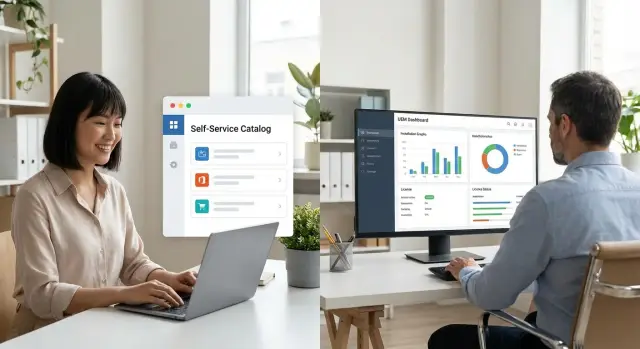
На практике это «витрина приложений» для сотрудников. Вместо писем в ИТ и ожидания в очереди человек открывает каталог и выбирает нужную программу из разрешенного списка. Это не магазин с тысячами позиций, а компактный набор того, что компания готова ставить и поддерживать.
Каталог работает по ролям: сотрудник видит только то, что ему положено. Дальше включаются правила. Руководитель или владелец бюджета подтверждает необходимость, ИТ отвечает за упаковку и совместимость, безопасность оценивает риски, а владелец лицензий следит, есть ли свободные места и какая редакция разрешена.
UEM управляет установкой на разных устройствах: офисные ПК, ноутбуки, удаленные устройства, а также компьютеры в филиалах, где нет локального ИТ. Это особенно важно, когда парк неоднородный: от обычных рабочих ПК до мощных рабочих станций и моноблоков.
Автоматическая доставка решает две задачи сразу: снижает нагрузку на L1 и уменьшает ошибки. Вместо «подключиться, скачать, установить, перезагрузить, проверить» система делает это сама и фиксирует результат.
Типовой поток выглядит так:
- сотрудник выбирает приложение в каталоге и отправляет запрос
- при необходимости срабатывает короткое согласование
- UEM проверяет правила (группа, устройство, политика безопасности)
- установка запускается автоматически и записывается в журнал
- учет лицензий обновляется: занято/свободно, версия, право использования
Если сотрудник увольняется или меняет роль, приложение можно так же автоматически убрать и вернуть лицензию в пул. Это помогает держать соответствие лицензиям без ручных сверок в конце квартала.
С чего начать: инвентаризация, роли и правила доступа
Сначала решите, что отдаете в каталог, а что пока оставляете через заявки. Без этого каталог быстро превращается в свалку, а L1 продолжает ставить одно и то же вручную.
Начните с простой инвентаризации: выгрузите обращения в L1 за последние 1-3 месяца и отметьте повторяющиеся запросы. Обычно в топе VPN-клиент, офисные приложения и плагины, PDF-инструменты, мессенджеры, браузеры, драйверы печати и несколько специфичных утилит. Это быстрые кандидаты на самообслуживание по установке ПО.
Дальше разложите приложения по понятным корзинам - не «все для всех», а по логике потребности:
- стандартное ПО для большинства
- по роли (бухгалтерия, инженеры, дизайнеры, call-центр)
- по отделу
- по проекту (временный доступ)
Затем задайте правила доступа. Идея простая: убрать лишние согласования там, где риск минимален, и оставить контроль там, где он важен для безопасности и лицензий. Например, стандартные бесплатные или корпоративно одобренные приложения можно ставить без согласования, а платные, редкие или чувствительные - только через утверждение.
Назначьте владельца на каждую позицию каталога - человека или роль, которая отвечает за право использования. Это может быть ИБ (для VPN и криптографии), руководитель функции (для профильных инструментов) или ITAM/закупки (для лицензий). Владелец отвечает за три вещи: кому можно, на каких условиях и что делать, если лицензии закончились.
Если вы работаете с корпоративным ПО крупных вендоров (например, Microsoft, Oracle, SAP, Autodesk, IBM), эти правила особенно важны. Лучше заранее определить, какие редакции разрешены, как учитываются лицензии и кто подтверждает необходимость. Тогда самообслуживание ускоряет работу сотрудников и одновременно сохраняет контроль.
Каталог ПО: как оформить, чтобы им реально пользовались
Каталог работает только тогда, когда сотруднику правда проще открыть его, чем писать в чат или заводить тикет. Хорошая витрина отвечает на два вопроса: «Подойдет ли мне это?» и «можно ли это ставить по правилам?».
Начните с языка. Описание без жаргона и внутренних сокращений. Одной-двух фраз достаточно: для чего программа, кому обычно нужна и какой результат человек получит. Если есть ограничения (только для бухгалтерии, только на корпоративных ноутбуках), пишите это сразу.
Полезно, когда карточки приложений выглядят одинаково. Минимальный набор полей, который одновременно снижает нагрузку на L1 и помогает с лицензиями:
- версия и тип (стандартная, расширенная, плагин)
- издатель и источник лицензии
- модель лицензирования и лимит (на устройство или на пользователя)
- владелец в ИТ или бизнесе (кто отвечает за правила)
- срок действия или дата пересмотра (например, раз в квартал)
Чтобы сотрудник находил нужное за 10 секунд, думайте как пользователь: он ищет «PDF», «подпись», «CRM», а не точное название продукта. Помогают теги и простые категории: роль, сценарий (документы, видеосвязь, проектирование), тип лицензии, совместимость.
Отдельно продумайте «пакеты» и варианты. Одна и та же программа часто должна быть разной для разных отделов: версия, плагины, права, лицензии. Лучше две понятные позиции в каталоге, чем одна «универсальная», из-за которой потом появляются исключения и ручные установки.
Согласования: простые сценарии вместо долгих цепочек
Если согласование превращается в квест из пяти подпунктов и трех писем, люди перестают пользоваться каталогом и снова идут в L1. Рабочая схема держится на нескольких понятных правилах и автоматических проверках.
Обычно хватает трех уровней доступа:
- без согласования: бесплатное и безопасное ПО, которое нужно многим
- с согласованием: платные приложения или доступ к чувствительным данным
- только через ИТ-заявку: редкие, рискованные или нестандартные случаи
Не плодите обязательных согласующих. Назначайте только тех, кто реально принимает решение: руководитель подтверждает необходимость, владелец бюджета - расход, ИБ - риск. ИТ-архитектор подключается только там, где это правда нужно (например, драйверы, агенты, инструменты администрирования). Чем чаще согласующий не понимает, что он должен решить, тем быстрее цепочка ломается.
Максимум проверок лучше вынести в автоматизацию. До отправки на согласование UEM может проверить:
- подходит ли устройство (модель, ОС, шифрование, статус управления)
- входит ли сотрудник в нужную роль или группу
- есть ли свободная лицензия и разрешен ли тип лицензирования
- совместимо ли ПО с уже установленными версиями
- нет ли конфликтов с политиками ИБ
Сроки тоже нужны простые. Для типовых запросов можно задать авто-одобрение при молчании руководителя (например, через 24 часа) или авто-отклонение, если нужен явный бюджет. Тогда контроль лицензий не превращается в ручной учет в таблицах.
Пример: бухгалтер запрашивает платный редактор PDF. UEM видит управляемый ноутбук и нужную роль, проверяет наличие лицензии, отправляет запрос на подтверждение руководителю. После одобрения установка уходит на ПК автоматически, а запись о выданной лицензии фиксируется в учете.
Автоматическая доставка на ПК: как это настраивается
Автоматическая установка в UEM работает лучше всего, когда процесс описан как повторяемый «пакет», а не как набор ручных шагов из инструкции. Тогда сотрудник выбирает приложение в каталоге, а система доставляет его на устройство и фиксирует результат. Это сразу сокращает поток типовых обращений в L1: «поставьте мне X», «не могу без прав администратора», «после обновления сломалось».
1) Упаковка и «тихая» установка
Сначала задайте единый стандарт для пакетов: правила именования, версии, владельца, где хранится инсталлятор и как выполняется удаление. Используйте тихую установку (silent), чтобы не было кликов и запросов прав локального администратора. Обычно UEM ставит ПО от имени системной учетной записи, поэтому пользователю не нужно повышать права.
Чтобы пакет был управляемым, в нем заранее фиксируют:
- команду установки и команду удаления
- правила перезагрузки (когда нужна и как уведомлять)
- зависимости (компоненты, плагины, драйверы, правильные версии)
- ограничения по устройствам (ОС, разрядность, модель, свободное место)
- способ обнаружения (как проверить, что приложение действительно установилось)
2) Откат, переустановка и проверка результата
Ошибки установки неизбежны: не хватило места, конфликт версий, ноутбук ушел в сон. Заранее настройте поведение при сбое: повторить попытку, переустановить «поверх» или откатить на предыдущую рабочую версию. Важно, чтобы L1 видел понятный статус в консоли UEM, а не занимался «угадыванием».
Проверка результата должна быть строгой: не «установка запущена», а «приложение присутствует и соответствует версии». Обычно это делается через проверку файла, ключа реестра или установленного пакета. Такой контроль помогает и с лицензиями: фактические установки можно сопоставлять с правом использования, а лишние инсталляции блокировать или отправлять на согласование.
Контроль лицензий и соответствия: правила, которые работают
Самообслуживание не должно превращаться в «скачал и поставил что угодно». Смысл каталога в том, что каждый пункт привязан к правилу: кто может установить, зачем, на какой срок и за чей бюджет (если это важно). Тогда контроль лицензий становится частью процесса, а не разовой проверкой.
Связка каталога и лицензии
Для каждого приложения задайте простую карточку доступа: роли, основание и срок. Например, «Autodesk - только инженеры проектного отдела, на время проекта» или «Oracle-клиент - только бухгалтерия, бессрочно». Чем точнее роль, тем меньше лишних запросов и тем ниже риск, что лицензии уйдут «в тень».
Добавьте лимит: установка разрешена только при наличии свободного места в пуле лицензий. Если пул пуст, запрос не должен падать в L1 как «проблема». Пусть он идет по понятному пути: ожидание освобождения, выбор альтернативы или короткое согласование на докупку.
Удаление, аудит и исключения
Политики удаления лучше описать заранее, иначе лицензии редко возвращаются сами. Три частых триггера: увольнение, смена роли и окончание проекта. В UEM это можно фиксировать как событие, после которого ПО удаляется автоматически или переводится в режим «подтвердить необходимость».
Аудит должен отвечать на четыре вопроса: кто запросил, кто одобрил, где установлено, когда удалено. Эти записи важны для проверок и внутреннего контроля.
Исключения неизбежны, но оформляйте их отдельным типом заявки: причина, срок действия, ответственный владелец. Так редкие случаи не ломают общий порядок и не превращаются в «постоянные временные разрешения».
Что измерять: нагрузка L1, скорость и прозрачность
Самообслуживание имеет смысл только тогда, когда эффект видно в цифрах. Иначе каталог превращается в «еще одну витрину», а L1 продолжает разгребать те же запросы.
Метрики, которые быстро показывают эффект
Достаточно небольшого набора, понятного и ИТ, и руководителям:
- для L1: количество тикетов на установку ПО, среднее время выполнения (MTTR), доля повторных обращений по одной и той же установке
- для бизнеса: время от запроса до готового рабочего места, часы простоя из-за отсутствия инструмента, доля установок «в первый день» (например, для новичков)
- для лицензий: фактическое использование vs установлено, число неиспользуемых установок старше N дней, перерасход по конкретным продуктам
- для прозрачности: доля установок из каталога (а не вручную), число установок вне политики на устройства
Чтобы отчеты не превращались в ручную рутину, закрепите ежемесячный формат на одну страницу: 5-7 показателей, динамика за месяц и 2-3 комментария «почему изменилось». Идеально, если данные собираются автоматически из UEM и системы заявок, без выгрузок в таблицы.
Сигналы, которые стоит расследовать
Даже при хорошем процессе полезно иметь «алерты», которые требуют внимания:
- внезапный рост установок по одному отделу или филиалу
- повторяющиеся установки и удаления одной программы на одних и тех же устройствах
- установки на устройства, которые не входят в целевую группу или не соответствуют политике
- резкий скачок «неиспользуемых» лицензий после обновления каталога
Если такие сигналы видны, вы не только снижаете нагрузку на L1, но и удерживаете контроль: кто, что и зачем устанавливает, и во что это обходится.
Частые ошибки и ловушки при запуске самообслуживания
Самообслуживание через UEM почти всегда снижает поток однотипных обращений в L1. Но на старте многие команды сами превращают каталог в новую «витрину проблем»: сотруднику неудобно, а ИТ снова вручную разбирает заявки и лицензии.
Первая ловушка - слишком большой каталог. Когда в нем десятки похожих программ и вариантов «на всякий случай», человек не понимает, что выбирать, и возвращается в поддержку. Лучше начать с короткого набора самых частых запросов и добавлять позиции по факту спроса.
Вторая ошибка - согласования ради согласований. Цепочки без понятного владельца и срока ответа зависают, а сотрудник пишет в L1 «помогите ускорить». Работает правило: один владелец решения и понятный тайм-аут. Если ответа нет, заявка либо автоматически отклоняется, либо уходит на заранее определенную эскалацию.
Третья ловушка - отсутствие стандарта пакетов. Если один и тот же софт ставится в разных версиях, с разными параметрами и ручными «донастройками», вы теряете контроль совместимости и лицензий. Нужен единый «золотой» пакет: версия, язык, настройки, тихая установка, одинаковые ярлыки и обновления.
Четвертая проблема - игнорирование удаления. Программы остаются установленными, лицензии числятся занятыми, а в отчетах все выглядит «как будто нужно». Заранее продумайте правила: автоматическое удаление при увольнении, при смене роли, по окончании проекта или по неиспользованию.
И опасный путь, который часто выбирают «для скорости», - раздать права администратора вместо автоматизации. Это быстро, но вы теряете безопасность и соответствие. Гораздо лучше дать пользователю понятный каталог, а права оставить системе: UEM ставит нужное по правилам и фиксирует факт установки.
Короткий чек-лист перед запуском
Перед тем как открывать самообслуживание всем, проверьте базовые вещи. Этот список помогает быстро снизить поток типовых обращений в L1 и не потерять контроль над лицензиями.
Для старта выберите небольшой набор приложений. Обычно хорошо работает топ-20 программ, которые чаще всего ставит или обновляет L1 по статистике заявок: офисные компоненты, браузеры, PDF-инструменты, видеоконференции, VPN-клиенты, корпоративные плагины.
Дальше зафиксируйте ответственность. У каждой позиции в каталоге должен быть владелец (ИТ или бизнес) и простые правила: кому доступно, какие версии разрешены, что делать при конфликте.
Отдельно проверьте согласования. Начните с 2-3 сценариев, которые понятны людям и повторяются каждый день: без согласования (для бесплатного и стандартного), согласование руководителем (для платного), согласование ИБ/ИТ (для повышенных прав или драйверов).
Перед запуском на всю компанию прогоните автоматическую установку на тестовой группе и типовых образах ПК. Проверьте не только установку, но и обновление, откат, поведение при перезагрузке, а также работу на разных моделях устройств.
И наконец, закрепите контроль: правило удаления приложения и возврат лицензии, плюс отчеты по установкам и лицензиям. Если человек ушел, сменил роль или устройство заменили, лицензия должна возвращаться в пул без ручных писем и напоминаний.
Мини-проверка перед днем запуска:
- есть топ-20 приложений по данным L1
- у каждой позиции есть владелец и правила доступа
- настроены 2-3 сценария согласования
- пакеты проверены на тестовой группе и типовых ПК
- настроены удаление и возврат лицензии
- работают отчеты по установкам и лицензиям
Простой пример: как это выглядит для сотрудника и для ИТ
Новый сотрудник выходит на работу в филиале. В первый же день ему нужны офисный пакет, корпоративный мессенджер и клиент для видеосвязи. Раньше он писал в поддержку, а L1 уточнял детали, проверял права, искал установщик и договаривался о времени.
При самообслуживании сотрудник открывает каталог и видит понятные карточки: что это за приложение, для кого оно, бесплатное оно или требует лицензии, и сколько обычно занимает установка. Офисный пакет доступен всем по умолчанию, а клиент для ВКС помечен как платный для части ролей.
Он нажимает «Запросить» для платного приложения и выбирает цель: рабочий ноутбук. Дальше все выглядит просто, но внутри система делает проверки.
Что видит сотрудник
- выбирает приложение в каталоге и отправляет запрос
- получает уведомление, что запрос ушел на согласование
- видит статус «Одобрено» и сообщение, что установка началась
- получает уведомление «Готово» и может работать
Что происходит на стороне ИТ
Руководитель получает короткое согласование: одобрить или отклонить с комментарием. После одобрения система проверяет, есть ли свободная лицензия и подходит ли сотруднику роль и группа доступа. Если лицензий нет, запрос не «теряется» в переписке: он уходит в ожидание, а ИТ видит причину.
UEM доставляет пакеты на устройство, ставит их в фоне и фиксирует результат (успех, ошибка, причина). Когда сотрудника переводят в другую роль, часть ПО снимается автоматически, а лицензия возвращается в пул. В итоге L1 меньше занимается ручными установками и перепиской, а контроль лицензий программного обеспечения становится понятным и проверяемым.
Следующие шаги: пилот, правила и поддержка внедрения
Чтобы самообслуживание действительно разгрузило L1, начните с короткого пилота и заранее договоритесь о правилах. Иначе каталог быстро станет формальностью, а заявки снова уйдут в почту и чаты.
Соберите простую дорожную карту: сначала 10-20 самых частых приложений и 1-2 отдела, затем расширение по ролям и подразделениям. В пилоте проверьте три вещи: понятность каталога для сотрудников, скорость согласования и корректность установки без ручных действий L1.
Кто владеет процессом
Назначьте владельца процесса и нескольких со-владельцев, чтобы решения не зависали между командами:
- ИТ: каталог, упаковка, доставка на ПК, поддержка
- ИБ: требования к безопасности, исключения и ограничения
- финансы/закупки: правила лицензий, бюджеты, контроль покупок
- бизнес-владельцы: приоритеты по ролям и отделам
Дальше зафиксируйте стандарты: как упаковывается ПО, какие данные обязательны в карточке (версия, назначение, владелец лицензии), какие сценарии согласования допустимы и как вы отчитываетесь по установкам и лицензиям. Отдельно опишите исключения и то, что происходит при увольнении или смене роли.
Обучение и поддержка внедрения
Обычно хватает 30 минут для сотрудников: как найти приложение в каталоге, как понять, нужно ли согласование, где смотреть статус. Руководителям полезна короткая памятка: что они подтверждают и почему это влияет на лицензии.
Если не хватает ресурсов на упаковку приложений, настройку UEM и отчетность по лицензиям, подключайте системного интегратора. В Казахстане такие задачи, включая инфраструктуру рабочих мест и серверов, а также круглосуточную поддержку 24/7, выполняет GSE.kz (gse.kz) как производитель и системный интегратор.
Частые вопросы
С чего лучше начать перевод установок ПО в самообслуживание через UEM?
Начните с выгрузки обращений в L1 за последние 1–3 месяца и отметьте повторяющиеся установки и обновления. В каталог в первую очередь отправляйте то, что можно стандартизировать и безопасно раздать по ролям: VPN-клиенты, офисные компоненты, браузеры, PDF-инструменты, типовые плагины и сертификаты. Все, что требует ручной проверки или нестандартных условий лицензирования, лучше оставить через заявку, чтобы не ломать процесс исключениями.
Нужно ли сразу делать большой каталог приложений?
Нет, витрина должна быть небольшой и понятной. Если добавить десятки похожих программ и «на всякий случай» варианты, сотрудники перестанут разбираться и вернутся в поддержку. Хороший старт — короткий список самых частых запросов и постепенное расширение по фактическому спросу.
Какие согласования реально работают и не тормозят процесс?
Обычно достаточно трех уровней: без согласования для стандартного безопасного ПО, согласование для платных или чувствительных пунктов, и отдельная ИТ-заявка для редких и рискованных случаев. Смысл в том, чтобы согласовывали только те, кто реально принимает решение, и чтобы был понятный срок ответа, иначе люди снова начнут «ускорять» через L1.
Как правильно использовать роли и группы доступа в каталоге?
Роль определяет, какие приложения человек вообще видит и может запросить. Это помогает и безопасности, и лицензиям: меньше лишних установок, меньше спорных запросов, проще аудит. На практике роли лучше держать простыми и связанными с реальными задачами: бухгалтерия, инженеры, call-центр, проектные группы с временным доступом.
Что важно учесть при упаковке приложений для автоматической установки?
Пакет должен ставиться «тихо» и одинаково на всех целевых ПК, без кликов и без выдачи прав администратора пользователю. Внутри пакета фиксируют команду установки и удаления, зависимости, правила перезагрузки и способ проверки, что нужная версия действительно установилась. Если пакет каждый раз требует ручных «донастроек», самообслуживание быстро превращается в новый поток инцидентов.
Как UEM помогает контролировать лицензии, а не раздавать ПО без учета?
Правило простое: установка разрешена только при наличии свободной лицензии и при выполнении условий роли и устройства. Если пул пуст, запрос должен уходить по понятному сценарию — ожидание, альтернатива или согласование на докупку, а не в хаотичную переписку. Так вы избегаете «теневых» установок и держите соответствие лицензиям как часть процесса, а не разовую проверку в конце квартала.
Как организовать автоматическое удаление ПО и возврат лицензий?
Нужно заранее прописать триггеры, после которых ПО снимается и лицензия возвращается в пул: увольнение, смена роли, завершение проекта или длительное неиспользование. Если удаление не автоматизировать, лицензии почти всегда остаются «занятыми» на бумаге, а реальная картина использования искажается.
Что делать с установками в филиалах и на удаленных ноутбуках?
UEM особенно полезен там, где нет локальных ИТ-специалистов: в филиалах и на удаленных устройствах. Пользователь получает тот же каталог и те же правила, а установка выполняется централизованно и фиксируется в журнале. Это снижает разнобой по версиям и настройкам между площадками и уменьшает количество «сделайте как в головном офисе».
Какие показатели показывают, что самообслуживание действительно разгрузило L1?
Минимальный набор метрик — количество тикетов на установку ПО, среднее время выполнения, доля установок через каталог, а также фактическое использование лицензий по ключевым продуктам. Важно смотреть динамику, а не разовые цифры. Если после запуска растет число обходных установок или повторных обращений по одному приложению, это сигнал, что пакет, правила или карточка в каталоге сделаны неудобно.
Какие ошибки чаще всего допускают при запуске самообслуживания через UEM?
Чаще всего процесс ломают слишком большой каталог, длинные цепочки согласований без владельца решения и отсутствие единого стандарта пакетов. Еще одна типичная ошибка — раздать пользователям права администратора «ради скорости», из-за чего теряется контроль и растут риски. Лучше начать с пилота, отладить 10–20 самых востребованных позиций и только потом расширять, сохраняя единые правила и журналирование.
