7 мин
Ruckus SmartZone: как держать Wi-Fi в сложных зданиях
Ruckus SmartZone помогает держать Wi-Fi стабильным в сложных зданиях: централизованное управление, обновления, поиск помех и контроль пиковых нагрузок.
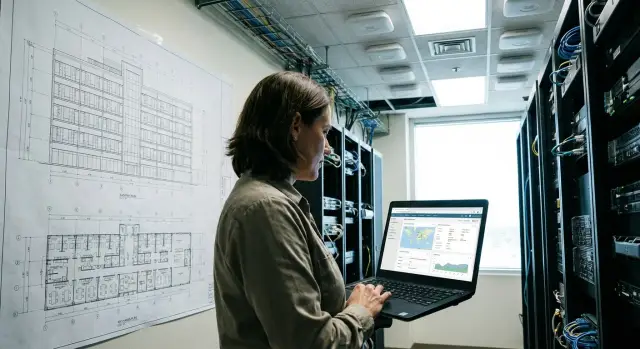
Почему Wi‑Fi проседает в сложных зданиях
«Сложное здание» для Wi‑Fi - это не только много этажей. Проблемы создают железобетонные стены и перекрытия, лифтовые шахты, стеклянные перегородки, плотная сетка кабинетов. Даже длинные коридоры могут мешать: сигнал отражается, и сеть начинает «слышать» сама себя.
В часы пик симптомы обычно одинаковые: скорость на тесте вроде есть, но страницы открываются рывками, видеозвонки рассыпаются на квадраты, приложения «думают», задержка растет. Иногда пользователи переподключаются, потому что ближайшая точка перегружена, а соседняя почти простаивает.
Главная причина просадок чаще всего не «слабый интернет», а радиосреда и распределение нагрузки. В одном крыле все одновременно уходят на созвон, в другом запускают обновления, в третьем подключаются гостевые устройства. Когда точки настроены «вручную» по отдельности, сеть начинает жить кусками: разные каналы, разная мощность, разные лимиты. И любая мелочь вроде нового роутера в кабинете или включенной микроволновки в столовой ломает картину.
Точечные настройки редко спасают, потому что проблема обычно системная. Клиенты держатся за «знакомую» точку слишком долго, соседние точки мешают друг другу из-за неверной мощности, каналы пересекаются (особенно на 2,4 ГГц), а политики доступа по этажам отличаются так, что это не видно до первых жалоб.
Централизованный контроллер (например, Ruckus SmartZone) нужен не «для красоты», а для управляемости. Он дает общую картину по всем точкам, единые политики, контроль изменений и быстрый поиск узких мест.
Простой пример: в учебном корпусе утром аудитории заполняются одновременно. Без централизованного управления администратор «крутит» пару точек в проблемной зоне, но через неделю жалобы возвращаются уже в другом крыле. С контроллером видно, где растет нагрузка, какие устройства создают пик, и можно одинаково настроить поведение сети во всем здании, а не лечить симптомы по одному кабинету.
Как устроено централизованное управление через контроллер
В сложных зданиях Wi‑Fi часто проседает не потому, что не хватает точек доступа, а потому что сеть управляется частями. Контроллер, например Ruckus SmartZone, собирает управление в одном месте: правила задаются один раз и затем применяются к нужным зонам и группам точек.
Важно понимать границы: контроллер отвечает за конфигурацию, политики, мониторинг и базовую диагностику, но не заменяет нормально собранную проводную сеть.
Обычно система состоит из контроллера (физического или виртуального), точек доступа, коммутаторов с PoE, сети управления (management) и базовых сервисов DHCP/DNS. Если простой недопустим, добавляют резервирование (кластер или hot-standby).
Чтобы централизованное управление не стало «единой точкой риска», заранее продумайте адресацию и доступ. Часто выделяют отдельный подсегмент под управление, фиксируют IP для контроллера, ограничивают вход в консоль только с админских адресов. Это же упрощает обновления: видно, какие точки на какой версии, и кого можно обновлять волнами.
Отдельная тема - роли и права. В живой организации один человек не должен уметь «все и сразу». На практике хватает трех уровней: администратор меняет политики и обновляет, инженер поддержки смотрит логи и метрики, а руководитель или безопасник получает отчеты и доступ только на чтение.
Когда начинаются жалобы в часы пик, нужно быстро понять, где именно проблема - в радио, в проводе или «выше» по цепочке. Проверяйте последовательно:
- Радиосеть: помехи, переассоциации, падение скоростей на уровне точки.
- Проводная часть: ошибки портов, перегруз аплинка, неверный VLAN, петли.
- Сервисы: сбои DHCP/DNS, долгая выдача адресов, нестабильная авторизация.
- Интернет/ЦОД: высокая задержка до шлюза или внешних ресурсов при нормальном Wi‑Fi.
Хороший признак правильно устроенного управления - когда по данным контроллера видно, на каком участке началась деградация, и вы исправляете причину, а не «крутите мощность» наугад.
Политики сети: SSID, доступ и приоритеты без хаоса
В сложном здании Wi‑Fi часто «сыпется» не из-за радио, а из-за разнобоя настроек. Один этаж живет по старым правилам, другой - по экспериментальным, третий - «как попросили вчера». В SmartZone порядок начинается с шаблонов: вы описываете, какие сети нужны и какие у них правила, а потом применяете это одинаково в нужных зонах.
Практичный подход - держать несколько SSID, но чтобы у каждого была понятная роль:
- Корпоративная сеть: доступ по учетным данным и к внутренним сервисам.
- Гостевая сеть: только интернет, с ограничением скорости и срока действия.
- IoT/оборудование: изоляция и доступ только к нужным серверам (датчики, терминалы, камеры).
Сегментация звучит сложно, но смысл простой: разные задачи - разные правила. Тогда даже если гость или «умное» устройство начнет вести себя странно, оно не заденет рабочие компьютеры и критичные системы.
Дальше - приоритеты. В часы пик важнее стабильная работа звонков, медицинских систем или учебной платформы, чем чужие большие загрузки. Это решается QoS-политиками и лимитами: кому-то даем приоритет, кому-то - «потолок» скорости.
Чтобы не разводить «зоопарк» исключений, держитесь базовой дисциплины: один владелец политик, понятные имена SSID, минимум исключений (и только с фиксированной причиной), группировка по зонам, а не по «точка номер 17». Любое изменение сначала проверяйте на небольшой зоне, затем тиражируйте шаблоном.
Подготовка: что проверить перед настройкой и обновлениями
Перед тем как менять настройки и планировать обновления, зафиксируйте текущую картину. Иначе вы не поймете, стало ли лучше, и будете лечить симптомы. В SmartZone это особенно полезно: имея базовые данные, проще отличить проблемы радиосети от перегруза клиентов или ошибок в политиках доступа.
Сначала измерьте, где сеть «тонет» - по конкретным зонам и времени, а не «в среднем по зданию». Отметьте места максимальной плотности людей и пиковые часы (перемены, обед, начало смены). Соберите повторяющиеся жалобы («пропадает», «медленно», «не подключается») и сопоставьте их с метриками: качество канала в рабочих точках, перегруз по числу клиентов, типы устройств, которые создают основную нагрузку.
Дальше нужна простая карта объекта. Не обязательно CAD, но должно быть понятно, где толстые стены, металл и стекло, лифтовые холлы, а также «точки притяжения» людей (кассы, переговорные, аудитории, зоны ожидания). Частая ситуация в клинике: в коридоре «нормально», а в зоне ожидания все проседает из-за толпы и помех от соседних кабинетов.
Заранее задайте целевые метрики, чтобы команда говорила на одном языке: минимальный приемлемый уровень сигнала в рабочих зонах, максимальное число клиентов на точку в пике, минимальная скорость для типовых задач (видео, голос, терминалы).
И последнее - расписание изменений. Планируйте обновления и переключения только в окно с низкой нагрузкой, держите план отката и заранее предупредите ответственных на объекте.
Пошагово: как настроить стабильность и не упасть в часы пик
Чтобы Wi‑Fi не проседал, важно не просто «включить сеть», а заранее разложить ее по зонам, нагрузке и правилам. В SmartZone это удобно делать через централизованные профили и массовое применение настроек.
1) Разделите здание на понятные группы
Начните не с точек доступа, а с типов пространств. Офисные кабинеты, аудитории, холлы, палаты и переговорные живут по разным законам: где-то важна плотность подключений, где-то тишина в эфире, а где-то надежность для критичных сервисов.
Соберите точки в группы по зонам и заведите для них разные профили. SSID может быть одинаковым, а вот радиопараметры и ограничения часто стоит делать разными.
2) Настройте радио под реальную планировку
Не делайте «как везде». Бетон, лифтовые шахты и стекло резко меняют картину. Проверьте, что точки не перекрикивают друг друга: завышенная мощность часто ухудшает качество из-за лишних пересечений. Каналы подбирайте так, чтобы соседние точки меньше мешали друг другу, особенно в коридорах и больших залах.
3) Ограничьте то, что съедает эфир
В пик проблемы часто создают не «все сразу», а несколько тяжелых сценариев. Базовый минимум, который обычно дает эффект: ограничить гостевой трафик по скорости или приоритету, не допускать крупных фоновых обновлений в рабочее время, контролировать «липких» клиентов, а для зон высокой плотности (аудитории, актовые залы) использовать отдельные параметры.
4) Включите мониторинг и простые уведомления
Выберите 3-5 показателей, за которыми вы реально будете следить: загрузка радио, число клиентов на точку, доля повторных передач, падение скорости, проблемы с роумингом. Уведомления полезнее, когда они про пороги (например, «точка перегружена 10 минут»), а не про каждую мелочь.
5) Проверьте в тихое время и в «псевдопик»
Сначала сделайте контрольный тест утром или вечером, когда людей мало. Затем имитируйте пик: соберите группу устройств, включите видео, мессенджеры и пару больших загрузок. Если сеть выдерживает это без резких провалов, в реальный час пик она будет вести себя предсказуемее.
Обновления и патчи: безопасный график без сюрпризов
Обновлять точки доступа «вручную по одной» опасно: быстро появляется зоопарк версий. Одна часть сети живет на старой прошивке, другая на новой, и поведение становится непредсказуемым. Жалобы часто всплывают именно в пик.
С SmartZone проще держать порядок, если заранее принять «кольцевой» подход: раскатывать изменения небольшими волнами и каждый раз проверять результат под реальной нагрузкой.
Кольца обновления, которые обычно работают
Начните с тестовой группы (2-5 точек) в зоне с типичным трафиком, но без критичных служб. Потом расширяйте обновление по этажам или крыльям, чтобы влияние было локальным.
- Кольцо 1: тестовая зона (несколько AP)
- Кольцо 2: один этаж или одно крыло
- Кольцо 3: весь объект
Между кольцами делайте паузу и смотрите жалобы, статистику и стабильность роуминга.
Даже при аккуратном плане нужен откат. Подготовьте его до старта: сохраните конфигурации, зафиксируйте текущие версии, определите, кто принимает решение «стоп» и по каким признакам (разрывы, падение скорости в конкретной зоне, рост ретрансляций, ошибки аутентификации). Если после прошивки начались проблемы, действуйте быстро: остановите дальнейшее обновление, верните проблемную зону на предыдущую версию и проверьте, не изменились ли радиоканалы и мощность.
Окна обслуживания и журнал изменений
Окна обслуживания выбирайте не «когда удобно IT», а когда это не заденет критичные подразделения. В офисе это чаще ночь или раннее утро. В больнице или на производстве иногда безопаснее обновлять небольшими зонами даже днем, но с короткими паузами и готовым откатом.
В журнале изменений фиксируйте минимум: версия прошивки и модель AP, дата и время, зона (этаж/крыло/группа), результат проверки и решение (идем дальше или откат).
Диагностика помех: как найти источник, а не гадать
Помехи часто маскируются под «плохой Wi‑Fi»: сигнал на телефоне полный, а скорость низкая, приложения подвисают, устройства переподключаются. Еще один признак - шум в эфире то растет, то падает без видимой причины, особенно в определенные часы.
В SmartZone стоит начинать не с догадок, а с фактов по радиоэфиру. Если у клиентов хороший сигнал, но много повторных передач и ошибок, это часто именно помехи или пересечение по каналам. Если ошибок немного, но всем «тесно», больше похоже на перегруз по клиентам.
Что чаще всего создает помехи
Источники бывают банальными: соседние сети (особенно в 2,4 ГГц), Bluetooth-устройства, микроволновки на кухне, беспроводные камеры и видеоняни, беспроводной HDMI в переговорке. В сложных зданиях добавляются лифты и инженерное оборудование - они дают всплески шума рядом с шахтой или машинным помещением.
Как отличить помехи от перегруза и проблем не «по воздуху»
Смотрите одновременно радио и проводную часть. Если «сыпется» один этаж или одна точка, а у соседних все нормально, это чаще локальная помеха или неудачный канал. Если «плохо всем», проверьте аплинк: ошибки на порту коммутатора, перегруз uplink, неверные настройки VLAN или PoE.
Для радио полезны простые метрики в контроллере: занятость эфира, ошибки и повторы, частые смены модуляции, падение скорости при стабильном сигнале, а также загруженность конкретных каналов.
Дальше действуйте короткими шагами:
- смените канал в проблемной зоне и сравните ошибки и занятость эфира
- уменьшите мощность, если точки мешают друг другу
- перенесите точку на 2-3 метра от источника шума (часто это важнее тонких настроек)
- добавьте точку, если это перегруз, а не помехи
- временно отключите подозрительное оборудование и проверьте, исчезли ли всплески
Пример: в переговорной связь «сыпалась» только во время презентаций. По данным контроллера росли повторы и занятость эфира на одном канале. Оказалось, включали беспроводной HDMI. Решение было простым: перевести соседние точки на другие каналы и поставить точку так, чтобы она не стояла рядом с приемником HDMI.
Частые ошибки, из-за которых сеть теряет качество
Жалобы на Wi‑Fi в сложных зданиях редко объясняются одним большим сбоем. Чаще это набор мелких решений, которые по отдельности выглядят безобидно. В итоге в пик растет задержка, падает скорость, устройства бесконечно переподключаются.
Ошибки проектирования и радиоплана
Первая крайность - точек мало. Тогда одна точка обслуживает слишком много клиентов, и эфир забивается. Вторая крайность - точек слишком много и слишком близко. При плотной установке точки начинают мешать друг другу, особенно если мощность выкручена на максимум.
Типовой провал - одинаковые каналы в соседних зонах и завышенная мощность. Это создает взаимные помехи, а клиенты цепляются за дальнюю точку вместо ближайшей. Еще одна частая проблема - разные правила в соседних зонах: например, в одном крыле включен приоритет 5 ГГц, а в другом нет, и люди ловят обрывы при переходе.
Чаще всего встречаются:
- слишком плотная установка точек при высокой мощности (растет ко-канальная интерференция)
- повтор каналов «по умолчанию» в соседних кабинетах и на разных этажах
- разные SSID и политики доступа без единого стандарта
- обновления в рабочее время без окна и плана отката
- отсутствие ответственного за изменения (правки делаются «по просьбе» и забываются)
Ошибки эксплуатации и «забытые» устройства
Недооценивают гостевую сеть и «мелких потребителей»: принтеры, кассы, терминалы, медоборудование, учебные ноутбуки. Они могут поддерживать только 2,4 ГГц или старые стандарты и тянуть вниз общий эфир, если не выделить их в отдельную политику.
Также легко перепутать проблему Wi‑Fi с перегрузом интернета или серверов. Если по SmartZone видно, что клиенты подключены стабильно и сигнал нормальный, а «тормоза» остаются, проверьте загрузку WAN-канала и задержку до внутренних сервисов. Разделяйте диагностику: сначала радио и точки, затем коммутаторы, интернет и приложения.
Быстрый чеклист: что проверить, если начались жалобы
Если пользователи говорят «тормозит» или «отваливается», за 10-15 минут можно понять, это перегруз, помехи, дырка в покрытии или проблема в проводной части. Начните с простого правила: сравнивайте ситуацию в пик и вне пика, иначе легко сделать неверный вывод.
Откройте статистику по проблемной зоне в SmartZone и посмотрите загрузку эфира. Если в пик занятость канала резко растет, а вне пика спокойно, это почти всегда вопрос емкости: слишком много клиентов, слишком широкие каналы, неудачно подобраны мощности или не хватает точек.
Дальше проверьте распределение клиентов. Жалобы часто вызывает не общее число устройств, а «хвост» медленных клиентов: кто-то сидит на границе покрытия, кто-то упорно держится за дальнюю точку, кто-то работает на 2,4 ГГц в шумном месте.
Быстрые проверки, которые обычно дают ответ:
- сравните загрузку эфира (channel utilization) в пик и вне пика на конкретных точках и каналах
- посмотрите, где больше всего клиентов и где выше доля низких скоростей/низкого MCS
- сопоставьте начало жалоб с изменениями (прошивки, политики SSID, ограничения, работы рядом с трассами)
- найдите точки-лидеры по переподключениям, ошибкам, времени аутентификации и разрывам
- проверьте аплинк: ошибки порта, падение скорости до 100 Мбит/с, проблемы PoE, перегрев, перезагрузки
Затем сделайте короткий обход на месте. Важно пройти маршрут пользователя: кабинет, коридор, лифт-холл, переговорка. Замерьте уровень сигнала и отметьте рядом возможные источники помех: микроволновки, беспроводные камеры, «умные» хабы, временные радиомосты, строительное оборудование.
В конце зафиксируйте вывод одним предложением: перегруз, помехи, покрытие или проводная часть. Это дисциплинирует и помогает выбрать правильное действие, а не менять настройки наугад.
Пример из практики: одно здание, разные зоны и разные нагрузки
Представьте учебный корпус (похожая картина бывает и в больнице): утром поток идет в холлы и гардероб, затем люди рассаживаются по аудиториям, в обед все смещается в столовую, а ближе к вечеру включается актовый зал или конференц-комната. При этом стены разные (бетон, стекло, перегородки), и требования к связи тоже разные.
В часы пик сеть обычно сыпется не везде. В аудиториях появляется много однотипных клиентов (смартфоны и ноутбуки), в холлах люди стоят плотнее и постоянно перемещаются, в регистратуре или на кафедре важнее стабильность и доступ к внутренним системам. Если управлять всем «одной настройкой на все здание», пострадает каждый сценарий.
Логичнее идти от зон. Здание делят на профили (аудитории, холлы, административные кабинеты, зал мероприятий), для каждого задают свои радио- и сетевые параметры, а изменения проводят через контролируемые шаблоны, чтобы случайная правка не разъехалась по сотне точек.
На практике обычно срабатывает сочетание простых шагов: развести SSID и политики доступа, ограничить гостям скорость и приоритет, в «плотных» местах добавить емкость и пересмотреть мощность, закрепить каналы там, где автонастройка ошибается, а обновления вынести в окна обслуживания и делать поэтапно.
Успех здесь измеряется просто: меньше разрывов при переходе между зонами, ровнее задержка в пиковые часы и понятные отчеты, где видно, что именно уперлось в лимит (эфир, канал, конкретная зона).
Следующие шаги: как закрепить стабильность надолго
Стабильный Wi‑Fi в сложных зданиях держится не на разовой настройке, а на понятной рутине: что измеряем, кто меняет, как проверяем в пик. Централизованное управление позволяет быстро улучшить сеть, но так же быстро ее можно «раскачать» частыми правками без контроля.
Начните с фиксации симптомов и метрик. Не «плохой интернет», а конкретика: где именно (этаж, крыло, аудитория), когда (какие часы), у кого (гости, сотрудники, конкретный отдел) и как часто. Добавьте измеримые признаки: рост переподключений, падение скорости, жалобы на задержку в видео, потери при роуминге.
План работ, который не ломает сеть
Придерживайтесь порядка «измерения - изменения - тест - контроль в пик». Меняйте по одному-два параметра за раз и фиксируйте эффект. Если стало хуже, возвращайте предыдущий профиль и разбирайте причину.
Правила изменений и поддержка
Назначьте ответственных: кто предлагает изменения, кто утверждает, кто выполняет и кто принимает результат. Установите окно работ и правило: без аварии не меняем настройки в пик.
Если Wi‑Fi критичен для работы (кассы, медицина, обучение, колл-центр), заранее продумайте поддержку 24/7: сценарии реагирования, запасные точки доступа, критерии «инцидент закрыт».
Если не хватает времени или экспертизы, полезно подключать системного интегратора для обследования, настройки и сопровождения. В Казахстане такие задачи, включая инфраструктуру и поддержку, часто закрывают через GSE.kz - это помогает держать единые стандарты по сети и не терять качество при росте нагрузки.
Частые вопросы
Когда реально нужен контроллер SmartZone, а не «еще пара точек доступа»?
Если проблемы повторяются в пиковые часы и «плавают» по разным зонам, чаще всего дело в управлении и распределении нагрузки, а не в количестве точек. Контроллер помогает задать единые правила для всех точек, быстро увидеть перегруз, помехи и перекос по клиентам, а затем применить изменения сразу к нужной группе, а не править каждую точку отдельно.
Контроллер — это «единая точка отказа»? Wi‑Fi упадет, если он выключится?
Нет, если сеть спроектирована правильно. При недоступности контроллера обычно страдает управление и мониторинг, но клиентские устройства продолжают работать по последней примененной конфигурации. Чтобы не рисковать, заранее планируют резервирование (кластер или hot-standby), стабильную адресацию и ограниченный доступ к консоли.
Как быстро понять: проблема в Wi‑Fi, в проводной сети или в интернете?
Сначала отделите «по воздуху» от «по проводу» и «выше по цепочке». Если у клиентов хороший сигнал, но растут повторы и занятость эфира, это обычно радио и помехи. Если Wi‑Fi выглядит стабильным, но тормозит доступ к сервисам, проверьте DHCP/DNS, аплинк коммутатора, ошибки портов и задержку до шлюза.
Сколько SSID лучше делать в сложном здании, чтобы не устроить хаос?
Держите минимум SSID, но с понятными ролями. Обычно хватает корпоративной сети, гостевой сети и отдельной сети для IoT/оборудования, чтобы изолировать устройства и не смешивать требования. Чем больше SSID, тем больше служебного трафика и сложнее поддержка, поэтому расширяйте список только по реальной необходимости.
Что важнее в сложном здании: 2,4 ГГц или 5 ГГц?
По умолчанию делайте ставку на 5 ГГц, потому что там больше каналов и меньше пересечений. 2,4 ГГц оставляйте для старых устройств и точек, где действительно нужна дальность, но не перегружайте этот диапазон. Если много устройств, работающих только на 2,4 ГГц, лучше выделить им отдельную политику, чтобы они меньше тянули вниз общий эфир.
Почему устройства «держатся» за дальнюю точку и связь рвется при переходах?
Часто виноваты «липкие» клиенты: устройство держится за старую точку, хотя рядом есть лучше, и из-за этого падает качество у него и у соседей. Решение обычно в корректной мощности точек, грамотном планировании каналов и настройках роуминга, чтобы клиентам было проще и выгоднее переключаться. Важно проверять эффект именно в движении по типовым маршрутам пользователей.
Как безопасно обновлять точки доступа и не получить массовые жалобы?
Обновляйте волнами и только с понятным планом отката. Начните с небольшой тестовой зоны, затем расширяйте на один этаж или крыло, и только после проверки — на весь объект. Так вы локализуете риск и быстрее поймете, связано ли ухудшение с прошивкой, радиопараметрами или изменениями в политиках доступа.
Какие показатели в контроллере стоит мониторить постоянно?
Выберите несколько метрик, которые реально помогают принимать решения в пике. Обычно это загрузка эфира, число клиентов на точку, доля повторных передач, проблемы с роумингом и время получения адреса/аутентификации. Смысл не в том, чтобы смотреть «всё подряд», а в том, чтобы быстро видеть, где начинается деградация и чем она вызвана.
Как найти источник помех, если «полный сигнал», но все тормозит?
Ориентируйтесь на признаки: высокий шум и повторы при хорошем сигнале, резкие всплески занятости канала в определенное время и деградация в одной конкретной зоне. Дальше действуйте малыми шагами: проверьте пересечения каналов, временно измените канал или мощность в проблемной зоне и сравните метрики, а при подозрении на конкретное устройство попробуйте исключить его на время проверки. Часто простое перемещение точки на пару метров от источника шума дает больше, чем тонкая настройка.
С чего начать, если нужно навести порядок в Wi‑Fi по всему зданию?
Опишите проблему измеримо: где именно, в какое время, у каких групп пользователей и что именно ломается (скорость, задержка, разрывы, авторизация). Затем сделайте базовую карту зон с материалами стен и местами высокой плотности людей, чтобы настройка шла от сценариев, а не от «точки номер 17». Если Wi‑Fi критичен для работы, разумно привлекать системного интегратора для обследования, настройки и регламента изменений; в Казахстане такие проекты и поддержку может закрывать GSE.kz.
