7 мин
Ремонтопригодность офисного ПК: как проверить до закупки
Практичные признаки, по которым ремонтопригодность офисного ПК видна еще до закупки: доступ к RAM и SSD, стандарты креплений, замена БП и вентиляторов.
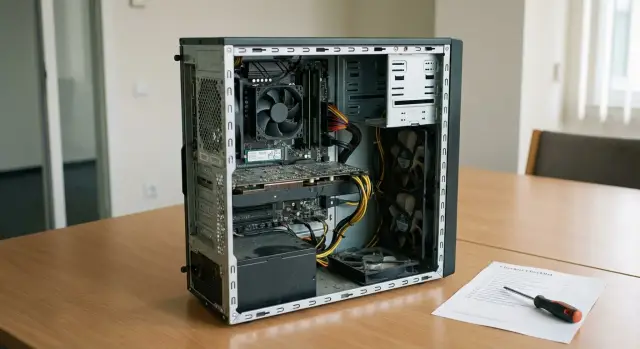
Зачем заранее проверять ремонтопригодность
Офисный ПК обычно ломается не "красиво", а по мелочам, которые должны чиниться быстро. Чаще всего выходят из строя блок питания, вентиляторы, SSD, иногда планки RAM (или их нужно добавить). Еще страдают разъемы на передней панели, кнопка питания и кабели. Если доступ к этим деталям неудобный или они нестандартные, даже простая поломка превращается в историю на несколько дней.
"Быстро починить" почти всегда важнее, чем сэкономить 5-10% на закупке. Один простой сотрудника на полдня может стоить дороже разницы в цене между моделями, особенно если ПК стоит на ресепшене, в бухгалтерии или в кабинете, где постоянно работают с документами. Когда ремонт затягивается, вы платите дважды: потерянным временем и срочными покупками "каких-нибудь совместимых" деталей.
Ремонтопригодность напрямую влияет и на склад запчастей. Если в парке одинаковые, стандартные по креплениям и разъемам ПК, запас минимальный: пара блоков питания, несколько SSD, комплект вентиляторов. Если у каждого корпуса свои крепления и "особые" разъемы, запасы растут, а шанс, что нужной детали не окажется, становится выше.
Перед выбором модели полезно синхронизироваться между закупкой и ИТ и заранее ответить на несколько вопросов. Какие поломки у вас самые частые и что вы хотите менять на месте за 15-30 минут? Кто чинит: свой ИТ, подрядчик, сервис по гарантии, и сколько дней реально занимает цикл ремонта? Какие узлы должны быть стандартными (БП, вентиляторы, крепления накопителей, доступ к RAM/SSD)? Нужна ли унификация парка, и какие запчасти вы готовы держать на складе? И отдельно: какие ограничения есть по гарантии, можно ли открывать корпус и менять расходники без потери поддержки.
Что запросить у поставщика до сравнения моделей
Сравнивать офисные ПК по цене и процессору легко. Сложнее понять, насколько ремонт будет реальным, когда начнутся первые замены SSD, памяти или вентиляторов. Поэтому лучше собрать короткий пакет материалов от поставщика еще до выбора модели.
Просите не маркетинговую брошюру, а то, что показывает конструкцию без догадок:
- фото внутренней компоновки крупным планом (без крышки), чтобы были видны крепления накопителей, доступ к слотам RAM и прокладка кабелей;
- фото шильдика блока питания (модель, мощность, входные параметры и разъемы);
- письменное правило по гарантии: можно ли открывать корпус для чистки и замены расходников силами вашей ИТ-службы, и что именно считается вмешательством;
- перечень расходников и типоразмеров: вентиляторы (размер и разъем), фильтры (если есть), батарейка CMOS (обычно CR2032).
Если есть возможность, договоритесь об одном образце на короткий осмотр (10-15 минут хватает). Откройте корпус, проверьте, нет ли пломб, которые автоматически лишают гарантии, и можно ли добраться до SSD и памяти без снятия половины деталей.
Небольшой пример из закупки: две похожие конфигурации отличались тем, что в одной SSD был под общей декоративной панелью на нестандартных защелках. В итоге простая замена занимала в 3 раза больше времени и часто заканчивалась сломанными клипсами.
Если вы закупаете парк для госсектора, образования или бизнеса, имеет смысл закрепить эти запросы в переписке и спецификации. Тогда "удобство обслуживания" перестает быть обещанием на словах.
Корпус и доступ внутрь: первый быстрый тест
Оценка начинается с простого: как быстро вы можете открыть корпус и вернуть его в рабочее состояние. Ремонтопригодность офисного ПК часто "ломается" на мелочах: неудобная крышка, хлипкие защелки, необходимость снимать лишние детали ради одной операции.
Самый удобный вариант для парка - боковая крышка на обычных винтах (лучше с накатанной головкой, чтобы открутить рукой) или на понятной защелке, которую можно открыть без усилия. Если крышка держится на редких винтах, скрытых клипсах или требует точного "поддевания" пластика, это почти всегда означает больше времени на обслуживание и выше риск поломки креплений.
Обратите внимание на пломбы и "одноразовые" элементы. Нормально, если есть гарантийная наклейка на одном винте. Плохо, когда корпус устроен так, что при первом же открытии ломается фиксатор, трескается декоративная панель или отрывается пластиковая защелка. В эксплуатации это превращается в постоянные споры: чтобы заменить SSD, нужно "нарушить целостность" корпуса.
Быстрый тест можно провести прямо на месте: крышка должна сниматься за 30-60 секунд без специнструмента; основные узлы (RAM, SSD/HDD, блок питания, вентиляторы) должны быть видны сразу; к ним должно получаться дотянуться руками без снятия передней панели и без вытаскивания половины проводов; корпус должен закрываться обратно без перекоса и щелей.
Плюс проверьте, как решена пыль. Фильтры - это хорошо, но важнее, снимаются ли они без инструмента и без разборки корпуса. Если фильтр можно вынуть спереди или снизу одним движением, чистка занимает минуты, а не превращается в "мини-ремонт".
Доступ к RAM и SSD: как понять, что апгрейд будет простым
Про апгрейд обычно вспоминают не в день закупки, а через год: не хватает памяти для новых версий ПО, нужен второй диск под базы или архив. Поэтому ремонтопригодность стоит оценивать по тому, насколько быстро и без сюрпризов можно добраться до RAM и накопителей.
С RAM все начинается с количества слотов и доступа. Хороший знак, когда слотов два или четыре, и к защелкам можно подлезть рукой без снятия кулера процессора и без пластиковых кожухов. Плохой знак - когда модуль упирается в громоздкий воздуховод или защелки закрыты декоративной крышкой на клипсах. На практике это добавляет 10-20 минут и повышает риск сломать крепеж.
С 2.5" SSD важнее не "есть ли место", а как оно устроено. Удобнее всего салазки или отдельная корзина с винтовым креплением. Если диск держится на двух саморезах в тонком металле или на нестандартной пластиковой рамке, замена в офисе превращается в квест, а вибрация и перекос разъема могут давать плавающие ошибки.
Отдельно проверьте M.2. Иногда разъем формально есть, но он перекрыт видеокартой, планкой или закрыт кожухом, который снимается только после частичной разборки. Для офисного парка это означает лишние простои: чтобы поставить SSD, приходится вынимать дополнительные платы и заново укладывать кабели.
По фото внутренней компоновки обычно видно главное: есть ли свободный доступ к защелкам RAM, нормальные места под 2.5" SSD (винты или салазки), не перекрыт ли M.2, можно ли подлезть отверткой, подписаны ли разъемы на плате, не мешают ли кабели замене.
Простой ориентир: если сотруднику нужно добавить 16 ГБ RAM и второй SSD, "хороший" корпус позволяет сделать это за одно короткое окно обслуживания. В "одноразовой" компоновке вы потратите время на разборку половины системника и будете бояться сломать пластик.
Блок питания: стандартность, разъемы, удобство замены
Если вы оцениваете ремонтопригодность офисного ПК, блок питания (БП) часто решает, будет ли ремонт быстрым или превратится в поиск редких деталей. Хороший знак - когда БП стандартный и его можно заменить за 10-15 минут без разборки половины корпуса.
Форм-фактор и крепления
Сначала уточните форм-фактор. Самый удобный вариант для парка техники - стандартный блок питания ATX: его проще найти, проще держать в запасе, и он чаще подходит по креплениям. SFX тоже стандартный, но встречается реже и иногда требует переходной рамки. Самая большая проблема - "свой" нестандартный БП (по размеру, креплению или длине), который подходит только к конкретной модели корпуса.
Посмотрите, как БП закреплен. Если он держится на стандартных 4 винтах с задней стороны и выдвигается без снятия материнской платы, это хороший признак обслуживаемого системного блока.
Разъемы и "редкие" варианты
Проверьте, что питание идет через стандартные разъемы: 24-pin на материнскую плату и 4/8-pin на процессор. Если поставщик пишет про "фирменный кабель" или показывает необычный многоконтактный разъем на плате вместо 24-pin, в будущем замена БП может быть возможна только на такой же оригинальный.
Для быстрой проверки по спецификации достаточно убедиться, что:
- форм-фактор БП указан как ATX (или SFX без экзотики);
- 24-pin ATX и 4/8-pin CPU присутствуют явно;
- БП снимается без полного разбора корпуса;
- есть хотя бы 1-2 SATA питания под диски;
- мощность имеет небольшой запас под будущие SSD/HDD и плату расширения.
Запас по мощности важен не для "скорости", а для спокойной эксплуатации. Типичный сценарий: в отдел добавили еще один SSD и простую плату ввода-вывода, а старый БП работал почти на пределе и начал шуметь или уходить в защиту. Проще заложить небольшой запас сразу, чем потом менять БП во всей партии.
Вентиляторы и охлаждение: что важно для быстрой замены
Если охлаждение устроено неудобно, даже мелкая поломка превращается в долгий простой. Для ремонтопригодности важно, чтобы вентиляторы были стандартными, доступными и подключались без "сюрпризов".
Размер и крепления
Ищите обычные размеры вентиляторов: 92 мм или 120 мм. Тогда замену легко найти, и она не потребует редких деталей. По креплению тоже все просто: стандартные 4 винта или типовые защелки. Плохо, если вентилятор держится на нестандартной рамке, приклеен, закреплен одноразовыми клипсами или совмещен с пластиковой шахтой, которую нельзя купить отдельно.
Разъемы и доступ
Проверьте, как вентиляторы подключаются к плате. 4-pin (PWM) обычно дает более тихую и понятную регулировку, 3-pin тоже рабочий вариант. Критичный момент - чтобы на плате был свободный подходящий разъем и чтобы не использовались "фирменные" коннекторы.
Главный практический тест: можно ли заменить вентилятор, не снимая материнскую плату. В нормальном корпусе вы откручиваете вентилятор, отсоединяете разъем и ставите новый за 10 минут. В плохом сначала нужно вынимать блоки, тянуть кабели через узкие окна, а иногда и демонтировать плату.
Для быстрого обслуживания заранее посмотрите, снимаются ли пылевые сетки без инструмента, можно ли почистить решетки и радиатор без разборки, не перекрывают ли кабели доступ к винтам и разъему.
Плата, слоты и крепления: признаки нормальной конструкции
Когда говорят про ремонтопригодность офисного ПК, часто смотрят только на RAM и SSD. Но именно плата, слоты и "мелкая механика" решают, сможете ли вы заменить деталь за 10 минут или потеряете час на разбор странных креплений.
Начните с передней панели. У нормальной конструкции USB и аудио подключаются стандартными разъемами (USB 2.0/3.x, HD Audio) и идут отдельным жгутом. Если фронт-панель сделана отдельным модулем на винтах, ее реально заменить при поломке разъема, а не менять весь корпус.
Со слотами PCIe логика простая: они должны быть физически доступны, а задние заглушки - съемными и многоразовыми. "Одноразовые" выламываемые заглушки усложняют жизнь: поставили карту расширения, а обратно аккуратно уже не собрать, корпус начинает дребезжать и активнее тянет пыль.
Посмотрите и на общую "культуру сборки": корзина дисков или площадки под SSD должны сниматься, винты должны вкручиваться в резьбу, а не в мягкий пластик. Если резьбы срываются после первой замены, обслуживать парк будет дорого.
По фото внутренностей (или при осмотре) достаточно проверить несколько вещей:
- заглушки PCIe на винтах, а не "выломай и забудь";
- нормальные стойки под плату, без саморезов "куда попало";
- съемные кронштейны под диски и стандартный крепеж;
- кабели уложены так, чтобы не мешать замене;
- нет клея, герметика и "залитых" разъемов, которые мешают разборке.
Простой пример: в бухгалтерии сломали USB на фронт-панели флешкой. В нормальном корпусе меняется модуль фронт-панели или кабель. В "одноразовом" варианте приходится разбирать половину корпуса, а иногда проще списать системный блок.
Пошаговая проверка ремонтопригодности перед закупкой
Лучше всего проверять ремонтопригодность на реальном образце (демо или тестовая единица). Если образца нет, просите фото внутренностей и короткое видео разборки. Цель простая: понять, сколько времени займет типовой ремонт и потребуются ли редкие детали.
Порядок проверки, который реально сделать за 10-15 минут:
-
Корпус и доступ внутрь. Как снимается боковая крышка: винты, защелка, пломбы. Хорошо, если все открывается без "танцев" и без риска сломать пластиковые язычки.
-
RAM и SSD. Видны ли слоты памяти, есть ли свободные, легко ли нажимаются фиксаторы. Для SSD проверьте крепеж: винты или салазки, и не нужно ли снимать блоки и кабели, чтобы добраться до накопителя.
-
Блок питания. Стандартный ли форм-фактор (часто это ATX) и обычные ли разъемы питания. Важно, чтобы БП можно было вынуть без снятия материнской платы. Заодно оцените прокладку кабелей: если они натянуты впритык, замена будет болезненной.
-
Вентиляторы и охлаждение. Размер вентилятора (80/92/120 мм), тип разъема (обычно 3-pin или 4-pin) и доступ к винтам. Если вентилятор закрыт кожухом, убедитесь, что кожух снимается быстро и не держится на хрупких защелках.
-
Крепеж и кабели. Обычные ли винты, есть ли стяжки или точки крепления, не мешают ли кабели вынимать диски и БП. Аккуратная сборка обычно означает, что технику делали "с расчетом на жизнь".
Мини-сценарий для оценки: представьте, что через год в отделе бухгалтерии нужно заменить SSD и один вентилятор. Если это делается за 20-30 минут без редких деталей, ремонтопригодность у модели нормальная.
Частые ловушки и признаки "одноразового" ПК
Ремонтопригодность офисного ПК часто "ломается" не на сложных поломках, а на мелочах конструкции. Пока ПК новый, это незаметно. Но через год-два любая замена превращается в долгий простой и лишние расходы.
Самый частый красный флаг - нестандартные детали, которые нельзя быстро купить и поставить. Если блок питания выглядит как "обычный", но имеет нестандартный размер, крепления или разъемы, замена становится проблемой: аналог на рынке не найти, а поставку оригинала ждать неделями.
Признаки "одноразовой" конструкции, которые лучше отсекать заранее:
- хрупкие пластиковые защелки корпуса, которые ломаются при первом открытии;
- выламываемые заглушки PCIe, которые нельзя поставить обратно;
- доступ к RAM или SSD только после снятия материнской платы;
- вентиляторы нестандартной толщины или с редкими разъемами;
- "скрытые" винты и крепления под нестандартную отвертку.
Практичный тест перед закупкой: попросите показать, как техник за 5-10 минут снимает боковую крышку и добирается до RAM, SSD и вентилятора. Если для этого нужно снимать полкорпуса или тянуть провода через острые кромки, в эксплуатации будет так же.
Короткий чек-лист для сравнения моделей
Чтобы сравнивать модели быстро и честно, полезно иметь один короткий набор проверок. Он помогает заранее понять ремонтопригодность офисного ПК и не купить корпус, который после первой поломки проще списать, чем чинить.
Попросите у поставщика фото внутренностей (с открытой боковой крышкой), фото блока питания с маркировкой и крупный план креплений дисков и вентиляторов. Если дают только "красивые рендеры", это повод насторожиться.
Проверьте пять пунктов:
- Корпус открывается без сложных клипс и редких винтов.
- Замена RAM и SSD занимает минуты, без снятия материнской платы.
- Блок питания стандартный (например, ATX) и с обычными разъемами: 24-pin, CPU 4/8-pin, SATA.
- Вентиляторы типовых размеров (80/92/120 мм) и с понятным разъемом 3/4-pin.
- Крепеж многоразовый: корзины, салазки и заглушки снимаются и ставятся обратно, резьбы не срываются.
Отдельно отметьте обслуживание пыли: можно ли снять фильтры и почистить решетки без полного разбора. Простой ориентир тот же: через год нужно заменить вентилятор и добавить SSD. Если для этого приходится вынимать половину компонентов, модель проигрывает даже при хороших характеристиках.
Пример из практики: один парк ПК и типовые поломки
Представьте отдел из 50 офисных ПК, которые работают по 8-9 часов в день. Через 12-18 месяцев чаще всего начинают "сыпаться" две вещи: вентиляторы (шум, остановка, перегрев) и SSD (ошибки записи, резкое падение скорости, "синий экран"). Именно тут быстро видно, что такое ремонтопригодность офисного ПК на практике: одни машины чинятся за 15 минут, другие превращаются в квест.
Если корпус неудобный (много мелких винтов, тугие защелки, нет нормального доступа к корзине дисков), замена SSD или вентилятора легко растягивается до 40-60 минут. Добавьте время на поиск подходящей детали, разборку-пересборку и проверку, и один инцидент может съесть полдня.
Чтобы прикинуть цену простоя, обычно хватает простой формулы: время сотрудника без ПК + время инженера. Если из 50 ПК за месяц 3 машины требуют ремонта, и каждая стоит 2 часа простоя (ожидание + работа), это уже 6 часов потерь работы отдела плюс нагрузка на IT.
В ТЗ на закупку полезно зафиксировать 2-3 требования, которые резко снижают такие потери:
- доступ к SSD и RAM без полного разбора корпуса;
- стандартные размеры и крепления (без редких рамок и переходников);
- стандартный блок питания ATX и понятные разъемы питания.
И сразу планируйте небольшой запас под выбранную модель: 2-3 SSD, 3-5 вентиляторов и 1 блок питания на парк из 50 ПК. Это дешевле, чем держать людей без рабочего места и ждать поставку, особенно когда поломки идут "волной".
Следующие шаги: как закрепить требования в закупке
Чтобы ремонтопригодность офисного ПК не осталась "хотелкой", переведите ее в проверяемые требования. Тогда поставщик не сможет заменить удобный для обслуживания корпус на похожий снаружи, но сложный внутри.
Как сформулировать требования в ТЗ
Лучше писать не общие слова, а пункты, которые можно проверить на образце или по материалам:
- быстрый доступ внутрь: крышка на винтах или защелке, без клея и одноразовых клипс;
- стандартные крепления накопителей (2.5/3.5) и нормальный многоразовый крепеж;
- стандартный блок питания ATX (или другой явно указанный стандарт) с типовыми разъемами;
- возможность заменить вентиляторы без полной разборки корпуса;
- документация: схема разборки и перечень совместимых расходников.
Перед подписанием договора попросите показать разборку на образце: открыть корпус, вынуть SSD, переставить планку памяти, снять блок питания и один вентилятор. Если на демонстрации нужны специнструменты, ломаются клипсы или мешают провода, в офисе будет то же самое.
Дальше заранее согласуйте сервисный подход: кто и за сколько часов меняет узлы, и какие детали вы держите у себя. Обычно достаточно небольшого комплекта: 1-2 блока питания под типовые модели, набор вентиляторов одинаковых размеров, несколько SSD и планок памяти под основные конфигурации, плюс пара кабелей питания и SATA (если используются).
Если важны локальное производство и обслуживание по Казахстану, имеет смысл уточнить у GSE.kz, какие материалы и регламенты они дают под конкретную модель, и как организована поддержка: компания производит компьютеры и серверы в Казахстане и обеспечивает 24/7 техническую поддержку с сервисной сетью по стране. Это удобно, когда ремонтопригодность нужно не просто проверить на старте, а поддерживать на всем сроке эксплуатации парка.
Частые вопросы
Как быстро оценить ремонтопригодность офисного ПК перед закупкой?
Сначала проверьте, как снимается боковая крышка и видны ли сразу RAM, SSD, блок питания и вентиляторы. Если для замены одной детали нужно снимать переднюю панель, материнскую плату или много кабелей, обслуживание будет долгим.
Какие материалы нужно запросить у поставщика?
Попросите фото внутренней компоновки, шильдика блока питания и перечень расходников. Лучше всего осмотреть один образец: за 10-15 минут можно проверить доступ к памяти, накопителям, вентиляторам и креплениям.
Какой корпус проще обслуживать?
Удобный корпус открывается обычными винтами или понятной защелкой за 30-60 секунд. Он закрывается обратно без перекоса, а крышка не держится на хрупких клипсах или редких винтах.
Что проверить для простой замены RAM и SSD?
Нужны свободные слоты и доступ к фиксаторам без снятия кулера или пластиковых кожухов. Для SSD удобнее салазки или отдельная корзина с винтами, а M.2 не должен закрываться видеокартой или панелью.
Почему блок питания влияет на ремонт?
Уточните форм-фактор, крепления и разъемы. ATX обычно проще найти и заменить, а на материнской плате должны быть обычные 24-pin и 4/8-pin CPU разъемы. Нестандартный блок питания может привязать вас к одной модели и одному поставщику.
Какие вентиляторы легче заменить?
Выбирайте типовые размеры, например 92 или 120 мм, со стандартным креплением на четырех винтах. Разъем 3-pin или 4-pin позволяет быстро подобрать замену, если кабель и винты доступны без снятия материнской платы.
Какие признаки говорят об одноразовой конструкции?
Это детали, которые нельзя легко купить или поставить без частичной разборки. К ним относятся нестандартные блоки питания, редкие разъемы, одноразовые клипсы, выламываемые заглушки PCIe и закрытый доступ к SSD или RAM.
Как оценить ремонт фронтальных USB-разъемов?
Проверьте, что фронтальные USB и аудио подключаются отдельными стандартными кабелями, а сам модуль можно снять. Тогда при поломке разъема техник заменит модуль или кабель, а не весь корпус.
Как закрепить требования к ремонту в ТЗ?
Добавьте в ТЗ доступ к SSD и RAM без полного разбора, стандартный форм-фактор блока питания, многоразовый крепеж и замену вентиляторов без снятия платы. Попросите поставщика показать эти операции на образце до подписания договора.
Какие запчасти стоит держать на складе?
Для парка из 50 одинаковых ПК обычно держат 2-3 SSD, 3-5 вентиляторов и 1 блок питания, а также подходящие планки памяти и несколько SATA-кабелей. Точный набор зависит от выбранной модели и статистики поломок.
