6 мин
Развертывание драйверов принтеров: print server, GPO и откат
Развертывание драйверов принтеров без сбоев: print server, GPO, универсальные драйверы, тестирование, план отката и подход для филиалов с узкими каналами.
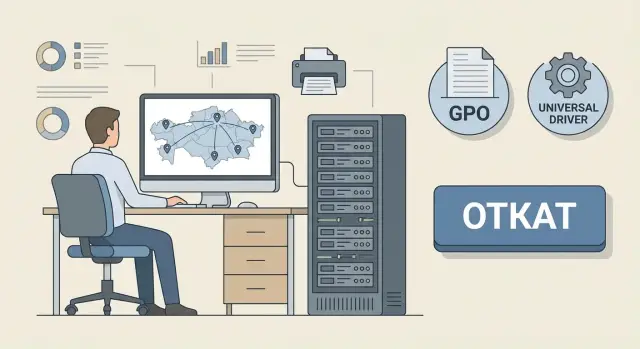
Хаос начинается незаметно. Один отдел ставит драйвер «как получилось», другой просит «тот старый, который работал», третий подключает принтер по USB, потому что «так быстрее». В итоге на одинаковых ПК стоят разные версии драйверов: у одних печать идет в правильную очередь, у других - в копию с похожим именем, у третьих задания зависают без понятной причины.
Чаще всего проблемы всплывают после обновлений Windows и смены моделей принтеров. Обновление меняет правила установки драйверов или поведение Point and Print, и то, что годами держалось «на честном слове», внезапно начинает требовать админские права или блокируется политиками. Замена принтера на «почти такой же» тоже бьет больно: меняется драйвер и параметры по умолчанию, а старые очереди и профили пользователей остаются.
Больше всего страдают те, кому печать нужна постоянно: бухгалтерия (счета и закрывающие), колл-центр (договоры и заявки), регистратура (направления и талоны), учебные классы (ведомости и задания). Когда печать падает, это не «неудобство», а остановка процесса. Люди начинают обходить систему, печатать «куда получится», просить коллег, копировать на флешку. Беспорядок закрепляется.
Развертывание драйверов принтеров без хаоса - это не «поставить один раз и забыть». Нужен единый процесс: один источник правды (очереди и драйверы на сервере), понятные правила раскатки, контроль изменений и заранее продуманный план отката. Тогда обновление или замена устройства не превращается в аврал.
Базовая схема: print server, клиенты и роли
Почти всегда становится проще, если есть единый центр управления - print server. На нем живут очереди, настройки и драйверы, а пользователи подключаются к принтерам как к сетевым ресурсам. Ручных установок меньше, изменения становятся предсказуемыми.
Локальная установка на ПК подходит, когда принтеров один-два, они рядом, домена нет и контроль изменений не нужен. Но если устройств десятки, несколько этажей или филиалы, централизованная схема обычно окупается быстро. В таком контуре «развертывание драйверов принтеров» становится управляемой задачей, а не набором срочных починок.
Заранее договоритесь о ролях. Обычно достаточно четырех: администратор инфраструктуры отвечает за сервер печати, очереди, драйверы и права; служба ИБ - за политику установки и требования к подписанию; владельцы подразделений - за список нужных принтеров и окна изменений; поддержка на местах - за базовую проверку устройства и помощь пользователям.
Перед стартом зафиксируйте минимум данных, иначе будете чинить «по слухам»: какие принтеры где стоят и для чего, какие модели и версии драйверов используются, кому нужен доступ, и когда печать нельзя трогать. Отдельно отметьте ограничения - филиалы с узким каналом, разные часовые пояса, сменные графики. Если головной офис обновляет драйвер днем, а филиал печатает отчеты ночью, планируйте раскатку по локальному времени и с запасом на восстановление.
Выбор драйверов: универсальные против модельных
Универсальный драйвер хорош там, где нужна предсказуемая офисная печать: Word/Excel, PDF, двусторонняя печать, базовый выбор лотка. Его проще сопровождать: один пакет на много моделей, меньше сюрпризов после обновлений.
Модельный (родной) драйвер нужен, когда важны функции конкретного устройства. Типичные признаки: нестандартные лотки и финишеры (скрепление, сортировка), точная цветопередача, защищенная печать по PIN, печать конвертов и плотных носителей, фирменные модули МФУ, а также специальные принтеры (этикетки, чековые, термопечать). Простой ориентир: бухгалтерии часто хватает универсального, а складу с этикетками почти всегда нужен родной драйвер и фиксированные параметры носителя.
Держите версии под контролем
В продакшене версии драйверов лучше фиксировать, а обновления делать планово. Автообновление уместно только там, где вы понимаете источник обновлений и умеете быстро откатиться.
Записывайте хотя бы: имя пакета, версию, дату внедрения и какие очереди на него завязаны. Это экономит часы в инциденте.
Разделите парк на классы
Чтобы сократить «зоопарк» без потери функций, удобнее мыслить классами. На практике чаще всего хватает 2-4 драйверов на всю организацию:
- офисная печать без спецфункций - универсальный драйвер;
- МФУ отделов с PIN/сканированием/финишером - модельный драйвер;
- спецпринтеры (этикетки, чеки) - модельный драйвер и строго заданные настройки.
Подготовка print server: очереди, права и порядок
Опирайтесь на простой принцип: один эталонный print server и только контролируемые изменения. Когда очереди правят на разных серверах или напрямую на ПК пользователей, печать быстро превращается в набор случайных «починок» без владельца и истории.
Соберите очереди в понятную структуру. Хорошее имя очереди снижает число ошибок и ускоряет поддержку. Работает простой шаблон: город или офис, этаж или зона, модель или тип (А4, цвет), плюс короткий признак вроде «по умолчанию».
Описание очереди тоже стоит стандартизировать, но без бюрократии: локация, назначение, ограничения (цвет/чб, формат, двусторонняя), и контакт ответственного на месте. Одной строки обычно достаточно.
Дальше - права. Разделяйте «печать» и «управление». Большинству пользователей достаточно печатать. Пауза, очистка очереди, смена настроек и работа с драйверами должны быть у узкого круга (ИТ и назначенные ответственные). Это снижает риск, что кто-то «случайно» сломает печать всему отделу.
И наконец, заведите базовую диагностику: события службы печати, статус очередей (зависшие задания), типовые ошибки драйверов и учет изменений (кто и когда обновлял драйвер или настройки). В больших организациях, включая госсектор и распределенные офисы, такая рутина быстро окупается.
Раскатка через GPO: логика, группы и контроль
При раздаче принтеров через GPO цель одна: один и тот же пользователь должен получать один и тот же принтер предсказуемо и без сюрпризов. Тогда развертывание драйверов принтеров перестает быть ручной «магией».
Логику назначения выбирайте по тому, как устроена работа. Привязка к компьютерам хороша для общих рабочих мест, касс, регистратур и классов, где принтер всегда рядом с конкретным ПК. Привязка к пользователям удобна, если сотрудники перемещаются, но печатают на «своем» этаже или в отделе. Привязка к OU подходит, когда структура AD реально отражает офисы и подразделения, и вы готовы поддерживать порядок.
Чтобы не ловить проблемы в пятницу вечером, отделяйте тест от продакшена. Делайте отдельную политику для пилота и отдельную для основной раскатки, даже если настройки одинаковые. Для пилота достаточно 5-10 пользователей или одного отдела, дальше расширяйте охват волнами.
Минимум, который стоит фиксировать в одном месте (таблица или wiki): имя GPO и владелец, область действия (OU/группа), какой принтер назначается (очередь на сервере), ожидаемый драйвер и версия, дата внедрения и короткий сценарий отката.
Пример: для бухгалтерии создаете «PRN-ACC-TEST» и «PRN-ACC-PROD». Пока тестируете, в пилотной группе два сотрудника. Если все стабильно, расширяете группу, не трогая настройки.
Пошаговый план внедрения: от инвентаря до стабильной печати
Развертывание драйверов принтеров лучше вести как небольшой проект. Тогда заранее понятно, что меняется, кого затронет, и как быстро вернуться назад.
Рабочий план выглядит так:
-
Инвентарь: модели принтеров, где стоят, как подключены (USB или сеть), какие ОС у пользователей, какие отделы критичны (бухгалтерия, регистратура, склад).
-
Подход к драйверам: где достаточно универсального, где обязателен модельный (PIN, финишер, спецлотки, этикетки).
-
Print server: создайте очереди, дайте понятные имена, настройте права и параметры по умолчанию. Начинайте с пилотных очередей, не меняйте все сразу.
-
GPO для пилота: тестовая группа, окно раскатки, понятный канал обратной связи. После 2-3 рабочих дней без инцидентов расширяйте на следующие группы.
-
Критерии успеха и откат: что считается нормой (например, 95% пользователей печатают без ручной установки) и что делаете при сбое (вернуть старый драйвер, отключить GPO для группы, откатить настройки очереди).
Перед расширением пилота проверьте типовые задачи: двустороннюю печать, цвет/чб (если нужно), выбор лотка, печать PDF и печать из основной учетной системы. Для бухгалтерии критичны поля и бланки, для склада - стабильные накладные и правильные параметры носителя.
Если нет команды, которая ведет такие изменения регулярно, разумно привлечь системного интегратора, чтобы оформить инвентарь, тесты и откат в понятный регламент.
Филиалы и узкие каналы: как не положить связь
В филиалах печать часто ломается не из-за принтеров, а из-за WAN. Пакет драйвера, который в головном офисе ставится за минуту, в небольшом городе может тянуться долго, обрываться и запускаться заново. Пользователи получают десятки попыток установки, канал занят служебным трафиком.
Делайте обновления волнами: один филиал или часть ПК, затем пауза на наблюдение, и только потом следующая волна.
Чтобы не тянуть пакеты в час пик, заранее подготовьте точку, откуда ставится. Это может быть локальный кэш на файловом сервере филиала или заранее «прогретые» ПК в подсети. Смысл простой: один раз доставили файлы ночью, днем ставите локально.
Практичные правила для филиалов:
- назначайте окна обновления (ночь или раннее утро);
- не допускайте бесконечных повторных установок - после одной-двух попыток ищите причину;
- начинайте с 5-10% ПК, затем расширяйте;
- где возможно, используйте один проверенный драйвер;
- держите «тихий стоп» - возможность быстро отключить назначение принтера для конкретного филиала.
Локальный узел печати в филиале оправдан, если канал нестабилен или дорогой, печати много, или есть требование печатать при обрыве связи. Тогда заранее договоритесь, что печатается локально (критичные формы), что ждет восстановления, и кто на месте умеет перезапустить службу печати или переключить на резервную очередь.
Частые ошибки и ловушки
Самая частая причина хаоса - когда одновременно живут разные версии драйверов: на print server одно, на части ПК другое, а в отдельных кабинетах кто-то «починил» печать вручную. В такой ситуации процесс перестает быть управляемым и превращается в угадайку.
Еще одна ловушка - смешивать универсальные и модельные драйверы без правил. Универсальный часто печатает «в целом», но ломает нюансы: лотки, двустороннюю печать, финишер, масштаб. Модельный дает больше функций, но требует дисциплины по версиям и тестам.
Ручные правки на рабочих местах почти всегда создают конфликты с GPO. Пользователь меняет порт, ставит драйвер «из интернета», создает локальную очередь - и централизованное управление начинает бороться с локальными настройками. Снаружи это выглядит как «то печатает, то нет».
Быстрые признаки риска:
- драйвер обновляли без окна работ и без подготовленного отката;
- на одинаковых принтерах в разных кабинетах разные версии;
- есть локальные очереди «чтобы срочно распечатать»;
- пилот не проверяли на типовых документах (формы, счета, медкарты);
- не описано, кто и как меняет настройки очередей на сервере.
План отката: что делать, если после обновления стало хуже
План отката нужен не потому, что вы ждете провал. Печать просто любит ломаться в самый неподходящий момент.
До обновления: зафиксируйте эталон
Эталон - это конкретная версия драйвера на print server и понятный набор настроек очереди: имя, порт, параметры двусторонней печати, лотки, доступы, значения по умолчанию. Практичный минимум - хранить установочный пакет предыдущего драйвера и запись, какие очереди на нем работают стабильно.
Для филиалов с узкими каналами эталон особенно важен: в инциденте вы не захотите гонять пакеты туда-сюда. Лучше иметь один проверенный пакет, который уже лежит локально и может примениться без лишнего трафика.
Когда сломалось: действуйте по сценарию
Сначала остановите распространение проблемы. Это часто дает эффект быстрее, чем попытки «лечить» драйвер на рабочих местах.
- Поставьте раскатку на паузу: отключите или сузьте область GPO (OU или группа).
- Зафиксируйте симптомы: какие модели, какие приложения, одна очередь или все, что в журналах на сервере и клиентах.
- Верните предыдущую версию драйвера на print server и переключите очереди на нее. Клиенты снова подтянут рабочий вариант.
- Дайте временный обходной путь для критичных пользователей: резервная очередь, печать на соседний принтер или временное прямое подключение по IP.
Решение об откате лучше привязать к понятным сигналам: резкий рост тикетов в первые 15-30 минут, массовые ошибки (зависшие задания, пустые страницы, «кракозябры»), подтвержденный сбой на ключевых рабочих местах (бухгалтерия, регистратура, кассы). Заранее назначьте, кто принимает решение и кто выполняет откат.
Быстрая проверка до и после раскатки
Перед запуском проверьте базу на print server и в GPO, иначе размножите ошибку.
Для каждого отдела выберите 2-3 типовых документа: короткий текст, небольшую таблицу, PDF с картинкой. Убедитесь, что назначена ровно одна нужная очередь без дублей, что работают ключевые функции (лоток, двусторонняя печать, цвет/чб при необходимости), и что обычный пользователь не может менять критичные настройки очереди, драйверов и порта. Запишите, что именно меняете: версия драйвера, дата, кто согласовал и кто выполнял.
После раскатки проверьте не только установку, но и поведение. На 1-2 ПК в каждом отделе распечатайте те же документы и сравните с пилотом. Убедитесь, что не появились лишние очереди, что принтер по умолчанию выставлен так, как задумано, и что настройки не «слетают» при выходе и входе пользователя. Для филиала полезно проверить сценарий обрыва связи: печать не должна блокироваться навсегда и должна корректно восстанавливаться по вашей схеме.
Пример сценария: единая печать для офиса и филиалов
Головной офис и 6 филиалов. В офисе несколько моделей МФУ разных брендов, в филиалах по 1-2 устройства, и в двух точках слабый канал. Цель простая: пользователи печатают без ручных установок, админ не ловит «сюрпризы» после обновлений.
Для большинства очередей выбирают один универсальный драйвер (PCL6 или PS - что лучше ведет себя с вашим парком). Он закрывает 80-90% задач: обычные документы, PDF, стандартные лотки. Для пары критичных кейсов (точный масштаб на бланках, спецотчеты) оставляют модельный драйвер только на эти очереди. Разнообразия меньше, а важные формы не ломаются.
Пилот запускают на одном отделе в головном офисе и на одном «проблемном» филиале. Затем раскатывают волнами: сначала этаж или подразделение, потом весь офис, затем филиалы по 1-2 площадки за раз.
Для филиалов заранее выбирают окно ночью или в обед и снижают трафик: драйверы складывают на локальный узел (локальный print server или файловый ресурс) и ставят по GPO внутри площадки, а не тянут пакеты через узкий канал. Если print server размещен в ЦОД, заранее проверьте запас по ресурсам и надежность платформы - для таких ролей обычно выбирают серверное железо класса S200 (например, из линейки GSE).
Что сделать дальше: короткий план
Сначала зафиксируйте текущее состояние. Соберите список принтеров по площадкам, какие очереди реально используются, какие драйверы стоят на print server и на рабочих местах, и где печать падает чаще всего (PDF, учетная система, терминальные серверы, спецформы). Отдельно отметьте точки с узкими каналами.
Дальше выберите целевую схему. Для одного офиса обычно достаточно одного print server. Для филиалов выбирайте между локальным узлом печати (меньше трафика и меньше жалоб при обрывах) и централизованной печатью (проще управлять, но выше требования к каналу).
План на 2-4 недели обычно укладывается в пять шагов: инвентаризация, стандартизация драйверов, пилот, контроль изменений и откат, затем раскатка волнами.
Если задача шире, чем просто печать (серверы, рабочие места, сеть, поддержка 24/7), это удобно закрывать вместе с системной интеграцией. Например, GSE.kz как производитель и интегратор может помочь спроектировать инфраструктуру печати и закрепить регламент обновлений и отката так, чтобы схема одинаково стабильно работала и в офисе, и в филиалах.
Частые вопросы
Когда действительно нужен print server, а когда можно обойтись локальной установкой?
Если принтеров больше пары, есть домен и важна предсказуемость, ставьте print server. Он становится «единственным источником правды»: очереди, драйверы и настройки живут в одном месте, а на ПК пользователей не нужно «чинить руками». Локальная установка оправдана только в маленьком офисе без требований к контролю изменений и без регулярных обновлений парка.
С чего начать, если сейчас везде разные драйверы и печать «как получится»?
Начните с инвентаря: какие модели где стоят, кому критична печать и какие ОС у пользователей. Затем выберите 2–4 класса драйверов (универсальный для офиса, модельный для спецфункций, отдельный для этикеток/чеков), создайте очереди на сервере и раскатывайте через пилотную GPO. Так вы снижаете «зоопарк» и не размножаете разные версии драйверов по кабинетам.
Что выбрать: универсальный драйвер или родной (модельный)?
Универсальный драйвер — лучший дефолт для обычной офисной печати: Word/Excel, PDF, двусторонняя печать, базовый выбор лотка. Его проще сопровождать и тестировать, потому что пакетов меньше. Модельный драйвер берите там, где важны конкретные функции устройства: финишер, нестандартные лотки, точная работа с бланками, защищенная печать по PIN, этикетки или чековая/термопечать.
Как держать версии драйверов под контролем и не ловить сюрпризы после обновлений Windows?
Зафиксируйте версии и обновляйте планово. Практичный минимум учёта: имя пакета, версия, дата внедрения и какие очереди на него завязаны. Это позволяет быстро понять, что именно изменилось, и откатиться, если после обновления пошли зависания, пустые страницы или ошибки доступа.
Как правильно называть очереди на print server, чтобы пользователи не путались?
Имена должны помогать пользователю выбрать правильный принтер без угадайки. Рабочий шаблон: локация (офис/город), зона или этаж, тип/модель и короткий признак вроде «по умолчанию». В описании очереди достаточно одной строки: где стоит, для чего, ограничения (цвет/ч/б, формат, двусторонняя) и кто отвечает на месте.
Какую логику назначения принтеров выбрать в GPO: по пользователям или по компьютерам?
Для раздачи принтеров через GPO главное — предсказуемость: один и тот же пользователь или ПК должны получать один и тот же принтер без дублей и ручных установок. Привязка к компьютерам подходит для общих рабочих мест, касс, регистратур и классов. Привязка к пользователям удобна для сотрудников, которые перемещаются, но печатают в своей зоне.
Как безопасно раскатывать новые драйверы через GPO, чтобы не сорвать работу отдела?
Отделяйте тест от продакшена двумя разными GPO, даже если настройки одинаковые. Начните с пилота на 5–10 пользователей или одном отделе, понаблюдайте 2–3 рабочих дня и расширяйте охват волнами. Перед расширением проверьте типовые документы отдела: PDF, печать из учетной системы, двустороннюю печать, лотки и масштаб на бланках.
Как обновлять драйверы в филиалах с узким каналом связи и не положить сеть?
В филиалах проблема часто не в принтере, а в WAN: драйверы долго тянутся, установка повторяется, канал забивается. Обновляйте волнами, ставьте окна работ (ночь/раннее утро) и избегайте бесконечных повторных установок. Полезно заранее доставить пакет драйвера локально (кэш на месте или «прогретые» ПК), чтобы установка шла внутри площадки, а не через узкий канал.
Что делать, если после обновления драйверов печать стала хуже и всё валится?
Сначала остановите распространение: отключите или сузьте область действия GPO. Затем зафиксируйте симптомы (модели, приложения, одна очередь или все) и верните предыдущую версию драйвера на print server, переключив очереди на неё. Для критичных пользователей держите временный обходной вариант: резервная очередь, печать на соседний принтер или прямое подключение по IP до разбирательства.
Какие ошибки чаще всего превращают печать в постоянный пожар?
Главный источник хаоса — когда одновременно живут разные версии драйверов на сервере и на части ПК, плюс «ручные починки» в кабинетах. Второй частый провал — смешивать универсальные и модельные драйверы без правил, из-за чего ломаются лотки, двусторонняя печать и масштаб. Лечится дисциплиной: один эталон на print server, запрет критичных правок пользователям, пилот перед продакшеном и понятный сценарий отката.
