6 мин
Рабочие места для электронной очереди: замена без правок ПО
Рабочие места для электронной очереди: как выдержать пиковую нагрузку, быстро заменить устройство без переустановки и не трогать ПО очереди.
Какая проблема возникает у электронной очереди на месте
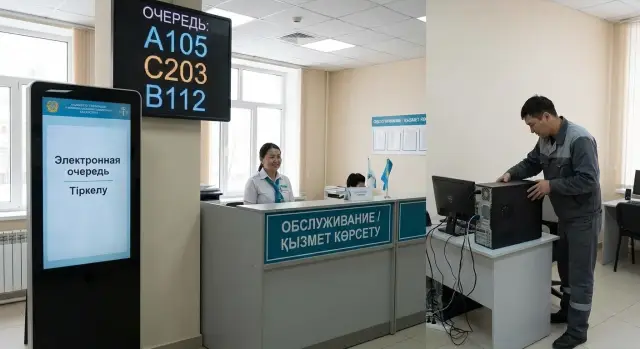
Рабочие места для электронной очереди - это не один «компьютер у стойки». Обычно это набор устройств с разными ролями: рабочее место оператора (окно регистрации, касса, ресепшен), киоск или терминал выдачи талонов в зоне ожидания и табло (один или несколько экранов) для вызова и информации.
Сбой чаще начинается не с программы очереди. Посетителю все равно, где причина, но «очередь не работает» почти всегда означает проблему с железом, сетью или настройками: сломался диск, завис моноблок, пропал сетевой порт, «потерялся» принтер талонов, обновление ОС поменяло драйвер, на табло пропал сигнал.
Самое неприятное - такие отказы трудно чинить быстро, если каждое устройство настроено по-своему. Тогда замена превращается в ручную настройку на месте: поставить драйверы, подключить периферию, восстановить доступы, вернуть ярлык, проверить связь с сервером. И все это при очереди людей.
Критичные сценарии обычно выглядят так:
- киоск не выдает талоны, поток людей останавливается у входа;
- оператор не может вызывать клиентов, очередь копится и начинается путаница;
- табло не показывает вызов, люди пропускают свою очередь и спорят с персоналом;
- сеть «падает» на одном участке, и кажется, что сломалось сразу все;
- принтер талонов печатает пусто или «съезжает» текст из-за настроек.
Если заранее договориться, что входит в состав рабочих мест, и привести устройства к одному стандарту (одинаковые модели, одинаковые образы системы, одинаковые порты и периферия), замена становится простой: сняли, поставили, подключили, проверили.
Нагрузка и отказы: что ломается на практике
Проблемы начинаются не в спокойный день, а в час пик. Когда растет поток посетителей, оператор быстрее переключается между окнами, печатает больше талонов и чаще пользуется сканером, принтером и считывателями документов. В этот момент слабое место обычно не ПО очереди, а рабочее место рядом с ним.
Чаще всего встречаются простые, но неприятные отказы. Перегрев из-за пыли и тесной тумбы приводит к троттлингу: компьютер не выключается, но начинает тормозить, и очередь визуально «залипает». Накопители тоже страдают: бюджетные SSD деградируют из-за постоянных записей логов и временных файлов, а старые HDD дают задержки и ошибки чтения. Отдельная история - питание: просадки или короткие отключения вызывают зависания и иногда повреждают профиль пользователя.
Еще один источник сбоев - USB-периферия. На практике «отваливаются» принтеры (чековые и обычные), сканеры штрихкодов, считыватели удостоверений и карт, сенсорные панели, USB-хабы.
Сеть тоже дает свой вклад. Короткий обрыв выглядит как «все зависло», хотя компьютер жив: не обновляются статусы, не уходит вызов на табло, оператор не видит подтверждение. Если заранее продумать локальные настройки сети и питания, такие ситуации часто решаются перезапуском интерфейса или сменой порта, без правок в программе.
Поэтому важна стандартизация: одинаковые модели, одинаковая конфигурация, одинаковые драйверы. Когда парк превращается в «зоопарк», быстрая замена устройства становится поиском подходящего блока питания, кабеля, драйвера и настроек. А когда рабочие места собраны по одному шаблону, резервный ПК или моноблок можно поставить на место за минуты и продолжить прием почти без паузы.
Подбор оборудования под роли: оператор, киоск, табло
Чтобы электронная очередь не зависела от одного «особенного» устройства, разделите парк по ролям. У оператора, у киоска самообслуживания и у табло разные задачи и разные причины отказов. Когда роли смешаны, замена становится нервной: приходится вспоминать, что и куда было подключено, и почему «вчера работало».
Для ПК оператора важнее всего предсказуемость. Обычно «ломает» не программа, а железо: уставший накопитель, нехватка оперативной памяти при открытых окнах, нестабильные драйверы. Нужна конфигурация с запасом по ОЗУ, надежным SSD и нормальным охлаждением. Это снижает подвисания в пиковые часы и дает время спокойно заменить устройство.
Моноблок уместен там, где важны компактность и минимум проводов: стойка регистратуры, окно кассы, кабинет приема. Системный блок удобнее, если рабочее место «обрастает» периферией и его часто меняют: можно заменить только ПК, не трогая монитор.
Киоск самообслуживания выбирайте как устройство «на износ». Нужны сенсорный экран, крепкий корпус, защита портов от случайных выдергиваний и минимум разъемов на виду. Лучше, когда критичные кабели спрятаны внутри стойки, а доступ к кнопкам и портам закрыт сервисной крышкой.
Табло обычно не требует мощного компьютера, но требует стабильного вывода изображения и надежного питания. Частая проблема: экран включен, а источник сигнала «уснул» или перезагрузился после скачка.
В типовой комплект на точку полезно заложить минимум необходимого: принтер талонов с удобной заменой бумаги, сканер (если есть запись), считыватель (если он нужен по процессу), ИБП для ПК и критичной периферии на короткие провалы, а также запасные кабели питания и видео с маркировкой по ролям.
Принципы настройки без вмешательства в ПО очереди
Чтобы рабочие места для электронной очереди менялись за минуты, настройку лучше строить вокруг предсказуемости. Любое устройство должно вести себя одинаково, даже если его только что достали из коробки.
Основа - единый стандартный образ системы. Речь не про «красивые настройки», а про одинаковые версии ОС, драйверов, шрифтов, раскладок, сетевых параметров и браузера (если киоск работает через веб). Тогда замена не превращается в поиск причины, почему на одном ПК кнопка нажимается, а на другом нет.
Полезно сразу отделить «железо и ОС» от «данных и настроек». Где возможно, держите критичные вещи вне локального диска: ярлыки, конфиги запуска, сертификаты, адреса серверов. Если полностью вынести нельзя, хотя бы соберите их в один понятный каталог и включите в резервную копию. Смысл простой: меняем устройство, а не переносим жизнь пользователя.
Дальше - автозапуск и вход без вмешательства в саму систему электронной очереди. Делайте это средствами ОС: автологин под отдельной учетной записью «киоск/оператор», автозапуск приложения или браузера в полноэкранном режиме, отключение лишних окон и уведомлений. Например, в поликлинике можно настроить моноблок у регистратуры так, чтобы после включения он сам входил, поднимал сеть и запускал клиент очереди. Тогда при поломке достаточно заменить моноблок и включить.
Проверьте базовые правила стандарта:
- одна модель или 2-3 строго утвержденные конфигурации;
- одинаковые имена устройств и понятная схема нумерации (Окно-01, Киоск-02);
- отдельные учетные записи под роли (оператор, киоск, табло);
- фиксированные параметры сети или заранее закрепленные DHCP-резервации.
С обновлениями важна дисциплина. Антивирусные базы и средства удаленной поддержки можно обновлять регулярно, а драйверы - только по плану, после проверки на одном «пилотном» устройстве. Крупные апдейты ОС и критичные изменения браузера (если от него зависит киоск-режим) лучше не ставить внезапно в рабочие дни.
Пошагово: как организовать быструю замену устройства
Если устройство для очереди вышло из строя, главное - не чинить его на месте и не трогать настройки самой системы очереди. Цель простая: снять, поставить замену, включить и продолжить работу по тем же правилам.
1) Зафиксируйте «эталон» и не меняйте его без причины
Один раз зафиксируйте, каким должно быть типовое рабочее место: модель устройства, версия ОС, набор драйверов, имя компьютера, локальные учетные записи, настройки сети и автозапуска. Это особенно важно, когда у вас много точек и разные роли (оператор, киоск, табло).
Дальше держитесь одного сценария:
- опишите эталонную конфигурацию на одной странице: что установлено и что нельзя трогать;
- снимите образ системы (или используйте другой способ быстрого разворачивания) и проверьте восстановление на «чистом» запасном устройстве;
- подготовьте запасную периферию и мелочи, которые чаще всего подводят: кабели, блок питания, мышь/клавиатуру, USB-удлинитель, переходники;
- введите маркировку: наклейка с ролью (Киоск-1, Оператор-3), датой образа, местом установки;
- утвердите регламент: кто меняет, где лежит инструкция, какое допустимое время простоя (например, 10-15 минут).
2) Упростите замену до «вытащил-вставил»
Правило простое: устройства одной роли должны быть одинаковыми по железу. Тогда образ и драйверы совпадают, и замена становится механической операцией. Проверочный мини-сценарий: в поликлинике завис киоск. Сотрудник берет «Киоск-Резерв», подключает питание и сеть, включает, проверяет запуск приложения очереди и работу сенсора. Старый киоск уходит в ремонт, а прием не останавливается.
Сеть и питание: чтобы замена не превращалась в квест
Быстрая замена чаще ломается не из-за «железа», а из-за кабелей, портов и розеток. Если сеть и питание подготовлены заранее, новое рабочее место поднимается за минуты, без звонков в ИТ и без вмешательства в ПО очереди. Для рабочих мест для электронной очереди это критично: в часы пик простои сразу видны людям в зале.
Сеть: предсказуемое подключение
Сделайте так, чтобы одинаковый ПК или моноблок можно было подключить в любой точке и получить тот же результат.
- Подпишите линии и порты: где «киоск», где «оператор», где «табло». Подпись на кабеле и на порту коммутатора экономит десятки минут.
- Держите запас качественных патч-кордов одинаковой длины и типа. Частая причина «не работает» - переломанный или «самодельный» кабель.
- Используйте фиксированный порт и понятную схему: одно место - один порт - одна роль. Не делайте «временно воткнем сюда», если потом это становится нормой.
- Продумайте резерв: свободные порты рядом или понятный план, что делать при смерти порта.
- Проверьте, что розетки физически доступны, а кабель можно вытащить без разборки мебели.
Питание: защита от просадок и быстрый доступ
Стабильное питание важно не только для серверной. В зоне обслуживания просадки и «мигания» сети часто приводят к зависаниям и потере времени.
- Поставьте ИБП для рабочего места оператора и для критичных узлов на площадке (например, локального коммутатора рядом со стойкой).
- Разделите питание по ролям: отдельные розетки для киоска и табло, чтобы одно не выключалось при обслуживании другого.
- Уберите «паутину» под столом: закрепите удлинители, используйте кабель-каналы, оставьте запас длины для перестановки.
- Сделайте простую схему подключения на месте (лист в прозрачном файле внутри тумбы или на стенке стойки).
Пример: в поликлинике киоск перестал включаться. Если розетка подписана, кабель питания идет в отдельный фильтр, а рядом есть запасной патч-корд, замену можно сделать за 5-10 минут. Если под стойкой «комок» проводов и общий удлинитель на все, поиск правильной вилки превращается в час простоя.
Мониторинг и диагностика без сложных инструментов
Чтобы рабочие места для электронной очереди не «падали» в самый загруженный час, нужен простой мониторинг без доступа к коду и без участия разработчика. Идея такая: следим за понятными признаками здоровья устройства и быстро понимаем, это сбой ПК, сети, печати или питания.
Минимальный набор метрик
Достаточно проверять несколько вещей, которые чаще всего приводят к очередям у стойки и жалобам:
- температура CPU и перегрев;
- состояние диска (SMART/ошибки) и свободное место;
- доступность сети: есть ли IP, проходит ли проверка до шлюза, нет ли потерь;
- очередь печати: не зависли ли задания;
- аптайм и перезагрузки: как часто устройство перезапускается или «подвисает».
Эти параметры можно смотреть встроенными средствами ОС (диспетчер задач, журнал событий, очередь печати) и простыми проверками связи. Главное - делать это одинаково на всех точках, чтобы было с чем сравнить.
Локальные тесты без вмешательства в ПО
Когда «встала» очередь, начните с короткой последовательности: посмотрите системный журнал за последние 10 минут, проверьте сеть (адрес, доступность сервера очереди), отправьте тест на печать, перезагрузите только проблемный компонент (например, службу печати), а не всю систему.
Чтобы сбои не повторялись, заведите простое журналирование: время, роль устройства (оператор/киоск/табло), симптом (не печатает, нет сети), что помогло, что было необычного (жарко, был скачок питания, кабель трогали). Через 2-3 недели появятся закономерности.
Профилактика тоже должна быть регулярной: чистка от пыли и проверка вентиляции раз в 3-6 месяцев, проверка ИБП и батареи, контроль кабелей и разъемов в местах с высокой проходимостью, обновление образа системы по графику, тест запасного устройства раз в квартал.
Частые ошибки, из-за которых замена занимает часы
Когда ломается устройство, время теряется не на «железе», а на мелочах: где взять замену, как быстро поднять рабочее место, почему вдруг не печатает талон или не видит сканер. Для электронной очереди это особенно больно: каждая минута простоя сразу превращается в очередь людей.
Чаще всего замена растягивается из-за пяти промахов:
- в парке стоят разные модели и разные наборы драйверов, общий образ не подходит;
- нет заранее подготовленного запасного устройства, начинается перенос настроек «с соседа»;
- обновления ОС и драйверов ставят в рабочее время без плана отката;
- периферию подключают в разные USB-порты, из-за чего система создает новые профили устройств;
- пароли, учетные записи, IP-адреса и настройки знает только один человек.
Это лечится дисциплиной и стандартизацией. Если на стойках регистрации и в киосках стоят одинаковые модели с единым набором портов и драйверов, запасное устройство можно просто подключить и вернуть в строй за считанные минуты.
Минимум, который стоит держать:
- 1-2 «горячих» запасных устройства, уже проверенных с вашей периферией;
- один эталонный образ и правило: обновления только после теста и с планом отката;
- простой паспорт рабочего места (логины, IP, что куда подключено) в доступном месте;
- стандарт портов: принтер талонов всегда в одном и том же USB, табло в своем, сканер в своем.
Короткий чек-лист перед запуском и перед пиковыми днями
Перед запуском и перед нагрузочными днями (понедельник, дни выдачи справок, сезонные кампании) важно проверить не только «работает ли очередь», но и насколько быстро вы восстановите рабочее место при сбое. Это занимает 10-15 минут, но экономит часы простоя.
Сведите проверку к короткому ритуалу, который может выполнить дежурный админ или старший смены:
- Эталонный образ и восстановление: есть ли проверенный «золотой» образ (или шаблон настройки) и отработанный способ развернуть его на любом устройстве за фиксированное время.
- Запас по ролям: минимум одно готовое запасное устройство на каждую роль (оператор, киоск, табло). Запас должен быть именно под роль, а не «вообще ПК».
- Периферия и кабели: кабели подписаны, порты закреплены (USB, сеть, питание), блоки питания промаркированы.
- ИБП и питание: ИБП запускается без ошибок, батарея держит нагрузку, розетки не «болтаются», есть запасной сетевой шнур.
- Поддержка и эскалация: контакты и порядок действий записаны рядом (что сообщить: роль устройства, место установки, симптом, время начала).
Если парк унифицирован (например, одинаковые моноблоки на стойках и одинаковые ПК у операторов), этот чек-лист работает заметно лучше: меньше сюрпризов с драйверами и меньше «особенных» кабелей.
Пример сценария: замена рабочего места в поликлинике
Утро, поликлиника, открытие регистратуры. За 10 минут до наплыва пациентов зависает ПК оператора электронной очереди: экран не реагирует, перезагрузка не помогает. Задача - быстро вернуть окно приема в работу, не трогая само ПО очереди и не теряя настройки.
Администратор действует по короткому плану. Рядом хранится запасное типовое рабочее место (такое же устройство из одной партии, чтобы не было сюрпризов с драйверами и портами).
Действия на месте:
- отключить зависшее устройство от питания и сети, поставить метку «в ремонт»;
- подключить запасное: питание, сеть, монитор (если нужен), клавиатура, мышь;
- войти в стандартную среду без ручной установки и настроек;
- проверить печать талонов: пробный талон, корректность времени, шрифта и обрезки;
- сделать быстрый тест сети: открывается ли интерфейс очереди, уходит ли запрос на сервер, видны ли связанные сервисы (табло, киоски).
Ключевой момент, который экономит время: данные не живут на этом ПК. Списки услуг, расписание, настройки очереди, шаблоны талонов и журналы должны храниться централизованно (на сервере или в админ-панели), а на рабочем месте остается только доступ. Локально не стоит держать единственную копию шаблонов печати, «файлы настройки» на рабочем столе и пароли в заметках.
После инцидента регламент обычно правят в двух местах: фиксируют минимальный набор проверок после замены (сеть, тест талона, вход под учеткой) и укрепляют правило стандартизации, чтобы замена укладывалась в 5-10 минут.
Следующие шаги: стандартизировать парк и упростить поддержку
Самое выгодное улучшение - убрать «зоопарк» устройств. Если рабочие места собраны из разных моделей и поколений, любая поломка превращается в ручную настройку и поиск драйверов. Стандартизация делает замену предсказуемой: достали запасное устройство, подключили, и оно ведет себя так же, как прежнее.
Начните с простой инвентаризации: выпишите точки и роли (оператор, киоск самообслуживания, табло). Для каждой роли зафиксируйте минимальные требования (экран, сенсор, порты, сеть, крепление, источник питания) и утвердите 1-2 типовые конфигурации.
Дальше имеет смысл сделать пилот на одной точке и проверить именно сценарий замены: отключили, поставили запасное, подключили сеть и питание, запустили. Если для этого каждый раз нужны правки в ПО очереди, стандарт не работает.
Если нужен единый стандарт по устройствам и поддержке в распределенной сети, многим организациям удобнее опираться на локального производителя и интегратора. Например, GSE.kz (gse.kz) выпускает офисные ПК, моноблоки и серверы и занимается системной интеграцией, что помогает удерживать одинаковые конфигурации и быстрее менять устройства на местах.
Частые вопросы
Почему электронная очередь «падает», хотя программа вроде бы ни при чем?
Чаще всего ломается не сама система очереди, а рабочее место вокруг нее: накопитель, питание, сеть, драйверы или USB-периферия. Для посетителя это выглядит одинаково — «очередь не работает», поэтому важнее всего быстро восстановить работоспособность устройства, а не искать виноватый модуль в ПО.
Зачем унифицировать устройства, если можно просто «починить по факту»?
Стандартизация снижает время простоя: одинаковые модели, одинаковый образ ОС, одинаковые драйверы и одинаковая схема подключения. Тогда замена превращается в простую операцию «сняли — поставили — подключили — проверили», без ручной настройки на месте.
Почему нужно разделять оборудование по ролям: оператор, киоск, табло?
Потому что у ролей разные требования и точки отказа. Оператору важны стабильность, запас по ОЗУ и надежный SSD; киоску — стойкость к износу, защищенные порты и предсказуемый сенсор; табло — стабильный вывод изображения и питание, чтобы источник сигнала не «усыпал» экран.
Что лучше для оператора: моноблок или системный блок?
Для стойки регистрации моноблок удобен за счет компактности и меньшего числа проводов, и его проще держать «в стандарте». Системный блок практичнее там, где много периферии и монитор не хочется менять при поломке — можно быстро заменить только ПК, оставив экран и крепления.
Что обычно ломается на практике в часы пик?
Самый частый сценарий — перегрев, деградация SSD из‑за постоянных записей, зависания после просадок питания и «отвалы» USB-устройств. В час пик эти проблемы проявляются сильнее: больше печати, больше сканирований, больше переключений, и слабые места всплывают сразу.
Как сделать так, чтобы новое устройство запускалось «как старое» без настройки на месте?
Держите «эталон» в виде стандартного образа: одна версия ОС, одинаковые драйверы, шрифты, сетевые параметры и правила автозапуска. Если устройство одинаковое по железу, такой образ можно быстро развернуть или восстановить на резервном ПК без долгих ручных настроек.
Где лучше хранить настройки очереди и шаблоны, чтобы их не потерять при поломке ПК?
По возможности храните настройки и критичные данные централизованно, а на рабочих местах оставляйте только доступ и запуск клиента. Если полностью вынести нельзя, соберите важные файлы (сертификаты, конфиги запуска, параметры подключения) в один понятный каталог и регулярно копируйте его, чтобы замена не превращалась в перенос «рабочего стола пользователя».
Как обновляться, чтобы не сломать печать талонов и киоск-режим?
Ставьте обновления ОС и драйверов по плану и после проверки на одном «пилотном» устройстве. Внезапные апдейты в рабочие дни часто ломают драйвер печати, режим киоска в браузере или поведение USB, и потом это приходится чинить прямо при очереди людей.
Что заранее сделать с сетью и питанием, чтобы замена не превратилась в квест?
Подготовьте предсказуемое подключение: подписанные порты и кабели, закрепленные роли за портами, запасные патч-корды, доступные розетки и понятная схема питания на месте. Для оператора и локального сетевого узла рядом полезен ИБП, чтобы короткие просадки не превращались в зависания и повреждение профиля.
Как быстро понять, проблема в ПК, сети или принтере, без сложных инструментов?
Ориентируйтесь на простые признаки: температура и перегрев, состояние диска и свободное место, доступность сети до нужных узлов, очередь печати и частоту перезагрузок. Когда случился сбой, быстрее всего помогает короткая проверка журналов, сети и печати, а затем замена устройства на типовое, а не «ремонт на месте» под давлением очереди.
