7 мин
Рабочее место операциониста с комплаенсом: настройка без боли
Рабочее место операциониста с комплаенсом: практичная настройка портов, журналирования, отката и безопасной загрузки без лишних ограничений для сотрудников.
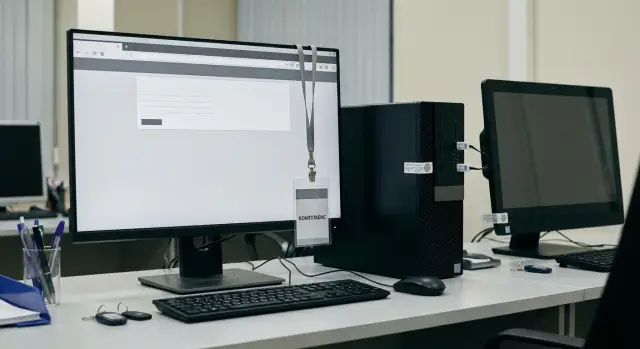
Задача: комплаенс и безопасность без потери скорости работы
Рабочее место операциониста - точка, где сходятся деньги, персональные данные и ежедневная рутина. На таком ПК любая ошибка или лишняя свобода быстро превращается в инцидент: утечка данных, подмена реквизитов, несанкционированные справки, платежи по неверным данным, а иногда и внутреннее мошенничество.
При этом операционист работает в темпе: очередь, звонки, уточнения, несколько систем одновременно. Если защита добавляет лишние клики, заставляет постоянно вводить пароли или блокирует привычную периферию без понятных правил, ее начинают обходить. Получается парадокс: формально все настроено, а фактически контроль слабее.
Идея рабочего места с комплаенсом простая: закрыть ключевые риски и оставить процесс работы привычным. Обычно от ИБ и комплаенса нужны не «экзотические» меры, а предсказуемый минимум: контроль устройств и носителей (особенно USB), журналы действий для разборов, быстрый возврат к эталону после сбоя, защищенная загрузка, разделение ролей и прав.
Практичное правило такое: то, что должно быть одинаковым во всех отделениях, фиксируйте политикой. То, что зависит от ситуации и требует здравого смысла, закрепляйте инструкцией.
В политике обычно стоит закрепить: какие порты и классы устройств разрешены, запрет локальной установки и запуск только утвержденных приложений, состав и сроки хранения журналов (и куда они отправляются), механизм отката и проверку целостности, а также UEFI Secure Boot и базовые настройки учетных записей.
В инструкции оставьте редкие случаи: как подключить новый сканер через заявку, что делать с подозрительным письмом, как действовать при зависании кассового ПО. Так требования выполняются, но жизнь пользователей не усложняется.
Порты и периферия: что разрешать, что ограничивать
Для отделения банка важно одно: операционист должен работать быстро, а контроль устройств и носителей - быть предсказуемым. Поэтому настройку лучше начинать не с «запретить все», а с инвентаря: какие устройства нужны каждый день, а какие почти не помогают и несут риск.
Как правило, в базовый набор входят токен или смарт-карта для ЭЦП, принтер (часто сетевой, иногда USB), сканер документов, гарнитура для звонков, иногда PIN-пад или считыватель карт. Этот набор стоит разрешить явно, чтобы он работал всегда и не зависел от настроения «локального правила».
Принцип: разрешено только то, что признано нужным
Удобнее всего делить периферию на две группы: «разрешенные устройства» и «все остальные». На практике это означает разрешение по классу устройства и, где возможно, по конкретным моделям или идентификаторам. Формулировка «любые USB» почти всегда заканчивается инцидентами.
Чаще всего ограничивают или полностью отключают:
- USB-накопители и внешние диски (частый канал утечек и заноса вредоносного ПО)
- смартфоны в режиме передачи данных (оставляя при необходимости только зарядку)
- неопознанные устройства, включая подозрительные HID-устройства, которые могут притворяться клавиатурой
- Bluetooth, если он не нужен для конкретных гарнитур
Так рабочее место остается удобным: токен и сканер работают стабильно, а «случайная флешка» не превращается в инцидент.
Как заранее описать исключения, чтобы не утонуть в заявках
Исключения лучше оформлять короткой карточкой: кто просит, на какой срок, зачем, какая модель, где будет использоваться, кто одобряет (ИТ и ИБ). Заранее договоритесь о типовых причинах (например, разовая выгрузка с кассового оборудования) и сроке действия. Тогда заявки перестают быть спором и становятся процессом с контролируемым риском.
Базовая защита ОС: минимум настроек, максимум эффекта
Финансовому рабочему месту не нужно «закручивать гайки» до остановки работы. Важно закрыть самые частые дыры. Чаще всего достаточно стандартной Windows-конфигурации, если заранее договориться о правилах и закрепить их политиками.
Первое - учетные записи и права. Пользователь работает под обычной учеткой. Установки, драйверы и системные изменения делаются через отдельную админ-учетку ИТ и только по необходимости. Локального администратора у операциониста быть не должно: именно это чаще всего превращает «случайный запуск» в реальный инцидент.
Чтобы не ломать работу, держите простой набор:
- одна доменная учетная запись для работы без локальных админ-прав
- отдельная админ-учетка для поддержки (не для ежедневной работы)
- запрет установки ПО пользователем
- доступ только к нужным сетевым ресурсам и принтерам
- контроль запуска неизвестных приложений через небольшой белый список
Дальше - безопасная загрузка. Цель простая: устройство должно стартовать только из доверенной, подписанной среды, а не с «флешки спасателя». Включайте UEFI (без Legacy/CSM), затем UEFI Secure Boot и поддержку TPM. На новых ПК это делается один раз при подготовке образа, дальше пользователи этого не замечают.
Шифрование диска закрывает риск утечки при краже или ремонте. Важнее не сам факт шифрования, а обращение с ключами восстановления: храните их централизованно, выдавайте доступ по ролям и фиксируйте обращения. На практике это экономит часы, когда после обновления или замены платы устройство просит ключ, а отделение не должно простаивать.
И еще один слой, который часто недооценивают, - дисциплина сессии. Автоблокировка через короткий простой (например, 5-7 минут) защищает от ситуации «я на секунду отошел». Парольная политика должна быть выполнимой: лучше длиннее (например, от 12 символов) и без очевидных шаблонов, а смену по расписанию не превращать в ежемесячную пытку. Меняйте при подозрении на компрометацию и при увольнении или переводе.
Пример из отделения: операционисту нужно срочно распечатать форму, а драйвер принтера «просит админа». Если права настроены правильно, сотрудник выбирает опубликованный корпоративный принтер и печатает, не ищет драйвер в интернете и не пытается отключить защиту.
Журналирование: что писать, где хранить, как не утонуть в логах
Журналы на рабочем месте нужны не ради галочки. Они помогают быстро разобрать инцидент, подтвердить корректность операций и закрыть вопросы аудита, не превращая день ИТ в чтение бесконечных событий.
Что действительно важно фиксировать
Собирайте то, что отвечает на простые вопросы: кто работал, что запускал, какие данные мог унести, что менял. Обычно хватает следующего набора:
- входы и выходы (успешные и неуспешные), блокировки, смена пароля
- запуск критичных приложений и инструментов администрирования
- подключение устройств и носителей (флешки, внешние диски, смартфоны как накопитель)
- изменения настроек безопасности и попытки отключить защиту
- действия с повышением прав (установки, «запуск от имени администратора»)
Этого достаточно, чтобы расследовать несанкционированные действия и попытки вынести данные. Все остальное включайте точечно, когда есть реальная потребность.
Где хранить и как защитить от удаления
Локальные логи полезны, но им нельзя доверять полностью: устройство можно выключить, диск может переполниться, а часть следов - исчезнуть. Рабочая схема простая: пишем локально для устойчивости и обязательно отправляем централизованно.
Хорошо работает модель «локальный буфер плюс централизованное хранилище» в защищенном контуре (SIEM или сервер логов), куда имеют доступ только ИБ и ИТ. Добавьте контроль целостности и запрет на очистку журналов обычными пользователями.
На типовых рабочих станциях - настольных ПК и моноблоках - это обычно вопрос настройки политик и прав, а не «особого железа». Если парк строится на стандартных конфигурациях, например на ПК и моноблоках GSE, одинаковые настройки проще тиражировать и проверять.
Сроки хранения и «умные» оповещения
Сроки хранения выбирайте по требованиям регулятора и внутренним правилам, но без перегиба. Часто достаточно около 90 дней «горячих» логов для быстрых разборов и 1-3 лет в архиве для аудита.
Чтобы не утонуть в уведомлениях, оставьте алерты только на отклонения от нормы: серию неуспешных входов, вход в необычное время, подключение запрещенного носителя, запуск админ-утилит на рабочем месте операциониста, отключение защит или попытку очистки журналов. Новые правила добавляйте постепенно, по итогам реальных инцидентов и вопросов аудита.
Политика отката: быстрый возврат к рабочему состоянию
Откат нужен не только после вируса. Чаще он спасает после неудачного обновления, сбоя драйвера, «сломанных» настроек или простой ошибки, из-за которой кассовое или банковское ПО перестает запускаться.
Заранее определите, что вы считаете «рабочим состоянием». Это не абстрактная «чистая Windows», а конкретный набор: ОС, версии приложений, политики безопасности, сертификаты, сетевые настройки, печать и токены.
Варианты отката: от мягкого к жесткому
Лучше иметь несколько уровней восстановления, чтобы не переустанавливать весь ПК из-за одной проблемы.
Самые практичные уровни обычно такие:
- сброс пользовательского профиля к эталону (когда «поехали» настройки, но система целая)
- возврат настроек конкретного приложения (клиент-банк, криптопровайдер, печать)
- полный образ системы как самый предсказуемый вариант для отделения
Точки восстановления можно использовать как вспомогательный слой, но не стоит делать на них ставку: они не всегда переживают крупные обновления и не всегда проходят внутренние проверки.
В банках чаще всего выигрывает связка «золотой образ плюс быстрый перезалив». После сбоя утром сотруднику дают резервное рабочее место, а проблемную станцию восстанавливают образом уже без очереди клиентов.
Права и минимальный простой
Откат должен быть управляемым: кто имеет право, в каких случаях его запускают и как это фиксируется. Обычно право на откат есть у ИТ по заявке, а для инцидентов безопасности нужен дополнительный запрос от ИБ или комплаенса.
Чтобы сокращать простой, держите готовый план: эталонный образ, короткий список «проверить после отката» (сертификаты, принтер, токены), запасное устройство и правило, когда проще заменить рабочее место, чем чинить на месте. Сам факт отката и причина должны попадать в учет - так вы увидите повторяющиеся проблемы и перестанете лечить симптомы.
Приложения и обновления: управляемый набор без сюрпризов
Самый быстрый способ потерять контроль - допустить «зоопарк» программ. Операционисту нужен короткий, понятный набор: все, что помогает обслуживать клиента, и ничего лишнего.
Зафиксируйте базовый профиль приложений. Обычно это ОС, банковская фронт-система, офисный пакет (только нужные компоненты), PDF-просмотрщик, браузер с ограниченным набором расширений, агент поддержки и средства защиты. Все остальное - по заявке с понятной причиной.
Чтобы обновления не ломали работу в отделении, задайте окно обслуживания и простую проверку совместимости. Делайте пилот на 1-2 тестовых рабочих местах (не в кассе и не у операциониста с очередью), и только потом раскатывайте на остальные. Если парк однотипный, тестирование занимает меньше времени и дает меньше сюрпризов.
Белые списки помогают не превращать каждую установку в ручное исключение. Практичнее привязываться не к «названию программы», а к проверяемым признакам: подпись утвержденного издателя, установка из внутреннего каталога, запуск из доверенных папок (Program Files, Windows) и запрет запуска из профиля пользователя и временных каталогов. Для банковских модулей и драйверов лучше выделить отдельные правила.
Отдельно разберите макросы и файлы извне. В смене операционист реально получает вложения, шаблоны, выписки и документы от клиентов. Базовый подход обычно такой: макросы по умолчанию выключены (включение - только для подписанных шаблонов), файлы из внешних источников открываются в защищенном режиме или только для чтения, а запуск вложений и скриптов из почты блокируется (вместо этого - просмотр).
Пошаговая конфигурация: как собрать рабочее место за 1-2 итерации
Чтобы собрать рабочее место с комплаенсом без лишней бюрократии, начните с одного пилотного ПК и заранее договоритесь, кто принимает результат: ИБ, ИТ и руководитель отделения. В первой итерации цель простая: сотрудник обслуживает клиентов в обычном темпе, а контроль встроен и предсказуем.
Итерация 1: базовый профиль и проверка на реальных задачах
Собирайте конфигурацию как единый профиль «Операционист» и фиксируйте решения коротко, на одной странице. Практичный порядок такой:
- Пользователь и софт. Обычные права, без локального администратора. Устанавливаете только нужные приложения (банк-клиент, офис, драйверы, средства ЭЦП, печать), убираете лишнее из автозапуска.
- Порты и устройства. Явно разрешаете нужную периферию (клавиатура, мышь, гарнитура, принтер, сканер, считыватели). USB-накопители и смартфоны в режиме передачи данных по умолчанию блокируете; исключения - только по заявке и по идентификатору устройства.
- Безопасная загрузка и шифрование. Включаете UEFI Secure Boot, шифрование диска и централизованное хранение ключей восстановления. Обязательно проверяете, что восстановление реально работает.
- Журналы и тестовые события. Настраиваете отправку логов: входы, блокировки устройств, попытки запуска запрещенных программ, ошибки обновлений. Сразу делаете тест: неверный пароль, подключение флешки, печать, запуск неразрешенного EXE.
- Откат и короткая тренировка. Описываете, как вернуть ПК в рабочее состояние за 30-60 минут: куда звонить, что делает первая линия, когда применяют перезалив образа. Проводите короткую тренировку для ИТ и старшего операциониста.
Итерация 2: шлифовка по обратной связи
Через 2-3 рабочих дня соберите список «мешает работать». Обычно всплывают печать, токены ЭЦП, сканер и редкие операции вроде импорта справочников. Подправьте правила устройств и список разрешенных приложений, но не меняйте принцип: исключения должны быть адресными, проверяемыми и ограниченными по сроку.
Если используются типовые рабочие станции (например, линейки GSE L200 или M200), удобно закрепить профиль как стандарт для закупок и тиражирования по отделениям. Это снижает количество «уникальных сюрпризов» при обновлениях и поддержке.
Частые ошибки и ловушки при внедрении комплаенса
Типовая проблема в том, что требования безопасности внедряют как запрет, а не как рабочий стандарт. В итоге страдают не злоумышленники, а операционисты: очередь растет, а ИТ разбирает инциденты, которых можно было избежать.
Частая история: в отделении «для надежности» отключили все USB. На следующий день перестали работать токены ЭЦП, сканер документов и принтер чеков, и люди начали искать обходные пути, включая личные флешки и переходники.
Чаще всего спотыкаются о пять вещей:
- Блокируют порты без учета реальных устройств. Разрешайте по классам и конкретным моделям, а остальное закрывайте.
- Включают журналирование «на максимум». Логи становятся шумом, а нужные события теряются. Лучше заранее выбрать небольшой набор того, что вы реально расследуете.
- Не продумывают восстановление. Без процедуры отката простой растягивается на дни. Нужна короткая схема: что восстанавливаем, откуда, кто подтверждает.
- Обновляют хаотично. Патчи ОС и драйверы ставятся когда угодно и ломают критичное ПО. Нужны окно обновлений и пилот.
- Делают много ручных исключений. «Разрешили этому пользователю» или «на этом ПК отключили правило» без учета и срока. Исключения должны быть оформлены, ограничены по времени и регулярно пересматриваться.
Безопасность должна быть предсказуемой. Когда правила понятны, а откат и обновления управляемы, комплаенс перестает быть тормозом и становится частью обычной работы.
Быстрый чеклист перед запуском в отделение
Перед выездом полезно сделать короткий прогон на эталонной машине, а затем повторить его на партии перед выдачей. Так вы ловите проблемы до того, как их поймает очередь клиентов.
Проверьте:
- Периферия. Работают только разрешенные устройства, а все остальное блокируется корректно и без падений приложений.
- Носители и порты. Подключение флешки и внешнего диска запрещено либо разрешено строго по политике, и это видно в событиях.
- UEFI Secure Boot и шифрование. Защищенная загрузка включена, диск зашифрован, а ключи восстановления доступны ИТ по понятной процедуре.
- Журналирование. Ключевые события уходят в централизованное хранилище, а локально не забивается диск.
- Откат. Сценарий возврата к рабочему состоянию проверен и укладывается в целевое время простоя.
Отдельно проверьте «кнопку помощи» для сотрудников. Должно быть понятно, куда сообщать о блокировке и что приложить: имя ПК, время, что подключали или запускали, текст ошибки. Это ускоряет поддержку и снижает раздражение.
Практика простая: перед запуском попросите операциониста выполнить 5 минут обычной работы (вход, печать, скан, запуск банковского ПО). Если на этом этапе нет неожиданностей, в отделении их почти не будет.
Пример из практики: один день на рабочем месте операциониста
В отделение выходит новый операционист, и в тот же день его переводят на другое окно обслуживания. На старт есть около часа: нужно войти в систему, проверить доступы и начать принимать клиентов без ожидания инженера.
Рабочее место уже подготовлено по стандарту: доменная учетная запись, включен UEFI Secure Boot, локальных админ-прав нет. Сотруднику остается обычный вход и запуск банковских приложений.
Периферия подключается быстро, но не «как угодно». Клавиатура, мышь, принтер, сканер и PIN-пад работают сразу, потому что их идентификаторы разрешены политикой. Токен для электронной подписи определяется автоматически: драйвер заранее включен в образ, а доступ к смарт-картам разрешен. Если токен не проходит проверку (например, неизвестная модель), система показывает понятное сообщение и отправляет пользователя в поддержку, а не заставляет «переустанавливать драйверы».
Комплаенс видит картину без лишнего шума: в журналах есть входы, запуск критичных приложений, подключение токена, попытки подключить носители (с результатом «разрешено/заблокировано»), админ-действия и ошибки обновлений.
Днем клиент просит распечатать реквизиты и приносит флешку. Операционист вставляет ее по привычке, но носитель не из списка разрешенных. Доступ блокируется до чтения файлов, а событие уходит в лог с типом носителя, временем и пользователем. Это как раз тот случай, когда правило защищает и сотрудника, и банк: не нужно спорить, «было ли копирование».
Ближе к вечеру обновление вспомогательного компонента проходит неудачно, приложение начинает падать. Сотруднику не приходится «чинить» ПК самому: запускается стандартный сценарий восстановления, и система возвращается к эталону за короткое время.
Следующие шаги: как внедрить стандарт и не перегрузить ИТ
Чтобы комплаенс реально работал, упакуйте его в короткий стандарт. Достаточно 1-2 страниц: что обязательно, что запрещено, кто утверждает исключения и как быстро вернуть рабочее место в норму после сбоя или инцидента.
Сведите требования комплаенса, ИБ и бизнеса в одну таблицу и уберите двусмысленности. Вместо «запретить внешние носители» фиксируйте конкретно: какие USB-классы разрешены (клавиатура, мышь, сканер), какие запрещены (накопители), и как оформлять редкие случаи (специфический токен или нестандартный принтер).
Чтобы ИТ не утонуло в согласованиях, обычно хватает пяти артефактов: стандартная конфигурация и список допустимой периферии, реестр исключений (срок, причина, владелец), план пилота, шаблон тиражирования (образ, политики, профиль логирования), регламент отката.
Дальше запускайте короткий пилот на небольшой группе - одно отделение или 10-20 операционистов в разных точках. Смотрите не только на безопасность, но и на «жизнь пользователей»: простой из-за блокировок, число обращений в поддержку и причины, количество исключений и повторяемость, время отката до рабочего состояния.
Когда стандарт стабилен, проще поддерживать одинаковую конфигурацию по филиалам, если парк устройств тоже типовой. В таком сценарии иногда выбирают одного партнера, который закрывает поставку рабочих станций и системную интеграцию. Например, GSE.kz (gse.kz) производит в Казахстане ПК, моноблоки и серверы и занимается интеграцией и поддержкой, что помогает быстрее тиражировать единый профиль и обслуживать филиалы через сервисную сеть.
Частые вопросы
С чего начать настройку рабочего места операциониста, чтобы комплаенс не тормозил работу?
Начните с инвентаря реальных задач и устройств, а не с тотальных запретов. Сделайте один стандартный профиль «Операционист»: обычные права без локального администратора, фиксированный набор приложений, предсказуемые правила по периферии, включенные UEFI Secure Boot и шифрование, централизованные логи и проверенный сценарий отката.
Как правильно ограничить USB, чтобы не сломать токены, сканеры и другую периферию?
По умолчанию блокируйте USB-накопители и внешние диски, а нужную периферию разрешайте явно. Практично разрешать по классу и по конкретным моделям или идентификаторам, чтобы токены, сканеры и PIN-пады работали всегда, а «случайная флешка» не открывалась вовсе.
Что делать со смартфонами: полностью запрещать или можно оставить подключение?
Оставьте зарядку, но запретите режим передачи данных и режим накопителя. Так сотрудник может подзарядить устройство, но не сможет копировать файлы или подключать телефон как диск, что сильно снижает риск утечек и заноса вредоносного ПО.
Как оформлять исключения для нестандартных устройств, чтобы не утонуть в заявках?
Сделайте исключения короткими и формализованными: кто просит, зачем, где используется, точная модель или идентификатор, срок действия и кто согласует со стороны ИТ и ИБ. По умолчанию исключение должно быть временным и адресным, иначе вы быстро получите «вечные» послабления без контроля.
Зачем на рабочем месте операциониста включать UEFI Secure Boot и TPM, если уже есть антивирус?
Включайте UEFI без Legacy/CSM, затем UEFI Secure Boot и поддержку TPM на этапе подготовки образа. Это перекрывает запуск с посторонних носителей и подмену загрузочной среды, при этом для пользователя процесс входа и работы обычно не меняется.
Нужно ли шифровать диск и как не попасть в ситуацию «все зашифровано, а ключа нет»?
Шифрование в первую очередь защищает при краже, утере или ремонте устройства. Ключи восстановления храните централизованно, выдавайте доступ к ним по ролям и фиксируйте обращения, иначе при замене платы или сбое обновления отделение может просто встать из‑за отсутствия ключа.
Какие логи действительно важны на рабочем месте операциониста?
Собирайте события, которые отвечают на практичные вопросы расследования: входы и блокировки, запуск критичных приложений и админ-инструментов, подключение устройств и носителей, попытки отключить защиту, действия с повышением прав. Не включайте «всё подряд», иначе важные сигналы утонут в шуме.
Как защитить журналы от удаления и что делать, если ПК отключили или диск переполнился?
Храните логи локально как буфер, но обязательно отправляйте в централизованное хранилище, куда обычный пользователь не имеет доступа. Добавьте запрет на очистку журналов без прав и контроль целостности, чтобы следы нельзя было тихо удалить на самом рабочем месте.
Какая стратегия отката лучше для отделения банка и как уменьшить простой?
Самый предсказуемый вариант — «золотой образ плюс быстрый перезалив», а для мелких сбоев полезны более мягкие уровни вроде сброса профиля или настроек приложения. Важно заранее определить, что считается эталоном, кто имеет право запускать откат и как это фиксируется, чтобы восстановление занимало часы, а не дни.
Как снизить риск обхода правил комплаенса самими пользователями?
Дайте сотруднику понятный канал помощи и простое правило: при блокировке не искать обход, а сообщать в поддержку имя ПК, время, что подключали или запускали и текст ошибки. Пара коротких сценариев обучения и предсказуемые правила (особенно по USB и установкам) обычно снижают раздражение и уменьшают число попыток «сделать по-своему».
