7 мин
Рабочее место операциониста банка: что важнее бенчмарков
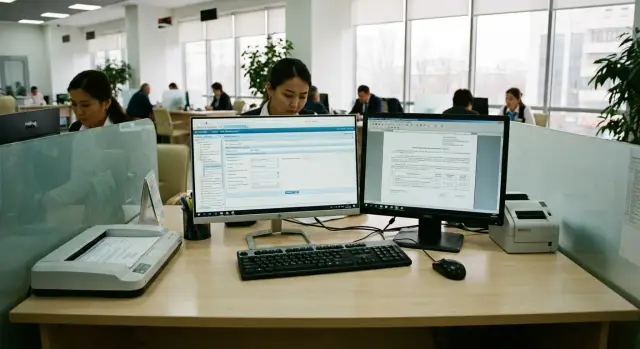
Рабочее место операциониста банка должно быть не самым мощным, а предсказуемым: два монитора, удобная периферия и быстрое восстановление.
В чем реальная проблема
Рабочее место операциониста банка редко упирается в максимальную мощность. Намного важнее, чтобы все открывалось без пауз, окна не зависали, а сотрудник не думал о технике во время разговора с клиентом. Даже задержка в 3-5 секунд на каждом действии быстро превращается в очередь, раздражение и ошибки.
Для клиента это выглядит просто: сотрудник долго ищет нужное окно, повторно вводит данные или просит подождать. Для отделения это уже потеря темпа. За смену таких остановок накапливается много, и даже компьютер с хорошими характеристиками может давать плохой результат, если он нестабилен в реальной офисной работе.
Проблема становится серьезнее, когда происходит сбой. Если зависает приложение, отваливается сканер, пропадает второй монитор или ПК долго перезагружается, обслуживание фактически останавливается. Сотрудник не может перейти к следующему шагу, а иногда не может даже завершить уже начатую операцию. В банковской среде это чувствуется сразу, потому что каждая минута связана с очередью, регламентом и вниманием к данным.
Сменная работа добавляет еще одно требование - повторяемость. Утром за этим местом работает один человек, вечером другой. Им нужен одинаковый сценарий: те же окна на тех же экранах, та же реакция периферии, тот же быстрый вход в систему. Если каждую смену нужно заново что-то настраивать, искать принтер по умолчанию или переставлять окна между мониторами, теряется время и растет число мелких сбоев.
Поэтому бенчмарки часто вводят в заблуждение. Высокие цифры в тестах показывают поведение устройства в коротком искусственном сценарии, но не отвечают на главные вопросы: как ПК ведет себя после обновлений, насколько быстро восстанавливается после сбоя, стабильно ли работает с двумя мониторами и нет ли проблем с банковской периферией.
На практике удобство определяют не рекорды, а предсказуемость. Для банка в Казахстане это особенно важно, если рабочих мест много и они распределены по филиалам. Здесь выигрывает не самая быстрая машина на бумаге, а та, которую легко обслуживать, быстро заменять и одинаково настраивать по всей сети.
Чем операционист занят в течение дня
Рабочее место операциониста почти никогда не занято одной программой. В течение смены сотрудник открывает карточку клиента, проверяет данные в банковской системе, смотрит историю операций, сверяет документы и держит под рукой внутренние инструкции. Это не одна длинная задача, а десятки коротких действий без пауз.
Основная нагрузка связана не с тяжелыми расчетами, а с постоянным переключением. Нужно быстро переходить между операционным окном, CRM, системой очереди, почтой и внутренним чатом. Если компьютер задумывается даже на несколько секунд, очередь у окна начинает расти, а сотруднику приходится повторять одни и те же движения.
Обычная смена состоит из простых, но частых действий: открыть несколько окон по одному клиенту, проверить паспортные и договорные данные, распечатать заявление или выписку, отсканировать подписанный документ и отправить уточнение коллеге. Причем многие операции идут параллельно. Пока печатается один комплект документов, сотрудник уже отвечает на письмо, принимает следующего клиента или ищет прошлую заявку в другой системе.
Отдельная часть дня связана с подписями и периферией. Нужны стабильная печать, быстрое распознавание подключенного сканера, работа с ридерами, токенами и другими устройствами подтверждения. Если хотя бы одно из них работает нестабильно, останавливается не только сотрудник, но и весь поток клиентов.
Фоном всегда идут почта и внутренние чаты. В банке редко бывают задачи, которые можно делать спокойно и без переключений. Обычно нужно одновременно отвечать коллегам, получать служебные уведомления и не терять текущую операцию по клиенту.
Поэтому такое рабочее место оценивают по удобству в живой смене. Важнее всего, как быстро открываются нужные окна, не теряется ли связь с периферией и можно ли без лишних действий продолжить работу после сбоя.
Какая конфигурация нужна на практике
Для операциониста важна не рекордная мощность, а ровная работа в течение всего дня. Обычно на таком месте используются одни и те же инструменты: банковская программа, браузер, документы, почта, печать, сканирование, токены и другая периферия. Если все открывается без пауз и ничего не зависает в часы пик, конфигурация выбрана правильно.
Процессор здесь нужен среднего уровня. Не слишком слабый, чтобы система не тормозила при нескольких открытых окнах, но и не топовый, потому что его запас часто просто не используется. Для такой роли важнее стабильность платформы, нормальное охлаждение и совместимость с корпоративным ПО, чем красивые цифры в тестах.
С памятью действует тот же принцип. Ее должно хватать с запасом на обычную смену, но без переплаты за объем, который останется пустым. Когда одновременно работают банковское приложение, браузер с несколькими вкладками, офисные программы и фоновые службы безопасности, нехватка памяти чувствуется сразу. А слишком большой запас редко дает заметную пользу именно на кассовом или операционном месте.
Отдельно стоит смотреть на накопитель. Быстрый SSD дает то, что сотрудник замечает каждый день: быстрый запуск системы, быстрое открытие программ и меньше ожидания после перезагрузки. Это особенно важно там, где простой даже на несколько минут создает очередь и напряжение в зале.
Практичная конфигурация обычно строится вокруг простых вещей: процессор среднего класса, достаточный объем оперативной памяти, SSD, тихое охлаждение, надежный блок питания и удобный доступ к портам для флеш-накопителей, токенов, сканеров и другой периферии.
Есть еще два критерия, о которых часто забывают: шум и температура. Если ПК гудит, греется и начинает тормозить к середине смены, хорошая спецификация уже не помогает. Тихая работа снижает усталость сотрудников и косвенно уменьшает число мелких ошибок.
Для банков чаще разумнее брать серийные корпоративные машины, а не собирать конфигурации на максимум. У GSE, например, есть локально производимые настольные ПК и моноблоки, что удобно организациям, которым важны единая конфигурация, понятная поддержка и предсказуемое обслуживание. В таких закупках ценность дает не пиковая мощность, а одинаково надежная работа каждого рабочего места.
Как организовать двухмониторный режим
Для операциониста два экрана часто полезнее, чем более мощный процессор. Один монитор остается под основной банковской системой, второй удобно отдать под документы, почту, сканы, инструкции или окно проверки данных. Так сотрудник реже переключается между окнами и меньше ошибается в спешке.
Проще всего работать с двумя одинаковыми мониторами. У них одинаковое разрешение, яркость и размер шрифта, поэтому картинка выглядит ровно, а настройка занимает меньше времени. Это важно не только при запуске, но и потом, когда техподдержке нужно быстро заменить экран без долгой подгонки.
Основной экран лучше ставить прямо перед сотрудником, второй - чуть сбоку, под небольшим углом. Верхняя граница экрана должна быть примерно на уровне глаз или немного ниже. Если один монитор стоит слишком высоко, а второй сильно повернут, к концу смены появляются усталость шеи, сухость глаз и лишнее напряжение.
Рабочая схема обычно простая: основная банковская система и ввод данных на первом экране, документы, сканы, PDF и внутренние инструкции на втором. Масштаб текста на обоих экранах лучше сделать одинаковым, а всплывающие окна свести к минимуму.
Совместимость нужно проверять еще до установки на стол. На практике проблемы чаще возникают не из-за самих мониторов, а из-за мелочей: неподходящий кабель, занятый видеовыход, нестабильный переходник или старый монитор, который не поддерживает нужное разрешение. Если закупка идет для филиала, лучше заранее сверить видеовыходы компьютера и входы мониторов, а также держать запасные кабели того же типа.
Если у сотрудника слева открыт документ клиента, а перед ним основная система обслуживания, он работает спокойнее и быстрее, чем при постоянном переключении Alt-Tab. Поэтому двухмониторный режим нужно проверять как обязательную часть рабочего сценария, а не как приятное дополнение.
Какая периферия важнее всего
Для операциониста важна не самая быстрая техника, а предсказуемая работа всего места целиком. Если клавиатура путает нажатия, мышь утомляет руку, а сканер теряет связь, очередь в отделении встанет даже при хорошем системном блоке.
Клавиатура влияет на темп работы сильнее, чем кажется на этапе закупки. Нужны понятная раскладка, привычное расположение служебных клавиш и тихий ровный ход. Когда сотрудник весь день вводит данные, оформляет платежи и ищет поля в формах, лишний шум и тугие клавиши быстро начинают мешать.
С мышью логика такая же. Она должна удобно лежать в руке и нормально работать без рывков на обычной поверхности стола. Слишком маленькая или слишком легкая модель может показаться нормальной на коротком тесте, но через несколько часов вызывает усталость, особенно если сотрудник часто переключается между окнами, таблицами и банковскими программами.
У сканера и принтера главный вопрос не скорость на бумаге, а стабильность. Для отделения важнее устройство, которое не обрывает подключение, не зависает после нескольких операций подряд и не требует постоянного внимания. Один случайный обрыв связи во время оформления документов отнимает больше времени, чем разница в нескольких страницах в минуту.
Отдельно стоит проверить картридеры, подписи, считыватели и другие подключаемые устройства. Их лучше тестировать вместе, в одной реальной связке. По отдельности все может работать нормально, но в общей конфигурации всплывают конфликты драйверов, нехватка портов или нестабильное питание.
У локальной ИТ-службы стоит держать простой резерв: несколько проверенных USB- и видеокабелей, запасную мышь и клавиатуру, а также понятную маркировку портов и кабелей. Именно такие мелочи чаще всего спасают смену без долгого поиска причины.
Если техника закупается комплектами, полезно сразу проверять совместимость ПК и периферии как единого набора. Такой подход особенно удобен, когда один поставщик отвечает и за оборудование, и за интеграцию. Тогда важна не отдельная коробка, а стабильная работа места в течение всей смены.
Как собрать рабочее место по шагам
Собирать рабочее место лучше не с выбора процессора, а с карты реальной смены. Если пропустить этот этап, легко купить быстрые ПК, которые окажутся неудобными уже в первый день.
Сначала разложите день операциониста на простые действия: вход в банковскую систему, проверка клиента, печать документов, сканирование, работа с электронной очередью, почтой и внутренними окнами. Важно понять не только какие программы используются, но и что должно быть открыто одновременно.
Потом определите обязательные устройства на столе. Чаще всего важнее не максимальная мощность, а полный набор того, без чего смена встанет: два монитора, удобная клавиатура, мышь, сканер, принтер или доступ к нему, считыватель карт или токенов, а при необходимости гарнитура. Если на стойке мало места, это тоже нужно учитывать сразу.
Дальше полезно действовать по простой схеме:
- Описать все действия операциониста по порядку.
- Отметить, какие программы и окна нужны одновременно.
- Составить список обязательной периферии для каждого типа рабочего места.
- Собрать один тестовый комплект и отдать его в реальную смену.
- Зафиксировать типовую конфигурацию только после замечаний сотрудников.
Пилот перед массовой закупкой
Тестовый комплект обязателен. Дайте одной или двум сменам поработать на нем хотя бы несколько дней. Именно на этом этапе обычно выясняется, что второй монитор стоит не с той стороны, сканер мешает подписывать бумаги, а нужное окно постоянно перекрывается другим.
Полезно смотреть не только на отзывы, но и на мелкие сбои: как быстро сотрудник входит в систему, сколько времени уходит на печать и сканирование, удобно ли подключена периферия, можно ли быстро заменить устройство при отказе. Для банка это важнее красивых бенчмарков.
После пилота закрепите типовую сборку как стандарт: модель ПК, размер и расположение мониторов, набор портов, периферию, образ системы и порядок замены. Если используется единый поставщик и интегратор, например GSE.kz, проще заранее согласовать не только железо, но и поддержку, запасные устройства и единый подход к развертыванию. Тогда рабочее место получается не просто подходящим по характеристикам, а удобным для каждой смены и понятным в обслуживании.
Ошибки, которые всплывают после закупки
Самые неприятные проблемы видны не на этапе тендера, а в первую рабочую неделю. На бумаге все выглядит хорошо: быстрый процессор, достаточно памяти, современный накопитель. Но в реальной работе важны не рекорды, а ровная смена без мелких сбоев.
Частая ошибка - закупка по громким характеристикам, а не по реальному сценарию. Если сотрудник весь день работает с банковским ПО, браузером, документами, сканером, принтером чеков и двумя экранами, лишняя мощность не спасет, когда не хватает нужных портов или система нестабильна после обновления.
Обычно начинают мешать одни и те же вещи. На одном столе стоят разные мониторы с разной диагональю, яркостью и разрешением, поэтому окна прыгают, текст выглядит по-разному, а глаза устают быстрее. У ПК мало портов, из-за чего в ход каждый день идут переходники. Периферия выбрана отдельно от основного ПК, поэтому часть устройств требует отдельных драйверов, часть работает нестабильно, а часть конфликтует после обновлений. Нет готового образа системы для быстрой замены, и место простаивает полдня вместо быстрой подмены. Кроме того, сами рабочие места оказываются собраны по-разному, и поддержка тратит время на ручную настройку каждого стола.
Для банка это критично, потому что сбой редко выглядит как большая авария. Обычно это цепочка мелочей: сканер не определяется после перезагрузки, второй монитор не подхватывает нужное разрешение, USB-хаб перестает видеть клавиатуру, а новый системный блок не подходит к уже закупленной периферии.
Хорошая практика - покупать не набор отдельных устройств, а согласованный комплект. Тогда заранее проверяют совместимость мониторов, портов, кабелей, драйверов и типового образа системы. У производителей и интеграторов, которые сами поставляют оборудование и поддержку, это обычно проще организовать как единую поставку без случайного смешения моделей.
Пример обычной смены
Обычное утро в отделении начинается не с тестов скорости, а с живой очереди. В первые часы операционисту нужно быстро открыть банковскую систему, карточку клиента, форму операции и окно печати, не теряя время на подвисания и лишние клики.
Поэтому такую конфигурацию оценивают не по цифрам в тестах. Намного важнее, чтобы компьютер стабильно запускал привычные программы, не тормозил при переключении между окнами и нормально работал весь день без лишних перезагрузок.
Чаще всего два экрана здесь дают больше пользы, чем чуть более мощный процессор. На одном мониторе сотрудник держит карточку клиента, историю операций или внутреннюю систему банка. На втором открыты документы, шаблоны, подтверждения или окно проверки данных. Так меньше лишних переключений, и оператору проще не ошибиться в спешке.
Сканер в такой смене почти не отдыхает. Каждые несколько минут нужно считать удостоверение, заявление, доверенность или сопроводительный документ. Если сканер медленно просыпается, теряет соединение или требует ручного перезапуска, задержка чувствуется сразу, потому что таких пауз за день накапливается много.
С принтером ситуация еще заметнее. Пока печатается один комплект бумаг, уже подходит следующий клиент. Если принтер зависает, уходит в ошибку или не принимает задание с первого раза, очередь начинает расти буквально за несколько минут. В этот момент становится ясно, что надежная периферия важнее, чем лишний запас мощности, который в обычной работе никто не заметит.
Хорошо организованная смена держится не только на основном ПК, но и на плане замены. Если есть заранее подготовленный резервный компьютер с нужными настройками, доступами и подключенной периферией, сотрудник пересаживается почти без паузы. Клиенты видят короткую техническую задержку, а не остановку работы на полчаса.
Именно так и проверяется удачная конфигурация: не в лаборатории, а в реальном потоке. Если техника спокойно переживает утренний наплыв, частую печать, постоянное сканирование и работу в двухмониторном режиме, значит рабочее место собрано правильно.
Короткий чек-лист перед запуском
Перед началом смены важно проверить не мощность ПК на бумаге, а то, как он ведет себя в реальной работе. Хорошее рабочее место должно включаться без сюрпризов и сразу быть готовым к типовым операциям.
Если даже утром на подготовку уходит лишние 3-5 минут, задержка быстро накапливается по всей смене. Особенно там, где сотрудники меняются по графику и место не закреплено за одним человеком.
Перед запуском стоит проверить несколько вещей:
- После входа в систему оба монитора сразу работают в нужном порядке, а окна не прыгают с одного экрана на другой.
- Принтер, сканер и другая периферия доступны без ручного выбора драйвера, переподключения кабеля или перезагрузки.
- Система запускается быстро и одинаково каждый день: вход в учетную запись, открытие основных программ и печать первого документа проходят без зависаний.
- На месте есть простой резерв: хотя бы запасные кабели питания и видео, а также вторая мышь.
- У сотрудника и администратора есть понятный порядок действий при сбое: кто звонит, что можно перезапустить, где лежит резервное оборудование и сколько времени отводится на замену ПК.
Полезно провести короткий тест не только утром, но и в конце дня: выйти из учетной записи, снова войти, отсканировать документ, распечатать его и убедиться, что все открывается на нужных экранах. Для типовых рабочих мест особенно важны не бенчмарки, а повторяемость, быстрая замена и стабильная работа всей связки - компьютер, мониторы и периферия.
Что делать дальше
Если уже понятно, какие задачи сотрудник выполняет в смену, следующий шаг прост: закрепить единый стандарт для всех отделений. Для банка это важнее, чем разница в тестах производительности. Когда конфигурации одинаковые, проще обучать сотрудников, закупать запасные устройства и решать типовые сбои без долгой диагностики.
Полезно сразу определить не только состав рабочего места, но и допустимое время на восстановление. Например, сколько минут уходит на замену ПК, подключение двух мониторов, проверку принтера, сканера и входа в нужные системы. Если этот норматив не задан заранее, даже мелкая поломка может растянуться на полдня и сорвать работу окна.
Новую конфигурацию не стоит запускать сразу во всей сети. Лучше провести пилот на нескольких столах в реальной смене, где есть обычная нагрузка: очереди, печать документов, работа с картридером, сканирование и постоянное переключение между окнами. Так быстрее видно, хватает ли портов, удобно ли расположен системный блок или моноблок, нет ли проблем с двухмониторным режимом и насколько быстро сотрудник возвращается к работе после сбоя.
Смотреть нужно не только на скорость. На практике важнее, насколько легко заменить устройство без долгой перенастройки, как быстро подключается банковская периферия, есть ли единый набор драйверов и образ системы, удобно ли обслуживать парк силами ИТ-службы и можно ли держать одинаковый стандарт в разных филиалах.
Хороший ориентир простой: лучше чуть скромнее характеристики, но предсказуемая работа каждый день. Для банка это обычно выгоднее, чем более мощный компьютер, который сложнее обслуживать или долго восстанавливать после сбоя.
Если нужен типовой парк для отделений, полезно заранее обсуждать не только сами устройства, но и поддержку как единую систему. GSE.kz здесь может быть удобным вариантом для организаций, которым важны локальное производство, единые конфигурации и интеграция оборудования в существующую ИТ-среду. Такой подход помогает стандартизировать рабочие места по филиалам и упростить дальнейшее обслуживание.
Частые вопросы
Что важнее для рабочего места операциониста: мощность или стабильность?
Для операциониста важнее предсказуемая работа в течение всей смены. Компьютер должен быстро открывать банковские программы, не зависать при переключении между окнами и стабильно работать с периферией.
Какая конфигурация ПК подходит операционисту банка?
Обычно достаточно процессора среднего класса, достаточного объема оперативной памяти и SSD. Такой набор хорошо справляется с банковской системой, браузером, документами, почтой и фоновыми службами безопасности.
Зачем операционисту два монитора?
Два монитора уменьшают число переключений между окнами. На основном экране удобно держать банковскую систему, а на втором - документы, сканы, почту или внутренние инструкции.
Как правильно расположить два монитора?
Лучше выбрать одинаковые модели с одинаковыми разрешением и размером. Основной экран ставят перед сотрудником, второй размещают сбоку под небольшим углом.
Что проверить перед подключением второго монитора?
Перед установкой проверьте видеовыходы ПК, входы мониторов, кабели и нужное разрешение. Нестабильные переходники и случайно подобранные кабели часто вызывают проблемы с изображением.
Какая периферия критична для банковского рабочего места?
В первую очередь проверьте клавиатуру, мышь, сканер, принтер, картридер или токен, а также все нужные USB-подключения. Эти устройства должны работать вместе с типовым образом системы, а не только по отдельности.
Почему для операциониста нужен SSD?
SSD ускоряет запуск системы, открытие программ и восстановление после перезагрузки. Для отделения это сокращает простои, которые быстро создают очередь у окна.
Нужен ли пилот перед закупкой рабочих мест?
Соберите один полный комплект и дайте сотрудникам поработать на нем несколько дней в обычной смене. Пилот покажет проблемы с расположением мониторов, портами, сканированием, печатью и настройками окон до массовой закупки.
Как быстро восстановить работу после сбоя ПК?
Подготовьте резервный ПК с нужными настройками, доступами и драйверами. Держите рядом проверенные кабели, запасную мышь и клавиатуру, а также понятный порядок действий для сотрудника и ИТ-службы.
Что проверить перед началом смены?
Утром проверьте вход в систему, порядок экранов, запуск банковских программ, печать первого документа и сканирование. Также убедитесь, что принтер, сканер и устройства подтверждения доступны без переподключения и перезагрузки.
