8 мин
Рабочее место фронт-офиса: надежность под поток и запас
Рабочее место фронт-офиса: что чаще выходит из строя при большом потоке, как заложить запас, сервис и регламенты, чтобы не раздувать бюджет.
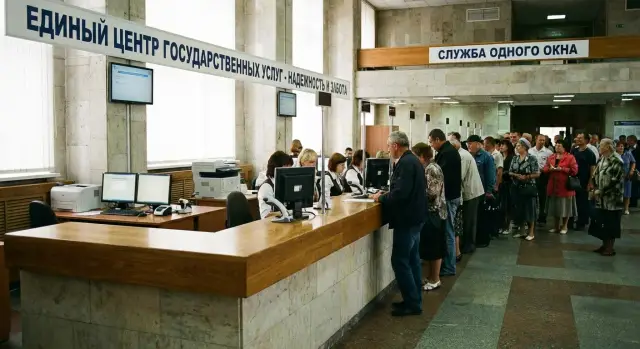
Почему фронт-офис ломается чаще, чем обычный офис
Рабочее место фронт-офиса в госорганизации - это не просто ПК на столе. Это точка приема граждан, где сотрудник одновременно ведет очередь, работает с документами, несколькими системами и периферией. Ритм тут другой: больше людей рядом, больше действий в минуту, меньше пауз и меньше права на ошибку.
В обычном кабинете компьютер может «подвиснуть» на 10 минут, и это часто заканчивается перезапуском и продолжением работы. Во фронт-офисе те же 10 минут превращаются в очередь, жалобы, сорванные регламенты и дополнительную нагрузку на соседние окна. Поэтому ломается здесь не только «железо» - ломается процесс обслуживания.
Проблемы обычно приходят из четырех зон.
Первая - люди и среда. Фронт-офис - публичное место: кабели цепляют ногами, устройства двигают, флешки и токены подключают постоянно, рабочее место быстрее изнашивается от контакта и суеты.
Вторая - периферия. Принтеры, сканеры, считыватели, клавиатуры и мыши здесь работают интенсивнее, чем в бэк-офисе. Часто именно периферия «создает ощущение поломки ПК», хотя системный блок исправен.
Третья - питание и мелкие сбои. Короткие просадки напряжения, плохие удлинители, расшатанные разъемы, нестабильные сетевые точки приводят к перезагрузкам, ошибкам диска и внезапным «пропаданиям» устройств.
Четвертая - пыль и обновления. В местах с высоким трафиком быстрее забиваются вентиляционные отверстия, растут температуры, появляется троттлинг и зависания. Параллельно обновления ОС и прикладных программ иногда приходят в неподходящий момент и меняют поведение драйверов или периферии.
Чтобы управлять надежностью, полезно опираться не на «ощущения», а на простые метрики. Обычно хватает четырех: время простоя (сколько минут окно не обслуживает), время восстановления (сколько нужно, чтобы вернуть рабочее место в строй), частота отказов (сколько инцидентов на одно место за период) и доля повторных инцидентов (когда проблема возвращается из-за неверного ремонта или незакрытой причины).
Когда эти цифры есть, становится понятно, что выгоднее: держать запас расходников и узлов рядом, договориться о быстром выезде сервиса или заменить слабое звено (например, питание или периферию), не увеличивая бюджет на весь парк.
Какие нагрузки добивают рабочее место при потоке
Рабочее место фронт-офиса живет в режиме непрерывной смены пользователей. Компьютер, монитор, принтер и сканер работают почти без пауз, а сотрудник часто не успевает «перезапустить и подождать» - очередь не исчезнет. В таком режиме мелкие проблемы быстро превращаются в простой.
Одна из самых тяжелых нагрузок - повторяющиеся операции. Печать талонов, заявлений и справок гоняет принтер и держит систему в постоянной активности. Сканирование пачек документов нагружает интерфейсы и драйверы, а также изнашивает механику: лотки, ролики, крышки, кнопки. Работа с ЭЦП добавляет регулярные операции с токенами и флешками: постоянные вставки и выдергивания разбивают порты, а «плохие» носители могут подвешивать сессию и вызывать ошибки.
Есть и человеческий фактор, который редко учитывают в смете. Во фронт-офисе люди стоят близко к столу, торопятся, нервничают. Страдает то, что легко задеть руками или сумкой: кабели питания и видео, USB-удлинители, разъемы на передней панели. Типовые ситуации очень приземленные: дернули провод ногой, сдвинули стол и вырвали штекер, уронили папку на клавиатуру, ударили по столу - и «отошел» контакт.
Отдельная категория - жидкость и грязь. Чай или вода чаще выводят из строя не «компьютер целиком», а периферию и точки контакта: клавиатуру, мышь, разъемы, кнопку питания, розетки на фильтре. Пыль и бумажная крошка забивают принтеры и сканеры, а у системного блока ускоряют перегрев, особенно если он стоит под столом рядом с ногами и пакетами.
Наконец, питание. Перепады напряжения, «уставшие» розетки, дешевые удлинители и перегруженные сетевые фильтры дают самые неприятные симптомы: внезапные перезагрузки, зависания, ошибки диска, выгорание блоков питания. ИБП помогает, но только если он исправен, рассчитан по мощности и батарея действительно живая.
Обычно видно, что нагрузка уже добивает рабочее место, по нескольким признакам: принтер начинает мять бумагу или печатает с задержкой в часы пик; USB-порты «шатаются», токен ЭЦП пропадает от легкого касания; компьютер перезагружается при включении чайника или кондиционера в соседнем кабинете; сотрудник «лечит» проблему переподключением кабеля или переносом вилки в другую розетку.
Если учитывать эти нагрузки заранее, проще выбрать правильную компоновку, защитить слабые места и заложить минимальный, но эффективный запас по питанию и периферии, не раздувая бюджет.
Компоненты, которые чаще всего выходят из строя
В фронт-офисе техника ломается не потому, что она «плохая», а потому что условия жестче: частые включения и выключения, толчки и дерганые кабели, пыль, жара от людей и плотной расстановки. Слабые места у рабочего места обычно одни и те же.
Блок питания и питание в целом
Блок питания - лидер по внезапным отказам. Причины простые: скачки в сети, перегрузка удлинителей, плохой контакт в розетке, а иногда и изношенная проводка. Часто игнорируемый сигнал: компьютер стал включаться со второго раза, сам перезагружается, временами «подвисает» при запуске. Еще один тревожный признак - запах нагрева или новый шум.
Накопители
Накопители (особенно системный) страдают от внезапных отключений. Когда свет моргнул, а ПК обесточился, риск ошибок в данных и деградации диска растет. Старение тоже делает свое дело: сначала дольше открываются программы, потом появляются редкие зависания, а затем система может не загрузиться в самый неудобный момент.
Охлаждение
Охлаждение - тихая причина нестабильности. Вентиляторы со временем начинают гудеть, теряют обороты, пыль забивает радиаторы. Рабочее место становится «горячим»: начинаются тормоза, самопроизвольные перезапуски и ускоренный износ остальных деталей.
Кабели и разъемы
Кабели и разъемы ломаются чаще, чем кажется. HDMI/DisplayPort, USB, питание, сетевой кабель - все это постоянно трогают: двигают монитор, подключают флешку, задевают ногой провод. В итоге «пропадает» изображение, отваливается клавиатура или мышь, сеть то есть, то нет.
Периферия
Периферия дает максимум простоев, хотя формально ПК исправен. Сканер, принтер, считыватель удостоверений, кардридер - любая мелочь может остановить прием, если нет замены или понятной процедуры обхода.
Полезно держать короткую памятку по ранним признакам: ПК стал включаться не с первого раза или сам перезагружается; программы открываются заметно дольше и появляются зависания; вентилятор шумит сильнее, корпус ощутимо нагревается; изображение или сеть «прыгают» при шевелении кабеля; периферия работает через раз и требует переподключения.
Если такие рабочие места закупаются и обслуживаются через одного поставщика, проще заранее согласовать типовые заменяемые узлы и держать небольшой обменный фонд на месте. Для интегратора вроде GSE.kz это обычно означает набор типовых позиций под ваш парк и понятный регламент замены, чтобы простой решался быстрой подменой, а не диагностикой на полдня.
Редкие, но болезненные отказы: к чему быть готовыми
В фронт-офисе большинство проблем звучат одинаково: «не включается» или «все зависло». Но самые дорогие по времени простои дают редкие отказы, когда заменить «мелочь» не помогает, а диагностика тянется часами. Если рабочее место стоит на приеме граждан, лучше заранее понимать, где будет больнее всего.
Материнская плата и память: редко, но надолго
Материнская плата и оперативная память ломаются не каждый день, зато их отказ часто самый «тянущийся». Симптомы бывают плавающими: то запускается, то нет; то зависает через 15 минут; то выдает ошибки при работе с документами.
Практичное правило простое: если проблема повторяется после переустановки софта и замены кабелей, а сбои остаются случайными, подозрение уходит в память или плату. Здесь выигрывает подход быстрой замены: держать заранее подготовленное резервное рабочее место или хотя бы системный блок, чтобы не разбирать и не гадать в часы пик.
Экран, стойка и механика
Монитор может подвести не только «картинкой». Бывают проблемы с блоком питания, разъемом, кабелем, плюс механические повреждения (особенно если стойка шатается, а кабели натянуты). Битые пиксели редко останавливают работу, но жалобы посетителей и сотрудников могут вынудить менять устройство вне плана.
Клавиатура и мышь почти всегда дешевле заменить сразу, чем тратить время на разбор «почему не печатает». Во фронт-офисе это расходники: пролили чай, стерлись клавиши, отвалился USB.
Сеть: маленькая деталь, большой простой
Половина «не работает система» на деле оказывается сетью. Начинайте с базовых проверок: патч-корд (перегибы, люфт в разъеме, замена на заведомо рабочий), порт на ПК и на розетке (плотность посадки, индикаторы), подключение к другому порту или кабелю, работа через резервный канал, если он предусмотрен.
Частый перекос - подозревать процессор или видеокарту. В типовом фронт-офисе без тяжелой графики они редко ломаются и почти никогда не бывают причиной внезапных зависаний.
Хорошая практика - заранее договориться о понятном сервисе: кто и за какое время привозит замену, кто держит склад расходников, кто отвечает за диагностику. У GSE.kz, например, заявлены 24/7 поддержка и сервисная сеть по стране, и это как раз про снижение времени простоя, а не про «самое дорогое железо».
Как спроектировать надежность без переплаты
Надежность фронт-офиса чаще упирается не в «самые дорогие детали», а в предсказуемость и скорость восстановления. Если у вас десятки одинаковых окон приема, важно, чтобы сбой на одном месте не превращался в многочасовой простой.
Стандартизация важнее «максимальной комплектации»
Начните с простого: меньше вариантов конфигураций. Когда в одном здании стоят пять разных типов ПК, вы платите дважды - за сложность поддержки и за расширенный склад запчастей.
Практичный ориентир - 1-2 типовые конфигурации под все сценарии и единый образ системы. Это снижает стоимость владения: ремонт становится «по шаблону», а запас - точечным.
Хорошо работает подход «одна линейка - один набор расходников»: одинаковые блоки питания, накопители, вентиляторы, кабели. Тогда дежурный инженер меняет узел за минуты, а не выясняет совместимость по серийникам.
Ремонтопригодность и контроль обновлений
Платить стоит за то, что ускоряет замену. Даже надежные компоненты иногда выходят из строя, и при потоке посетителей важнее не частота отказов сама по себе, а время до восстановления.
Еще на этапе закупки и сборки проверьте несколько вещей: доступ к диску, блоку питания и вентиляторам без полного разбора корпуса; корпус и охлаждение, рассчитанные на пыль и плотную установку возле стен или под столом; запас по охлаждению без постоянного шума; периферия как единый комплект (одинаковые клавиатуры, мыши, гарнитуры, веб-камеры) и общий набор кабелей; план обновлений, где драйверы и ОС сначала идут на пилотную группу, а не сразу на все окна.
Простой пример: в ЦОНе (или приемной) ломается вентилятор, ПК начинает перегреваться и зависать. Если корпус неудобный и вентилятор нестандартный, место «падает» надолго. Если конфигурация типовая и доступ простой, инженер меняет вентилятор за 10-15 минут, и окно снова работает.
Если есть возможность брать технику у производителя с локальной сборкой и сервисной сетью, это тоже часть надежности, но только при условии стандартизации и понятного регламента обновлений.
Пошагово: как заложить запас и сервис под нужный уровень простоя
Поток посетителей не прощает долгих простоев. Поэтому запас и сервис лучше планировать не «по ощущениям», а под конкретную цель: сколько минут рабочее место может быть недоступно, пока очередь не начнет срываться.
Сначала привяжите надежность к реальному расписанию. В одном окне остановка на 10 минут еще терпима (например, в середине дня), а в часы пик даже 5 минут превращаются в конфликт и переносы.
Рабочая схема выглядит так:
-
Опишите сценарии по окнам обслуживания: часы пик, обычные часы, время закрытия, когда можно делать замену без стресса.
-
Разделите рабочие места по критичности: где без компьютера работа встает полностью (прием, касса), а где можно временно перейти на соседнее место.
-
Задайте целевое время восстановления (RTO). Для зоны приема часто выбирают 30-60 минут, иначе очередь «расползается».
-
Рассчитайте запас по узлам и расходникам под эту цель. Практичный подход - держать 1-2 единицы самых частых позиций на отдел, а редкие вещи закрывать быстрым сервисом.
-
Закрепите ответственных и простой регламент: кто диагностирует, кто меняет, где лежит запас, как фиксируются замены.
Чтобы RTO реально получился, запас должен быть «заменяемым за 10 минут». Обычно это позиции, которые легко снять и поставить без сложной настройки: клавиатуры и мыши, гарнитуры, кабели и блоки питания, накопители, иногда монитор. Если процесс завязан на периферию (сканер, принтер, считыватель), лучше заложить по одному резервному устройству на узкое место, а не «по штуке на каждого».
Дальше решает сервис. Удобно, когда поставщик дает понятные сроки реакции и поддержку 24/7, а у вас ведется единый журнал инцидентов: что сломалось, когда, на каком месте и чем заменили. По этим записям через 2-3 месяца хорошо видно, что действительно нужно хранить на полке, а что покупать заранее не стоит.
Небольшой пример: если в часы пик выходит из строя накопитель, резервный SSD и заранее подготовленный образ системы дают восстановление за час. Без этого вы будете «чинить на месте» полдня и платить не только деньгами, но и репутацией.
Частые ошибки, из-за которых бюджет растет, а простои не падают
Самая обидная ситуация - когда деньги на «надежность» потрачены, а стойка все равно встает в самый загруженный час. Обычно причина не в одном сломанном компоненте, а в наборе мелких управленческих и технических решений, которые вместе дают постоянные простои.
Первая ошибка - зоопарк моделей. Когда в одном зале стоят пять разных ПК, три вида клавиатур и две модели принтеров, ремонт превращается в квест: разные драйверы, разные блоки питания, разные мелочи. Склад запчастей растет, а нужной детали именно сегодня все равно нет. Для рабочего места фронт-офиса выгоднее унификация: меньше типов устройств, больше взаимозаменяемости.
Еще несколько промахов, которые незаметно раздувают бюджет:
- запас «есть», но им нельзя быстро воспользоваться: нет учета, доступа, ответственного и понятного места хранения
- экономия на питании: дешевые удлинители, перегруженные розетки, отсутствие ИБП там, где отключение даже на 2 минуты критично
- профилактика «по настроению»: пыль, забитые фильтры, расшатанные разъемы и кабели копят риск до первого пика
- сервис в режиме пожара: чинят то, что громче всех жалуется, а корень проблемы не фиксируют
Короткий пример: в зоне приема граждан зависает ПК, оператор перезагружает, очередь растет. Оказывается, ранее сэкономили на ИБП, а питание проседает при включении кондиционера. Параллельно выясняется, что запасной блок питания есть, но лежит в другом здании, и никто не знает, у кого ключ.
Еще одна ошибка - не измерять сервис. Без простых цифр (сколько сбоев в месяц, среднее время восстановления, какие причины повторяются) невозможно понять, что дешевле: добавить один ИБП, заменить партию удлинителей или держать 1-2 готовых к замене системных блока. Поставщики с производством и сервисной сетью в стране, как GSE.kz, часто помогают выстроить стандартизацию и регламенты, но базовая дисциплина учета и статистики все равно должна быть у вас.
Короткий чек-лист для дежурного: что проверить за 10 минут
Когда у стойки очередь, важна не идеальная диагностика, а быстрый возврат в работу. Этот чек-лист помогает быстро понять, это «мелочь» (кабель, порт, зависание) или уже повод сразу менять узел.
10 минут на первичную проверку
Проверьте питание: розетку и вилку, плотно ли сидит кабель в блоке питания и в ПК/мониторе, горят ли индикаторы на системном блоке, мониторе и ИБП (если есть). Если ИБП пищит или показывает разряд, переключите на другую розетку или временно подключите напрямую, если это разрешено регламентом.
Посмотрите на «признаки жизни»: если вентиляторы крутятся, но изображения нет, проверьте кабель монитора и выбранный вход (HDMI/DP), попробуйте другой кабель или монитор с соседнего места.
Проверьте сеть: горят ли индикаторы на сетевом порту ПК и на розетке или свитче. Быстро исключите патч-корд, поставив заведомо исправный. Если есть второй сетевой порт, попробуйте его.
Проверьте периферию: если «не работает мышь/клавиатура/сканер», переставьте устройство в другой USB-порт, лучше в задние. Если устройство внешнее, попробуйте другой USB-кабель и сделайте короткую перезагрузку устройства (выключить и включить).
Сделайте быстрый перезапуск: если все подключено, но «зависло», перезагрузите ПК штатно. Если не реагирует - принудительное выключение, пауза 10 секунд и включение снова. После старта проверьте, не появились ли предупреждения системы.
Когда лучше не разбираться на месте, а сразу менять узел
Есть симптомы, при которых по времени дешевле сразу поставить подмену (по вашей схеме запаса), а неисправный узел отправить в сервис.
Если слышны щелчки или скрежет диска, система запускается очень долго, часто вылетает или появляются сообщения об ошибках чтения - это типичные признаки умирающего накопителя. При перегреве заметны внезапные выключения, сильный шум вентилятора, «тормоза» после 5-10 минут работы, горячий воздух и пыльный фильтр. В таких случаях фиксируйте симптом и меняйте узел, а не пытайтесь «дожать» до конца смены.
Чтобы сервис отработал быстро, полезно записать в заявку три вещи: что именно не работает, что вы уже проверили (кабель, порт, перезапуск), и что показывает индикатор ИБП или сети.
Что держать в дежурном наборе на месте
Набор должен соответствовать тому, что реально «падает» в потоке, и быть одинаковым для всех окон. Обычно достаточно нескольких патч-кордов, одного запасного кабеля питания, одного HDMI/DP-кабеля, простой запасной мыши и клавиатуры, USB-кабеля для типовой периферии (сканер, принтер, ЭЦП-ридер). Плюс заранее подготовленная подмена - блок питания или целый запасной ПК/моноблок, в зависимости от принятой модели обслуживания.
Если оборудование поставлено централизованно, удобно, когда производитель и интегратор заранее согласует перечень подмен и порядок замены. Это снижает простои без закупок «на всякий случай».
Пример из жизни: прием граждан в часы пик и один отказ
Понедельник, 10:30. Окно приема документов работает без пауз: сотрудник печатает заявления, сканирует паспорта, распечатывает талоны, параллельно отвечает на вопросы. За час через стол проходят десятки людей, техника включена весь день, кабели часто дергают, а кнопки нажимают быстрее, чем в обычном офисе. В такой обстановке даже мелкая поломка превращается в очередь и жалобы.
Отказ случился «на ровном месте»: сканер перестал определяться. Причина оказалась банальной, но типичной для потока: разболтался USB-кабель, контакт отходил при каждом движении сканера. Пока искали «виновника», сотрудник пытался перезагружать ПК, переустанавливать драйвер, звать администратора. Потеряли около 35 минут, очередь выросла, пришлось переносить часть заявителей.
Чуть позже, уже в другой день, всплыл более дорогой сценарий: ПК неожиданно выключился при печати. Диагностика показала блок питания. Еще один распространенный случай: принтер уходит в ошибку из-за износа роликов или перегрева после длинной серии печати. Реже, но больнее, умирает накопитель - и тогда теряется время на восстановление рабочего места.
В этом же подразделении ситуацию исправили не усложнением, а заранее заданной схемой: резервный ПК, настроенный так же, как основной (чтобы просто переставить кабели и продолжить прием), набор расходников на месте (USB-кабели, сетевой кабель, запасной блок питания подходящей модели), типовой набор драйверов для принтера и сканера, проверенный на этой конфигурации, и простая памятка: что проверять первым (кабель, порт, питание, очередь печати), а что не трогать в час пик.
Экономия считается просто: меньше минут простоя в день приема, меньше срочных закупок «вчера на сегодня», меньше выездов специалистов ради мелочей. Даже один резервный компьютер и небольшой комплект кабелей часто окупаются за сезон за счет того, что окно не останавливается.
Какой запас реалистичен для небольшого фронт-офиса (2-4 окна): обычно достаточно 1 резервного ПК на площадку, 1 запасного блока питания на типовую модель, по 2-3 кабеля каждого вида и заранее выбранной типовой связки «ПК + принтер + сканер». Если оборудование закупается централизованно, проще держать единые модели (например, рабочие станции и ПК одной серии), чтобы запчасти и драйверы подходили без сюрпризов.
Следующие шаги: стандартизация, сервис и выбор поставщика
Когда уже понятно, где чаще всего возникают отказы, следующий шаг - закрепить правила, по которым живет каждое рабочее место фронт-офиса. Это снижает хаос, ускоряет ремонт и делает затраты предсказуемыми.
Минимальные стандарты, которые реально помогают
Стандартизация не означает «самое дорогое для всех». Она означает «одинаково обслуживаемое». Минимальный набор обычно включает 1-2 единые модели ПК и мониторов, единый образ системы и набор программ (включая понятную схему обновлений и прав), максимально единые кабели и блоки питания, единые правила размещения и подключения (питание, сеть, периферия), а также маркировку и учет: серийный номер, дата установки, история замен.
Так вы быстрее меняете «узел на узел», а не ищете уникальную запчасть под каждое место.
Как оформить сервис, чтобы он работал
Сервис лучше описывать параметрами: окна поддержки, время реакции, время восстановления, кто и что делает на месте, какой запас держится рядом. Полезно сразу договориться об отчетности: сколько инцидентов, причины, повторяемость, какие меры приняты. Если поток большой, отдельно фиксируют минимум подменного фонда: сколько готовых к выдаче ПК и комплектов периферии должно быть на площадке.
В выборе поставщика часто решает предсказуемость поставок и прозрачность цепочки. Локальный производитель может быть выгоден, когда важны сроки замены, наличие одинаковых моделей и соответствие требованиям госзакупок с приоритетом местного содержания. В Казахстане, например, у GSE.kz есть официальный статус отечественного производителя с 2015 года и сертификации ISO 9001, ISO 14001, ISO 45001 - это часто упрощает формальные требования и снижает риски по поставкам. А как интегратор, GSE также закрывает системную интеграцию, решения для AI и инфраструктуры дата-центров, и круглосуточную поддержку с сервисной сетью по стране, что напрямую влияет на время восстановления.
Чтобы снизить риск при закупке, обычно хватает понятной схемы: пилот на 5-10 рабочих мест в реальном режиме (включая часы пик), фиксация метрик (простои, типовые поломки, удобство обслуживания, расходники) и масштабирование только после корректировки стандарта и сервиса.
Если вы смотрите в сторону GSE.kz, логично оценить их линейку отечественных ПК L200 для типовых рабочих мест, моноблоки M200 для ограниченного пространства и аккуратной установки, а также серверы S200 для инфраструктуры. Для фронт-офиса это часто важнее, чем «максимальная конфигурация»: одинаковые модели, быстрые замены и предсказуемая поддержка дают меньше простоев при том же бюджете.
Частые вопросы
Почему во фронт-офисе техника ломается чаще, чем в обычном кабинете?
Во фронт-офисе любые 5–10 минут простоя сразу превращаются в очередь и жалобы, поэтому «мелкие» сбои заметнее и болезненнее. Плюс рабочее место чаще трогают: дергают кабели, постоянно вставляют токены и флешки, интенсивно используют принтеры и сканеры, а пыль и жара от потока ускоряют перегрев и износ.
Что чаще всего «ломается» на самом деле — ПК или периферия?
Чаще всего сбой дает периферия или контакт: USB-кабель, порт, питание сканера/принтера, сетевой патч-корд. Практичный подход — сначала исключить кабель и порт, а уже потом подозревать «сам компьютер», потому что замена кабеля занимает минуты и часто сразу возвращает прием в работу.
Что проверить в первую очередь, если «всё зависло» и стоит очередь?
Начните с питания и кабелей: плотность вилки, индикаторы на ИБП/фильтре, затем видео-кабель и выбранный вход монитора. Дальше проверьте сеть по индикаторам и заменой патч-корда на заведомо исправный. Если проблема в USB-устройстве, переставьте в другой порт и кратко перезапустите устройство; если очередь растет — лучше быстро поставить подмену, чем «копать» драйверы.
Какие компоненты системного блока выходят из строя чаще всего?
Чаще всего это блок питания, накопитель, охлаждение (пыль и вентиляторы), а также кабели и разъемы. Во фронт-офисе эти узлы страдают от просадок напряжения, внезапных отключений, перегрева и постоянных переподключений. Видеокарта и процессор в типовом окне приема обычно не являются причиной внезапных зависаний, если нет тяжелой графики.
Какие признаки указывают на проблемы с питанием и блоком питания?
Если ПК стал включаться со второго раза, сам перезагружается, «плавает» стабильность при нагрузке или появился запах нагрева и новый шум — питание под подозрением. В таком случае лучше не тянуть до пика и заранее заменить фильтр/удлинитель, проверить розетку и при необходимости поменять блок питания, потому что внезапный отказ чаще всего случается в самый неподходящий момент.
Как понять, что умирает накопитель и что делать заранее?
Если программы заметно дольше открываются, появляются редкие зависания, а затем система иногда не загружается — это типичная деградация диска. После «моргания» света риск выше, особенно если нет исправного ИБП или батарея уже слабая. Для фронт-офиса спасает заранее подготовленный образ системы и быстрый сценарий замены накопителя вместо долгой диагностики на месте.
Какие метрики реально помогают управлять надежностью фронт-офиса?
Обычно достаточно четырех простых показателей: сколько минут окно не обслуживает (простой), сколько занимает возврат в работу (время восстановления), как часто происходят инциденты на одно место и насколько часто они повторяются из‑за незакрытой причины. Эти цифры быстро показывают, что выгоднее: держать запас расходников рядом, усилить питание, заменить проблемную модель периферии или менять узел целиком.
Какой запас запчастей и подмен нужен для небольшого фронт-офиса (2–4 окна)?
Цель — чтобы замена занимала считанные минуты и не требовала сложной настройки. Обычно на площадку держат подменный ПК (или моноблок), несколько типовых кабелей (питание, HDMI/DP, патч-корд, USB), а также расходники вроде мыши и клавиатуры. Более дорогие и редкие позиции проще закрывать быстрым сервисом, а не хранить «на всякий случай».
Когда лучше сразу менять узел, а не пытаться чинить на месте?
Критичный признак — когда вы уже проверили кабели/порты и быстрый перезапуск, а симптомы остаются: скрежет или щелчки диска, очень долгий старт, повторяющиеся ошибки чтения, внезапные выключения от перегрева, нестабильность «то работает, то нет». В час пик дешевле по времени поставить подменный узел и оформить заявку с четким описанием симптомов и того, что уже проверили.
Зачем выбирать одного производителя/интегратора и как здесь может помочь GSE.kz?
Когда парк унифицирован, проще держать обменный фонд и одинаковые расходники, а также использовать единый образ системы и предсказуемые драйверы. У производителя и интегратора с локальной сборкой и сервисной сетью обычно легче договориться о типовых заменяемых узлах, сроках реакции и поддержке 24/7. Для организаций в Казахстане это может быть удобно с точки зрения поставок и обслуживания; у GSE.kz, например, есть отечественное производство и линейки ПК L200, моноблоков M200 и серверов S200, что помогает стандартизировать парк.
