6 мин
Рабочее место для двух 4K мониторов: порты, кабели, настройки
Рабочее место для двух 4K мониторов: какие видеовыходы и кабели выбрать, как настроить частоту и цвет, чтобы избежать мерцания и сбоев.
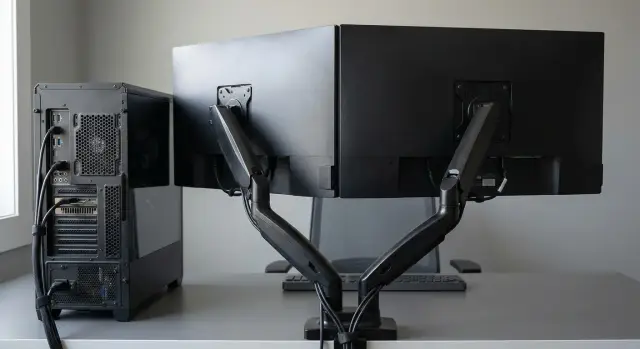
С чем обычно возникают проблемы при двух 4K
Связка из двух 4K-мониторов чаще дает сбои не из-за самих экранов, а из-за деталей вокруг: какой порт на ПК выбран, какой кабель поставили, есть ли переходник, какие режимы включены в Windows и в меню монитора. С одним 4K это иногда еще "терпимо", а со вторым быстро всплывают ограничения по пропускной способности и совместимости.
Типичные симптомы легко узнать: мерцание, краткие черные экраны, 30 Гц вместо 60 Гц, картинка только на одном мониторе. Бывает и так: оба экрана включаются, но при запуске видео, видеозвонка или включении HDR сигнал начинает пропадать.
Два 4K сложнее, чем один, потому что видеокарте и выходам нужно передавать вдвое больше данных. Если один монитор подключен правильно, а второй через слабый порт, старый переходник или случайный кабель, система часто снижает частоту, урезает цвет или делает картинку нестабильной.
Где чаще всего искать причину:
- 30 Гц и выше не выбирается - обычно виноваты порт, кабель или переходник (например, старый HDMI-выход).
- Мерцание и краткие потери сигнала - частая история с кабелем, контактом, слишком длинным проводом или USB-C без нужного видеорежима.
- Черный экран после сна или перезагрузки - чаще настройки, драйвер или конфликт HDR.
- Разный цвет и яркость на одинаковых мониторах - обычно дело в режиме изображения в меню монитора и формате цвета.
Часть проблем решается настройками: выставить 60 Гц, проверить режим расширения, временно отключить HDR, обновить драйвер. Но если порт физически не поддерживает нужный режим, или кабель не тянет 4K 60 Гц, стабильности без замены кабеля или железа не будет.
Коротко о главном: 4K, Гц, цвет и HDR без лишней теории
Важна не только надпись "4K" на коробке, а то, как именно передается сигнал: сколько кадров в секунду, какая глубина цвета и включен ли HDR. Эти параметры связаны, и иногда один "съедает" другой.
4K (3840x2160) - это просто много пикселей. Частота обновления (обычно 60 или 120 Гц) отвечает за плавность: прокрутка, движение окон, работа с видео. 8 бит по цвету хватает для большинства задач. 10 бит полезнее для фото и видео, потому что меньше полос на градиентах. HDR расширяет диапазон яркости, но часто повышает требования к каналу передачи.
Что такое DSC и зачем оно бывает нужно
DSC (Display Stream Compression) - это сжатие видеопотока, которое помогает "протолкнуть" 4K на высокой частоте и (или) с 10 бит и HDR через ограниченную полосу порта. На глаз разница обычно незаметна, но DSC должно поддерживаться и видеокартой, и монитором. Если поддержки нет, система снижает частоту или упрощает цвет.
Почему внезапно появляется 30 Гц
30 Гц чаще всего включается из-за ограничения порта, кабеля или переходника. Это легко пропустить: курсор кажется "тяжелым", прокрутка дергается, глаза устают быстрее. Нередко 30 Гц появляется только на одном из двух мониторов, особенно если они подключены разными способами.
Чтобы не потерять качество, заранее определите приоритет:
- Нужна максимальная плавность - держите 60-120 Гц, HDR по желанию.
- Нужен точный цвет - 10 бит обычно важнее, чем HDR.
- Нужен HDR - закладывайте запас по порту и кабелю, иначе частота может упасть без DSC.
Главная мысль простая: 4K + высокая частота + 10 бит + HDR одновременно возможны не всегда, особенно на двух экранах. Поэтому лучше заранее понимать, что для вас обязательно, а чем вы готовы пожертвовать.
Видеовыходы: DisplayPort, HDMI и USB-C - что выбирать
Для двух 4K важнее всего не форма разъема, а связка порт + кабель + монитор. Если она не тянет режим, вы получаете 30 Гц, мерцание или обрывы сигнала.
DisplayPort: самый надежный выбор для ПК
DisplayPort чаще всего проще для сценария "два 4K".
- DP 1.2 обычно хватает для 4K 60 Гц на одном мониторе при базовых настройках, но запас небольшой.
- DP 1.4 дает больше свободы, если включаете 10-битный цвет, HDR или хотите меньше риска на длинных кабелях.
- DP 2.0 и выше полезен для очень высоких частот и тяжелых режимов, но в офисных задачах обычно не обязателен.
HDMI: нормально, но важна версия
HDMI 2.0, как правило, достаточно для 4K 60 Гц на одном экране, если не включать все "максимумы" одновременно. HDMI 2.1 дает больший запас, но нужен не всем.
Частая ловушка: на ПК HDMI одной версии, на мониторе другой, а вы ориентируетесь на "максимум" в описании. В итоге все работает по минимальной версии в цепочке.
USB-C (DisplayPort Alt Mode): удобно, но не всегда честно
USB-C подходит, только если ноутбук и док-станция действительно поддерживают DisplayPort Alt Mode и нужную версию DP. Дополнительно многие доки делят пропускную способность между двумя выходами, и второму монитору достается 4K 30 Гц.
Что стоит проверить до покупки:
- какие версии DP/HDMI у видеокарты и у каждого монитора;
- поддерживает ли USB-C именно видео (Alt Mode), а не только зарядку;
- сколько 4K 60 Гц док-станция обещает одновременно;
- нет ли в цепочке лишних переходников сомнительного качества.
DVI/VGA и "универсальные" переходники почти всегда плохая идея для 4K: режут частоту, ухудшают картинку или добавляют нестабильность.
Проверяем железо: что умеет ваш ПК и монитор
Перед настройками имеет смысл ответить на главный вопрос: может ли ваше железо выводить два 4K так, как вам нужно (например, 60 Гц и нормальный цвет). Многие истории про 30 Гц и мерцание начинаются именно здесь.
Сначала посмотрите, какие видеовыходы реально есть на ПК или видеокарте, и какие входы есть на каждом мониторе. Не ориентируйтесь только на форму разъема: одинаковый HDMI или USB-C может поддерживать разные режимы.
Как понять версии портов без гаданий
Надежнее всего опираться на документы и меню устройств:
- спецификация модели ПК или видеокарты и поддерживаемые режимы каждого порта;
- маркировка рядом с разъемом (если есть);
- меню монитора (OSD), где часто видно текущий сигнал (3840x2160, 60 Гц) и режимы вроде DP 1.2/1.4;
- в Windows - "Дополнительные параметры дисплея" покажут текущую частоту и иногда глубину цвета.
Если монитор умеет 4K 60 Гц только через DisplayPort, а подключен по HDMI, вы можете упереться в 30 Гц даже с хорошим кабелем.
Интегрированная графика и офисные ПК: где предел
У встроенной графики и компактных офисных ПК часто два ограничения: мало полноценных выходов и слабее суммарная пропускная способность. Результат типичный: один 4K работает на 60 Гц, а второй падает до 30 Гц, или оба включаются, но становятся нестабильными.
Дискретная видеокарта обычно нужна, если вы хотите два 4K на 60 Гц с запасом, особенно с HDR или 10-битным цветом. В спецификации смотрите не только "сколько мониторов поддерживает", а конкретику по портам и режимам на каждый порт, плюс поддержку функций вроде DSC.
Если ПК берете через интегратора (например, в рамках поставок под госзакупки), полезно заранее зафиксировать в спецификации: "2 x 4K @ 60 Гц одновременно", с указанием портов и кабелей. Это экономит время на приемке.
Кабели и переходники: частая причина мерцания и 30 Гц
Проблемы с двумя 4K часто начинаются с кабеля. Для 4K 60 Гц по одному проводу идет плотный поток данных. Если кабель или разъем дают ошибки, картинка может мерцать, на секунду пропадать, появляться "снег", а иногда система сама откатывается на более простой режим.
Переходники еще коварнее. Дешевый HDMI-адаптер или "USB-C на HDMI" без нужного режима может ограничить полосу. В итоге монитор показывает 4K, но только на 30 Гц, а 60 Гц доступны лишь при отключении HDR, снижении глубины цвета или других компромиссах.
Слово "сертифицированный" важно не как маркетинг, а как признак тестов на нужную скорость. Для HDMI обычно ориентируются на High Speed (для 4K 60 чаще нужен Premium High Speed) или Ultra High Speed (для HDMI 2.1). Для DisplayPort - на кабели, заявленные под нужный режим и проверенные на стабильность.
На практике чаще всего подводят:
- слишком длинный кабель (чем длиннее, тем выше шанс ошибок);
- переходники без понятных характеристик и бюджетные док-станции;
- перегибы у штекера, натяжение, плохой контакт;
- кабель "из комплекта", который рассчитан на 4K 30.
По длине ориентир простой: для 4K 60 чаще всего надежнее 1-2 м. Если нужно 3-5 м, берите проверенные модели, а для длинных трасс смотрите на активные кабели. И проверяйте проблему заменой одного элемента: сначала кабель, потом переходник, и только затем настройки и железо.
Настройки в Windows: частота, масштаб и режимы экранов
Даже с хорошими портами и кабелями настройки Windows могут незаметно включить 30 Гц или "не тот" режим.
Где выставить частоту для каждого монитора
Частота задается отдельно для каждого дисплея. Откройте Параметры -> Система -> Дисплей, выберите монитор (1 или 2), затем зайдите в "Дополнительные параметры дисплея" и найдите "Частота обновления".
Быстрый контроль:
- частота на обоих мониторах выставлена на максимум для выбранного режима;
- разрешение действительно 3840x2160 (иногда один экран уходит в 2560x1440);
- HDR включен только там, где он нужен для работы, а не "на всякий случай".
Расширение vs дублирование и почему "дублировать" режет частоту
"Дублировать эти экраны" часто ограничивает частоту и цвет, потому что система выбирает общие параметры по самому слабому звену (порт, кабель, монитор, переходник). Если один монитор тянет только 4K 30 Гц, то в дублировании оба могут упасть до 30 Гц. Для работы почти всегда лучше "Расширить эти экраны".
Масштаб и четкость тоже настраиваются отдельно. Для 4K обычно комфортно 125-150%, а настройка ClearType часто улучшает читаемость шрифтов, особенно если мониторы разного размера.
Если после обновления драйвера стало хуже (мерцание, пропали частоты), попробуйте откатить драйвер в Диспетчере устройств или переустановить "начисто". Заодно проверьте, не подменила ли Windows драйвер автоматически после перезагрузки.
Частота, цвет и HDR: как не потерять 60 Гц
Иногда проблемы появляются не из-за железа, а из-за выбранных параметров сигнала: глубины цвета, формата цветности и HDR. Эти настройки легко "съедают" полосу, и система тихо переключается на 30 Гц.
8 бит и 10 бит: почему частота может упасть
10-битный цвет передает больше оттенков, но требует больше данных. Если канал передачи на грани, 4K 60 Гц может стать недоступным, и вы увидите 4K 30 Гц или нестабильность.
Практический подход: сначала добейтесь стабильных 60 Гц в 8 бит, затем пробуйте 10 бит. Если при 10 бит появляются редкие моргания, "снег" или черный экран после сна, вернитесь на 8 бит и перепроверьте кабель и порт.
RGB и YCbCr: когда менять (особенно по HDMI)
RGB обычно дает самый привычный "компьютерный" вид: четкий текст и нормальные цвета. Но по HDMI иногда проще удержать 4K 60 Гц, если перейти на YCbCr (например, 4:2:2). Это компромисс: видео выглядит нормально, а мелкий текст может стать менее резким.
Если 60 Гц доступны только при YCbCr, это почти всегда признак ограничения по пропускной способности или совместимости режима.
Удобный порядок проверки:
- выставьте 4K 60 Гц и проверьте стабильность на обоих мониторах;
- зафиксируйте 8 бит и RGB, оцените четкость текста;
- включите HDR на одном мониторе и поработайте 10-15 минут;
- если появились мерцание или странные оттенки, выключите HDR и проверьте 10 бит и YCbCr по очереди;
- только потом пробуйте HDR на втором мониторе.
Если HDR вызывает скачки яркости или неестественные цвета, лучше оставить SDR с 60 Гц, чем держать HDR ценой стабильности.
Типичные ошибки и ловушки совместимости
Большая часть проблем с двумя 4K - это "мелочи": выбран не тот вход на мониторе, неподходящий кабель, лишнее устройство в цепочке.
Что встречается чаще всего:
- На мониторе несколько HDMI, но один из них ограничивает режимы. Иногда нужный режим включается отдельно в OSD (условно "HDMI Enhanced", "DP 1.4", "Input Compatibility").
- Подключение через док-станцию, KVM или цепочку переходников. По пути возможности часто режутся до самого простого режима.
- Смешали порты и кабели без учета версии и длины: длинный сомнительный кабель и адаптеры легко дают отвал сигнала.
Еще один важный момент: не пытайтесь сделать два разных монитора "одинаковыми" настройками. Один может быть стабилен в 8-bit без HDR, а другой нормально работает с HDR только при своих компромиссах.
Пошаговая проверка: как найти причину проблем
Если есть мерцание, внезапно включается 30 Гц или один экран периодически "отваливается", идите от простого к сложному. Задача одна: понять, что именно ограничивает сигнал.
-
Проверьте мониторы по одному. Подключите первый монитор напрямую и добейтесь стабильных 4K 60 Гц (и в Windows, и в меню монитора). Затем повторите со вторым.
-
Если на одном экране частота падает или появляется "снег", замените кабель и попробуйте другой порт: другой DisplayPort или HDMI на ПК, и другой вход на мониторе.
-
Обновите драйвер видеокарты и проверьте цвет и HDR. Для диагностики временно выключите HDR и поставьте стандартный режим цвета.
-
Уберите из цепочки док-станции, USB-C хабы и переходники. Соберите прямое подключение ПК - кабель - монитор.
-
Отделите "нет сигнала" от "тормозит". Два 4K плюс тяжелые приложения могут давать рывки из-за нагрузки, даже если с передачей сигнала все нормально.
Если сбои остаются, фиксируйте результат каждого изменения (порт, кабель, HDR). Так быстрее выявить конкретный узел, который требует замены или настройки.
Быстрый чек-лист перед покупкой и перед сдачей в эксплуатацию
Стабильность - это не "картинка появилась", а то, что оба экрана держат нужную частоту без мерцания, и все нормально переживает сон и перезагрузки.
Перед покупкой
Проверьте связку "порт на ПК - вход на мониторе - кабель":
- на обоих мониторах выбранный вход реально дает 4K 60 Гц;
- на ПК есть два независимых видеовыхода нужного типа без обязательных переходников;
- заложены качественные кабели нужной версии и длины;
- заранее решено, действительно ли нужны HDR и 10 бит.
Перед сдачей в эксплуатацию
10-15 минут теста экономят часы разборов потом:
- проверьте 60 Гц на обоих мониторах;
- прогоните сон и пробуждение 2-3 раза, затем перезагрузку;
- посмотрите прокрутку текста и видео, уменьшите яркость ниже 50% и проверьте, нет ли мерцания;
- включайте HDR и 10 бит только при необходимости и следите, не падает ли частота.
После теста полезно зафиксировать лучшую связку "порт на ПК - кабель - вход монитора". Это особенно помогает, если нужно повторять установку на нескольких рабочих местах.
Простой пример из практики: два 4K в офисе
Сотруднику поставили два 27-дюймовых 4K-монитора. Один подключили по HDMI, второй по DisplayPort. Почти сразу стало заметно: один экран выглядит "не таким". Курсор дергается, прокрутка рваная, глаза устают.
В настройках выяснилось, что проблемный монитор работает на 30 Гц, хотя второй на 60 Гц. Причина обычно в цепочке "порт - кабель - вход": кабель не тянет нужный режим, выбран не тот HDMI-вход на мониторе, или на ПК используется старый HDMI-выход.
Исправление заняло считанные минуты: поменяли кабель на рассчитанный на 4K 60 Гц, выбрали правильный вход, вручную выставили 60 Гц для каждого монитора в Windows. После этого проверили сон и пробуждение, чтобы частота не "срывалась" обратно.
Следующие шаги: как выбрать конфигурацию и не переплатить
Надежная конфигурация начинается не с бренда видеокарты, а с понятных требований. Это помогает не переплачивать за лишнее и не экономить на том, что потом вылезет мерцанием или 30 Гц.
Сформулируйте требования коротко: два 4K, нужная частота (обычно 60 Гц), нужны ли HDR и 10 бит, какие порты без переходников, какие кабели по длине и версии, расширение или дублирование, нужна ли ориентация портрет.
Если закупка офисная и важна предсказуемость, стоит заранее просить подтверждение режима "2 x 4K @ 60 Гц одновременно" на конкретных портах и с конкретными кабелями. Для организаций в Казахстане это часто удобнее делать через производителя и системного интегратора: например, в GSE.kz (gse.kz) можно запросить конфигурацию ПК или рабочей станции под два 4K с учетом портов и кабелей, а также поддержку через сервисную сеть 24/7.
Частые вопросы
Почему один из двух 4K-мониторов работает только на 30 Гц?
Чаще всего это ограничение порта, кабеля или переходника. Для диагностики сначала подключите каждый монитор по отдельности напрямую и добейтесь 3840×2160 при 60 Гц, а уже потом подключайте второй. Если 60 Гц есть только на одном экране, попробуйте поменять местами кабели и порты — так быстро видно, что именно «не тянет» нужный режим.
Какие порты лучше использовать для двух 4K: DisplayPort или HDMI?
Для ПК обычно проще всего держать два 4K через DisplayPort, потому что он чаще дает нужные режимы без сюрпризов. HDMI тоже подходит, но важно, чтобы по всей цепочке (ПК, кабель, монитор) была версия, которая реально поддерживает 4K при 60 Гц. Ориентируйтесь не на форму разъема, а на конкретные версии портов и поддерживаемые режимы в спецификациях.
Почему через USB-C док-станцию второй 4K часто становится 30 Гц?
С USB‑C все зависит от того, есть ли у ноутбука/ПК и док-станции поддержка DisplayPort Alt Mode и какая там версия DP. Многие доки делят пропускную способность между двумя выходами, поэтому второй монитор часто падает до 4K 30 Гц. Для стабильности лучше проверять обещанные режимы «две 4K @ 60 Гц одновременно» и по возможности тестировать док на вашей модели ноутбука до покупки.
Может ли кабель быть причиной мерцания и пропадания сигнала на двух 4K?
Кабель может быть рассчитан на более низкую скорость, чем нужно для 4K 60 Гц, особенно если он длинный или «безымянный». Ошибки в передаче выглядят как мерцание, краткие черные экраны, «снег» или откат системы на более простой режим. Самая быстрая проверка — заменить кабель на короткий качественный и исключить переходники, подключив монитор напрямую.
Почему при включении HDR или 10 бит пропадает 60 Гц?
Да, это типичный сценарий: HDR и 10‑битный цвет увеличивают требования к полосе, и если запас маленький, система может незаметно переключиться на 30 Гц или нестабильный режим. Практичный порядок такой: сначала добейтесь стабильных 4K 60 Гц в SDR и 8 бит, затем включайте HDR и 10 бит по одному. Если при HDR начинаются обрывы или скачки яркости, лучше оставить SDR при 60 Гц и вернуть HDR только когда будет уверенность в порте и кабеле.
Почему в режиме «Дублировать экраны» частота и качество падают?
В режиме дублирования Windows вынуждена выбрать общие параметры для обоих дисплеев, и их часто определяет самое слабое звено (порт, кабель, монитор или переходник). Поэтому один «ограниченный» монитор может уронить частоту и цвет на обоих. Для работы почти всегда лучше режим расширения: так каждый экран может работать в своем максимальном стабильном режиме.
Где в Windows проверить и выставить 60 Гц на каждом 4K-мониторе?
Сначала проверьте частоту отдельно для каждого монитора в «Дополнительных параметрах дисплея» — Windows иногда выставляет 30 Гц автоматически. Дальше откройте меню монитора (OSD) и посмотрите текущий входной сигнал и режим порта, потому что на некоторых моделях нужно явно включить расширенный режим для HDMI/DP. Если в Windows 60 Гц недоступны, почти всегда причина не в настройках, а в ограничении порта, кабеля или переходника.
Что делать, если после сна один монитор становится черным или «отваливается»?
Часто это конфликт драйвера, режима HDR или «неудачное» переподключение мониторов после сна. Для начала отключите HDR, обновите или переустановите драйвер видеокарты и проверьте, сохраняется ли проблема. Если черный экран повторяется, упростите схему: уберите доки/хабы, подключите мониторы напрямую и протестируйте сон 2–3 раза на стабильном режиме 4K 60 Гц.
Что такое DSC и нужно ли оно для двух 4K?
DSC (Display Stream Compression) помогает передать тяжелые режимы (например, 4K на высокой частоте, 10 бит и HDR) через ограниченную полосу порта. Обычно на глаз разницы нет, но важно, чтобы DSC поддерживали и видеокарта, и монитор. Если DSC нет хотя бы с одной стороны, система чаще всего будет снижать частоту или упрощать цвет, чтобы «влезть» в возможности соединения.
Потянет ли встроенная графика два 4K-монитора на 60 Гц и что уточнять при закупке ПК?
У встроенной графики и компактных офисных ПК часто ограничены порты и суммарная пропускная способность, поэтому один монитор может быть 4K 60 Гц, а второй — 4K 30 Гц или с обрывами. Для двух 4K с запасом обычно проще использовать дискретную видеокарту и два независимых подходящих выхода. Если вы закупаете рабочие места заранее, полезно фиксировать требование «2 × 4K @ 60 Гц одновременно» с указанием портов и кабелей; в Казахстане такие конфигурации удобно согласовывать с производителем и системным интегратором, например GSE.kz, чтобы потом не выяснять ограничения на приемке.
