6 мин
Рабочая станция для видеомонтажа: тест по экспорту и сбоям
Рабочая станция для видеомонтажа: как собрать тест-пакет из реальных исходников и честно сравнить конфигурации по времени экспорта и стабильности.
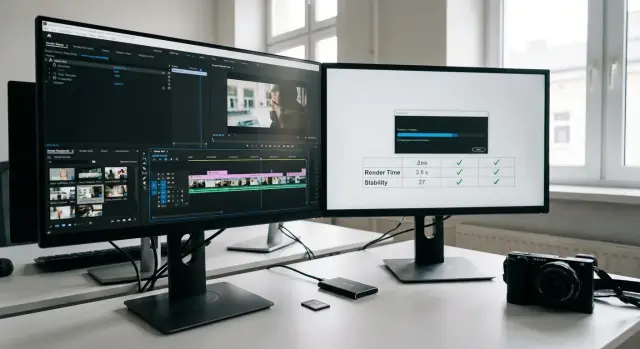
Зачем пресс-службе измерять скорость экспорта и стабильность
У пресс-службы редко бывают «лабораторные» задачи. Обычно это короткие ролики для соцсетей, отчетные видео с мероприятий, титры и субтитры, нарезки интервью и срочные правки «на вчера». В такие дни важна не «мощность по характеристикам», а то, насколько быстро вы получите готовый файл и сможете ли повторить результат без сюрпризов.
Субъективное ощущение скорости часто обманывает. Один ПК кажется быстрым в простом проекте, но резко замедляется на цветокоррекции, шумоподавлении или при монтаже с нескольких камер. Другой уверенно тянет таймлайн, но экспортирует дольше из-за кодека, настроек рендера или нехватки видеопамяти. Без измерений легко переплатить за то, что не ускоряет вашу реальную работу.
Для команды, которая выбирает рабочую станцию для видеомонтажа, скорость экспорта важна, но еще важнее предсказуемость. Если проект рендерится 18 минут, а иногда 18, иногда 45, а иногда падает на 92%, планирование дедлайнов рушится. Стабильность - это не только «не зависает». Это отсутствие вылетов, корректные драйверы, одинаковый результат при повторном экспорте и нормальная температура под длительной нагрузкой.
Хороший тест нужен, чтобы получить понятные ответы, а не впечатления: сколько занимает экспорт типового ролика в ваших настройках и кодеках, насколько плавно идет работа в таймлайне с реальными слоями и эффектами, появляются ли сбои и артефакты, повторяются ли результаты от прогона к прогону.
Когда цифры и наблюдения собраны, выбор превращается из спора «какой процессор лучше» в понятное сравнение под ваши задачи и график.
Что сравнивать в конфигурациях, кроме модели процессора
При выборе рабочей станции для видеомонтажа многие смотрят только на CPU. На практике две машины с похожим процессором могут вести себя по-разному: одна быстрее экспортирует, другая чаще подвисает на таймлайне или падает на длинных проектах.
Процессор важен, но его роль зависит от сценария. Он сильнее влияет на эффекты без GPU-ускорения, кодирование в некоторых кодеках и параллельные задачи (монтаж плюс графика, выгрузка материалов, работа с архивом). Поэтому в тесте стоит проверять не только экспорт, но и реальную работу в проекте: прокрутку таймлайна, реакцию на включение эффектов, скорость предпросмотра.
Видеокарта часто дает решающий выигрыш там, где включено ускорение: шумоподавление, стабилизация, цветокоррекция, масштабирование, работа с 10-bit и высоким разрешением. Отдельно смотрите на аппаратный энкодер (H.264/H.265): в пресс-службе он может заметно сократить время подготовки ролика, но иногда влияет на качество или стабильность из-за драйверов.
Оперативная память и накопители влияют на «плавность» и предсказуемость. Нехватка RAM приводит к уходу в диск и внезапным тормозам на длинных проектах. SSD важен не только скоростью, но и тем, где лежат кэш и медиа: когда кэш на медленном диске, экспорт может быть приемлемым, а работа в проекте - мучительной.
Драйверы и версии софта - тоже часть конфигурации. Сравнивать два ПК с разными версиями драйвера GPU или разными настройками ускорения - значит сравнивать не железо, а случайность.
Чтобы не путаться, фиксируйте «паспорт стенда» одинаково для всех прогонов: версия монтажной программы и кодеков, настройки ускорения (CPU/GPU/аппаратный энкодер), модель GPU и версия драйвера, режим питания, объем RAM и включен ли XMP/EXPO, какие диски используются для медиа и кэша, версия ОС и режим обновлений на время теста.
Простой пример: два ПК экспортируют минутный ролик почти одинаково, но на одном при включенном шумодаве и аппаратном энкодере появляются редкие зависания. Это сигнал сравнивать не «процессор против процессора», а связку CPU + GPU + драйвер + настройки проекта.
Как собрать тест-пакет из реальных исходников
Тест имеет смысл только тогда, когда он похож на вашу работу. Для пресс-службы это обычно смесь съемок с мероприятий, интервью, нарезок для соцсетей и экранных записей. Такой тест-пакет удобно гонять на каждой кандидатной рабочей станции и сравнивать время экспорта и поведение проекта.
Возьмите материалы за последний месяц и выберите 10-30 клипов, которые чаще всего встречаются в задачах. Не ищите идеальные кадры. Важны типичные: разный свет, шум, движение и обычные ошибки съемки.
Чтобы тест не был «слишком легким», добавьте разнообразие. Обычно достаточно смеси из:
- файлов с камеры и смартфона (H.264 и H.265), плюс хотя бы один ролик со смартфона с переменной частотой кадров;
- 1080p и 4K, а также 25/30/60 fps;
- экранной записи презентации или софта, где много мелкого текста;
- речи, музыки и 2-3 дорожек одновременно;
- пары «проблемных» случаев: один длинный клип (20-40 минут) и один с явным клиппингом/рассинхроном.
Дальше приведите все в порядок, чтобы результаты легко повторялись. Удобно сделать одну папку теста и разложить материалы по подпапкам (Video, Audio, Screen, Problems). Переименуйте файлы так, чтобы по имени был виден источник и параметры, например: "event_4k60_h265_camA_01".
Пример: медиаотдел собрал 18 клипов с двух мероприятий, три интервью, две экранные записи и один часовой ролик с конференции. Такой набор быстро покажет, где ПК начинает «задыхаться», а где держится уверенно.
Эталонный проект и правила, чтобы тест был честным
Если вы сравниваете рабочие станции для монтажа, важнее всего убрать случайность. Для этого нужен один эталонный проект, который одинаково открывается и считается на каждом ПК.
Соберите проект так, как вы реально монтируете: например, 2 минуты ролика из 4-6 клипов, несколько простых переходов, титры и плашки, логотип в углу, базовая цветокоррекция и легкий шумодав на одном фрагменте. Не добавляйте эффекты, которыми вы не пользуетесь, иначе тест начнет отвечать на редкие вопросы, а не на ежедневные.
Правила, которые нельзя менять
Договоритесь, что во время теста меняется только железо. Остальное фиксируется один раз:
- один и тот же монтаж (длина таймлайна, переходы, титры, логотип, цвет);
- одинаковые места хранения (где лежат исходники, проект, кэш и превью);
- одинаковые настройки кэша (включен/выключен, путь, размер);
- одна версия софта и одинаковый набор плагинов (или их отсутствие).
Так тест становится повторяемым, а результаты - сравнимыми.
Два режима и два пресета экспорта
Если в работе вы используете прокси, тестируйте в двух режимах: без прокси и с прокси. Важно, чтобы прокси создавались одним пресетом и хранились в заранее выбранном месте.
Для экспорта задайте два пресета и не меняйте их:
- для соцсетей - H.264, 1080p, фиксированный битрейт (одинаковый на всех стендах);
- для архива - более тяжелый вариант (например, 4K или ProRes/DNxHR - как принято у вас).
Сделайте короткую инструкцию в одном файле: где лежат медиа, какой проект открыть, какие два экспорта сделать и куда записывать время и ошибки. Тогда прогон сможет повторить любой сотрудник, даже без участия в настройке.
Пошаговый прогон: экспорт, таймлайн, фиксация результатов
Идея прогона простая: повторить один и тот же сценарий на разных ПК и получить цифры, которым можно верить. Так вы сравните не только скорость, но и то, насколько рабочая станция ведет себя предсказуемо под нагрузкой.
Подготовка
Чаще всего разницу «делают» версии софта и фоновые процессы, а не железо. Перед запуском приведите стенды к одинаковому состоянию:
- поставьте одинаковые версии монтажной программы, кодеков и драйверов;
- очистите медиакэш (и при необходимости кэш рендера) и перезагрузите ПК;
- отключите лишние автозапуски и фоновые задачи;
- убедитесь, что проект и исходники лежат на одинаковом типе накопителя;
- проверьте режим питания и охлаждение (одинаковые профили, нормальный приток воздуха).
Прогон
Действуйте строго по шаблону. Импортируйте тест-пакет, откройте эталонный проект и ничего в нем не меняйте.
Сначала оцените «живую» работу: прокрутку таймлайна, быстрые переходы по маркерам, воспроизведение сложного участка, реакцию на включение и выключение эффектов. Затем переходите к экспорту.
Экспорт по каждому пресету сделайте три раза подряд. Первый прогон иногда «прогревает» кэш и диски, поэтому важны повторения. Между прогонами не меняйте настройки.
Что обязательно записывать
Достаточно минимального набора:
- время каждого из 3 экспортов по каждому пресету (в секундах) и среднее/медиану;
- ошибки и сбои: вылеты, зависания, потеря отклика интерфейса;
- проблемы в результате: битые кадры, рассинхрон звука, странный цвет;
- температуры и признаки троттлинга, а также шум и поведение вентиляторов;
- логи: отчеты приложения о сбое, системные события, пресеты экспорта.
Сохраните папку проекта, пресеты экспорта и логи в отдельный архив. Это помогает повторить проверку после обновлений, ремонта или перед закупкой партии одинаковых ПК.
Как считать и сравнивать результаты
Сначала договоритесь, что именно вы записываете и как считаете итог. Иначе одна конфигурация «победит» за счет удачного прогона, а в работе окажется капризной.
Смотрите не только на секунды. Параллельно фиксируйте поведение под нагрузкой: загрузку CPU и GPU во время экспорта, пиковые температуры, частоты под нагрузкой (видно, есть ли просадка), а также факт ошибок.
Делайте 3 прогона одного и того же экспорта. Для сравнения берите не «лучший из трех», а медиану и разброс. Медиана показывает типичное время, а разброс помогает увидеть нестабильность (например, 6:10, 6:12, 7:05). Если один прогон резко хуже, проверьте температуру и частоты: возможны троттлинг или нестабильный драйвер.
Стоимость тоже можно прикинуть просто: цена конфигурации, деленная на «минуты видео, которые вы экспортируете за минуту времени» в ваших настройках. Тогда спор «дороже или быстрее» переводится в понятные цифры, а экономия времени считается в часах в неделю.
Итог удобно оформить на одной странице для руководителя: CPU и GPU, RAM, диски, медиана экспорта, разброс, максимум температуры, заметки по сбоям, цена.
Проверка стабильности: как поймать редкие сбои до покупки
Скорость экспорта легко измерить за один прогон. А редкие падения, зависания и «черные экраны» обычно всплывают в самый неподходящий момент, когда дедлайн уже сегодня. Поэтому стабильность рабочей станции для видеомонтажа стоит проверять так же строго, как и время рендера.
Начните с длинного прогона на реальных исходниках: непрерывный экспорт 60-120 минут в том формате, который вы сдаете чаще всего (например, 4K H.264 или ProRes). Если ошибка появляется раз в час, короткий тест ее не покажет.
Затем сделайте «тест на память» на тяжелом проекте: много клипов, титры, графика, переходы, шумоподавление и пара сложных эффектов. Такая сборка часто ловит проблемы с RAM, видеопамятью, перегревом или питанием. Хороший признак - проект крутится без развалов, предпросмотр не уходит в вечную загрузку.
Отдельно проверьте драйверы и не меняйте их посреди серии:
- прогоны 1-2 - фиксированный набор драйверов, одинаковые настройки и кодеки;
- прогон 3 - обновление драйвера видеокарты (и при необходимости чипсета) и повтор теста;
- сравнение не только времени, но и артефактов, подвисаний и ошибок экспорта.
Сбой оценивайте по повторяемости и последствиям. Если падение воспроизводится на одном и том же месте, это сильный сигнал. Если «раз в день и непонятно почему», смотрите, можно ли быстро восстановиться: автосейв, целостность проекта, не ломаются ли медиакэши.
Фиксируйте результаты так, чтобы их можно было сравнить между конфигурациями: дата, версии программы и драйвера, температура (если есть), параметры проекта, точка сбоя (шаг, таймкод, действие), текст ошибки или код, лог/скриншот, время до сбоя, повторяемость и «лечение».
Частые ошибки при сравнении ПК для монтажа
Самая обидная ситуация: вы покупаете новую рабочую станцию для видеомонтажа, а в реальных задачах она не быстрее или начинает сыпать ошибками на длинных очередях экспорта. Часто причина не в железе, а в том, как вы сравнивали.
Главная ловушка - разные условия экспорта. Если на одном ПК вы рендерите в H.264, а на другом в HEVC, или меняете пресет, битрейт и аппаратное ускорение, время уже нельзя сравнивать. То же самое с версиями программы: даже небольшое обновление может изменить работу GPU, кэша и кодеков.
Еще одна частая ошибка - «плавающие» диски. Сегодня медиа и кэш лежат на быстром NVMe, завтра - на сетевом диске или обычном SSD. В итоге вы измеряете скорость накопителя, а не процессора и видеокарты. Заранее задайте, где лежат исходники, где кэш и куда идет экспорт, и не меняйте это между прогонами.
Что чаще всего делает тест нечестным:
- в фоне работают синхронизации, антивирусные проверки и обновления;
- прокси и оригиналы смешаны без правила;
- сравнение по одному экспорту или по «лучшему» времени;
- после теста не сохраняют настройки проекта и экспорта;
- смотрят только на секундомер, игнорируя ошибки, пропуски кадров и зависания.
И отдельно про «тихие» проблемы: шум, перегрев и троттлинг. На коротком ролике все выглядит отлично, а на 30-60 минутном рендере частоты падают, время экспорта растет, иногда появляется сбой драйвера. Если второй экспорт начинает резко шуметь, температура держится высокой, а третий идет заметно дольше первого, это важнее рекордного времени в одной попытке.
Быстрый чек-лист теста перед выбором рабочей станции
Закрепите один принцип: вы сравниваете не «железо в вакууме», а свои типовые задачи. Иначе одна конфигурация выиграет на коротких роликах, а на длинных сборках начнет тормозить или падать.
Минимальный набор, который обычно достаточно хорошо повторяет реальную работу пресс-службы:
- три типовых проекта примерно на 5, 15 и 60 минут таймлайна (новость, репортаж, большой отчет);
- папка с источниками: смартфоны, камеры, экранные записи, архивные фрагменты, логотипы, титры;
- два экспортных пресета «на каждый день»;
- эталонные правила теста: одинаковые версии программы, плагины и настройки проекта;
- понятное место для результатов (таблица или шаблон отчета).
Экспорт прогоняйте минимум три раза на каждый пресет и берите медиану времени. Отдельно делайте тест на стабильность: 60+ минут непрерывной нагрузки (длинный экспорт или тяжелое воспроизведение с эффектами). Цель - поймать редкие сбои до покупки, а не во время срочного релиза.
В итоговой таблице оставьте не только время экспорта: добавьте колонки «были ли вылеты», «ошибки кодека», «подвисания», «температура и шум», плюс короткие заметки «что именно делали». Так рабочая станция сравнивается честно и по скорости, и по надежности, независимо от бренда и поставщика.
Пример сценария: медиаотдел с регулярными дедлайнами
Представьте медиаотдел: 2 монтажера и 1 дизайнер. У всех общий архив на сетевом хранилище, а дедлайны привязаны к событиям: визит делегации, запуск сервиса, срочные заявления. Здесь важна не только скорость, но и предсказуемость. Если ПК падает на правках, время уходит не на монтаж, а на восстановление проекта.
Типичный день выглядит так: утром нужно быстро собрать анонс (короткий ролик с титрами). Днем прилетает срочный материал с телефона и камеры, где придется смешать разные частоты кадров, добавить шумоподавление и несколько переходов. Вечером - отчетный ролик с графикой от дизайнера, логотипами и субтитрами. В такой рутине рабочая станция должна выдерживать и быстрые правки, и длинный экспорт без сюрпризов.
Чтобы тест был похож на реальность, распределите роли:
- монтажер A запускает экспорт по правилам теста и фиксирует время и поведение (подвисания, ошибки, просадки скорости);
- монтажер B повторяет тот же прогон на другой конфигурации и проверяет, совпадают ли результаты после перезагрузки;
- дизайнер следит за эталонным проектом: чтобы пресеты, шрифты, версии плагинов и настройки совпадали.
Успех в этом сценарии простой: ролики уходят в срок, экспорт не «гуляет» от прогона к прогону, а при активных правках приложение не вылетает.
После пары дней таких прогонов обычно видны узкие места. Если экспорт почти не ускоряется при смене видеокарты - упираетесь в CPU или кодек. Если таймлайн дергается, а экспорт нормальный - часто виноваты GPU или нехватка памяти. Если все «плывет» при работе с общим архивом - проверьте диск, сеть и кэш. Если сбои появляются только на длинных задачах - ищите перегрев, питание или нестабильные драйверы.
Следующие шаги: как перейти от теста к выбору и закупке
Соберите тест-пакет и прогоните его на текущих ПК. Это даст честную базу: сколько занимает экспорт, где появляются подвисания и как часто возникают ошибки. Даже если текущие машины слабые, вы увидите, что именно мешает работе.
Дальше зафиксируйте приоритеты пресс-службы: скорость экспорта, тишина, надежность под дедлайны, возможность апгрейда. Если приоритеты не записать, выбор быстро превращается в спор про «самый мощный процессор».
Когда база и приоритеты готовы, запросите 2-3 конфигурации и прогоните один и тот же тест по одинаковым правилам. В запросе поставщику сразу укажите, что вы оцениваете не только время экспорта, но и стабильность (ошибки, вылеты, перегрев, шум, просадки частоты).
По итогам теста полезно требовать: таблицу результатов (время по пресетам и число сбоев), описание настроек (версия ПО, драйверы, кодеки, параметры ускорения) и финальную спецификацию, чтобы одинаковые ПК можно было докупить позже.
Отдельно продумайте поддержку. Для медиаотдела критичны сроки: если рабочая станция простаивает несколько дней, вы платите не только за железо, но и за сорванные публикации.
Если вам нужна поставка и интеграция под организацию, можно посмотреть решения GSE.kz (gse.kz). Это казахстанский производитель и системный интегратор: у компании есть локальное производство, статус отечественного производителя и ISO-сертификации, а также сервисная сеть и круглосуточная техническая поддержка - полезно, когда важно быстро обслуживать парк рабочих станций и держать единые конфигурации для пресс-службы.
Частые вопросы
Зачем пресс-службе вообще измерять скорость экспорта, если «и так все работает»?
Потому что для пресс-службы важен не «ощущаемый» комфорт, а предсказуемый выпуск материалов в срок. Измерения показывают, сколько реально занимает экспорт в ваших кодеках и настройках, и помогают заметить нестабильность, когда время «гуляет» или экспорт падает на длинных задачах.
Какие показатели обязательно записывать во время теста, кроме времени рендера?
Зафиксируйте время экспорта в секундах, повторяемость (медиану из трех прогонов), а также любые сбои: вылеты, зависания, ошибки кодека и артефакты в готовом файле. Дополнительно полезно записывать температуры и признаки троттлинга, потому что именно они часто объясняют внезапное замедление на втором-третьем прогоне.
Какие пресеты экспорта лучше выбрать для сравнения рабочих станций?
Сделайте два пресета, которые вы реально используете каждый день: «быстрый» для соцсетей и «тяжелый» для архива или внутреннего хранения. Главное — не менять пресеты между ПК, иначе вы сравните не машины, а разные настройки качества, битрейта и ускорения.
Что нужно «заморозить» в настройках, чтобы тест был честным?
Меняться должно только железо, все остальное фиксируется: версия монтажной программы, драйверы, настройки GPU-ускорения, место хранения медиа и кэша, режим питания и одинаковые плагины. Если один ПК тестируется на другой версии драйвера или с иным кэшем, результаты будут случайными и их нельзя честно сравнить.
Нужно ли тестировать прокси, если мы почти всегда их используем?
Если в работе прокси — это норма, тестируйте в двух режимах: без прокси и с прокси, созданными одним и тем же пресетом. Так вы поймете, где узкое место: один ПК может быть быстрым на прокси, но нестабильным или медленным на исходниках, и это критично для срочных правок.
Почему важно делать три прогона экспорта, а не один?
Берите медиану из трех одинаковых экспортов и смотрите на разброс, а не на лучший результат. Большой разброс обычно означает перегрев, троттлинг, фоновые процессы или проблемы с драйвером/кодеком, и в реальной работе это вылезет срывом дедлайна.
Как проверить стабильность и поймать редкие вылеты до покупки ПК?
Сделайте длинный непрерывный тест на ваших исходниках: экспорт 60–120 минут в привычном формате. Такой прогон чаще всего выявляет перегрев, ошибки драйвера, нестабильную память и ситуации, когда приложение падает ближе к концу, то есть в самый дорогой момент по времени.
Что делать, если один и тот же проект то экспортируется за 18 минут, то за 45?
Сначала исключите случайность: проверьте, что совпадают версии софта, драйверов и пресеты, и что кэш очищен перед серией. Если условия одинаковые, ищите причину в связке GPU-драйвер-настройки ускорения, в перегреве или в дисках, где лежат кэш и медиа, потому что это часто дает «плавающую» скорость и ошибки.
Какие компоненты конфигурации сильнее всего влияют на монтаж и экспорт, кроме процессора?
Смотрите на CPU, GPU (включая объем видеопамяти и аппаратный энкодер), объем RAM и то, где лежат медиа и кэш на SSD/NVMe. На практике слабое место часто не в «модели процессора», а в нехватке памяти, медленном диске под кэш или нестабильном драйвере видеокарты при длительной нагрузке.
Почему при выборе рабочей станции стоит отдельно думать о поддержке и сервисе?
Поддержка важна, потому что простой рабочей станции в пресс-службе стоит дороже, чем разница в цене между похожими конфигурациями. Если вам нужно держать единые стабильные сборки, быстро обслуживать парк и иметь предсказуемые поставки, полезно рассматривать поставщика, который может обеспечить одинаковые конфигурации и сервис, например как системный интегратор и локальный производитель GSE.kz.
