8 мин
Рабочая станция для аналитика и разработчика: как выбрать
Рабочая станция для аналитика и разработчика: как подобрать CPU, RAM, SSD и GPU под IDE, виртуалки и BI, чтобы не переплачивать и оставить запас на рост.
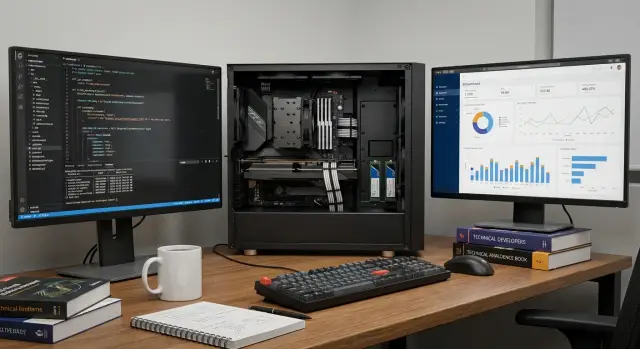
С чего начать: какие нагрузки у IDE, виртуалок и BI
Правильный выбор начинается не с бренда и не с «самого быстрого процессора», а с вашего обычного рабочего дня. Рабочая станция должна уверенно тянуть те задачи, которые вы делаете постоянно, а не редкие разовые проверки.
Условно нагрузки можно разделить на легкие и те, что чаще всего «тормозят» систему. К легким обычно относятся редактор кода, браузер с несколькими вкладками, простые запросы к базе, небольшие дашборды. Замедляют работу сборки и тесты (особенно параллельные), тяжелые IDE с индексацией, несколько контейнеров или виртуальных машин, большие модели данных в BI, выгрузки в память и активная работа с локальными базами.
«Быстрый процессор» не всегда решает проблему, потому что узкое место часто не в CPU. Например, сборка может упираться в диск, если проект постоянно читает и пишет тысячи мелких файлов. А BI нередко упирается в оперативную память: когда набор данных не помещается, начинается активный своп и все резко замедляется.
Роли тоже отличаются по потребностям. Frontend чаще чувствителен к скорости одного ядра и быстрому SSD (пакеты, сборки, hot reload). Backend обычно выигрывает от большего числа ядер и RAM (тесты, несколько сервисов, локальные базы). Data engineer и аналитик чаще всего упираются в память и дисковую подсистему (таблицы, кэши, локальные вычисления), а иногда и в GPU, если есть обучение моделей.
Понять узкое место можно по простым признакам во время «тормозов»:
- CPU держится около 100%, интерфейс «замирает» - не хватает вычислительной мощности.
- RAM почти заполнена, а диск активно работает даже без ваших действий - не хватает памяти, система уходит в своп.
- RAM свободна, CPU умеренный, но проекты долго открываются и сборки тянутся - часто виноват медленный SSD.
- Виртуалки или контейнеры «съедают» ресурсы даже в простое - завышены выделения CPU/RAM.
Пример: разработчик запускает IDE, два контейнера, локальную БД и BI-дашборд для проверки данных. Если при переключении между окнами все подвисает и индикатор диска горит почти постоянно, добавление ядер поможет меньше, чем переход на более быстрый SSD и увеличение RAM.
Главные компоненты и что они дают в работе
Рабочий ПК для разработки и аналитики редко упирается в один параметр. Обычно важна комбинация: процессор для сборок и вычислений, память для параллельных задач, быстрый диск для проектов и локальных баз, и иногда видеокарта для графики или AI.
CPU (процессор) решает две разные задачи. Высокая частота и сильное ядро заметны в IDE, при компиляции небольших проектов, запуске тестов и в интерактивной работе, где важна отзывчивость. Количество ядер полезно, когда вы одновременно собираете проект, держите несколько сервисов, запускаете пару виртуальных машин и параллельно что-то считаете. Если тяжелая параллельность бывает редко, переплата за максимум ядер часто не окупается.
RAM (оперативная память) дает «воздух», когда задач много. Впритык память работает только до первого крупного проекта, обновления IDE или еще одной виртуалки. Запас важнее попытки сэкономить: когда RAM заканчивается, система начинает выгружать данные на диск, и все тормозит, даже если SSD быстрый.
SSD влияет на запуск системы, открытие проектов, индексацию, работу локальных баз и скорость сборки (особенно когда много мелких файлов). NVMe почти всегда делает работу «живее». Но если задачи простые и проект один, обычный SSD тоже будет нормальным. Часто разумнее взять SSD большего объема, чем самый быстрый, но маленький.
GPU нужен не всем. Для BI чаще важны CPU и RAM, а видеокарта становится критичной, если вы работаете с 3D, тяжелой графикой, несколькими 4K-мониторами или обучаете модели и используете CUDA. В остальных сценариях дорогая GPU часто превращается в чистую переплату.
Перед покупкой удобно быстро проверить конфигурацию по нескольким пунктам: что для вас важнее в CPU (частота или ядра), сколько задач вы держите параллельно (значит, сколько нужно RAM), какой объем SSD нужен под проекты и данные, есть ли реальная задача под GPU, и хватает ли портов и сети.
Про сеть и порты часто вспоминают поздно. Если данные лежат на сервере или в сетевом хранилище, 10G иногда дает больше пользы, чем еще один «уровень» CPU. А если вы постоянно подключаете внешние диски, токены, камеры или второй монитор, нехватка портов будет раздражать каждый день. Такие сценарии стоит проговорить заранее с интегратором и поддержкой - например, при подборе рабочих станций и серверов у GSE.kz.
IDE и сборки: как выбрать CPU, RAM и SSD
Если основная работа - IDE, сборки и тесты, то производительность чаще всего упирается не в видеокарту, а в CPU, память и скорость диска. Здесь проще всего собрать рабочую станцию без переплаты.
IDE нагружает систему не только компиляцией. Индексация кода, подсказки, статический анализ, линтеры, локальные базы (например, для интеграционных тестов) и браузер с десятками вкладок создают множество мелких операций чтения и записи. Поэтому «быстрый процессор» без нормального SSD и достаточной RAM дает слабый эффект.
CPU: под 1-2 проекта и под монорепозиторий
Для 1-2 средних проектов обычно хватает 6-8 производительных ядер (12-16 потоков) с высокой частотой. Это сокращает время сборки и уменьшает подвисания IDE во время индексации.
Если у вас тяжелый монорепозиторий, частые сборки, параллельные тесты и несколько сервисов локально, чаще подходят 12-16 ядер. Здесь важен запас по многопоточности: сборка и тесты идут параллельно, а система остается отзывчивой.
RAM и SSD: где появляется реальная скорость
По памяти ориентир простой: 16 ГБ - это уже минимум. Вы быстро упретесь в своп, если открыты IDE, браузер и пара инструментов (Docker, мессенджеры, базы). 32 ГБ обычно дают комфорт на каждый день. 64 ГБ имеют смысл, если параллельно крутятся тяжелые тестовые окружения, локальные базы или вы держите несколько IDE и проектов одновременно.
SSD лучше выбирать NVMe. Практичный минимум часто начинается с 1 ТБ, потому что место быстро съедают зависимости, кэш IDE и артефакты сборки. Чтобы избежать хаоса, полезно разнести данные по смыслу: систему и приложения держать отдельно от рабочих репозиториев, а кэши, артефакты сборки, временные файлы тестов и локальных БД - в отдельной зоне.
Второй накопитель обычно оправдан, если проекты большие и сборки идут постоянно: вы уменьшаете конкуренцию за диск и проще обслуживаете систему. Пример: разработчик ведет два сервиса и гоняет тесты с локальной БД. На одном NVMe держит ОС и IDE, на втором - репозитории и кэши. В итоге и сборки, и поиск по коду идут стабильнее, без неожиданных «провалов» скорости.
Виртуализация и контейнеры: где чаще всего не угадывают
Главная ошибка при выборе ПК под виртуалки и контейнеры - считать, что все решает частота процессора. На практике чаще упираются в RAM и скорость диска: когда памяти мало, система начинает активно писать на диск, и даже мощный CPU простаивает.
По памяти проще всего идти от математики: гостевая ОС + сервисы внутри + запас на хост. В качестве ориентиров: для 2-3 VM под тесты и небольшие dev-среды обычно нужно 32 ГБ RAM, а комфортнее 64 ГБ. Для 6-10 VM (пара сред, тестовый контур, несколько баз) 64 ГБ часто становятся минимумом, а целятся в 128 ГБ. Контейнеры (Docker, локальный Kubernetes) иногда «едят» меньше, но при большом количестве сервисов легко догоняют VM по потреблению. WSL обычно легче классических VM, но тяжелые проекты и базы тоже быстро увеличивают аппетит.
По CPU важны ядра и потоки. Пара VM или несколько контейнеров плюс IDE и браузер дают параллельную нагрузку, поэтому 8-12 сильных ядер часто полезнее, чем меньшее число ядер с чуть более высокой частотой.
Диск для виртуализации выбирают неправильно чаще всего. Образы, снапшоты и кэши сборок быстро раздуваются. Если у вас 3 VM по 60-80 ГБ и вы держите 2-3 снапшота, один «зоопарк» легко уходит за 500-800 ГБ. Реалистичный минимум под такие задачи - SSD на 1 ТБ, а если VM много или есть локальные базы, лучше сразу 2 ТБ. Важна не только скорость по паспорту, но и быстрые случайные операции: иначе старт VM и работа с диском будут «тянуть резину».
Сигналы, что пора увеличивать RAM или менять диск:
- VM подвисают при переключении, хотя CPU не загружен.
- Вентиляторы шумят, а в системе почти постоянно идет запись на диск.
- Запуск VM, сборок или тестов стал заметно дольше после роста проектов.
- Снапшоты копятся, свободного места постоянно не хватает.
- Даже контейнеры стартуют медленно, а локальные базы отвечают с задержкой.
Если вы подбираете рабочую станцию под такие сценарии, лучше сразу заложить запас по RAM и отдельное место под образы. На практике это дешевле, чем потом переносить VM и переустанавливать окружения. У производителей и интеграторов вроде GSE.kz можно заранее согласовать конфигурацию под число VM и тип задач, чтобы не переплачивать за лишнее, но и не жить в постоянном дефиците памяти и диска.
BI и аналитика: производительность, память и мониторы
В BI «тормозит» не один компонент, а связка: память для модели, процессор для расчетов и диск для подкачки и кэша. Поэтому конфигурацию стоит собирать под ваш тип данных, а не «на всякий случай».
BI-инструменты обычно нагружают CPU, когда вы строите сложные меры, делаете агрегации, фильтры и обновляете модель. RAM становится критичной, когда вы держите большие таблицы в памяти, объединяете источники и работаете с несколькими отчетами одновременно. GPU может помочь в отдельных сценариях (много визуализаций, аппаратное ускорение в некоторых приложениях), но в большинстве офисных BI-задач он не главный ограничитель.
Большие таблицы: что реально решает
Если модель не помещается в память, система начинает активно читать и писать на диск, и даже быстрый CPU не спасает. Практичный порядок действий обычно такой: сначала добавляют RAM (это чаще всего дает самый заметный эффект), затем смотрят на частоту и количество ядер CPU для расчетов, и после этого обновляют SSD, чтобы ускорить загрузку данных, кэш и временные файлы.
Для диска важна не «емкость ради емкости», а скорость и стабильность. Быстрый SSD снижает задержки при обновлении наборов данных и работе с промежуточными файлами.
Локально или через сервер: требования разные
Если данные обрабатываются на сервере (DWH, BI-сервер, удаленный рабочий стол), ваш ПК больше про комфорт: хороший CPU для интерфейса, RAM с запасом под браузер и офис, надежный SSD. Если же вы делаете тяжелые расчеты и трансформации локально, приоритет смещается к большому объему RAM и более сильному CPU.
Вынести расчеты на сервер разумно, когда обновления занимают часы, модель постоянно «не влезает» в память или один набор данных должен считаться сразу для многих. Тогда вычисления удобнее держать на серверной стороне (например, на базе стоечных серверов), а на рабочем месте оставить подготовку, проверку и визуализацию.
Мониторы напрямую влияют на скорость работы. Для BI удобно, когда на экране помещаются и таблица, и фильтры, и графики без постоянной прокрутки. Часто лучше один большой монитор с высоким разрешением или два одинаковых, чем «самый мощный» ПК с маленьким экраном.
Баланс без переплаты: где экономить, а где нельзя
Цель простая: собрать конфигурацию с запасом на 2-3 года, но не покупать «максимум на витрине». Для рабочей станции это обычно означает быстрые отклики в IDE, стабильную работу виртуалок и предсказуемую скорость в BI без переплаты за редкие пики.
Чаще всего переплачивают за «топовый» процессор, который дает заметный выигрыш только в длинных сборках и тяжелом параллельном компиле, а в повседневных задачах разница скромная. Вторая типичная переплата - лишняя видеокарта: для IDE, SQL, дашбордов и большинства BI-задач чаще важнее CPU и RAM, чем мощный GPU. Третья - слишком большой SSD «на вырост», хотя иногда достаточно разделить: быстрый накопитель под систему и проекты, и отдельный - под данные.
Что стоит брать сразу, потому что позже менять неудобно или дороже: нормальный блок питания и корпус (стабильность и запас), адекватное охлаждение (если ПК работает тихо в офисе или 8-10 часов без пауз), достаточный объем RAM под параллельные задачи, и надежный системный SSD (часто лучше быстрее и меньше, чем медленнее и «гигант»).
А вот что часто можно добавить позже: второй SSD под данные, диски под архивы, иногда увеличение RAM (если есть свободные слоты) или GPU, если позже появятся задачи с ускорением.
Простой пример: разработчик держит 2-3 виртуальные машины и Docker, плюс IDE и браузер. Если взять средний по классу CPU, но сразу поставить больше RAM и быстрый SSD, работа обычно ощущается быстрее, чем с дорогим CPU и «скромной» памятью.
Не забывайте про стоимость владения. Сервис важен не меньше железа: простой рабочего места стоит денег. Поэтому имеет смысл выбирать поставщика с понятной поддержкой и быстрым ремонтом или заменой, особенно для офисов и госорганизаций. У GSE.kz, например, заявлена поддержка 24/7 и сервисная сеть по стране, что для корпоративных закупок часто становится решающим фактором.
Пошаговый алгоритм подбора конфигурации
Подбор железа проще, если идти от реальных задач, а не от «самого мощного». Особенно когда на одном рабочем месте одновременно живут IDE, сборки, виртуалки и BI.
Сначала соберите вводные: какие IDE, сколько проектов, есть ли Docker или виртуальные машины, какие BI-инструменты, сколько мониторов и какое разрешение. Добавьте ограничения: бюджет, уровень шума, формат корпуса, требования по гарантии и поддержке.
Дальше пройдите по шагам и фиксируйте цифры, а не ощущения:
- Оцените параллельность: что работает одновременно. Например: IDE + браузер с документацией + 2 контейнера + сборка в фоне + BI-дашборд.
- Выберите CPU по типу нагрузки: для частых сборок и тяжелых индексаций важны и частота, и достаточное число ядер. Если обычно все упирается в один процесс, не переплачивайте за лишние ядра.
- Назначьте RAM с запасом: посчитайте базу (ОС, IDE, браузер) и добавьте потребление на VM и контейнеры. Практичное правило: держать 20-30% свободной памяти в обычный день.
- Спланируйте диски: отдельный быстрый SSD под систему и проекты, а второй накопитель - под данные, образы VM, кэш и архивы. Это снижает просадки, когда параллельно читаются и пишутся большие файлы.
- Уточните объемы: репозитории, артефакты сборки, локальные базы, датасеты. Место «впритык» часто хватает на месяц, а потом начинается постоянная чистка.
С видеокартой и периферией тоже лучше действовать рационально. Для обычной разработки часто достаточно базовой графики. GPU нужен, если есть ML, вычисления на CUDA или много 4K-мониторов. Мониторы и удобная клавиатура иногда дают больше пользы каждый день, чем лишние 10% производительности.
Короткий пример: если у вас 2-3 VM для тестов и одновременно открыт Power BI, логичнее сначала поднять RAM и поставить быстрый SSD, а уже потом думать о более дорогом процессоре. Если нужна помощь с типовыми конфигурациями под такие сценарии, у интеграторов вроде GSE.kz обычно есть готовые варианты под разные роли.
Частые ошибки при выборе рабочей станции
Самая частая проблема: покупают «самый мощный» процессор, а потом упираются в память. Для IDE, сборок, браузера с десятками вкладок и пары виртуальных машин важнее иметь запас RAM, чем лишние пару процентов в CPU. Если памяти мало, система постоянно пишет на диск, и любая работа начинает подвисать.
Вторая боль - накопитель. Маленький SSD быстро забивается кэшем сборок, зависимостями, Docker-образами и снапшотами VM. В итоге вы чистите место вместо работы. Еще хуже, когда ставят один диск «под все»: ОС, проекты, виртуалки и рабочие данные. Тогда параллельные операции мешают друг другу, а при сбое вы рискуете потерять сразу все.
Типовые ошибки выглядят так:
- Берут топовый CPU, но экономят на RAM, а затем получают медленную работу IDE и VM.
- Ставят SSD «впритык» и живут в режиме постоянной чистки.
- Делают один накопитель для системы, проектов и виртуализации, а потом удивляются просадкам скорости.
- Переплачивают за видеокарту ради BI, хотя для большинства отчетов важнее быстрый диск и достаточная память.
- Не думают про шум, охлаждение и надежность, и в офисе получают горячую и громкую машину.
Есть и менее очевидная ошибка: отсутствие плана апгрейда и стандарта для парка. Сегодня вы купили «как получилось», а через год у команды разные разъемы, разные объемы памяти, разные диски, и поддержка превращается в лотерею.
Простой пример: аналитик открывает BI, параллельно держит Python-ноутбуки и браузер, а разработчик рядом гоняет контейнеры и тестовую VM. Если у обоих один диск и мало RAM, «тормозить» будут оба, даже с дорогим процессором.
Если вы подбираете рабочую станцию для офиса, заранее решите: сколько VM реально нужно, какой объем данных хранится локально и как вы будете расширять память и диски. У производителей вроде GSE.kz это проще учесть на старте: подобрать конфигурацию с нормальным охлаждением, двумя накопителями и понятным запасом под рост задач.
Быстрый чеклист перед покупкой
Перед тем как выбирать модель и «самую мощную» конфигурацию, выделите 10 минут и зафиксируйте ответы. Это помогает не переплатить и не упереться в нехватку памяти или портов через полгода.
Запишите числа (они важнее, чем названия процессоров):
- Виртуалки и контейнеры: сколько штук одновременно и сколько RAM нужно каждой. Добавьте запас 20-30% на фоновые сервисы и обновления.
- IDE и сборки: сколько активных проектов, как часто идут сборки и тесты, сколько минут сейчас занимает «чистая» сборка.
- Данные локально: сколько гигабайт вы держите на рабочем ПК (репозитории, артефакты, датасеты) и как это растет за год.
- Рабочее место: нужны ли 2+ монитора, какое разрешение (например, 2x 27" QHD или один 4K). Под это проверьте видеовыходы (HDMI/DP).
- Корпоративные требования: стандарты ИБ и закупок, шифрование диска, доменная политика, ограничения на «нестандартные» компоненты. Сразу отметьте обязательные интерфейсы (USB-C, Wi‑Fi, кардридер, 10G и т.д.).
Пример: если разработчик держит 2 VM по 8 ГБ и параллельно запускает IDE и браузер, узким местом чаще станет RAM, а не видеокарта. А для аналитика с тяжелыми датасетами критичны объем SSD и скорость чтения.
Если вы покупаете технику для организации, заранее уточните требования к локальному производству и сертификации. Например, у GSE.kz есть статус отечественного производителя и сертификаты ISO, что может быть важным условием для госзакупок и корпоративных стандартов.
Пример из практики: три роли и понятные конфигурации
Представьте команду из 12 человек: BI-аналитики собирают отчеты и модели, backend-разработчики постоянно компилируют и гоняют тесты, а инженер по данным крутит пайплайны и несколько окружений. Им нужны рабочие станции, но без закупки одинаково дорогих машин для всех.
Ниже три уровня, которые чаще всего закрывают задачи (подход применим и к системам локальной сборки, в том числе к ПК и рабочим станциям, произведенным в Казахстане):
- Базовая («чтобы работать»): 6-8 ядер CPU, 32 ГБ RAM, SSD NVMe 1 ТБ, встроенная графика или простая дискретная. Подходит BI-аналитику с типовыми дашбордами и разработчику без тяжелых контейнеров.
- Комфортная («без ожиданий»): 8-12 ядер CPU, 64 ГБ RAM, NVMe 1-2 ТБ, нормальное охлаждение. Часто это золотая середина для backend (IDE + сборки + тесты) и для BI с большими моделями и несколькими источниками.
- С запасом («для пиков»): 12-16+ ядер CPU, 128 ГБ RAM, NVMe 2 ТБ + второй SSD под данные, дискретная GPU по необходимости (например, для легкого ML или нескольких 4K мониторов). Обычно нужно инженеру по данным или тем, кто держит 3-6 виртуалок и тяжелые базы локально.
Оправданный запас отличается от переплаты просто: вы покупаете время. Если прирост заметен каждый день (сборка, запуск тестов, обновление витрин), это окупается. Если «на всякий случай» берете 128 ГБ RAM, а в реальности занято 20-30 ГБ, это уже лишнее.
Что можно унифицировать для всей команды: быстрый NVMe, минимум 32 ГБ RAM, тихое охлаждение, одинаковые порты и мониторы. А вот CPU и объем памяти лучше различать по ролям.
Проверьте, что конфигурация действительно подошла, в первые 2 недели:
- посмотрите пиковую загрузку CPU и сколько RAM реально занято в рабочий день
- измерьте время типовой сборки и прогонов тестов (до и после)
- оцените, хватает ли места на SSD при обычных проектах и данных
- проверьте, исчезли ли подвисания при переключении между IDE, браузером и виртуалками
- соберите короткую обратную связь: что раздражает чаще всего (ожидание, шум, нагрев, мониторы)
Следующие шаги: как быстро внедрить и не ошибиться
Чтобы покупка действительно ускорила работу, начните с короткого описания того, что тормозит сейчас. Похожие задачи у разных людей могут упираться в разные вещи: у разработчика - сборка и тесты, у аналитика - тяжелые модели и отчеты, у DevOps - виртуалки и контейнеры.
Соберите вводные и превратите их в простой план:
- Запишите 5-7 типовых задач и где именно «проседает» скорость (сборка проекта, запуск 2-3 VM, обновление витрин, рендер дашборда).
- Договоритесь о 2-3 профилях для команды (например: Dev, Dev+VM, BI), чтобы не выбирать каждый раз с нуля.
- Составьте короткий тест-план и фиксируйте время: чистая сборка, прогон тестов, старт VM, открытие большого BI-отчета.
- Проверьте совместимость заранее: сколько мониторов нужно, какие порты и док-станции, есть ли требования по ОС и шифрованию.
- Закладывайте поддержку и обновления: простой из-за одной поломки часто дороже разницы в конфигурации.
Скорость лучше мерить «как в жизни», а не в синтетике. Возьмите реальный репозиторий, типовой набор VM/контейнеров и один тяжелый BI-отчет. Если после апгрейда время сократилось хотя бы на 20-30% в самых частых операциях, команда это заметит.
Отдельно продумайте сервис: кто меняет диск «день в день», как быстро привезут замену, есть ли поддержка 24/7. Для организаций, где важны локальное производство и прозрачность поставки, логично рассмотреть варианты от GSE.kz как производителя и интегратора в Казахстане. А если у вас бывают периодические тяжелые пики (массовые сборки, обучение моделей, большие расчеты), иногда выгоднее не раздувать каждую рабочую станцию, а вынести часть вычислений на серверы в дата-центре, оставив на столе комфортную конфигурацию для ежедневной работы.
Финальный шаг - пилот на 1-2 рабочих местах. После недели реальной работы обычно становится ясно, где был узкий участок, и решение можно спокойно масштабировать на всю команду.
Частые вопросы
С чего начать выбор рабочей станции, если я не понимаю, что именно мне нужно?
Начните с описания обычного дня: какие приложения открыты одновременно и что именно «тормозит» чаще всего. Затем во время подвисаний посмотрите, что упирается в потолок: CPU, RAM или диск. Это быстрее приведет к правильной конфигурации, чем выбор по бренду или «самому мощному процессору».
Когда действительно нужен более мощный процессор, а когда это переплата?
Если CPU держится около 100% именно в моменты ожидания сборки или тестов, тогда процессора не хватает. Если CPU не забит, но все подтормаживает, чаще виноваты RAM (своп) или SSD. На практике заметный прирост часто дает связка «достаточно ядер + много памяти + быстрый NVMe», а не один дорогой CPU.
Сколько оперативной памяти реально нужно разработчику: 32, 64 или 128 ГБ?
32 ГБ обычно хватает для IDE, браузера и пары контейнеров без постоянного свопа. 64 ГБ стоит брать, если параллельно крутятся VM, локальные базы, тяжелые тесты или BI-модели в памяти. 16 ГБ сейчас чаще воспринимается как минимум, который быстро заканчивается при росте проектов и инструментов.
Как понять, что тормозит из-за нехватки памяти, а не из-за процессора?
Если при «тормозах» RAM почти заполнена, а диск активно работает даже когда вы ничего не делаете, система уходит в своп. Еще один частый признак — подвисания при переключении между окнами и резкое падение отзывчивости при запуске VM, сборок или обновлении BI-модели. В таком случае добавление RAM обычно дает эффект быстрее, чем апгрейд CPU.
Насколько важен NVMe SSD и какой объем брать под разработку?
NVMe заметно ускоряет открытие проектов, индексацию IDE, работу локальных баз и сборки с тысячами мелких файлов. Если у вас простые задачи и один небольшой проект, разница может быть не критичной, но для разработки и виртуализации NVMe почти всегда ощущается. По объему практичный минимум часто начинается с 1 ТБ, потому что кэши, зависимости и образы быстро съедают место.
Зачем ставить второй SSD, если можно взять один большой?
Два накопителя помогают разделить конкурирующие операции: на одном держать систему и приложения, на другом — репозитории, кэши, образы VM и данные. Это снижает просадки скорости, когда одновременно идут сборка, тесты и активная запись внутри виртуалки. Плюс проще обслуживать систему и снижать риски, когда все не лежит «в одной корзине».
Как прикинуть конфигурацию под виртуальные машины и контейнеры?
Считайте от потребностей: гостевая ОС и сервисы внутри каждой VM плюс запас на хост-систему. Для 2–3 VM под тестовые среды часто разумно начинать с 32 ГБ, а для комфорта — 64 ГБ; при 6–10 VM обычно целятся в 128 ГБ. По диску закладывайте место не только под сами образы, но и под снапшоты и кэши, иначе свободное место закончится неожиданно.
Что важнее для BI и аналитики: CPU, RAM, SSD или видеокарта?
Первым делом увеличьте RAM, если модель или данные не помещаются в память и начинается своп. Затем смотрите на CPU, если расчеты и обновление модели реально упираются в вычисления, и после этого — на SSD, чтобы ускорить кэш и временные файлы. GPU в большинстве BI-сценариев не является главным ограничителем, поэтому чаще важнее память, процессор и диск.
Когда имеет смысл покупать мощную видеокарту для рабочей станции?
GPU нужна, когда есть конкретная задача: ML с CUDA, тяжелая графика, 3D или несколько 4K-мониторов, которые требуют больше ресурсов по выводу изображения. Для IDE, SQL и большинства BI-отчетов дорогая видеокарта часто не ускоряет работу заметно. Если сомневаетесь, лучше вложиться в RAM и NVMe, а GPU добавить позже при появлении реальной нагрузки.
Какие порты, сеть и поддержка стоит учесть до покупки, чтобы потом не пожалеть?
Если данные часто лежат на сервере или в сетевом хранилище, скорость сети и стабильные порты могут дать больше пользы, чем небольшой прирост CPU. Проверьте заранее, сколько мониторов и каких интерфейсов нужно, хватает ли USB для токенов и внешних дисков, и нужен ли 10G. Для офиса важны и поддержка с быстрым ремонтом; такие детали удобнее согласовать заранее с интегратором, например при подборе конфигураций у GSE.kz.
