7 мин
QR-коды на оборудовании для поддержки: маркировка без хаоса
QR-коды на оборудовании для поддержки помогают инженерам быстрее находить карточку устройства, инструкции и историю ремонтов, снижая ошибки на выездах.
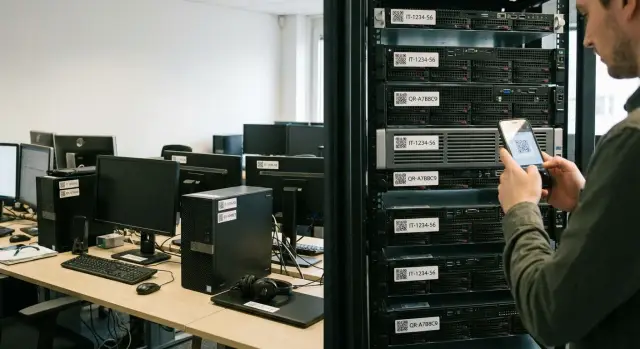
Зачем вообще QR-коды на технике: проблема в 3 минутах
Самая частая причина долгих выездов не в ремонте, а в поиске информации. Инженер приезжает и сначала выясняет, что это за устройство, кому оно принадлежит, где его карточка и что с ним уже делали.
Типичная сцена: на столе стоит системный блок, похожий на соседний; в переговорной висит «какой-то» мини ПК; в серверной - несколько одинаковых серверов; у медоборудования вообще своя маркировка. Пока вы ищете модель, серийный номер, инвентарник и ответственного, проходит 5-15 минут. Иногда и больше: нужно звонить в офис, поднимать старые заявки или просить пользователя прислать фото шильдика.
Если единой маркировки ИТ-активов нет, ошибки становятся нормой: путают устройства в одной комнате, списывают работы не на тот серийник, заказывают не те комплектующие, сбрасывают настройки «не того» принтера. Дальше - хаос в учете и повторные выезды.
QR-код решает именно эту «трехминутную проблему». Один скан с телефона открывает карточку устройства: точное название и конфигурацию, владельца или подразделение, расположение, контакты ответственных, быстрые подсказки для инженера и, главное, историю ремонтов и инцидентов. Инженер начинает работу сразу, а не с расследования.
Сильнее всего это помогает там, где много похожих единиц и высокая цена ошибки: офисная техника и МФУ, переговорные комнаты, серверные и стойки, учебные классы, медкабинеты. Даже простая наклейка превращает «непонятное устройство» в понятный объект с документами и прошлым.
Какие данные должны открываться по скану
Скан QR-кода должен вести не к «тексту на экране», а к нормальной карточке актива. Идея простая: инженер и пользователь видят одно и то же, без поисков по Excel и звонков «а где это стоит».
Сначала договоритесь, что вы считаете устройством. Обычно это не только ПК и ноутбуки, но и моноблоки, мониторы, принтеры, ИБП, серверы и сетевое оборудование. Чем шире охват, тем важнее единые правила.
В карточке нужны поля, которые помогают принять решение за минуту: понятный идентификатор и имя, модель и серийный номер, местоположение (филиал, этаж, кабинет, стойка) и владелец или подразделение, статус, гарантия (дата покупки, поставщик, срок), а также ответственные и правила поддержки (договор, SLA, кому эскалировать).
Правило именования держите коротким и одинаковым для всех площадок. Например: «ALM-03-215-PC-007» или «AST-DC1-R12-SRV-02». Важно, чтобы по имени было видно, где стоит устройство и к какому типу относится. Тогда не будет путаницы между одинаковыми кабинетами в разных филиалах.
Полезная связка: актив - договор - уровень сервиса - ответственный. Если у организации есть критичные зоны (например, регистратура в клинике или серверная), по скану сразу видно, какие сроки реакции обещаны и кто принимает решение о замене.
Пример: инженер приезжает на замену ИБП. Сканирует код и сразу видит точное место установки, серийный номер для сверки, срок гарантии и контакт ответственного по площадке. Меньше «ложных выездов» и меньше случаев, когда привезли не ту модель.
Как сделать наклейку: формат, место, устойчивость
Хорошая маркировка начинается не с QR, а с читаемости. Если камера не фокусируется, связь пропала или код поцарапан, инженеру все равно нужен понятный текст, чтобы быстро свериться и не перепутать устройства.
На наклейке оставляйте минимум, который помогает идентифицировать технику без лишних рисков: QR-код (ведет на карточку), инвентарный номер крупным шрифтом, короткое имя или код площадки (например, офис-2, этаж-3), а также контакт службы поддержки без персональных данных (общий номер или почта отдела).
Не печатайте ФИО, телефоны сотрудников, кабинет конкретного человека и другие персональные данные. Наклейку легко сфотографировать, а оборудование может переехать в другой отдел.
По стойкости важны материал и печать. Для офисных ПК и мониторов обычно хватает винила или полиэстера с ламинацией. Для серверов, складов и выездов лучше термотрансферная печать и клей, который держится после уборки, перепадов температуры и перевозок. Размер подбирайте так, чтобы QR уверенно сканировался с 20-40 см: часто хватает квадрата 25-35 мм, но для темных корпусов может понадобиться больше.
Место наклейки решает половину проблем. Ставьте ее там, где удобно сканировать и где ее не сорвут: на видимой плоскости (но не на съемной крышке и не на кабелях), не перекрывая вентиляцию, серийные таблички и разъемы. На ноутбуках и моноблоках обычно удобно размещать снизу ближе к петле, на мониторах - сзади сбоку. На серверных шасси - на передней панели или на стойке рядом с юнитом.
Что именно кодируем в QR и как не потерять связь
Главная ошибка - кодировать «прямую ссылку на страницу» и считать, что этого хватит. Домены меняются, сервисы переезжают, учетку сбрасывают, а наклейка на сервере остается на годы.
Надежнее всего кодировать короткий уникальный ID устройства (например, GSE-S200-042781) и, при желании, проверочный символ, чтобы не путать 0 и O. По этому ID уже находится карточка устройства, база знаний и история ремонтов. Если у вас есть «страница-резолвер» (одна точка входа, которая перенаправляет в нужную систему), можно кодировать адрес резолвера + ID. Тогда при смене Service Desk вы меняете правила на резолвере, а не переклеиваете тысячи наклеек.
Чтобы связи не ломались, держитесь простых правил: один ID на весь жизненный цикл (без переиспользования после списания), печатайте ID рядом с QR крупно, используйте единый шаблон ID для разных типов техники с понятным префиксом, и храните этот же ID как «ключ» во всех системах (учет, заявки, склад), а не локальные номера.
На случай проблем со связью инженер должен видеть минимум офлайн: читаемый ID, модель, место установки (можно допечатать текстом) и короткую подсказку, куда звонить и что сообщить. Пример: на стойке с S200 скан не открылся из-за плохого сигнала, но по напечатанному ID диспетчер быстро нашел карточку и последнюю замену диска, и инженер поехал уже с нужной деталью.
Карточка устройства: простой шаблон, который работает
Если QR ведет на пустую страницу или на «простыню» полей, пользы не будет. Карточка должна отвечать на два вопроса за 10 секунд: «Что это за устройство?» и «Что с ним делать прямо сейчас?».
Минимум данных, который реально помогает
Хороший шаблон держится на коротком наборе полей, которые всегда заполнены и быстро обновляются: статус (в работе, на складе, в ремонте, списано), идентификаторы (инвентарный номер, серийный номер, модель), ключевая конфигурация (CPU/RAM/накопитель, ОС, важные порты), фото (общий вид, шильдик, место установки), документы (гарантия, акт ввода, регламент обслуживания).
Дальше добавляйте только то, что реально используют. Для серверов это обычно стойка и U-место, для моноблоков - номер кабинета.
Действия инженера: меньше звонков, меньше ошибок
В карточке нужны понятные действия: создать заявку, отметить выполненные работы, добавить фото до/после, зафиксировать замену детали. Простой сценарий: пользователь сканирует код на МФУ, нажимает «Сообщить о проблеме», а инженер сразу получает модель, историю и фото, без длинной переписки.
Перемещения фиксируйте как события: кабинет -> склад -> ремонт -> возврат или списание. Это спасает, когда техника переезжает между отделами или вы меняете парк.
Доступ разделяйте по ролям. Пользователю достаточно названия, места, кнопки «создать заявку» и базовых инструкций. Инженеру нужны конфигурация и история работ. Админу и учету - перемещения, списание, документы и права.
Привязка к базе знаний: чтобы решения были рядом
Скан должен приводить не только в карточку устройства, но и к подсказкам, которые помогают на месте. Когда у инженера под рукой нужная статья, меньше звонков и меньше «попробуем наугад».
Какие материалы стоит привязывать
Полезнее привязывать не «все подряд», а то, что чаще всего экономит время. Начните с набора, который закрывает большинство обращений: типовые симптомы и быстрые решения (не видит сеть, не печатает, не загружается после обновления), короткие инструкции по настройке (Wi-Fi, домен, почта, периферия), проверенные драйверы и версии прошивок с пометкой для каких моделей, схемы подключения и раскладка портов, правила замены расходников и базовые тесты (кабель, БП, память, диск).
Как писать «выездные» инструкции
Длинные статьи читают в офисе, а на выезде нужна шпаргалка. Делайте основной блок на 5-7 шагов и добавляйте контрольные точки: что должно получиться после каждого шага. Например: «проверь кабель - проверь линк - посмотри IP - перезапусти службу - зафиксируй результат».
Чтобы статьи не устаревали тихо, назначьте владельца роли (например, «инженер по рабочим местам» или «админ ЦОД») и вверху ставьте дату проверки и статус: актуально, нужна ревизия, устарело. Если решение больше не подходит, так и пишите, и указывайте замену.
Фото и мини-чеклист в самой статье спасают от поиска по папкам. Одно фото правильного подключения и 3-4 пункта «перед тем как закрыть инцидент» заметно снижают число повторных заявок.
История ремонтов и инцидентов: что важно фиксировать
QR экономит время только тогда, когда по скану видно не просто название устройства, а его прошлое. История помогает понять, что уже делали, какие детали ставили и почему проблема могла вернуться.
Записывайте события, которые меняют состояние техники или влияют на надежность: обращения пользователей (симптомы, условия, срочность), профилактику (чистка, проверка, тесты), замены и ремонты (детали, расходники, работы), апгрейды, перемещения и изменения конфигурации (кабинет, стойка, ответственный).
Чтобы записи было легко читать и сравнивать, используйте единый формат. Хорошо работает короткий лог, где каждое событие занимает 5-8 строк: дата и время, причина, что сделали, какие компоненты заменили (с серийниками), результат и проверка.
Когда формат одинаковый, повторяющиеся проблемы видны сразу. По нескольким одинаковым ПК в одном филиале можно заметить, что сбои питания идут после конкретной партии блоков, или что перегрев появляется только в одной стойке. Тогда вы решаете не отдельный инцидент, а причину.
Гарантийные работы отделяйте от платных и внутренних. Достаточно поля «тип работ» (гарантия, платно, внутреннее) и подтверждения (номер заявки, акт, согласование). Это удобно и бухгалтерии, и руководителю поддержки, и поставщику при разборе спорных случаев.
Пошаговое внедрение: от пилота до масштаба
Эффект появляется только тогда, когда за кодом стоит процесс: кто клеит, кто обновляет карточку, где хранится история, как проверяется качество.
Пилот, который можно удержать в руках
Выберите зону, где легко измерить результат: один этаж, кабинетный блок или один филиал. У пилота должен быть владелец (например, руководитель ИТ-поддержки) и срок 2-4 недели.
Дальше держитесь короткой цепочки. Соберите список техники и заведите карточки по одному шаблону (модель, серийный номер, место, ответственный, контакты, гарантия). Подготовьте наклейки, наклейте их и сделайте фото на месте как подтверждение. Проверьте, что скан открывает именно карточку, а не «просто текст», и что это работает с телефона инженера. Добавьте быстрые действия: создать заявку, открыть инструкцию, посмотреть последние работы. Затем проведите короткое обучение: 15 минут инженерам и 5 минут пользователям (что делать при проблеме и что не делать с наклейкой).
Масштабирование без деградации качества
После пилота закрепите правила: кто создает карточку для новой поставки, когда обновляется место установки, как закрывается ремонт (какие поля обязательны). Помогает простой контроль качества: раз в неделю выборочно сканировать 10 устройств и проверять, что открывается нужная карточка и там актуальные данные.
Пример: в офисе инженер выезжает «к принтеру у бухгалтерии». Если по скану сразу видно точное помещение, ответственного и последнюю замену расходника, выезд превращается в 10 минут, а не в поиск «какой именно принтер» и «что с ним делали раньше».
Рабочие сценарии: инженер, пользователь, склад
Маркировка работает, когда по скану понятно, что делать дальше. Обычно быстрее всего эффект заметен в трех сценариях: выезд инженера, обращение от пользователя и замена на складе.
Инженер на выезде
Инженер сканирует код у стойки или на рабочем месте и видит карточку: модель, серийный номер, место установки, гарантию, прошлые инциденты и короткую инструкцию по типовым сбоям. До начала работ он сверяет, то ли устройство перед ним, и видит, что уже меняли (например, блок питания или SSD), чтобы не повторять круг диагностики.
После ремонта он фиксирует результат в той же карточке: что было сделано, какие детали поставлены, какие тесты пройдены. Следующему специалисту не приходится гадать.
Пользователь оформляет обращение
Пользователь сканирует QR и получает короткую форму: устройство и место уже подставлены. Остается выбрать симптом и добавить пару слов. Чем меньше полей, тем меньше ошибок.
Чтобы снизить уточняющие звонки, заранее договоритесь о стандартных статусах и правилах комментариев. Например: «Принято» (когда ждать ответ), «В работе» (что проверяем), «Нужны данные» (что прислать), «Ожидаем запчасть» (срок и следующий шаг), «Закрыто» (итог и рекомендация).
Склад и замена устройства
При замене важно не потерять историю. Старый актив закрывайте как «выведен/заменен», а в новом фиксируйте, на что он заменил и где стоит. Если меняется только узел (например, накопитель), история остается у основного устройства, а замена отмечается в комплектующих и в логе работ.
Практика: в кабинетах с одинаковыми ПК склад выдает замену по скану, а инженер видит, какая конфигурация должна быть установлена, и избегает ошибки с «похожим, но не тем» устройством.
Частые ошибки и как их избежать
Маркировка экономит время только когда за ней стоит порядок. Иначе скан приводит не к решению, а к новой путанице.
Самая опасная ошибка - когда QR ведет на персональные данные или на страницу, доступную всем. Часто так бывает, если код указывает на общий файл с телефонами сотрудников или на внутреннюю систему без авторизации. Надежнее: QR ведет на нейтральный идентификатор устройства, а дальше система показывает данные по правам (инженеру одно, пользователю другое).
Вторая проблема - разные форматы имен и дубли карточек. Сегодня ноутбук называют «NB-12», завтра «NOTE12», а после ремонта появляется «NB-12 (новый)». История распадается. Спасает единый ключ: инвентарный номер или GUID, который не меняется, даже если меняются корпус, подразделение или пользователь.
Третья ошибка - экономия на наклейках. На складе и в серверной стирание идет быстро: трение, уборка, влажность, температура. Для стоек и серверов чаще всего оправданы термотрансферная печать, ламинация и размещение в зоне, где наклейку не цепляют руки и кабели.
Четвертая - база знаний не обновляется, и инженеры перестают ей доверять. Если после инцидента решение не попало в заметку, через месяц все снова тратят время на тот же поиск.
Обычно хватает нескольких правил: QR кодирует только неизменный ID, доступ к данным идет через авторизацию; один стандарт именования и запрет на карточки-двойники; материал наклейки и печать под условия; у базы знаний есть владелец; история ремонтов и замен хранится в одном источнике.
Аудит не должен быть тяжелым. Раз в месяц выберите 10-20 устройств в разных зонах и проверьте: скан открывает правильную карточку, права работают, наклейка читается, последние ремонты внесены, статьи актуальны.
Быстрый чеклист перед запуском
Перед тем как печатать сотни наклеек, проверьте систему на 10-20 устройствах. Ошибки на этом шаге стоят минут, а после массовой маркировки превращаются в недели правок.
Что должно работать сразу
Наклейка читается камерой с 30-50 см и не бликует. Рядом с QR есть обычный текст: короткий ID или инвентарный номер, чтобы инженер мог продиктовать его по телефону.
По скану открывается ровно одна карточка устройства, без выбора из вариантов. В карточке видно текущее местоположение (кабинет, этаж, филиал) и ответственный.
Для этого типа техники подготовлены 3-5 самых нужных статей: как перезагрузить правильно, как проверить питание и сеть, как снять лог, что делать при типовой ошибке, куда эскалировать.
Чтобы не потерять историю и права
История работ заполняется в одном формате: дата, причина, что сделали, результат, кто выполнял. Фото добавляйте там, где они реально помогают (повреждение порта, состояние пломбы, маркировка кабелей).
Роли и доступы должны быть понятны: пользователь видит базовые инструкции и статус, инженер - историю и техданные, склад и ИТ-учет - перемещения. Нужен простой процесс замены, перемещения и списания, чтобы QR не вел на устаревшую карточку.
В конце назначьте ответственных за данные: кто создает карточки, кто обновляет местоположение, кто следит за актуальностью статей. Простой тест: новый инженер по одному скану находит инструкцию и делает запись о работе за 2 минуты.
Пример из жизни: как один QR сокращает время выезда
В учебном классе перестал включаться ПК. Техника закупалась в разные годы, часть системных блоков внешне похожи, а у преподавателя на руках только фото с телефона и фраза: «второй ряд, возле окна». Раньше инженер тратил время на уточнения: какая модель, какой блок питания, есть ли гарантия, кто ставил образ. Иногда брали «примерно подходящую» запчасть, а на месте выяснялось, что разъем другой или корпус из другой партии.
После маркировки все выглядит иначе. На корпусе наклейка, по скану открывается карточка: точная модель и конфигурация, серийный номер, где стоит, кто ответственный, и что с ним уже было. Инженер сразу видит: два месяца назад меняли SSD, а перед этим была ошибка питания. Рядом - короткая инструкция из базы знаний: как проверить БП и какие параметры у совместимых деталей. По дороге можно заранее подготовить нужную запчасть и согласовать остановку класса на 15 минут, а не на «как получится».
Выезд короче, а закрытие заявки проще: после работ инженер отмечает результат, прикладывает фото и оставляет комментарий. Так одна наклейка превращает разрозненные сведения в одну точку входа.
Чтобы показать эффект цифрами, измеряйте несколько метрик: среднее время от заявки до восстановления, длительность работ на месте, долю повторных обращений по тому же устройству, процент ошибок с запчастями и совместимостью, время на уточнения в чате и по телефону.
Следующие шаги: внедрить и закрепить процесс
Начните с малого, но по правилам. Подготовьте простой шаблон карточки и согласуйте обязательные поля: инвентарный номер, модель, серийный номер, локация, владелец, дата ввода, статус, контакты ответственных и быстрые действия (создать заявку, открыть инструкцию, посмотреть историю работ).
Выберите пилотную зону: один этаж, одно отделение или один тип техники. Важно, чтобы там были и пользователи, и выезды инженеров, иначе эффект будет неочевиден.
Печать и наклейка не должны останавливать работу. Заранее решите формат (одинаковый для всей компании), заложите запас наклеек и назначьте окно на маркировку: например, по 10-15 устройств в день во время плановых обходов или замен.
Для закрепления процесса обычно хватает нескольких шагов: утвердить шаблон и правила именования, завести пилотные карточки и сгенерировать QR, наклеить и проверить сканом на месте, настроить, куда ведет скан (карточка, база знаний, заявка), зафиксировать, кто и когда обновляет данные.
Интеграции подключайте по мере роста: сервис-деск для заявок, учет активов для статусов и перемещений, склад для запчастей, база знаний для инструкций. Роли лучше назначить сразу: владелец процесса отвечает за правила, инженер - за качество записей по инцидентам, склад - за движение комплектующих, безопасность - за доступы.
Если вы параллельно обновляете парк техники, удобно закладывать маркировку и учетные правила еще на этапе поставки и интеграции. Например, GSE.kz как производитель компьютеров и серверов в Казахстане и системный интегратор может сразу привязать оборудование к понятной схеме учета и дальнейшей поддержке, включая круглосуточный сервис и сеть по стране.
Частые вопросы
Зачем клеить QR-коды на технику, если уже есть инвентарные номера?
QR-код сокращает время на уточнения перед началом работ. Вместо поиска модели, серийного номера, инвентарника и ответственного инженер одним сканом открывает карточку и сразу видит, что это за устройство, где оно стоит и что с ним уже делали.
Что лучше кодировать в QR: ссылку или идентификатор устройства?
Самый надежный вариант — кодировать неизменный уникальный ID устройства, а не «прямую ссылку на страницу». Тогда даже при смене сервис-деска или адресов у вас останется один ключ на весь срок жизни актива, и карточка будет находиться по ID через вашу точку входа.
Какие данные обязательно показывать в карточке устройства по скану?
Держите карточку короткой и полезной для решений на месте. Обычно достаточно модели и серийного номера, инвентарного ID, точного местоположения, владельца или подразделения, статуса, гарантии и контакта поддержки, плюс история инцидентов и последние работы, чтобы не повторять диагностику.
Куда клеить наклейку с QR, чтобы ее не оторвали и можно было быстро сканировать?
Ставьте наклейку там, где удобно сканировать и где ее не сорвут: на видимой плоскости, но не на съемной крышке, не на кабелях и не на местах, которые постоянно трогают руками. Важно не перекрывать вентиляцию, разъемы и заводские серийные таблички, чтобы не создать проблем при обслуживании.
Что делать, если в серверной или на выезде нет интернета и QR не открывается?
Используйте понятный текст рядом с QR: ID или инвентарный номер крупно, чтобы можно было продиктовать по телефону. Для критичных зон полезно допечатать модель и место установки, а в процессе поддержки иметь понятный сценарий «что делать без интернета», чтобы диспетчер нашел карточку по напечатанному ID.
Как сделать маркировку безопасной и не раскрыть персональные данные?
Не размещайте на наклейке ФИО, личные телефоны, кабинеты конкретных сотрудников и другие персональные данные. QR должен вести на карточку с авторизацией и ролевым доступом, где пользователь видит минимум для обращения, а инженер — технические данные и историю работ.
Какие материалы и печать выбрать, чтобы наклейки жили долго?
В офисе обычно хватает винила или полиэстера с ламинацией, чтобы код не стирался от уборки. Для серверных, складов и частых перевозок лучше термотрансферная печать и клей, который держится при перепадах температуры и влажности, иначе наклейки быстро превращаются в нечитаемые.
С чего начать внедрение: как провести пилот и не утонуть в объеме?
Начните с небольшой зоны, где легко измерить эффект, и уложитесь в 2–4 недели. Сделайте единый шаблон карточки, наклейте коды, проверьте сканирование с телефонов инженеров и добавьте простые действия вроде создания заявки и фиксации выполненных работ, чтобы процесс реально заработал.
Как лучше организовать сценарий «пользователь сканирует и создает заявку»?
Пользователю по скану достаточно короткой формы, где устройство и место уже подставлены, чтобы он описал симптом без ошибок. Инженеру важно получать ту же карточку с историей и подсказками, а запись о выполненных работах должна делаться в одном месте, иначе информация снова расползется по чатам и заметкам.
Как правильно вести историю ремонтов и замен, чтобы ничего не потерять?
При замене не «пересоздавайте» устройство заново: старый актив закрывайте как выведенный или замененный, а новый связывайте с ним как замену, чтобы не терять контекст. Если меняется только узел, история остается у основного устройства, а замена фиксируется как событие с указанием деталей и результата проверки.
