7 мин
Пылезащита рабочих мест: как продлить срок службы ПК
Пылезащита рабочих мест помогает снизить отказы ПК: выбираем корпус и фильтры, настраиваем уборку и размещение, без лишних затрат.
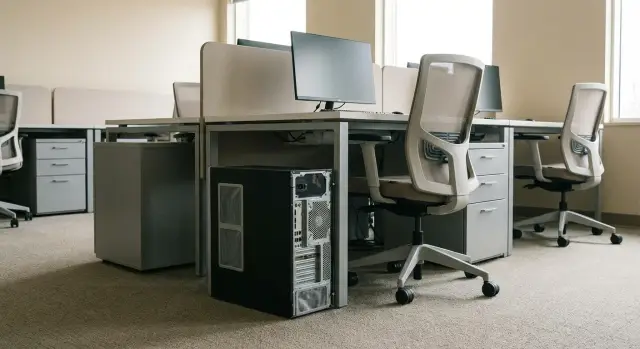
Почему пыль приводит к сбоям и простоям
Пылезащиту рабочих мест часто недооценивают: пыль кажется «косметикой». На практике это один из самых частых источников отказов. Техника годами работает без проблем, а потом из-за грязи начинает перегреваться, шуметь, подвисать и уходит в простой ровно тогда, когда она нужна сильнее всего.
Пыль опасна не только тем, что оседает. Она забивает путь воздуху, а иногда еще и впитывает влагу и превращается в плотный налет. Внутри ПК уязвимые места почти всегда одни и те же: вентиляторы, ребра радиаторов процессора и видеокарты, сетки на входе воздуха и блок питания. С блоком питания сложнее всего: он греется сам по себе, а чистить его без навыков рискованно.
Обычно проблема заранее подает сигналы. Если их замечать, можно избежать внезапных отключений и ремонта:
- компьютер стал заметно громче, вентиляторы часто «на максимуме»
- корпус ощутимо горячее, воздух на выходе сильно теплый
- появляются тормоза под нагрузкой, подвисания, редкие перезагрузки
- ошибки при запуске, нестабильная работа портов и накопителей
Обычная уборка пола не спасает, потому что пыль поднимается обратно. Ее разносит обувь, потоки от кондиционеров и отопления, а еще сам компьютер, который постоянно втягивает воздух как маленький пылесос. Даже если вокруг чисто, ПК часто стоит под столом: рядом с ковролином, у стены или возле батареи. В таких местах пыли больше, и она быстрее летит в решетки.
Быстрая оценка условий в вашем здании
Чтобы пылезащита не превратилась в бесконечную «чистку по расписанию», начните с оценки: откуда берется пыль и где она реально влияет на работу ПК. Это можно сделать за 30-40 минут на этаже и без приборов.
Сначала пройдитесь по маршруту сотрудника и посетителя. Пыль часто «приезжает» в кабинеты из входных зон и коридоров, из архивов с бумажными папками, а еще появляется во время мелких работ вроде сверления, замены потолков и прокладки кабелей. Отдельный фактор - ковролин и тканевые перегородки: они копят мелкую пыль и поднимают ее при ходьбе и уборке.
Затем оцените режим помещения. Чем выше трафик, тем больше пыли попадает внутрь. Окна, которые часто открывают «проветрить», приносят уличную пыль, особенно рядом с дорогой или стройкой. Кондиционеры помогают, но только если их фильтры обслуживаются. Иначе они сами становятся источником пыли.
Для каждого кабинета быстро отметьте:
- есть ли ковролин, много текстиля, бумажные архивы
- рядом ли вход, коридор с высоким трафиком, лестница
- бывают ли ремонтные работы или складирование коробок
- как часто открывают окна и есть ли кондиционер
- где стоит системный блок: на полу, на подставке, в нише
После этого выделите точки, где простой компьютера сразу заметен: регистратура, касса, стойка приема, охрана, кабинет, где постоянно печатают и подписывают документы. Даже если там «обычный» ПК, условия для него могут быть самыми тяжелыми.
Удобно разделить зоны по риску и действовать по приоритету:
- Низкий риск: мало людей, окна почти не открывают, нет ковролина.
- Средний риск: есть трафик или ковролин, окна периодически открывают.
- Высокий риск: входная группа, регистратура и кассы, рядом ремонт или архив, системные блоки стоят на полу.
Простой ориентир: если в регистратуре постоянная очередь, а системный блок стоит под столом на полу рядом с ковролином, это почти всегда «высокий риск», даже при ежедневной уборке.
Как выбрать корпус и охлаждение без переплаты
В пыльных коридорах и кабинетах «мощнее» не значит «дольше живет». Для пылезащиты важнее не цена корпуса, а то, как он берет воздух и как быстро его можно вернуть в норму после запыления.
Первое, на что стоит смотреть, - фильтры на притоке. Фильтр должен стоять именно там, где корпус втягивает воздух, и сниматься без отвертки. Если для чистки нужно снимать панель, откручивать винты или выдвигать ПК из-под стола, фильтры быстро перестают обслуживать.
Корпуса с закрытым фронтом часто практичнее «сетчатых витрин»: у них понятные каналы забора воздуха и меньше прямых путей для пыли. Важно, чтобы воздух заходил через прорези и проходил через фильтр, а не тянулся через щели где попало.
Что проверить при выборе
Смотрите не на маркетинг, а на простые признаки:
- фильтры на переднем притоке и снизу, доступ к ним за минуту без инструмента
- минимум лишних отверстий на фронте и сверху
- 1-2 вентилятора стандартного размера (их легко заменить)
- крепление вентиляторов без разборки половины корпуса
- блок питания с отдельным нижним забором воздуха и сеткой-фильтром
С вентиляторами логика такая же: лучше меньше, но нормальные. Тихие, без вибраций, с понятной заменой. В учреждении это означает меньше жалоб и меньше мелких выездов.
Небольшой пример
Если системный блок стоит под столом рядом с батареей и занавеской, пыль и ворс забьют фронтальный фильтр за пару недель. Корпус с удобным фильтром спасает 2-минутная чистка. Корпус без нормального доступа превращает обслуживание в «когда-нибудь потом», после чего растут температуры и начинаются подвисания.
Если закупаете ПК у производителя или интегратора для типовых рабочих мест, заранее попросите показать, где фильтры и как их чистить. Это простой вопрос, который часто экономит месяцы проблем.
Фильтрация воздуха: что работает в реальных условиях
Фильтрация - один из самых дешевых способов снизить перегрев и «странные» отказы. Но важно понимать разницу: мелкая сетка на решетке задерживает в основном крупный мусор (ворс, нитки, волосы), а фильтр из плотного материала ловит мелкую пыль, которая забивает радиаторы и вентиляторы. Для рабочих мест лучше работает именно фильтр, но только если он правильно установлен и его реально обслуживают.
Где фильтры дают максимум пользы, зависит от того, откуда корпус берет воздух. Чаще всего это передняя панель и нижняя зона. Практичные точки такие:
- передняя панель - основной приток в большинстве офисных корпусов
- нижний забор блока питания - если БП «дышит» снизу, фильтр там обязателен
- верхние отверстия - фильтр нужен, если сверху есть вдув или рядом источник пыли
- боковые решетки - полезно, если корпус стоит близко к стене или перегородке
Фильтр не должен «душить» охлаждение. После установки не должно быть резкого роста температуры и шума. Если вентиляторы постоянно уходят на высокие обороты, материал слишком плотный или притоку мешает мебель. Оставляйте корпусу свободное пространство и не прижимайте его вплотную к стене.
Главная причина, почему фильтры в учреждениях часто не работают, простая: их неудобно снимать. Если для чистки нужны винты и перенос системного блока, фильтр перестают обслуживать.
Перед закупкой проверьте три вещи:
- фильтр снимается и ставится обратно за минуту, без инструмента
- его можно промыть или быстро пропылесосить
- есть запасной расходник или понятный способ замены
Пример: в регистратуре (поток людей, бумага, открывающиеся двери) передний фильтр забивается заметно быстрее. Там лучше сразу предусмотреть фильтр на переднем вдуве и под блоком питания, а на месте закрепить простое действие: раз в неделю снять фильтр, пройтись пылесосом, вернуть на место. На практике это дает больше эффекта, чем «раз в год разбирать ПК до винтика».
Если берете ПК у производителя, который ориентируется на реальные условия эксплуатации (например, у GSE.kz), спрашивайте не только характеристики, но и удобство обслуживания фильтров. Для простоя это часто важнее, чем разница в 1-2 градуса на тестах.
Правильное размещение системных блоков
Даже хороший корпус и фильтры не спасают, если системный блок стоит там, где пыль летит прямо в забор воздуха. Размещение - один из самых дешевых и заметных шагов: вы меняете не технику, а условия вокруг нее.
Самая частая ошибка - ставить ПК на пол. На уровне пола больше всего пыли, песка и ворса, особенно возле входов и коридоров. Если рядом батарея или тепловая завеса, поток теплого воздуха поднимает пыль и тянет ее в вентиляторы.
Оставьте системному блоку пространство для «дыхания». Когда задняя стенка упирается в стену, а боковая закрыта тумбой, горячий воздух хуже уходит. Вентиляторы крутятся сильнее и затягивают больше грязи. Достаточно простого правила: вокруг должны быть зазоры, а решетки не должны быть закрыты папками, пакетами и проводами.
Отдельная проблема - тесные ниши под столом с плотными боковинами. Там часто образуется «гнездо» из кабелей и удлинителей, которое перекрывает воздух и собирает пыль как щетка. Если нишу нельзя убрать, обеспечьте свободный вход воздуха спереди и сбоку и не ставьте блок вплотную к перегородке.
Настроить размещение можно за один обход кабинета:
- поднимите системный блок на подставку или тумбу на 10-20 см от пола
- уберите его от входной двери и батареи хотя бы на 1-2 метра
- оставьте 5-10 см сзади и сбоку для нормального выдува
- проверьте, что решетки не закрыты мебелью и бумагами
- соберите кабели в один пучок и закрепите, чтобы их было легко протирать
Нормальный кабель-менеджмент снижает «липкость» места: меньше пыли цепляется, уборка занимает минуты, а технику проще обслуживать без лишнего разбора.
Пошаговый план внедрения пылезащиты на 30 дней
Чтобы защита от пыли не держалась на разовых усилиях, начните с пилота. Выберите 1-2 типовых места, где техника чаще всего «задыхается»: например, приемную с потоком людей и кабинет с ковровым покрытием.
План на 4 недели
- Неделя 1. Размещение. Системный блок не ставят на пол и не прижимают к стене. Дайте минимум 10-15 см для забора и выхода воздуха, уберите бумаги и пакеты от решеток.
- Неделя 2. Фильтры. Поставьте съемные фильтры на основные точки забора воздуха, промаркируйте их (кабинет, дата установки). Назначьте ответственных: ИТ и сотрудник на месте.
- Неделя 3. Частота чистки. Задайте периодичность по факту запыленности. В «чистых» кабинетах обычно хватает раз в 2-4 недели, в проходных зонах - чаще. Дату фиксируйте на наклейке.
- Неделя 4. Наблюдение. Следите за признаками: рост шума, горячий корпус, внезапные перезагрузки. Это повод для внеплановой проверки фильтра и решеток.
Договоритесь об одном важном правиле: фильтр чистят только «снаружи» (сняли, пропылесосили или промыли, высушили). Не нужно «загонять» пыль внутрь корпуса.
Как закрепить результат
Раз в квартал делайте выборочную внутреннюю чистку по простому регламенту, например 10-20% рабочих мест. Хорошо работает правило: если два раза подряд фильтр забивается раньше срока, меняем периодичность и пересматриваем расположение.
Минимальный журнал для пилота:
- дата чистки фильтра и оценка «слабая/средняя/сильная пыль»
- замечания по шуму и нагреву
- факт внеплановой проверки и что исправили
Через 30 дней у вас будет понятная частота обслуживания и список мест, где без корректировки размещения и фильтрации отказы будут возвращаться.
Типичные ошибки, из-за которых пыль возвращается
Чаще всего все усилия быстро сходят на нет, когда меры делают «точечно»: поставили фильтр, но оставили прежнюю уборку и прежнее расположение ПК. Пылезащита работает только связкой: воздух в комнате, привычки персонала и то, как «дышит» сам компьютер.
Одна из вредных привычек - сухая уборка рядом со столами. Когда подметают или активно смахивают пыль сухой тряпкой, она не исчезает, а поднимается в воздух. Через пару минут ее затягивает в вентиляторы, и она оседает там, где хуже всего: на радиаторах и в блоке питания.
Еще одна ошибка - пылесос без тонкой фильтрации. Визуально чище, но часть мелкой пыли вылетает обратно в кабинет и быстро возвращается в компьютеры.
Часто пытаются снизить шум простым способом: закрывают вентиляционные решетки или ставят заглушки где попало. Обычно это заканчивается ростом температуры, затем перегревом и поломками вентиляторов или накопителей.
Пять промахов, которые встречаются чаще всего:
- уборка «всухую» в рабочее время рядом с техникой
- пылесос без HEPA (или аналога), который гонит мелкую пыль обратно
- закрытые решетки и лишние заглушки ради тишины
- системный блок в шкафу или нише без нормального притока и выдува
- редкая замена фильтров в кондиционерах и приточной вентиляции
Типичная ситуация: ПК стоит под столом в тесной тумбе, уборка поднимает пыль, а кондиционер обслуживают раз в год. Снаружи все выглядит нормально, но внутри за 2-3 месяца собирается плотный слой на радиаторе. В таких условиях даже качественные рабочие станции, включая поставляемые системными интеграторами вроде GSE.kz, начинают чаще шуметь и греться.
Если пыль «возвращается», не начинайте с покупки новых корпусов. Уберите одну ошибку за раз: поменяйте метод уборки, обеспечьте воздухообмен вокруг ПК, приведите в порядок фильтры в помещении.
Режим уборки: простой регламент для персонала
Пыль в офисе чаще появляется не из-за «грязи», а из-за привычных действий: сухая тряпка, веник, встряхивание ковриков, открытые стопки бумаги. Регламент должен быть коротким и понятным, чтобы его реально соблюдали.
Минимальный график, который работает
Назначьте ответственного (обычно администратор этажа или завхоз) и закрепите календарь. Лучше делать часто и понемногу, чем редко и «генерально».
- Ежедневно: влажная протирка столов и тумб рядом с ПК, без сухого выметания; пол вокруг рабочих мест - только влажная уборка.
- Еженедельно: снять и очистить доступные пылевые элементы на корпусах (если предусмотрены), протереть решетки на видимых воздухозаборах и выдувах.
- Раз в месяц: осмотр рабочих мест на «пылевые магниты» (архивы под столом, ковролиновые коврики, открытые коробки) и перенос их подальше.
- По графику здания: обслуживание фильтров вентиляции и кондиционеров.
Организация пространства и расходников
Отдельно выделите зону для бумаги и печати. Если МФУ стоит вплотную к системному блоку, бумажная пыль и тонер быстрее забивают решетки и радиаторы, а температура внутри корпуса растет.
Дайте персоналу доступ к нормальным средствам. Часто достаточно небольшого набора у ответственного: микрофибра, влажные салфетки без резкого запаха, мягкая кисть для решеток и запасные фильтры (если они предусмотрены). Когда все лежит «в кладовке на другом этаже», регламент быстро становится формальностью.
Если рабочие места собраны на типовых ПК (например, от GSE.kz), заранее пропишите, что можно чистить самостоятельно, а что - только ИТ-специалисту. Это защищает и технику, и сотрудников.
Короткий чеклист: когда пора чистить и что проверить
Пыль копится незаметно, поэтому удобнее ориентироваться не на «когда вспомнили», а на простые сигналы.
Признаки, что компьютеру нужна проверка и, возможно, чистка:
- ПК стал заметно громче, вентиляторы часто «разгоняются» без причины
- корпус ощутимо теплее сбоку или сзади, особенно после часа работы
- появились подтормаживания, зависания, ошибки при запуске программ
- кулер «воет» рывками или слышен дребезг
- рядом с системным блоком появился запах нагретой пыли
Если времени мало, сделайте быструю проверку за 5 минут, не вскрывая корпус:
- посмотрите фильтры и решетки: если они серые и «забитые», воздух почти не проходит
- проверьте зазор до стены или шкафа: сзади и сбоку должно быть место для выдува
- загляните через решетку: видимая пыль на лопастях вентиляторов уже ухудшает охлаждение
- убедитесь, что воздухозабор не «смотрит» прямо в ковер, шторы или стопку бумаг
- оцените кабели: если они перекрывают решетки, поток воздуха хуже
На месте лучше не делать две вещи: не «продувать» пыль без защиты (она разлетается и забивает другие зоны) и не разбирать ПК без навыков. После таких попыток часто появляются сломанные крепления, выдернутые разъемы и лишние простои.
ИТ-специалиста или сервис стоит подключать, если перегрев повторяется через несколько дней после уборки вокруг, есть запах гари, ПК сам выключается или перезагружается.
Пример из практики: рабочее место в учреждении
Регистратура в поликлинике. Поток людей с улицы, открывающиеся двери, бумажная пыль, пол в коридоре моют несколько раз в день. Компьютер стоит под стойкой, почти на полу, рядом с батареей. Раз в пару месяцев начинаются «странности»: шумит вентилятор, тормозит запись, иногда ПК перезагружается в самый загруженный час.
Первый шаг сделали без закупок. Системный блок подняли с пола на подставку (важно дать зазор 10-15 см). Кабели уложили так, чтобы не перекрывали решетки. Стойку чуть отодвинули, чтобы выдув не упирался в панель.
Параллельно поменяли порядок уборки. Раньше влажной тряпкой активно работали у самой стойки, и пыль с пола поднималась прямо к воздухозабору. Теперь сначала убирают дальше от рабочих мест, дают пыли осесть, и только потом проходят влажной уборкой ближе к стойкам. Это простая мера, но эффект часто появляется быстрее любых замен железа.
Небольшие вложения добавили предсказуемости:
- поставили съемные пылевые фильтры для компьютера на основные воздухозаборы
- заменили два уставших вентилятора на более тихие и стабильные
- наклеили маркировку с датой обслуживания и завели короткий график осмотра
Ожидаемый результат в таких условиях - не «идеальная чистота», а меньше перегрева и аварийных обращений. Через несколько недель обычно снижается шум, реже растет температура, и обслуживание становится плановой процедурой, а не срочным выездом «когда уже все зависло».
Следующие шаги: закрепляем подход и планируем обновления
Чтобы пылезащита рабочих мест не держалась на энтузиазме одного человека, закрепите ее как обычную часть эксплуатации. Определите, где риск самый высокий (первые этажи, входные зоны, архивы, помещения с ремонтом, кабинеты с ковролином и высоким трафиком), и договоритесь о единых правилах.
Помогает короткий стандарт, понятный и ИТ, и хозяйственной службе:
- список рабочих мест высокого риска и ответственных
- единые правила размещения системных блоков (не на полу, не вплотную к стене, не рядом с батареями)
- 1-2 типовых варианта корпуса и совместимые пылевые фильтры для компьютера
- требования к обслуживанию фильтров при приемке новых ПК
Дальше важнее всего регулярность. Разовая «генеральная чистка» помогает ненадолго, а затем проблема возвращается. Поэтому время на осмотр и чистку стоит включить в обязанности и графики: кто снимает и моет фильтры, кто убирает вокруг рабочего места, кто фиксирует дату в журнале. Практичный ориентир - короткая проверка раз в месяц в пыльных зонах и раз в квартал в обычных.
Если часть парка уже устала (шумные вентиляторы, перегрев, частые зависания), планируйте обновление так, чтобы обслуживание было одинаковым и предсказуемым. Смотрите на модели с простым доступом к фильтрам и вентиляторам, нормальной компоновкой и понятной сервисной поддержкой.
Для учреждений в Казахстане иногда проще закладывать это на этапе закупки: у GSE.kz, как у производителя и системного интегратора, можно заранее уточнить варианты типовых рабочих мест и сопровождения, чтобы требования к фильтрам, корпусам и обслуживанию были едиными по всему парку.
Частые вопросы
Почему пыль вообще вызывает зависания и отключения, а не просто грязь внутри корпуса?
Пыль забивает радиаторы и решетки, из‑за чего падает поток воздуха и растут температуры. В ответ вентиляторы крутятся быстрее, шумят, а под нагрузкой появляются подвисания, троттлинг и неожиданные перезагрузки.
Какие места в ПК запыляются быстрее всего и что из этого самое рискованное?
Чаще всего первыми страдают фронтальные воздухозаборы и фильтры, затем радиатор процессора и вентиляторы. Отдельно опасен блок питания: он греется сам и при запылении быстрее уходит в перегрев, а чистить его без навыков и отключения питания небезопасно.
Какие первые признаки, что пора заняться пылезащитой, а не ждать поломки?
Ориентируйтесь на поведение: ПК стал заметно громче, корпус ощутимо горячее, под нагрузкой появились тормоза, а иногда — редкие перезапуски. Если рядом появился запах нагретой пыли, это повод проверить фильтры и решетки в тот же день.
Правда ли, что в «чистом офисе» фильтры не нужны?
Да, особенно если ПК стоит на полу у ковролина, рядом с входом, батареей или в зоне с очередями и постоянным движением. Даже при ежедневной уборке пыль быстро возвращается, потому что компьютер постоянно втягивает воздух и работает как небольшой пылесос.
На что смотреть при выборе корпуса, чтобы не переплатить и реально снизить пыль?
Смотрите на практику обслуживания: фильтр должен быть на притоке и сниматься за минуту без отвертки. Важно также, чтобы блок питания имел отдельный нижний забор воздуха с сеткой, иначе он будет собирать грязь из корпуса и быстрее перегреваться.
Как правильно поставить системный блок, чтобы он меньше тянул пыль?
Базовый шаг — поднять системный блок на 10–20 см от пола и убрать его от батарей и дверей хотя бы на метр-два. Дальше обеспечьте свободный выдув: не прижимайте к стене и не зажимайте в нише, чтобы горячий воздух не возвращался обратно внутрь корпуса.
Как часто нужно чистить фильтры и решетки, чтобы это реально работало?
Рабочее правило — чистить часто и быстро снаружи, а не редко и «до винтика». В обычных кабинетах обычно хватает 1 раза в 2–4 недели, а в проходных местах фильтр может требовать внимания каждую неделю; подстройте периодичность по факту, а не по календарю.
Можно ли чистить ПК сжатым воздухом и что точно не стоит делать на месте?
Лучше снять фильтр и пропылесосить его или промыть, высушить и поставить обратно. Не стоит «продувать» пыль внутрь корпуса без защиты и не стоит разбирать блок питания или глубоко лезть внутрь без навыков — это часто заканчивается поломками креплений и лишними простоями.
Как внедрить пылезащиту в учреждении, если компьютеров много и времени мало?
Начните с 1–2 проблемных точек, где простой заметен сразу: например, регистратура или касса. За 30 дней вы успеете поправить размещение, поставить съемные фильтры, назначить ответственных и подобрать реальную частоту чистки по скорости засорения.
Что уточнить у производителя или интегратора при закупке ПК для пыльных помещений?
Попросите показать, где стоят фильтры, как они снимаются и что можно обслуживать без инструментов, а что делает только ИТ или сервис. Для типовых рабочих мест удобство обслуживания часто важнее небольшой разницы в температурах на тестах; у производителя и системного интегратора вроде GSE.kz это можно заранее стандартизировать на весь парк.
